lla0
Usuario (Argentina)
Hola gente de T! Les traigo otro tutorial de photoshop,,, cambiar el color del pelo.. muy muy facil Resultado: empesamos... abrimos la imagen. Lo mas recomendable es que duplicamos la capa de fondo (aunque a mi se me olvido al crear estas imágenes) Toma un pincel de bordes suaves acorde al tamaño de tu imagen. Presiona la letra “Q” para entrar en Modo Mascara Rápida (quick mask mode). Marca toda el área cubierta por el cabello, si tienes problemas y te pasas en algún ligar usar el borrador para corregir. Empieza por los bordes como vemos arriba y termina rellenando como vemos a continuación: Presiona nuevamente la letra “Q” para salir del modo mascara rápida. Con esto resulta una selección alrededor del cabello, pero lo que necesitamos es la selección en el cabello, por lo que hay que invertir la selección: Selección > Invertir (Select > Inverse) Ahora hay que teñir el área de la selección. Esto lo hacemos con una capa de relleno. Capa > Nueva Capa de Relleno > Color Sólido (layer > New Fill Layer > Solid Color) Nos aparecerá un cuadro con las propiedades básicas de la nueva capa de relleno, de aquí cambiamos el modo de Normal a Luz Suave (Soft Light) y cuando sean necesario se puede cambiar el nombre de la capa. Damos clic en aceptar. A continuación aparece el selector de color (color picker) y desde ahí tomamos distintos colores y podemos ver como va cambiando el color del cabello. Y listoo.. eso es todoo COMENTENN
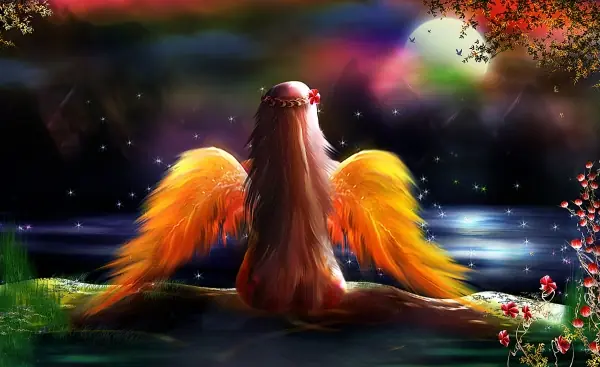
HOLA GENTE DE T! Hoy les traigo un tutorial de photoshop con mucha creeatividad,,, jeje Esto es el resultado Paso 1 tener esta imagen: Paso 2 Primero creamos las alas de la imagen de origen. Recorte de las bayas de la imagen de origen y uso de la herramienta Warp (Editar -> Transformar -> Deformar) para cambiarlo como la imagen de abajo. Paso 3 Ahora selecciona la herramienta Dedo y establecer los valores de abajo y las manchas en los bordes de la fuente. Paso 4 Ahora el balance de color del objeto manchado. Paso 5 Ahora de nuevo uso de la herramienta de deformación y modifica la forma del ala y Tono / saturación de la imagen, como a continuación. Paso 6 La parte de las alas es más. Ahora hacemos el cuerpo de una hada. Primero, seleccione las bayas y transformar y utilizar la herramienta Deformar para ajustar la forma. Las flechas indican la dirección de cómo deformar la imagen de origen. Paso 7 Este paso se explica cómo hacer sombrero de hada de la fuente. Paso 8 Ahora cree pelo hada. Seleccione la imagen de las alas (paso 3) y transformarlo, como a continuación. Paso 9 Ahora capa Ir a -> Nueva capa de ajuste -> Tono / saturación o continental + tecla U cortas y ajustar los colores. Paso 10 Utilice la herramienta Dedo de nuevo el mismo valor en el paso 3 para las manchas, como la imagen de abajo. Paso 11 Ahora cree roca. Vea los detalles en la imagen debajo. Paso 12 Usar Filtro - Licuar> y modifica. Paso 13 Este paso se muestra para crear el fondo. Paso 14 Esta es la creación de otros objetos de imagen de origen y el principio. Paso 15 Hacer las estrellas con la herramienta pincel. Paso 16 Hacer la Luna con la herramienta pincel. Paso 17 finn... FUENTE: http://www.pxleyes.com DAR PUNTOS ES AGRADESER... xP