lityhouse
Usuario (Colombia)
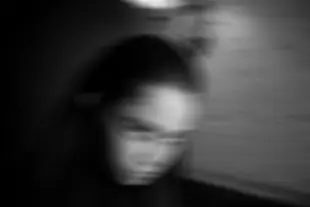
Crea tu propio fantasmaEn este Tutorial de Discovery aprenderemos a darle un aspecto más “fantasmagórico” a una fotografía. Es importante destacar que para hacerlo, deberás tener instalado el Adobe Photoshop.Comienza seleccionando una imagen adecuada. Una foto de tus hijos jugando en la playa durante el verano tal vez no sea la mejor elección. Aún así, nunca se sabe hasta que no se intenta.Esta es la foto con la que empezamos y este es el aspecto al finalizar.Paso nº 1: Copiar la Capa del FondoNo queremos trabajar directamente sobre el fondo, ya que éste contiene la información original de píxeles. Así que la primera cosa que haremos será copiarla. Soy un aficionado a darles nombres a las capas y ustedes también deberían serlo, así que usaré la combinación rápida de letras Ctrl+Alt+J (Win) / Command+Option+J (Mac) para abrir la ventana de “Capa Nueva”. Llamaré a la copia de mi fondo “Desaturada”. En un momento veremos por qué.Esto me proporcionará una copia de la capa del Fondo en la paleta de Capas, que Photoshop llamará "Capa desaturada":Paso nº 2: Desaturar la copia de la capa del fondoCon la capa "Desaturada" seleccionada en la paleta de Capas, lo que haré será, ¡adivinaron!, desaturarla para quitarle todos los colores. Para hacerlo, usaré la combinación rápida de teclas Ctrl+Shift+U (Win) / Command+Shift+U (Mac). La imagen aparecerá en blanco y negro.Paso nº 3: Copiar la Capa "Desaturada"Necesito hacer una copia de mi “Capa desaturada” en este momento. Así que una vez seleccionada en la paleta de Capas, usaré la combinación rápida de teclas Ctrl+Alt+J (Win) / Command+Option+J (Mac) otra vez, para llamar nuevamente a la ventana de “Capa Nueva”. Esta vez, llamaré a la capa "Desenfoque de movimiento".Ahora tengo tres Capas en mi paleta de Capas, incluyendo mi Capa Nueva "Desenfoque de movimiento" arriba de todo.Paso nº 4: Aplicar el filtro de Desenfoque de MovimientoSiento que estoy nombrando demasiadas veces la palabra “capa”, pero... no importa. Con la capa "Desenfoque de movimiento" seleccionada, abrir el Menú de Filtros en la parte superior de la pantalla, seleccionar Desenfocar y luego seleccionar Desenfoque de movimiento. Esto abrirá la ventana de "Desenfoque de movimiento". Generalmente se aplica el filtro Desenfoque de movimiento en un objeto que está, como puedes imaginar, en movimiento. Pero aplicándolo en un objeto estático, tiende a darle un efecto fantasmagórico, que es lo que nosotros buscamos. Cuando aparezca la ventana, colocar el Ángulo en cero grados y luego arrastrar el deslizador de la barra hasta el extremo derecho, para aumentar el valor de la Distancia hasta que la imagen se vea algo desenfocada. En el ejemplo, la mía está en 25 píxeles.Esta es mi imagen después de aplicar el filtro de Desenfoque de movimiento.Paso nº 5: Agregar una Máscara de Capa a la Capa "Desenfoque de movimiento"Nuestra imagen ya se ve algo espeluznante después de aplicar el Desenfoque de movimiento. Pero ahora recuperaremos algo del rostro y para ello utilizaremos una máscara. Con la capa "Desenfoque de movimiento" seleccionada, hacer clic en el icono “Agregar máscara de capa” en la base de la paleta de Capas.Paso nº 6: Pintar de negro la Máscara de Capa para revelar parte del rostroSeleccionar la herramienta Pincel de la paleta de herramientas o presionar la B en el teclado para seleccionarla más rápidamente. Luego presionar la D en el teclado para asegurarse de que el color de fondo elegido es el negro. (Nota: Si la máscara de capa ya estaba seleccionada al presionar la "D", el color de fondo se volverá blanco, debido a que el blanco es el color de fondo por defecto para las máscaras de capa. Si eso sucede, simplemente presionar X para invertir los colores del fondo y del frente, lo que transformará el color de fondo en negro). Ir nuevamente a la Barra de Opciones en la parte superior de la pantalla y disminuir la opacidad del pincel hasta el 10%:Esto permitirá pintar el rostro de negro en forma gradual. Haz clic en la previsualización de la máscara de capa dentro de la paleta de Capas para seleccionarla en el caso de que no esté seleccionada previamente (aparecerá un borde resaltado alrededor del icono si está seleccionada) y luego, con un pincel grande de bordes suaves y con el color negro como color de fondo, pintar sobre la zona media del rostro con pinceladas cortas y graduales para recuperar parte de los ojos, la nariz y la boca, dejando el resto desenfocado. Asegúrate de mantenerte dentro de los límites del rostro, para que la imagen se esfume de manera pareja desde el centro.Paso nº 7: Combinar todas las capas en una “Capa Nueva”Combinaremos nuestras tres capas en una Capa Nueva. Podemos hacerlo con la combinación rápida de teclas Shift+Ctrl+Alt+E (Win) / Shift+Command+Option+E (Mac), que toma las tres capas y las combina en una capa nueva arriba de la paleta de Capas. Hacer doble clic en el nombre de esa capa y rebautizarla como “Combinada”.Paso nº 8: Aplicar el filtro "Resplandor Difuso" a la Capa CombinadaCon la capa “Combinada” seleccionada, ir al Menú de Filtros en la parte superior de la pantalla, seleccionar Distorsionar y luego seleccionar Resplandor Difuso. Eso abrirá la Galería de Filtros de Photoshop (en realidad en ningún momento aparece el nombre de Galería de Filtros, pero es esa galería) preparada para las opciones del filtro Resplandor Difuso. Tal vez debas jugar un poco con las tres opciones, dependiendo de la imagen que estés usando. Pero, para mi imagen, yo elegí Grano en 3, Cantidad de Resplandor en 10 y Cantidad de Claridad también en 10, como aparece marcado más abajo.Esta es mi imagen después de aplicar el filtro de "Resplandor Difuso".Paso nº 9: Agregar un Color Sólido como Relleno de la CapaLo único que queda por hacer es agregar un poco de color, así que con la capa “Combinada” seleccionada, hacer clic en el icono de Nuevo Relleno o Nueva Capa de Ajuste en el final de la paleta de Capas; seleccionar Color Sólido del comienzo de la lista. Esto abrirá el Seleccionador de Colores del Photoshop. Yo elegiré un tono verde. De repente, todo se verá verde.Paso nº 10: Cambiar el Modo de Fusión de la Capa de Relleno a "Color" y luego disminuir la opacidadCon la capa de color sólido seleccionada, ir a las opciones de Modo de Fusión de Capas en el ángulo superior izquierdo de la paleta de Capas, hacer clic en la flecha que apunta hacia abajo junto a la palabra “Normal” y cambiar el modo de fusión a Color. Esto coloreará la imagen del color elegido (en mi caso, el verde). Es posible que el color sea demasiado intenso. Buscar la opción Opacidad en el inicio de la paleta de Capas y bajar la opacidad para reducir la intensidad del color. Yo bajé la mía considerablemente, directamente hasta el 11%, para darle solamente un toque de color.
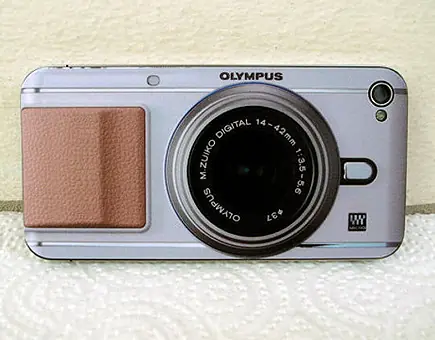
Olympus PEN E-P3 iPhone 4 Skin: 9.90 dólaresLos amantes de la fotografía sueñan con poseer la novedosa Olympus PEN E-P3, aunque su precio de 900 dólares puede resultar prohibitivo. Si la dura situación económica te impide comprar la cámara que te mereces, ¿por qué no obtienes en su lugar otra cosa? Un nuevo adhesivo para el iPhone podría ayudarte a lograr tu objetivo.Por supuesto que hay un montón de adhesivos para iPhone por ahí, pero… ¿cuántos representan lo último de la vanguardia fotográfica? La empresa ShuffleArt de Singapur comercializa un adhesivo para el iPhone 4 que simula la Olympus PEN en versiones blanco y negro. Los adhesivos son reutilizables y libres de residuos. ¡Por cierto! ShuffleArt también dispone de pegatinas que simulan las cámaras Leica, Rolleicord y Fuji. Enviar los adhesivos fuera de Singapur cuesta tres dólares.

Le Vert Tourment Le Vert Tourment Le Vert Tourment botella y de Canastilla Tipo de Absinthe Ege fabricante Vinet Distillerie País de origen Francia Introducido 2007 en EE.UU. El alcohol en volumen del 50,0% Prueba 100 Le Vert Tourment (traducido como "La Tormenta Verde" es una absenta importada de los franceses GEE Distillerie Viñas, cerca de la comuna francesa de Cognac . El espíritu se creó en 2007 y es importado a los EE.UU. por Distillerie Vinet EGE SA. Le Vert Tourment contiene los ingredientes básicos comunes a la absenta - anís, hinojo y ajenjo grandes (Artemisia absinthium) - y también contiene una combinación de hierbas, como la salvia, el romero, cilantro, y el eucalipto y se ajusta a las directrices para tuyona (10 ppm) como se especifica por los EE.UU. El alcohol y el Impuesto del Tabaco y la Mesa del Comercio. Le Vert Tourment ha provocado críticas entre los conocedores de absenta por ser atípicas de absentas histórico. El color de Le Vert Tourment ha sido alterado artificialmente por el atractivo visual. El TTB EE.UU. tiene varias clasificaciones para absentas actualmente disponibles para la venta en los EE.UU., incluyendo "Otras Hierbas y cordiales de semillas / Licores" y "Otras Especialidades y Propietarios". Le Vert Tourment se clasifica como "Otras Hierbas y Semillas Cordiales / Licores", ya que se embotella con el azúcar. En 2009, Le Vert Tourment se convirtió en uno de los patrocinadores oficiales del Festival de Cine de Sundance.

Aquí les dejo un poquito de humor;Broma Telefónica (Aqui las tengo...)link: http://www.youtube.com/watch?v=_UkROsrjeekSUSO EL PASPI - LOS ESPERMATOZOIDESlink: http://www.youtube.com/watch?v=vdAOQzoelu8Clases de Baile con Suso "El Paspi" Pereiralink: http://www.youtube.com/watch?v=5nFgJfxwPcQBroma Telefónica (Tela-Undo)link: http://www.youtube.com/watch?v=DItcyUi0uHsANDRES LOPEZ - Cortos del DVD "Me Pido La Ventana" - Stand-Up Comedylink: http://www.youtube.com/watch?v=7ryd3F3gPpgANDRES LOPEZ - Cortos del DVD "LA PELOTA DE LETRAS". Stand-Up comedylink: http://www.youtube.com/watch?v=yAAu9dMQD18Suso El Paspi - En El Colegio - Tirando Caja - Parte 1link: http://www.youtube.com/watch?v=UY-EjilSGNUSuso El Paspi - En El Colegio - Tirando Caja - parte 2link: http://www.youtube.com/watch?v=aJ9aW8XA1bYBroma Telefónica (Enredado)link: http://www.youtube.com/watch?v=GrVo72NdFcsAdios espero que les haya gustado