linuxmod
Usuario
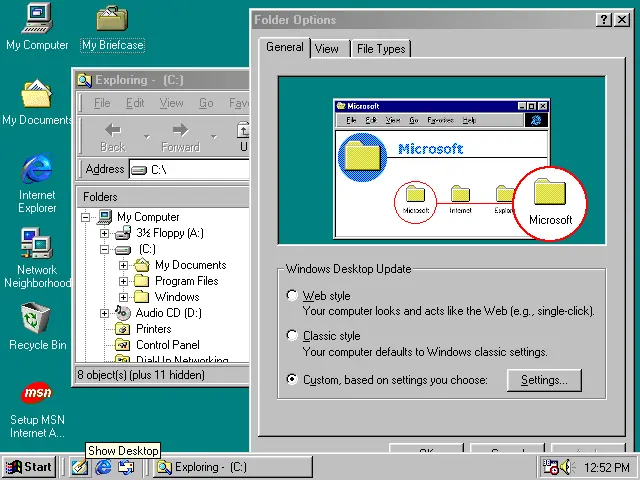
hola gente, bueno este es mi primer post, talves a alguno le sirva como me sirvio a mi, resulta que se me descajeto todo el disco (no tengo la mas palida idea de por que) y termino por quemarse...a la otra semana mis viejos van a la feria y a que no adivinan que trajeron! una compu! sin monitor, solo el cpu...a que no saben cuanto lo pago el muy rata de mi viejo, chan, 50 MANGOS JAJAJAJ...yo me meaba de la risa, pero la unica razon x la que trajo la compu fue x el disco duro, cuando lo voy a probar era de un giga nomas jejej... despues buscando para ver que sistema le podia meter me encontre con esta pagina, se las copio abajo: Que mejor caería en una Pentium II ? Windows 98 SE Windows 98 Segunda Edición.. cuando salio, era la versión remasterizada de Windows 98 , lo que reparó fue la RED y algunos problemas en cuanto a servidores.. Requerimientos: 1. 32Mb de Ram Mínimo , 128 Recomendado. 2. Disco Duro de 2gb Minimo para una instalacion con Office XP y dejando 200mb para guardar lo necesario. 3. Video de 2MB Veamos haber que programas corren en WIN 98 SE ( Lo mas actual que se pueda) * Internet Explorer 6 * MSN Messenger 7 * Antivirus NOD 32 * Algunas impresoras. Lo que NO corre en Win 98 SE * Soporte para impresoras multifuncionales * Internet Explorer 7 * Msn messenger 7.5 Upgrade * Soporte de memorias USB. * Conexiones Wi-Fi * Compatibilidad Blu-Ray y un etc. Puppy Linux 4.X Puppy 4.X es una distribucion Linux que genera velocidad y estabilidad al momento de usar, usarlo es un poco complicado para un usuario que viene de Windows, pero si es un usuario que no tiene experiencia (el pequeño de la casa) , le caería bién. Requerimientos 1. 32Mb de Ram modo Consola, 64Mb de Ram para navegacion, edicion de texto y mensajeria instantanea. 2. Disco Duro de 700Mb de Ram, con 100mb para guardar archivos, incluido OpenOffice 3.X 3. Una Lectora de CD para modo LIVE Que Corre en Puppy 1. kernel 2.26.x , actualizado con casi lo ultimo de drivers 2. Conexion Wi Fi . 3. Soporte de USB Automontable. 4. Navegacion a cargo de Mozilla SeaMonkey (fork Firefox) 5. Meebo, Pidgin, o Aytmm en mensajeria Instantanea 6. OpenOffice 2.X o 3.x con soporte a archivos X (del p*** Office 2007) 7. Inmunidad viral. 8. Paqueteria Petget con software listo para bajar e instalarse automaticamente 9. Drivers de Impresoras lo mas actualizado posible. 10. Soporte basico de Blu Ray (Quemado, lectura) 11. Escaner, camaras digitales, celulares, detectados en buena parte bién. 12. JWM Anímate, dale una oportunidad a tu PC que necesita oxigenarse con Linux.. ademas, como ya no la usas, podrás aprender como usar Linux o capaz desplazar a la nueva PC por esa PC vieja que tiene años y que siempre estuvo ahí-. ========================================================================================== bueno, eso es algo que me sirvio mucho, aunque despues termine instalando otra distribucion de linux, llamada SLITAZ, pesa solamente 30 megas, es muy comprimida...pero una ves instalada se puede hacer practicamente todo lo mismo que en otra distros, pero basicamente lo uso para internet nada mas...bueno espero que a alguno le halla servido esto... haaa y otra cosaa: si van a comentar para hacer quilombo mejor que directamente no lo haga si? son tan densos cuando eso, para que mierda entraran a un lugar del cual no pueden opinar, si ni siquieran saben que es... saludos!!! me olvidaba la fuentee: http://noeduardo.co.cc/?p=498 Villa Corina en la Sangre!! Cual hay HEEEE???!!
holaaaas les queria contar sobre flash y su historia en linux... buscando una alternativa al macromedia flash descubri que hubo muchos proyectos para linux relacionados a la edicion y creacion en flash... uno de ellos fue F4L (Flash For Linux), que al no tener mucha dibulgacion se finalizo su programacion, pero poco despues retomo vuelo uniendose a un proyecto mucho mas prometedor: UIRA... UIRA junto fuerzas con F4L para poder crear un programa "como la gente" para trabajar en flash...pero este proyecto se vio obligado a finalizar por la ley DIDVSI en Francia hace tan solo 2 meses... asi que, por el momento, se puede decir que no hay un editor/creador de flash para linux nativo... por lo cual no nos queda otra opcion que virtualizar el macromedia para poder hacerlo andar con nuestro ubuntu... PASOS: 1) primero que nada van a necesitar el instalador de macromedia, bajenlo de aca: http://dl.dropbox.com/u/948226/flash8-es.exe...Y este es el serial para que puedan activarlo al finalizar la instalacion: WPD800-58234-84532-51817 2) van a tener que instalar Wine para poder ejecutar el macromedia, pueden instalarlo mediante este simple comando en la terminal dijo:sudo apt-get install wine... PERO, yo recomiendo instalar la ultima version de wine, esta ultima tiene mucha mas compatibilidad con las librerias de Windows y seguramente les va a andar perfecto la forma mas facil y segura de instalar la ultima version de Wine es mediante sus repositorios OFICIALES: Para KARMIC KOALA: terminal(Aplicaciones>Accesorios>Terminal) y escribir: dijo:sudo add-apt-repository ppa:ubuntu-wine/ppa Y ahora refrescamos y lo instalamos: dijo:sudo apt-get update && sudo apt-get install wine Para JAUNTY JACKALOPE terminal(Aplicaciones>Accesorios>Terminal) y escribir: dijo:wget -q http://wine.budgetdedicated.com/apt/387EE263.gpg -O- | sudo apt-key add - Después añadimos el repositorio de Wine: dijo:sudo wget http://wine.budgetdedicated.com/apt/sources.list.d/jaunty.list -O /etc/apt/sources.list.d/winehq.list Añadido el repositorio actualizamos y instalamos wine con el siguiente comando: dijo:sudo apt-get update && sudo apt-get install wine ======================================================================== Con esto ya deberiass tener tu wine completamente instalado, pero si llegara a haber algun error de dependencia o algo por estilo, vayan a Aplicaciones, Centro de software de ubuntu, y escriban en el cuadro de busqueda wine, y lo instalan manualmente, normalmente este programa (al igual que el synaptic) instala todo lo necesario de una sola vez, sin renegar... cuando tengan su wine instalado ya pueden empezar con la instalacion de macromedia o del programa de windows que se les antoje, vayan a donde este el .exe y le dan doble click, desṕues solo hagan los tipicos siguiente, siguiente siguiente hasta el final... NOTA IMPORTANTE: tal vez al darle doble clik al archivo no se abra, o abra otra aplicacion que no sea wine, si esto llega a pasar (aunque ess poco probable) reinicien la pc para que se pueda cargar la configuracion del wine en el sistema cuando se halla completado la instalacion van a tener su programa en Aplicaciones> Wine> Programs> Macromedia... y listo, eso es todo... me despidoo, por favor comenteeen...un saludooo!! VILLA CORINA EN LA SANGREE!!
![Mi escritorio, si te gusta podes dejar el tuyo así [ Tuto ]](https://storage.posteamelo.com/assets-adonis/assets/2018/06/22/space-Z4bKQjN_Y0F.webp)
Buenas Tardes gente de T!... Hoy, día medio feo para la mayoría porque no hay sol, pero que para mi son los mejores [ me inspiran (? ], les traigo unas imágenes de como quedo mi escritorio con un poco de paciencia y muchisimo tiempo al pedo como para hacerlo xD... Y como dice el titulo, si te gusto te voy a explicar como dejarlo asi Aca la primera imagen: Ok, como se daran cuenta, me gusta mucho lo simple y minimista, sin muchos accesos directos ni iconos en el escritorio, me enferma tener todo tirado en el escritorio pero bueh, caprichos mios... Ahora vamos a los pasos: 1.- Paneles: De seguro lo que mas llama a la vista son los paneles en las dos esquina superiores y el panel inferior, esos paneles estan gracias al fabuloso programa Avant Windows Navigator, o simplemente, AWN Para poder dejarlo asi van a tener que instalarlo en su distribución, yo voy a dar todas las indicaciones para hacerlo en todas las ramas de Debian, tales como Ubuntu, OpenSuse, etc... Van a tener que instalar la ultima version de AWN, la cual cuenta con el modo "lucido" que es lo que necesitamos, por lo tanto vamos a tener que agregar el repositorio que cuenta con la ultima version que incluye éste modo, pero antes de esto tenemos que borrar completamente el AWN estable de nuestro sistema, logicamente si lo tenes instalado, si no es asi, saltea este paso A) Van a abrir la terminal y hacer lo siguiente para desinstalar el AWN estable: dijo:sudo apt-get remove avant-window-navigator avant-window-navigator-data awn-settings awn-applets-c-core libawn1 vala-awn && sudo apt-get autoremove B) Agregar los PPAs: dijo:sudo add-apt-repository ppa:albyrock87/lucidoppa && sudo add-apt-repository ppa:awn-testing/ppa C) Actualizar: dijo:sudo apt-get update D) Instalar AWN Lucido: dijo:sudo apt-get install avant-window-navigator-trunk avant-window-navigator-data-trunk python-awn-trunk awn-settings-trunk awn-applets-python-core-trunk python-awn-extras-trunk awn-applets-python-extras-trunk awn-applets-c-core-trunk awn-applets-c-extras-trunk Listo !, ahora tenes el nuevo AWN con la modalidad "lucido", ahora, ¿como lo configuramos para dejarlo tal cual la imagen? faaaaacil... Van a iniciar el programa que se deveria encontrar en "Aplicaciones > Administracion > navegador de ventanas avant" y tambien van a abrir su gestor de configuracion, que esta en "Sistema > Preferencias > Configuracion de AWN"... Se les va a aparecer esta ventana: Bien? listo, como pueden ver yo tengo 3 paneles, por lo que van a tener que hacer 2 mas haciendo click en "add dock", crean uno y lo desplazan hacia la derecha, crean el otro y lo mandan para la izquierda deslizando la clavija que se encuentra en "posicion en la pantalla", logicamente van a tener que crear los paneles con el estilo "lucido" y orientacion "superior" ... Cuando hayan creado un panel van a hacer click derecho sobre este y de nuevo click en " preferencias de empotrado ", se les va a abrir la misma ventana de configuración, pero esta va a ser especifica del panel que hayan seleccionado, cada panel tiene su propia configuración. Para hacer esto mucho mas facil, aca les muestro como debe quedar la configuracion del panel superior izquierdo: Y ahora vamos a configurar este panel para que quede asi : a) Van a bajar esto http://dl.dropbox.com/u/948226/Taringa/panelizquierda.tgz, esto es el tema que van a tener que instalar en el programa, le da tamaño color, efecto y todo lo que se ve en la imagen anterior, excepto las "miniaplicaciones" que vamos a configurar en el paso siguiente. Para instalar el tema se dirigen a la pestaña "temas" que se encuentra en la ventana de configuración del panel... ... Y le damos click en "instalar", en ese momento buscan el archivo con el tema que bajaron en el punto anterior... Seleccionan el archivo y el tema va a aparecer en el listado junto con los demás temas, seleccionen el tema que acaban de instalar y denle click a "aplicar"... Estoy debió dar la forma, el color, y otras configuraciones, pero no establece las miniaplicaciones, en este caso un menu ( el logo de ubuntu) y un reloj digital... b)... asi que para hacerlo vamos a dar click en "miniaplicaciones": Seguramente van a haber algunas miniaplicaciones activadas, si es asi, las seleccionamos y las borramos, haciendo click en la flechita naranja que apunta hacia a arriba... Ahora seleccionaremos las que dicen " Menú principal de AWN" y "Reloj digital", para poder activarlas hay que seleccionar una y darle click a la flecha que apunta hacia abajo... Listo, con esto la configuración del panel izquierdo debería estar completa... ================================================================ Ahora, pasamos a la configuración del panel derecho, aca una imagen de como tendria que quedar lo principal Al igual que con el panel izquierdo, van a bajar e instalar un tema, este: http://dl.dropbox.com/u/948226/Taringa/panelderecho.tgz Lo instalan y lo aplican... Ahora vamos a la miniaplicaciones, van a desactivar las que estén activas si es que lo hay, y van a activar "miniaplicacion de indicadores" y "Ares de notificación" Este panel tendria que estar ahora asi: Terminamos con los dos paneles Superiores derecho e izquierdo, nos queda el panel principal inferior, al igual que los otros dos paneles, bajan este tema http://dl.dropbox.com/u/948226/Taringa/iavn.tgz, lo instalan, lo seleccionan y lo aplican, van a las miniaplicaciones, y van a activar las siguientes: " Launcher / Task manager", " separador " y "miniaplicacion del clima" en ese orden... Como podran imaginar este es el panel con mas importancia, donde van a aparecer todas las aplicaciones y documentos que tengamos abiertos, tambien habran notado que se le pueden agregar accesos directos, para agregar un acceso directo al panel pueden hacerlo de dos maneras, arrastrando el icono del programa que queramos desde el el menu de Gnome y soltarlo en el panel, o hacerlo desde la pestaña "gestor de tareas" Ahi pueden ir seleccionando que programas desean tener como acceso directo Otra cosa buena es que pueden cambiar el icono de cualquier acceso que agreguen al panel, haciendo click derecho sobre el acceso y dandole a " customize icon "... Si les agrada mis icono pueden descargarlos desde aca: , si no, pueden elegir el que ustedes quieran LISTO ! terminamos con TODOS los paneles, pero como veran se daran cuenta que no tengo el panel de Gnome, no es que lo haya borrado, simplemente le di a la opción para que se oculte automaticamente, asi no molestaba con los demás paneles... Ahora lo unico que falta es el calendario ese, bueno, es un programa rainlendar2, aqui la pagina para que puedan descargarlo http://www.rainlendar.net/cms/index.php?option=com_rny_download&Itemid=30, y este es el tema para dejarlo de modo horizontal http://files.customize.org/download/files/57943/Horizontal_Rainlendar_-_Enecao_Version.rar, deben copiar la carpeta del tema en /usr/share/rainlendar2/skins luego seleccionan el tema desde las opciones del programa Okei, este fue mi humilde aporte, espero que a alguien le sirva, comenten por favor, acepto criticas siempre y cuando sean productivas y si necesitan alguna cosa o si no entienden algo no duden en mandarme un MP... Saludos a TODOS !
holaaa, volvi despues de MUCHO TIEMPO ( maldito speedy), y les traigo una cosilla sobre la proxima version de gimp que sera la 2.8, todavia NO esta finalizada, x por favor no la pidan... se los copio aca abajo: Una de las características más anticipadas para GIMP acaba de confirmarse para su próxima versión 2.8: el modo de sola una ventana para todos los elementos de su interface, los mismos que hasta ahora permanecían como ventanas flotantes independientes repartidos por todo el escritorio. El muy solicitado nuevo modo podrá revertirse a la actual configuración con una simple opción en el menú. Este nuevo modo, que ya estaría prácticamente implementado por el desarrollador Martin Nordholts, había sido una sugerencia muy popular en la conferencia Libre Graphics Meeting llevada a cabo el pasado mes de Mayo, como puede apreciarse en las contribuciones recibidas para el brainstorm de su interface del usuario. Otras novedades para GIMP 2.8 son igualmente destacables: *Alternar entre las imágenes abiertas será más fácil con una barra de miniaturas ajustable. *Los inspectores de múltiples columnas permitirán usar más de una columna para todos los díalogos. *Las nuevas ventanas tipo "Polaroid" permitirán, por ejemplo, superponer múltiples partes de una imágen en zooms diferentes. Aunque no hay noticias sobre la fecha de lanzamiento de GIMP 2.8, su comunidad todavía espera que sea liberado este mismo año. ====>articulo completo aca: http://www.gimpusers.com/news/2009-09-19/single-window-mode-gimp-2-8-confirmed.html <==== fuente====> vivalinux.com

Oracle ganó una gran victoria al anunciarse que MercadoLibre Inc., sin duda el mercado de comercio electrónico más grande de Latinoamérica, cambió su anterior infraestructura basada en otra distribución GNU/Linux no especificada por Oracle Unbreakable Linux, básicamente un clon de Red Hat Enterprise Linux (RHEL) con el soporte técnico comercial de la misma Oracle. Algunos detalles muy interesantes de esta nueva implementación basada en las soluciones de Oracle incluyen: *MercadoLibre ejecuta el 99% de sus sistemas clave sobre Linux. *Con Oracle VM MercadoLibre consolidó cientos de servidores físicos en menos de diez servidores centrales, cada uno ejecutando múltiples máquinas virtuales Xen, osea, que de 200 maquinas que usaban antes para mantener la pagina, ahora solamente usan 9... *MercadoLibre está utilizando Oracle VM Templates, que son maquinas virtuales preinstaladas y preconfiguradas de software empresarial, para acelerar la implementación de software. *Otros productos de Oracle usados por MercadoLibre ahora incluyen, además de su base de datos, también a Oracle Management Pack for Linux, Oracle Clusterware for Oracle Unbreakable Linux y Oracle Real Application Clusters. Para poner esta información en su contexto real, recordemos que MercadoLibre.com está entre los 50 sitios más importantes del mundo en términos de visualización de páginas y cuenta com más de 37,8 Millones de usuarios. FUENTE: MercadoLibree =============================================================== que piensan u opinan de esto?? espero sus comentarioos, por favor comenten saludooos desde Corinaaa!!