liceal90
Usuario (Cuba)
El chico se puso pesado! link: http://www.youtube.com/watch?v=iVXoAtlssnM

Este truco te permitirá crear una partición "recovery" en 3 etapas Después de haber hecho algunas pruebas en Windows 7, es posible crear una partición oculta que permita tener a todas las herramientas de reparación, asi como la posibilidad de volver a instalar completamente el sistema, sin tener que utilizar un DVD o memoria USB. El principio es el mismo que el de las particiones "recovery" creados por los fabricantes de PC. Para comenzar necesitaremos: Un PC en buen estado Un disco duro virgen (destinado a recibir la partición de recuperación) Un DVD de Windows 7 (o el fichero iso para extraer el contenido) Preparación del disco duro El disco duro deberá tener dos particiones. Una partición de alrededor de 3.5 GB, al inicio del disco para que esta partición pueda contener todos los ficheros del DVD, y una segunda partición para la partición del sistema. En mi caso, me he contentado con crear la partición de 4GB, y he dejado el resto como espacio libre no asignado. El programa de instalación creará automáticamente esta partición Copia de los ficheros Una vez creada la partición de 3 a 4 GB, tan solo queda por compilar todo el DVD en esta partición, y hacer esta partición booteable. Preparación de la partición para hacerla booteable Abre una consola, y ejecuta esto: (X es siendo la letra de tu partición!). X: cd /boot bootsect /nt60 X: Debe parecer el mensaje "boot code was successfully updated on all targeted volumes". Comprueba que la partición esté marcada activa en la gestión de discos. Si no es así, haz clic derecho sobre la partición y marca la partición como activa. Etapa final Ahora montamos el disco duro en el PC e iniciamos. El PC ejecutará automáticamente el programa de instalación desde la partición, y agregará una entrada "Windows setup" en las entradas del fichero bcd. (por lo tanto, no hay necesidad de utilizar un programa de terceros para editar las entradas de inicio) Todo se hace automáticamente! Atención! Durante la instalación desde la partición recovery debes selecciona solo una vez la línea "Windows setup". Si la seleccionas dos veces volverá a lanzar el proceso de instalación. Ahora ya tenemos un PC equipado de una partición recovery que nos permitirá reparar o reinstalar Windows 7 en caso de problemas. Importante! Este truco ha sido creado y comprobado utilizando las versiones Ultimate, y Home Premium de Windows 7.7600 RTM. Por lo tanto no es seguro que este truco pueda servir para las versiones beta, RC anteriores, así como a las versiones OEM que son entregadas por los fabricantes.
link: http://www.youtube.com/watch?v=I7eq1SarHTw 2 parte link: http://www.youtube.com/watch?v=N7P7eUYMNYU&NR=1
Cuantas veces nos ha pasado que descargamos windows 7 en un idioma diferente del nuestro, aunque conocemos bien tal idioma nos encontramos molestos. En mi casa italiano. Ahora les dare una guia muy facil para cambiar el idioma en Windows 7 ultime, he escuhado que hay solo otra version de windows que permite tales cambios.Bueno Aqui la guia Empezemos. 1) Start-Panel de Control Actualizaciones ( para seleccionar el idioma que nos Interese.) 2)Vamos en Cambiar el Idioma Para Mostrar 3)Instalar Desinstalar idiomas 4)Aparecerà algo asi Vamos donde dice instalar idiomas para mostrar Despues aparecerà otra ventana y le dan INICIAR WINDOWS UPDATE (LA PRIMERA OPCION) 5) Ahora veran algo asi: Ahora seleccionen el idioma deseado (Ruso ,Español, Italiano,Frances Ingles etc) Para seleccionar basta clicar en el cuadrado que esta primero del paquete de idiomas. Despues de la instalacion a veces es necesario reiniciar la PC. Ahora para cambiar idioma van de nuevo A Panel de Control Cambiar idioma para Mostrar Van donde dice elija un idioma para Mostrar y seleccionan el que deseen. El pc para guardar los cambios se desconectarà. Ahora tienen el idioma deseado. Comenten!!!
Este truco te permitirá crear una partición "recovery" en 3 etapas Después de haber hecho algunas pruebas en Windows 7, es posible crear una partición oculta que permita tener a todas las herramientas de reparación, asi como la posibilidad de volver a instalar completamente el sistema, sin tener que utilizar un DVD o memoria USB. El principio es el mismo que el de las particiones "recovery" creados por los fabricantes de PC. Para comenzar necesitaremos: Un PC en buen estado Un disco duro virgen (destinado a recibir la partición de recuperación) Un DVD de Windows 7 (o el fichero iso para extraer el contenido) Preparación del disco duro El disco duro deberá tener dos particiones. Una partición de alrededor de 3.5 GB, al inicio del disco para que esta partición pueda contener todos los ficheros del DVD, y una segunda partición para la partición del sistema. En mi caso, me he contentado con crear la partición de 4GB, y he dejado el resto como espacio libre no asignado. El programa de instalación creará automáticamente esta partición Copia de los ficheros Una vez creada la partición de 3 a 4 GB, tan solo queda por compilar todo el DVD en esta partición, y hacer esta partición booteable. Preparación de la partición para hacerla booteable Abre una consola, y ejecuta esto: (X es siendo la letra de tu partición!). X: cd /boot bootsect /nt60 X: Debe parecer el mensaje "boot code was successfully updated on all targeted volumes". Comprueba que la partición esté marcada activa en la gestión de discos. Si no es así, haz clic derecho sobre la partición y marca la partición como activa. Etapa final Ahora montamos el disco duro en el PC e iniciamos. El PC ejecutará automáticamente el programa de instalación desde la partición, y agregará una entrada "Windows setup" en las entradas del fichero bcd. (por lo tanto, no hay necesidad de utilizar un programa de terceros para editar las entradas de inicio) Todo se hace automáticamente! Atención! Durante la instalación desde la partición recovery debes selecciona solo una vez la línea "Windows setup". Si la seleccionas dos veces volverá a lanzar el proceso de instalación. Ahora ya tenemos un PC equipado de una partición recovery que nos permitirá reparar o reinstalar Windows 7 en caso de problemas. Importante! Este truco ha sido creado y comprobado utilizando las versiones Ultimate, y Home Premium de Windows 7.7600 RTM. Por lo tanto no es seguro que este truco pueda servir para las versiones beta, RC anteriores, así como a las versiones OEM que son entregadas por los fabricantes. Atenciòn que cuando seleccionas la Particion de Recovery que la usas desde el Bios en mi caso es el boton (f10) y no instalas windows, cada vez que reinicies el equipo en vez de acceder a windows normalmente, va a dar la opcion de recovery, para evitar esto usa el DVD de Windows o la opcion del Recovery y selecciona la opcion Reparar equipo. Despues el pc se va a reiniciar y funcionara perfectamamente windows como primero! Fuente: http://es.kioskea.net/faq/3536-windows-7-crear-una-particion-recovery

Hola a todos en esta ocaciòn compartire con ustedes un modo sencillo con una guia muy facil para tener un firmware con jailbreak unthetereda portada de mano, asi no nos tendremos que romper la cabeza buscando por internet modos para hacer el downgrade al iOS 5.01 lo digo por esperiencia en la version pasada iOS 4.3 NO DISPONIBLE PARA DISPOSITIVOS CON PROCESADOR A5 -IPHONE 4S IPAD 2 El primer paso es el siguiente. Vamos en esta pagina para descargar los archivos necesarios para podernos hacer nuestro firmware. Redsn0w para Windows https://sites.google.com/a/iphone-dev.com/files/home/redsn0w_win_0.9.10b3.zip?attredirects=0&d=1 Redsn0w para MAC https://sites.google.com/a/iphone-dev.com/files/home/redsn0w_mac_0.9.10b3.zip?attredirects=0&d=1 para descargar vamos donde dice en azul qui. Ahora Vamos a descargar el Tinyumbrella que sirve para salvarnos los certificados shsh que nos permitiran hacernos el firmware para el downgrade. Nos vamos a la siguiente pagina para el tinyumbrella. http://thefirmwareumbrella.blogspot.com/ Clicken en: -TinyUmbrella para Windows -TinyUmbrella para Mac Aqui los Firmwares iOS 5.1 IPHONE 4 clicke aqui Iphone 3GS clicke aqui IPOD TOUCH 4G clicke aqui IPAD 1 clicke aqui TRATEMOS DE SALVAR LOS SHSH Y EL FIRMWARE EL EL DESKTOP ASI NOS serà MAS FACIL LOCALIZARLO. Empezemos 1) Conectamos nuestro iDevice en nuestra PC y luego abrimos Tinyumbrella ( PARA USAR Tinyumbrella necesitamos tener instalado java lo podemos descargar gratis desde www.java.com Abrimos el programa y seleccionamos donde aparece nuestro iDevice. Luego vamos donde dice START 2) Ahora le damos donde dice SAVE SHSH Tengan en Cuenta donde salvan los certificados. Vayan en ADVANCES asi seleccionan la ruta que mas comoda les sea. Ya tenemos los certificados ahora podemos hacer el downgrade de cualquier version a una pasada en mi caso al 4.3 4.5 5.1. Ahora Abrimos Redsn0w para hacernos nuestro firmware para el downgrade en futuro, VAMOS DONDE DICE EXTRAS. AHORA CLICAMOS DONDE DICE SHSH BLOBS AHORA SELECCIONAMOS "STITCH" AHORA SE NOS ABRIRA ALGO ASI. le damos en IPWS para seleccionar el firmware, tenemos que buscarlo donde lo salvamos. una vez encontrado el firmware le damos en BLOBS y seleccionamos el file de extension .shsh salvado con tinyumbrella. AHORA damos next y y ahora te salvara el nuevo firmware en la carpeta de donde escojiste el mismo. Si todo salio bien les vendra asi, y para comprovar que funciono les muestro el IPWS que me creò. Bueno asi tendran la posibilidad de volver a iOS 5.1 sin problemas y sin necesidad de los certificados shsh.
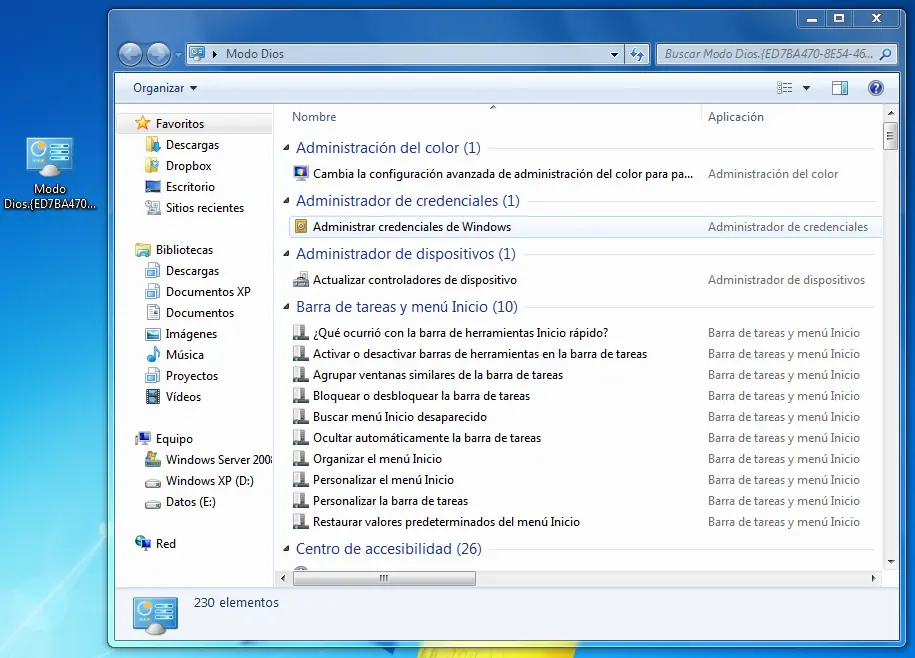
Hola a todos taringueros, navegando en internet me encontre casualmente con esta lista de codigos para acceder a algunas partes ocultas del Sistema, cada uno de los codigo permite acceder a una parte del sistema. le pueden dar el nombre que deseen seguidos del punto y la lista de codigo ejemplo: prueba.{ED7BA470-8E54-465E-825C-99712043E01C} este es Modo Dios (GodMode) aqui una imagen del modo dios {00C6D95F-329C-409a-81D7-C46C66EA7F33} {0142e4d0-fb7a-11dc-ba4a-000ffe7ab428} {025A5937-A6BE-4686-A844-36FE4BEC8B6D} {05d7b0f4-2121-4eff-bf6b-ed3f69b894d9} {1206F5F1-0569-412C-8FEC-3204630DFB70} {15eae92e-f17a-4431-9f28-805e482dafd4} {17cd9488-1228-4b2f-88ce-4298e93e0966} {1D2680C9-0E2A-469d-B787-065558BC7D43} {1FA9085F-25A2-489B-85D4-86326EEDCD87} {208D2C60-3AEA-1069-A2D7-08002B30309D} {20D04FE0-3AEA-1069-A2D8-08002B30309D} {2227A280-3AEA-1069-A2DE-08002B30309D} {241D7C96-F8BF-4F85-B01F-E2B043341A4B} {4026492F-2F69-46B8-B9BF-5654FC07E423} {62D8ED13-C9D0-4CE8-A914-47DD628FB1B0} {78F3955E-3B90-4184-BD14-5397C15F1EFC} {ED7BA470-8E54-465E-825C-99712043E01C} (Modo Dios original) El Modo Dios presenta un panel de control avanzado, el cual nos va a permitir modificar distintos parámetros del sistema operativo, accediendo de un modo fácil y rápido. Estos trucos funcionan para la version a 32 bit, algunos usuarios a 64 bit que lo probaron tuvieron problemas. Todos estos trucos estan probados por mi (32 bit) y no he tenido ningun tipo dee problema.

Hola a todos amigos, en esta ocacion voy a hablarles de un metodo que se me ocurrio provar para hacer desaparecer el acne, y funciono, le estoy hablando si de la ALOE VERA o SABILA.. Empezemos a hablar de las caracteristicas y los beneficios de la planta. -ALOE VERA contiene vitamina A, C, E y B1, B2, B3, B6 y B12. La sábila también es rica en ácido fólico y en minerales que incluyen calcio, magnesio, zinc, cromo, selenio, potasio y manganeso. Aloe vera ayuda a la digestión La buena digestión es indispensable para la salud general del cuerpo, y la sábila ayuda a descongestionar el tracto digestivo y a limpiarlo de toxinas. Desde el reflujo gástrico, hasta problemas crónicos del sistema digestivo, la sábila tiene un efecto sanador. Aloe vera ayuda al cuerpo a desintoxicarse Cuando se come, la sábila ayuda a barrer toxinas y residuos dentro del tracto intestinal y por ende desintoxica el cuerpo efectivamente. Aloe vera ayuda a alcalinizar el cuerpo Muchas enfermedades se desarrollan cuando el cuerpo alcanza niveles ácidos muy altos en la sangre. El aloe vera es una comida alcalina por lo que cambia el PH de su cuerpo, fortaleciendo su sistema inmune. Aloe vera fortalece el sistema inmune El alto contenido antioxidante de la sábila ayuda a combatir los radicales libres, lo cual ayuda a prevenir inflamación crónica que lleva a enfermedades crónicas como el cáncer. Precisamente por esto mismo, el aloe vera también desacelera el proceso de envejecimiento. La sábila también ayuda a producir células blancas, que son las encargadas de proteger el cuerpo de virus, bacteria y cualquier otro agente que le ataque. La sábila tiene propiedades antibióticas y antibacteriales El aloe vera contiene sulfuro, ácido salicílico y fenol, entre otros, los cuales actúan eficientemente en contra de las bacterias y otros microorganismos que promueven la infección. En casos de resfriados, infecciones y fiebres, la sábila actúa rápido y efectivamente. Aloe vera ayuda a la pérdida de peso Porque la sábila fomenta una mejor digestión y desintoxica, ayuda además a que el cuerpo se deshaga del sobrepeso causado por movimientos intestinales lentos. Aunque no hace perder peso en sí mismo, sí es un gran aliado para las personas que intentan combatir el sobre peso. Bueno ahora iremos a nuestro caso especifico contra el acne y espinillas.. Lo primero que necesitamos es tener una planta de ALOE o SABILA, no se si ustedes la pueden conseguir gratis o comprandola, pero les aseguro que unos dias despues van a notar la diferencia, y sobretodo estaran seguro que lo que estan provando no les hara daño,a diferencia de la medicinas, que sinceramente no sabemos lo que le meten dentro. Si cultivan una plantita lo unico que necesitaran sera el espacio donde sembrarla y darle agua todos los dias, al cabo de unos meses, la planta se hara grande con hojas gruesas y muchas veces hace crecer nuevas plantitas, asi que si tienen mucho espacio podran hacerse una cultivacion de esta maravillosa planta. -1 Bueno lo primero que debemos hacer es cortar una hoja de Aloe VERA, preferiblemente la mas gruesa. -2 Luego con un cuchillo o navaja cortamos la hoja en 2, y cojemos todo el gel de las hojas que podamos ( el Gel es tipo gelatinoso trasparente). 3-Dicho gel lo aplicamos en la zona interesada, en los labios tambien incluyendo nariz etc. En cualquier lugar que tengamos Acne o hasta heridas porque tambien la planta elimina las cicatrices o en parte la hace menos visible. Recomiendo aplicarlos dos veces al dia, almenos por 1 hora, mas tiempo queda en la piel mejor, pero antes de dormir es mejor lavarse la cara o partes interesadas, en cuanto puede fastidiar al dormir porque la piel se mantendra media pegajosa. Bueno amigos esto es todo espero que lo prueben, y despues diganme si notan la diferencia. Saludos
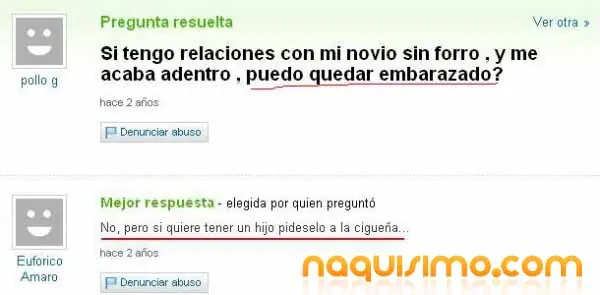
no quiero ofender nadie con este post, solo quiero dar a conocer con la gente que encuentras en internet! Hola a todos taringueros, quiero compartie con ustedes una lista de preguntas idiotas de la pagina yahoo answer, donde por lo que parece los enfermos mentales se dirigen alli para quitarse sus dudas En este caso no puedo decifrar si el que habla es un hombre o mujer porque dice si se queda embarazado. Como podemos saber nosotros si tu madre es prostituta si no lo sabes ni tu mismo. Me pregunto como puede existir gente tan asquerosa en este mundo, y por suerte somos los seres mas inteligentes, porque si fueramos animales nos comeriamos algo mas, JAJAJA nunca e provado el sabor de los mocos y nunca lo harè, es algo muy asqueroso! y este otro que pregunta quien mato al mar muerto; jajaja ese fui yo con un rayo laser desde la galaxia! Tienes mucha razon, es una bendicion que tu chica te haya pegado los cuernos con otros, y ahora te vas a hacer cargo de un hijo que no es tuyo! usa tu cerebro que para eso lo tienes! No como puedes ver en yahoo preguntasn hay estupidos que hacen preguntas idiotas a toda hora! por favor la madrugada esta hecha para dormir. Pendejo usa tu cabeza , si regalas un ataud a tu abuelo es porque quieres hacerle el billete hacia el infierno, piensa a regalarle algo inteligente, y aporovecha el tiempo que le queda. para esto no coment! tu que por tu nombre eres reggaetonero sabrias que queria decir la chica cuando dijo que te comeria todo, Este tio esta loco, piensa suicidarse ir al infierno y asi nos librara del infierno, una pregunta que harmas puede usar? le robara las armas a Dante? este tio ha visto demasiadas peliculas la tv le ha quemado las pocas neuronas que tenia! Tu perro se ha vuelto gay,nooooooooooo, pobre de ti, jajajaja pero que gente tan idiota con sus estupidas preguntas, acaso no sabe que entre los animales existe el bisexualismo! Veo que este es un fan de dragon ball, y ahora quiere trasformarmarse para poder librarnos de futuras invasiones y de personas con trastornos , mi consejo es que vaya al templo del templo donde un dia normal es un año de entrenamiento y despues que salga sera un buel soldado, para volar mi consejo que desplume palomas , gallinas , pajaros todo lo posible y se la pegue con cola loca, esta es la solucion, Tendremos un heroe fuerte y va a volar! Tomate una decision, si quieres ser gay pues problemas tuyos, no estoy ni a favor ni en contra, cada cual deve hacer de su vida lo que le parezca. Otro idota que piensa que con las pajas uno se queda ciego, mas de la mitad de este mundo estaria ciega, ya que casi todos se pajean! BUENO ESTO ES TODO POR hoy! espero que comenten y si pueden dejen unos puntitos! gracias COMENTEN las fotos quiero saber lo que piensaN!
Este truco te permitirá crear una partición "recovery" en 3 etapas Después de haber hecho algunas pruebas en Windows 7, es posible crear una partición oculta que permita tener a todas las herramientas de reparación, asi como la posibilidad de volver a instalar completamente el sistema, sin tener que utilizar un DVD o memoria USB. El principio es el mismo que el de las particiones "recovery" creados por los fabricantes de PC. Para comenzar necesitaremos: Un PC en buen estado Un disco duro virgen (destinado a recibir la partición de recuperación) Un DVD de Windows 7 (o el fichero iso para extraer el contenido) Preparación del disco duro El disco duro deberá tener dos particiones. Una partición de alrededor de 3.5 GB, al inicio del disco para que esta partición pueda contener todos los ficheros del DVD, y una segunda partición para la partición del sistema. En mi caso, me he contentado con crear la partición de 4GB, y he dejado el resto como espacio libre no asignado. El programa de instalación creará automáticamente esta partición Copia de los ficheros Una vez creada la partición de 3 a 4 GB, tan solo queda por compilar todo el DVD en esta partición, y hacer esta partición booteable. Preparación de la partición para hacerla booteable Abre una consola, y ejecuta esto: (X es siendo la letra de tu partición!). X: cd /boot bootsect /nt60 X: Debe parecer el mensaje "boot code was successfully updated on all targeted volumes". Comprueba que la partición esté marcada activa en la gestión de discos. Si no es así, haz clic derecho sobre la partición y marca la partición como activa. Etapa final Ahora montamos el disco duro en el PC e iniciamos. El PC ejecutará automáticamente el programa de instalación desde la partición, y agregará una entrada "Windows setup" en las entradas del fichero bcd. (por lo tanto, no hay necesidad de utilizar un programa de terceros para editar las entradas de inicio) Todo se hace automáticamente! Atención! Durante la instalación desde la partición recovery debes selecciona solo una vez la línea "Windows setup". Si la seleccionas dos veces volverá a lanzar el proceso de instalación. Ahora ya tenemos un PC equipado de una partición recovery que nos permitirá reparar o reinstalar Windows 7 en caso de problemas. Importante! Este truco ha sido creado y comprobado utilizando las versiones Ultimate, y Home Premium de Windows 7.7600 RTM. Por lo tanto no es seguro que este truco pueda servir para las versiones beta, RC anteriores, así como a las versiones OEM que son entregadas por los fabricantes. Atenciòn que cuando seleccionas la Particion de Recovery que la usas desde el Bios en mi caso es el boton (f10) y no instalas windows, cada vez que reinicies el equipo en vez de acceder a windows normalmente, va a dar la opcion de recovery, para evitar esto usa el DVD de Windows o la opcion del Recovery y selecciona la opcion Reparar equipo. Despues el pc se va a reiniciar y funcionara perfectamamente windows como primero! Fuente: http://es.kioskea.net/faq/3536-windows-7-crear-una-particion-recovery