lezich
Usuario (Paraguay)
Hola gente, hoy me encontre con la necesidad de desbloquear mi dvd Phillips DVP3850K, y que había recibido de regalo un DVD de region 1, asi que tuve que investigar como desbloquearlo para poder verlo, y como me gusta compartir lo que aprendo, les voy a mostrar como se hace. 1- Encender el DVD sin ningún disco 2- Te vas al SETUP y luego vas a PREFERENCIAS 3- Estando en PREFERENCIAS, precionas SIGUIENTE>, ATRAS<, SIGUIETNE>, ATRAS< 4- En la pantalla aparecere el numero de la region actual con la que esta configurado el DVD, en mi caso era el 4. 5- Con los botones de navegacion, hacia arriba y hacia abajo elegís el número de region que querés que tenga tu aparato, lo recomendado es elegir 0, con esto podes ver todas las regiones. 6- Presiona OK para confirmar la region seleccionada. Ya desbloqueaste tu DVD, que lo disfrutes!! Para aquellos que no tienen muy claro lo que son las regiones en los DVD, les paso este link http://es.wikipedia.org/wiki/C%C3%B3digos_regionales_DVD ----------------------------------------------------- ----------------------------------- EQUIPOS DESBLOQUEADOS CON EL MISMO PROCEDIMIENTO DEL "Phillips DVP3850K" 1- Phillips DVP2850/51 --> Comentado por: @OZ_Evans ------------------------------------ les copio info que encontre buscando lo que queria, puede que tambien les sirva saludos Philips 14PT6107 / 15PT6807 Press 062596, MENU in TV mode Select "DVD" Press ENTER Select "Region" Enter 0 for multi-region Press MENU Turn the player off Philips DFR 1600 / MX1060D Press SYSTEM Press 1, 6, 7 Press MUTE Philips DVD 170 / DVD 825 / DVD 935 Stop the player, no disc has to be inserted Press 2, 7, 4 An input field shows up Enter one of the following codes: RC 1: 00500128156 RC2: 00200128156 Press any key Display turns red... Caution! only works 25x! Philips DVD 580HC / 580MT Open the disc tray Press PROGRAM Press 1, 3, 5, 6 Press the button for the desired RC (0=codefree) Press STOP five times Press OK Close the disc tray Philips DVD 590M Select "disc menu" Press 1, 9 Scroll to "region" Set the region using the arrow keys Press OK Press EJECT Philips DVD 612 / DVD 620 / DVD 631 / DVD 700 / DVD 701 / DVD 705 / DVD 710 / DVD 711 / DVD 712 / DVD 718 / DVD 722 / DVD 723 / DVD 725 / DVD 743 / DVD 750 / DVD 751 / DVD 756 / DVD 761 / DVD 763SA / DVD 795SA / DVD 825 / DVD 865AT / DVD 940 / DVD 951 / DVD 952 / DVD 955 / DVD 957 / DVD 958 / DVD 960 / DVD 963SA / DVD Q50 You need an OneForAll6 remote (URC 7560) Press DVD device button (set remote to DVD) Press and hold MAGIC until it flashes 2x Enter Setup Code (0539) Press MAGIC again Enter 085 Enter 222 222 005 255 (should be displayed) Press PLAY for the remote "SBC RU880": Press and hold 1 and 6 until SYNTH is displayed. Philips DVD 615 / DVD 616K / DVD 623 / DVD 624AT / DVD 724 / DVD 724AT / DVD 733K / DVD 736K / DVD 762 / DVD 765K / DVD 781 / DVD Q30 / DVD Q35 / DVD Q40 Open the disc tray Press 1, 1, 1, 1 Press the button for the desired RC (0 = codefree) Current RC is displayed Close the disc tray Philips DVD 622 / DVp 4000 Open tray (DVP 4000: Press DISPLAY) Press 2, 8, 1, 2 Press OK until 9 (multi-region) is displayed (DVP 4000: Press DISPLAY) Power off and on again Philips DVD 625 / DVD 626K / DVD 627K / DVD 628 / DVD 726 / DVD 726AT / DVD 726KT / DVD 727 / DVD 728 / DVD 728S / DVD 729 / DVD 731 / DVP 320 / DVP 323 / DVP 720SA / DVP 762 / DVP 5900 / HTS3300 / HTS3450 / HTS3500 / HTS3610 / HTS5000W / HTS5310S / HTS5500C / HTS5510C / HTS6500 / HTS8010S / LX3600D / LX3900SA / LX3950 / LX8300SA / LX8500W Open tray (Press DISPLAY) Enter 9, 9, 9, 9, 0 Close tray Philips DVD 630 / DVP 630 / DVP 632 / DVP 642 Open the disc tray Press 7, 8, 9 Press OK Press the button for the desired RC (0 = codefree) Current RC should be displayed Close the disc tray Philips DVD 633 / DVD 634 / DVD 640 / DVD 733 Open the disc tray Press 0, 0, 0, 0, 0 (last digit is the region) Close disc tray Philips DVD 702 / DVD 704 / DVD 714 / DVD 953 Turn on the player (with no disc) Press PAUSE Press 3, 1, 4, 1, 5, 9 "Code" should be displayed Press the button for the desired RC (0 = codefree) Press PAUSE Power off Philips DVD 703 / DVD 870L / DVD 870P / DVD 950 Turn on the player (without a disc inserted) Press PLAY, 1, 5, 9 A field with lines appears Enter 005 000 128 156 for RC1 or 002 000 128 156 for RC2 Press PLAY Display turns red... Caution! this only works 25x! Philips DVD 707 Press SETUP Open the disc tray Pres 8, 4, 2, 1 Current RC should be displayed Press SELECT Enter RC (9=codefree) Close the disc tray Philips DVD 730 Stop the player, no disc has to be inserted Press 2, 7, 4 An input field shows up Enter one of the following codes: For RC 1: 0060001 281 56 For RC 2: 0010001 281 56 For RC 3: 0090001 281 56 For RC 4: 0110001 281 56 Press any key Display turns red... Caution! this only works about 25x! Philips DVD 730 Turn on the player (without a disc inserted) Press PLAY, 274159 A field with lines appears Enter 222 222 005 255 Press PLAY Display turns red... Wait20 secs Turn the player off with the power switch Philips DVD 737 Open the disc tray Press MENU Press STOP, REWIND Enter 0 for multi-region Philips DVD 783CH / DVD 793C Follow the instructions on area450.co.uk/lg5083hack.htm. Philips DVD 930 Stop the player, no disc has to be inserted Press 2, 7, 4 An input field shows up Enter one of the following codes: For RC 1: 0050001 281 56 For RC 2: 0020001 281 56 For RC 3: 0100001 281 56 For RC 4: 0120001 281 56 Press any key Display turns red... Caution! this only works 25x! Philips DVD 950 Press PLAY, 1, 5, 9 An input field shows up Enter 008000 000 000 for RC1 or 001000 000 000 for RC2 Press PLAY Display turns red... Caution! this only works 25x! Philips DVD 956 Press PLAY Enter 159 101 040 000 140 Press PLAY Philips DVDR70 / DVDR72 / DVDR75 / DVDR77 / DVDR80 / DVDR610 / DVDR615 / DVDR725H / DVDR730 / DVDR880 / DVDR890 / DVDR985 / DVDR990 / DVDR1000 / DVDR5350H / DVDR7250H / DVDR7300H / HDRW720 Turn on the player from the front panel (without a disc inserted) Press TUNER or the blue button (or open the HDD browser) Press PLAY Enter 159 121 212 005 255 Press PLAY Turn the player off Philips DVDR520H Go into the main menu Highlight "exit" Enter 2, 9, 6, 0 Philips DVDR630VR / DVDR3320V In DVD mode, press SYSTEM MENU Scroll down to highlight the 'lock' symbol Press seven times 0 Press OK Philips DVDR990 / ProDVD 175 Turn on the player (with no disc / DVD mode) Press PLAY, 1, 5, 9 A broken line is displayed Enter 121 212 005 00 Press the button for the desired RC Press PLAY limited to 25x Philips DVDR3300H / DVDR3330H / DVDR5330H Turn on (with no disc) Switch to DVD mode Open tray Press PLAY Enter 159 064 135 124 255 Press PLAY Turn off Philips DVDR3305 / DVDR3350H / DVDR3355 / DVDR3360H / DVDR3365 / DVDR3370H / DVDR3380 / DVDR3390 / DVDR3400 / DVDR3450H / DVDR3455H / DVDR3460H / DVP 3500 Switch on (with no disc) Press 0086000, OK when display shows "no disc" Switch off Philips DVP 520 / DVP 524 / DVP 530 / DVP 532K / DVP 534K / DVP 3005 / DVP 3007 / DVP 3010 / DVP 3012 / DVP 5100 / DVP 5106K / DVP 5500S / DVP 5505S (DVP 5100/5106: Press EJECT) Press SYSTEM MENU Go to "Preference Page" Press 135566 A menu shows up Select region with UP/DOWN (0 = codefree) Press SYSTEM MENU Philips DVP 900SA / DVP 9000S Switch on (with no disc) Press PLAY on the player Press 1, 5, 9 on the remote Enter 222 222 005 255 Press PLAY on the player Philips DVP 3015K / DVP 3020 / DVP 3040 / DVP 3040K / DVP 5140 / DVP 5960 Method 1: Open the disc tray Press SETUP Navigate to the preferences page Enter 138931 Select the region using UP/DOWN Press PLAY Method 2: Open tray Press 9, 9, 9, 9, 0 Philips FWD550 / FWD596 / FWD750 / FWD796 Switch on (no disc) Press PLAY Enter 159 023 798 90 Press PLAY Philips HTS3400D / HTS3401D / LX3000D / LX3500D / LX3700D / LX3750 / MCD370 / MX2500D / MX2600 / MX3550 / MX3600D / MX3660D / MX3700D / MX3800D / MX6050D Turn on the player (without a disc inserted) Press PLAY Press 159 023 793 90 Press PLAY Confirmation should be displayed Turn the player off Philips LX7000SA / LX7100SA Switch on (no disc) Press PLAY, 159 721 030 08, PLAY Philips LX8000 / LX8000E / MX6000 Turn on the player (without a disc inserted) Press PLAY Press 1, 5, 9 A broken line is displayed Enter "111" for RC1 or "221" for RC2 Enter "002" (LX 8000, LX 8000 SA (not E): "008" At last "08" Press PLAY twice limited to 25x Philips LX8200SA Switch on (no disc) Press PLAY, 159 222 036 08, PLAY Philips MCD190 Turn on (with no disc) Press 9, 7, 3, 5 Enter the region code menu Change the region using UP/DOWN (0 = multi-region) Press OK, SYSTEM Philips MCD510 Change to Disc mode Open tray Press 123450 Philips MCD700 / MCD708 Switch on (with no disc) Press SYSTEM Highlight the "preferences page" Press 811502 Change the region using UP/DOWN (0 = multi-region) Press OK, SYSTEM Philips MX3900D / MX3910D / MX3950D / MX5500D / MX5600D / MX5700D / MX5800SA / MX5900SA / MX6000i Switch on (with no disc) Press DISC/MEDIA Wait for "no disc" message Press DISC MENU Press 1, 5, 9 slowly Enter 222 222 005 255 Press DISC MENU Wait for "done" message Press STANDBY Philips PET 700 / PET 710 Switch the player on Open tray Press SETUP Select Preferences Press 252315 Press LEFT, DOWN Press 0 for multi region Press SETUP to exit Philips PET 724 / PET 800 / PET 805 / PET 810 / PET 824 / PET 825 / PET 1000 / PET 1002 Open the disc tray Press SETUP Go to "Preferences" Press OK Press 212225 Press LEFT, DOWN Enter region (0 = codefree) Press SETUP Close the disc tray les copio info que encontre buscando lo que queria, puede que tambien les sirva saludos
Estimados, ayer me encontré con la necesidad de cambiar las direcciones de IP de las computadoras en la oficina donde tenemos GNU/LINUX, la mayoría son distribuciones Ubuntu 10.04 y Opensuse 11, por lo que me puse a investigar como cambiar con comandos, no con gráficos. Personalmente creo que las mejores configuraciones se realizan cuando solo tenés que editar un archivo (siempre y cuando sea fácil entender donde cambiar). Si bien, encontré una cantidad de comandos que funcionan muy bien (ifconfig, route add, ip add, etc), me encontré con un problema, al reiniciar el servicio de red, volvía a su configuración anterior, si ya sé, seguro me falta algun que otro detalle, pero cuando encontré que solo debía modificar un archivo, supe al instante que sería la mejor opción, y eso es lo que pasaré a compartir con ustedes. Para Opensuse, la mejor de forma de cambiar es directamente con el comando "yast" Para Ubuntu 10.04, y según leí, para la mayoría de las distribuciones debemos modificar el fichero /etc/network/interfaces estando como root o de lo contrario utilizando el usuario "sudo". 1- Abrimos el archivo con privilegios de root, podemos utilizar el comando que mas nos guste (vi, nano, emacs, gedit para gráfico, etc) sudo nano /etc/network/interfaces tendrá una vista similar a la imagen, donde tenemos que cambiar el dhcp la linea del auto eth0 iface eth0 inet dhcp Aca tenemos que cambiar la linea del dhcp por static y quedaría de la siguiente manera. auto eth0 iface eth0 inet dhcp deberán agregar o modificar auto eth0 iface eth0 inet static address 192.168.1.12 netmask 255.255.255.0 network 192.168.1.0 broadcast 192.168.1.255 gateway 192.168.1.1 # dns-* options are implemented by the resolvconf package, if installed dns-nameservers 8.8.8.8 #google dns-search Ahora agregamos o cambiamos la dirección de los servidores de DNS en /etc/resolv.conf, lo recomendable es agregar la dirección de IP proveído por tu ISP (tu proveedor de internet), pero si no sabes podes utilizar el servidor de DNS de google. nameserver 8.8.8.8 #google primario nameserver 8.8.8.4 #google secundario Una vez realizados todos estos cambios, como último paso reiniciar el servicio de red, les paso dos opciones para realizarlo con permisos de root sudo /etc/init.d/networking restart o sudo service networking restart Si tienen algún problema, lo siguiente solución es, bajar y volver a subir manualmente la red, con los siguientes comandos sudo ifdown eth0 sudo ifup eth0 Si aún asi no te funciona, reinicia la maquina completa, aunque estoy casi seguro que no llegarás a esto. Una vez reiniciado el servicio de red, ya queda configurada la IP estática.! --------- Le paso este link muy educativo sobre IPv4 Direccionamiento IPv4 --------- Actualización: Cambiar Windows con comandos Y para windows, si bien es fácil cambiarlo por interface, en linea de comandos es así: netsh interface ip set address "Conexion de Area Local" static 192.168.1.100 255.255.255.0 192.168.1.1 1 el número uno al final de todo es la métrica. gracias a @angelgabriel22 por el dato!
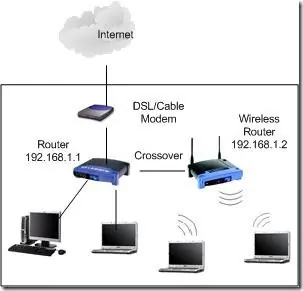
COMO CONECTAR 2 ROUTERS/ADSL MODEM EN LA MISMA RED Y UTILIZAR 1 COMO ACCESS POINT (WI-FI) Antes que nada, quiero aclarar que no es un post propio, si bien agregue alguna que otra info, pero el trabajo groso lo copie de la fuente mencionada mas abajo, al no encontrar en taringa y me pareció interesante compartirlos con los taringueros/as. Arturoroga Pero antes de pasar al tutorial, vamos a definir lo que es cada uno: - Un Access Point: es básicamente, un punto de acceso, una extensión de nuestra señal WiFi. Basta con conectarle un típico cable de red, correr el Wizard del mismo, y en pocos segundos, tendremos nuestra red inalámbrica ampliada. - El Router/ADSL Modme: por otro lado, tiene una función más compleja. En primer lugar, toma la señal de un modem ADSL / Cable, y luego "rutea" la señal a diferentes PCs (1-4 dependiendo del modelo del router). Además, funciona también como firewall, cerrando puertos y previniendo conexiones no deseadas. En resumen, se encarga de dirigir el tráfico de / hacia diferentes PCs, y la Web. Pero por qué el router terminó costando mucho más barato que el típico access point? La verdad, no tengo la menor idea. Pero hey, por qué no aprovecharse de esto, y hacernos un access point del router, no? Pero bueno, pasemos al tutorial, entonces: Nota: En ningún momento, durante el tutorial, tendrán que manipular las opciones del router principal. Así que todas las instrucciones, van dirigidas hacia el "Router #2, o sea, no se toca el router con la configuracion y conección de la línea telefonica y la configuracion de tu ISP) Una vez que han comprado el router que usarán como Access Point, deben sacar una conexión de cualquiera de los otros puertos del router (los puertos LAN del router #1), hacia otro puerto LAN del router #2. Es decir, no utilizar el puerto denominado "WAN". Podemos, por ejemplo, conectar un cable de Red desde el puerto 4 del router #1 (el principal), al puerto 1 del router #2 (nada de WAN, no lo olviden). El cable puede ser el "cruzado", o uno normal. En mis pruebas, los dos funcionaron bien. Básicamente, estamos hablando de algo como esto: Ahora, le ponemos un cable de red al router #2 y conectamos una PC. Para qué? Porque vamos a tener que cambiar dos cosas en el Router #2: El IP, y configurar el Wireless. En mi caso (lezich), lo he conectado desde el Router#1 --> Switch --> Router#2, inclusive con routers de marcas distintas (ZTE y TP-LINK) y me ha funcionado de maravillas y conste que tengo una Red con GNU/Linux, Windows y dispositivos de Tablets y Celulares. Una vez que hemos conectado la PC a este otro router (el #2, no el principal), nos metemos al panel de adminstrados. Usualmente, es 192.168.1.1, con el usuario: admin, y el password: admin (o 1234). Una vez que entramos, tenemos que ubicar la opción, de acuerdo a nuestro router, para modificar la IP del mismo. Para esto, buscamos en algún lugar donde nos diga "Network Setup", LAN Settings, etc. Lo que buscamos, es cambiar el IP Address local. Aquí una imagen del router que compré para este uso: El router venía, por defecto, con 192.168.1.1 (por eso usamos ese número para entrar al panel de administrador). Pero ahora, lo cambiamos a 192.168.1.2 (yo lo cambié a 192.168.1.190 para no tener conflictos con otras computadoras) para poder ingresar desde cualquier PC. Recuerden que el cable de red que viene del router principal, está conectado a un puerto LAN, no WAN. Una vez hecho esto, tenemos que buscar entre las otras opciones, algún lugar donde nos dejen deshabilitar el DHCP (le da IPs, o direcciones, a cada máquina), pues de esto se encargará el router principal. Por último, buscaremos, entre las opciones del Router, todo lo relacionado a Internet Inalámbrico. Búsquenlo bajo Wireless Settings, Wifi, o similares. Aquí, configuramos la red inalámbrica como siempre lo hacemos (dandole un nombre, un password, etc). Y lo salvamos. Ahora? Basta con desconectar nuestra PC cableada, probar una laptop o cualquier otro dispositivo que soporte WiFi, y buscar nuestra nueva red inalámbrica. Debido a que está dentro de la red principal, no tenemos que configurar nada más para poder usar internet desde aquí. Y como está dentro del mismo subnet (ya que tiene el IP 192.168.1.2), podremos ver las otras PCs que están en la red principal. Un poco laborioso, y aqui como que estamos perdiendo toda la funcionalidad del router, pero hey, ahora ya tienen un Wireless Access Point, más barato que los típicos Access Points. lezich: La verdad no es difícil, es muy sencillo, pero se debe tener algo de conocimiento sin necesidad de ser un experto!. Eso es todo saludos ---------------------------
Estimado amigos y amigas, por fin pude automatizar el back-up de la Base de datos y que se envie a un servidor fuera del edificio donde me encuentro, de esa forma aseguramos el back-up hasta contra incendios. En este pequeño tutorial es una guía de como yo lo hice funcionar, y conste que no soy programador, solo utilice el internet y un amigo me ayudo a hacer el primer script (gracias Oscar) Les voy a comentar lo que haremos, y luego iré detallando como hacerlo. 1- Vamos a crear una carpeta en la computadora local, donde se irán creando y comprimiendo los backups mediante un script (sin borrar de la computadora local) 2- Luego vamos a crear dos scripts, uno servirá para hacer el backup y comprimir con la fecha del día (backup.sh), el otro servirá para conectarse y enviar el backup a un servidor de FTP. (enviar.sh) 3- Donde copiar el primer script para que se ejecute automáticamente cada día, y así tener un respaldo diario. PREPARANDO LA COMPUTADORA Como estamos hablando de una base de datos postgres, por una cuestión de permisos, todo será realizado por el usuario "postgres". 1- Lo primero que vamos a hacer, es crear la carpeta local donde estarán los backups, para eso; sudo mkdir/home/backups le damos la carpeta al usuario postgres sudo chown postgres -R /home/backups 2- Ahora vamos a crear los scripts, el primero lo llamaremos backup.sh (o como quieran llamarlo), este archivo lo pondremos dentro de la siguiente carpeta, que se ejecutara automáticamente todos los días, /etc/cron.daily/ Para conocer más sobre el uso del Cron, Ingresar aquí podemos crear el script de la siguiente manera sudo nano /etc/cron.daily/backup.sh dentro del archivo escribiremos los datos para que funcione el script que lo pongo a continuación: #!/bin/sh USER=postgres FECHA=`date +%Y-%m-%d` echo "Haciendo el Backup de la BD" /usr/bin/pg_dump BD > /home/backups/backup-$FECHA.sql echo "Comprimiendo el backup" /bin/tar cvfz /home/backups/backup-$FECHA.tar.gz /home/backups/backup-$FECHA.sql echo "Enviando el backup al servidor de FTP" sh /home/backups/enviar.sh guardamos con ctrl+x por supuesto, colocamos la información que corresponde dentro del script, si no entienden, más abajo iré detallando el significado de cada parte para que puedan entender y modificarlo según su necesidad. y ahora le damos los permisos sudo chown postgres /etc/cron.daily/backup.sh y le damos los permisos de ejecución sudo chmod 777 /etc/cron.daily/backup.sh Listo, ya tenemoshagamos una prueba para ver si ejecuta sh /etc/cron.daily/backup.sh una vez comprobado que este haciendo el backup y creando el archivo comprimido ambos con la fecha del día. ¡LISTO EL PRIMER SCRIPT! --------------------------------------------------------------------------------- Ahora pasaremos a crear el segundo script, que sirve para enviar al servidor de FTP, lo llamaremos enviar.sh nos cambiamos al usuario postgres para no que todo lo que creemos pertenezca al usuario postgres, para eso tecleamos en la terminal su - postgres y con el usuario postgres creamos el archivo enviar.sh de la siguiente manera (o como crean mejor) nano /home/backups/enviar.sh ahora copiamos este script #!/bin/bash echo "Conectando y autenticando con el servidor de FTP" FECHA=`date +%Y-%m-%d` HOST='ftp.servidor.net' USER='nombre de usuario' PASSWD='contraseña' cd /home/backups/ echo "Enviando back-up de la BD" ftp -n $HOST << END_SCRIPT quote USER $USER quote PASS $PASSWD binary put backup-$FECHA.tar.gz quit END_SCRIPT echo "Archivo enviado correctamente" echo "¡Grande GNU/Linux y Taringa.net.....by lezich!" guardamos con ctrl+x como en el script anterior se debe colocar la información que corresponde dentro del script, más abajo detallaré por parte para que entiendan el funcionamiento del script y asi puedan modificarlo según su necesidad. IMPORTANTE: para crear este script, usted ya debe contar con un usuario cliente de ftp y un servidor para poder configurar el script correctamente y ahora le damos los permisos de ejecución chmod +x /home/backups/enviar.sh podemos ejecutar manualmente para ver si se conecta y envía el archivo. si comprobamos que envía correctamente, ahora comprobaremos que todo funciona correctamente, para eso vamos a ejecutar sh /etc/cron.daily/backup.sh con esto debería hacer todo seguido, Crear un back-up Comprimir el back-up Conectarse al servidor FTP Enviar el archivo comprimido al servidor de FTP si todo esto ocurre como debe ser ¡FELICIDADES, HAS AUTOMATIZADO EL BACK-UP Y ENVIANDO A UN SERVIDOR DE FTP! --------------------------------------------------------------------------------- PASO A DETALLAR EL FUNCIONAMIENTO DE LOS DOS SCRIPTS 1- BACKUP.SH Este código al inicio es necesario para que GNU/Linux reconozca que es un script #!/bin/sh Lo que hacemos aca es, indicar que el usuario "postgres" es el que ejecutará este script, para que no tengamos problemas de permisos. USER=postgres Acá le decimos que a partir de ese momento todo lo que tenga $FECHA, será para colocar el año-mes+día FECHA=`date +%Y-%m-%d` Todo lo que tiene "echo" es lo que informa al usuario lo que el script esta haciendo. echo "Haciendo el Backup de la BD" Este es el comando de que queremos hacer back-up y a donde, en este caso es una BD postgres e indica el nombre y lugar en la computadora local donde se creará el archivo de back-up. /usr/bin/pg_dump BD > /home/backups/backup-$FECHA.sql Todo lo que tiene "echo" es lo que informa al usuario lo que el script esta haciendo. echo "Comprimiendo el backup" Con este comando comprimimos el back-up creado, primero se indica donde estará el archivo comprimdo y luego donde esta el archivo a comprimir /bin/tar cvfz /home/backups/backup-$FECHA.tar.gz /home/backups/backup-$FECHA.sql Todo lo que tiene "echo" es lo que informa al usuario lo que el script esta haciendo. echo "Enviando el backup a al servidor de FTP" este es la orden para comenzar a ejecutar el segundo script, (enviar.sh), en el que se detalle el lugar exacto donde está ese script sh /home/backups/enviar.sh esas fueron las explicaciones de todas las parte del script, usted debe cambiar los datos según su propia necesidad. --------------------------------------------------------------------------------- 2- ENVIAR.SH Este código al inicio es necesario para que GNU/Linux reconozca que es un script #!/bin/bash Todo lo que tiene "echo" es lo que informa al usuario lo que el script esta haciendo. echo "Conectando y autenticando con el servidor de FTP" Acá le decimos que a partir de ese momento todo lo que tenga $FECHA, será para colocar el año-mes+día FECHA=`date +%Y-%m-%d` Acá es donde colocamos los datos que corresponden para poder conectarse, la dirección del servidor (HOST), el usuario (USER) y su contraseña (PASS) HOST='ftp.servidor.net' USER='nombre de usuario' PASSWD='contraseña' Con este comando le indicamos al programa cual es la carpeta local donde esta el archivo que vamos a enviar al servidor de FTP cd /home/backups/ Todo lo que tiene "echo" es lo que informa al usuario lo que el script esta haciendo. echo "Enviando back-up de la BD" Aca van todos los comandos a ejecutarse cuando ya estamos dentro del programa de FTP ftp -n $HOST << END_SCRIPT quote USER $USER quote PASS $PASSWD binary Siguiendo dentro de los comandos del programa de FTP, se ejecuta el comando para enviar el archivo, que es el "put", y para luego desconectarse y serra "quit" put backup-$FECHA.tar.gz quit END_SCRIPT Todo lo que tiene "echo" es lo que informa al usuario lo que el script esta haciendo. echo "Archivo enviado correctamente" echo "¡Grande GNU/Linux y Taringa.net.....by lezich!" --------------------------------------------------------------------------------- Y YA ESTA TODO, Y CREO QUE BIEN EXPLICADO GENTE, HICE UNA PEQUEÑA CORRECCION EN EL SCRIPT "backup.sh", AHORA SI GENERA BIEN EL BACKUP. Útil http://www.dreamcss.com/2009/11/7-useful-linux-backup-and-recovery.html

Hola, antes que nada quiero aclarar que no soy muy conocedor de esto, por lo que es probable que no pueda responder a preguntas especificas. Fatal error: Allowed memory size of 54525952 bytes exhausted (tried to allocate 71 bytes) in /mounted-storage/home/sub999/sc3123245-FCHS/sitio.com/ljoomla/libraries/phputf8/substr_replace.php on line 22 Estoy seguro que mas de uno ya se encontró o lo hará con un mensaje de error de esta característica,, si no tuvieron aún, igualmente es recomendable leer este post para evitar llegar a esto. Básicamente, lo que haré es traducir el post original, para que los que no hablan inglés puedan aprovechar esta solución que es muy simple y super importante. Fuente de la info, original en inglés: itoctopus.com Título original: "Allowed Memory Size of x Bytes Exhausted" Error on Joomla "Tamaño de memoria alojada x bytes agotada" Error en Joomla Controlando las paginas de tu sitio Joomla, te encontras con que no abre una pagina, y te tira este error: Fatal error: Allowed memory size of 134217728 bytes exhausted (tried to allocate 5298178 bytes) Entonces te preguntas, ¿Porqué sale este error? ¿Qué causa este error? ¿Cómo puedo repararlo inmediatamente y como evitar que vuelva a ocurrir? ¿Qué pasó? El error de "Tamaño de memoria alojada x bytes agotada", no es del Joomla, es un error de PHP. Esto ocurre cuando el PHP necesita más memoria para poder ejecutar tus scripts, y no puede agregar más memoria esta esta limitada a 128 MB (128 MB=134217728 bytes, teniendo en cuenta que 128MB es solo un ejemplo, el límite de la memoria en tu sitio puede ser mayor o menor. En forma predeterminada el límite de memoria esta determinada en el archivo php.ini ¿Cuál es la causa de este problema? Joomla es un sistema CMS que consume mucha memoria y en ocasiones consume mucha memoria para procesar una página web, especialmente si esta contiene muchas extensiones de terceros que también pesan a la memoria. En un trabajo reciente, el cliente estaba utilizando una extensión que estaba generando 200.000 columnas a la tabla del MySQL. El autor de dicha extensión, ni siquiera estaba consciente de que se utilizaría para procesar tanta cantidad de información, y por supuesto, no lo había optimizado. Por supuesto, el cliente estaba con el problema de "Tamaño de memoria alojada..." cada vez que la extensión funcionaba. ¿Cómo puedo solucionar este problema inmediatamente? La manera más rápida y convincente para solucionar este problema es incrementando el límite de memoria del PHP. La memoria del PHP puede aumentarse en 1 de las 4 maneras que listamos a continuación: 1- Aumentar el límite de memoria a nivel del servidor (global php.ini): Esto solo puede realizarse si el sitio web esta corriendo en un servidor dedicado o en un VPS. Lo que se debe hacer, es modificar el archivo php.ini y cambiar el valor del memory_limit a una cantidad mayor. Una vez realizado esto se debe reinicar el servidor Apache para que los cambios tengan efecto. 2- Aumentar el límite de memoria a nivel de la aplicación (local.php.ini): Esto se puede realizar, haciendo una copia del archivo global php.ini y cambiar el valor del memory_limit a una cantidad mayor, y luego subir el archivo modificado y reemplazar el anterior que la carpeta raíz donde se encuentra el sitio de joomla. Ejemplo: /public_html/ or /public_html/yourjoomlawebsite.com/, para hacer esto necesitarás ser el administrador del servidor. 3- Aumentar el límite de memoria a nivel del .htaccess: Esto se puede realizar agregando la línea mencionada más abajo al inicio del archivo .htaccess, que se encuentra alojado en la raíz de la carpeta del sitio joomla: php_value memory_limit 512M 4- Aumentar el límite de memoria a nivel de códigos: Esto se puede realizar, agregando la línea mencionada más abajo al inicio del archivo index.php que se encuentra en en la raíz de la carpeta que tiene el sitio de Joomla, no lo agregues en el archivo de configuration.php porque cada cambio en la configuración sobreescribirá el anterior y el cambio personalizado se perderá. ini_set('memory_limit', '512M'); ¿Ahora, cuál de las opciones es la mejor forma de aumentar el límite de memoria? Creemos que las mejores maneras de aumentar el límite de memoria son la de modificando el archivo de index.php o el archivo de .htaccess. La ventaja es que si cambias de hosting, las configuraciones de límite de memoria en tu PHP se mantendrán iguales. ¿Cómo evitar volver a tener este problema? Aumentando el límite de memoria con los códigos mencionados más arriba, no es la solución permanente al problema, ya que este es causado por una mala codificación. La mejor manera de solucionar este problema de una vez por todas es optimizando los códigos que están causando que el sitio de Joomla se agote el límite de memoria alojado en la instancia de PHP. En algunos casos, aumentar el límite de memoria no solucionará el problema para nada (seguirás viendo fatal error), si esto ocurre, deberás corregir la modificación realizada eliminando lo que se agregó. Si estas teniendo problemas con el limite de memoria, no te desesperes, estamos para ayudarte, contáctanos y solucionaremos tu problema al instante y te aseguramos, que nuestro trabajo no cuesta mucho -------------------------------- Ahí esta la transcripción, por respeto a los que escribieron el post original, agregue su propaganda. Espero esta traducción les haya sido útil, como me fue a mi el original!!
Hola gente, tengo un problema con una maquina que tiene ubuntu 10.04, todo paso cuando le hice una actualizacion, pero debo aclarar que le instale el driver original de la tarjeta gráfica NVIDA, (es la ultima, y ahora me doy cuenta que me equivoque, le instale un driver que no le corresponde). Personalmente creo que el problema principal (medio obvio), es el driver de Nvidia, pero al no poder acceder ni siquiera a los comandos, porque al arrancar el X se cuelga todo, no puedo desinstalar. mi pregunta es ¿Como puedo configurar el ubuntu 10.04 para que no levante el X, solo inicie modo texto? gracias por su ayuda ------------------------------------------------------- PROBLEMA RESUELTO Bueno, voy a ser honesto, no se con exactitud cual de todas las cosas que hice, pero creo que fue lo que voy a enumerar a continuación: 1-Hice backups de los archivos que iba a modificar: para hacer back-up y editar los archivos utilice un LiveCD, en mi caso utilice el Puppy Linux 5.2, por su facilidad para montar las particiones que necesito y abrir los archivos para editar. copie los archivos en el /home/usuario esto es solo por seguridad, por ahi modifico demasiado y ya no se como volver (y me paso, tuve que utilizarlo) 2- Todo esto me paso por instalar el driver equivocado del Nvidia, una de las cosas que necesitaba hacer para que el Nvidia funcione, era agregar algunos programas a la lista negra, modificando el siguiente archivo /etc/modprobe.d/blacklist.conf agregando el siguiente texto al final del archivo blacklist vga16fb blacklist nouveau blacklist rivafb blacklist nvidiafb blacklist rivatv entonces, lo que hice fue ponerle las almuadillas para que no estén en la lista negra #blacklist vga16fb #blacklist nouveau #blacklist rivafb #blacklist nvidiafb #blacklist rivatv 3-Edición de archivos para que el Ubuntu 10.04, ingrese en modo texto por defecto, encontré y probé varias formas, creo que esta fue la que me funciono. edite el siguiente archivo (http://www.hipergalaxia.org/blog/2010/01/05/iniciar-linux-ubuntu-9-10-en-modo-solo-texto/) /etc/init/rc-sysinit.conf "env DEFAULT_RUNLEVEL=2" que tiene el valor por defecto de 2. lo cambié por 3 luego edite el siguiente archivo /etc/default/grub solo le agregue la palabra "text" al final de la siguiente linea GRUB_CMDLINE_LINUX_DEFAULT=”quiet splash text“ el tutorial me indicaba que debía actualizar el grub, pero como no lo podia hacer desde el LiveCD, lo que hice fue lo siguiente: reinicie el sistema, pero metiendo el CD Alternative de Ubuntu 10.04, ingrese en la opción recuperar sistema dañado hasta que me lanzo el para ejecutar los comandos, lo que hice ahi fue, ejecutar $ sudo update-grub al reiniciar me salio error del grub, por lo que tuve que volver a ingresar en recuperar sistema dañado, y utilice la opción de instalar de nuevo el grup, elegí instalar en el /dev/sda que era hacerlo en el MBR (Master boot record). luego ejecute el siguiente comando $ sudo apt-get --configure -a al terminar, reinicie el sistema y voila!! ya pude desinstalar el driver que estaba colgando, instale el que correspondía. 4- Volvía a modificar el archivo en /etc/modprobe.d/blacklist.conf para poder instalar el driver correcto de NVIDIA, le saque todas las almuadillas y quedo así blacklist vga16fb blacklist nouveau blacklist rivafb blacklist nvidiafb blacklist rivatv 5- Pero acá no termina, ya que ahora reiniciaba solo en modo texto, volví a modificar el /etc/init/rc-sysinit.conf "env DEFAULT_RUNLEVEL=3" lo volví a su valor original que es el 2 luego volví a editar el siguiente archivo /etc/default/grub en este caso elimine la palabra "text" que estaba al final de la siguiente linea GRUB_CMDLINE_LINUX_DEFAULT=”quiet splash text“ Listo, reinicie el sistema y ya funciona todo muy bien!! espero mi experiencia ayude a otros.

Hola gente amiga, quiero comentar un caso particular que tuve, y ya que encontré la solución voy a compartir con ustedes.Mi caso es el siguiente, mi computadora tiene dos discos duro, uno es sata y otro ide, mi sistema operativo principal es Ubuntu 10.10, el ide lo utilizaba como HD para datos, por una cuestión laboral con un software muy especifico tuvo que instalar el Windows 7 en el HD IDE.Precauciones tomadas:1- Antes de instalar el win7 le quite el HD SATA (500 GB), que es donde esta el Ubuntu, para que el win no se le ocurra tocar ese HD.2- Luego instale el win7 en el HD IDE (80 GB), una vez terminado, conecte los dos HD's.3- Eligo en el Bios, para que el HD de arranque sea el HD SATA, que es donde esta el Ubuntu 10.10Ya estando en el Ubuntu, lo que tengo que hacer es modificar el archivo grub.cfg, que en mi caso se encuentra en:/boot/grub/grub.cfg1- Ingresamos en la terminalAplicaciones/Accesorios/Terminal2- Siempre es recomendable hacer un back-up antes de modificarlo, les paso el comandosudo cp -r /boot/grub/grub.cfg /boot/grub/grub.cfg.backup3- Ahora vamos a consultar cuales son nuestros discos duros y su arquitectura de formateo.sudo fdisk -leste es el resultado en mi caso en particular (SATA 500 GB - IDE 80 GB)Disco /dev/sda: 500.1 GB, 500107862016 bytes255 cabezas,.....Disco /dev/sdb: 80.0 GB, 80026361856 bytes255 cabezas.....4- Para entender un poco de como se maneja el grub les muestro la siguiente tabla # DEVICE NAME CONVERSIONS # # Linux Grub # ------------------------- # /dev/fd0 (fd0) # /dev/sda (hd0) # /dev/sdb (hd1) # /dev/sdb2 (hd1,2) # /dev/sda3 (hd0,3) 4- luego modificamos el archivo, podemos utilizar el editor de texto que quieran, les paso dos opciones4.1 comandos --> sudo nano /boot/grub/grub.cfg (no es muy difícil, si prestan atención, la opciones que muestran se aplican ctrl+, ejemplo, para guardar los cambios es crtl+O)4.2 gráfico --> sudo gedit /boot/grub/grub.cfg (modo gráfico)5- Agregamos los siguientes códigos ## Windows menuentry "Windows 7 en /dev/sdb" { set root=(hd1) chainloader +1 } 6- Esto debe agregarse entre: ### BEGIN /etc/grub.d/30_os-prober ### if [ ${timeout} != -1 ]; then if keystatus; then if keystatus --shift; then set timeout=-1 else set timeout=0 fi else if sleep --interruptible 3 ; then set timeout=0 fi fi fi PEGAR AQUI EL CÓDIGO ## END /etc/grub.d/30_os-prober ###7- De esta forma, la entrada de Windows 7 estará al final de la lista, si usted quiere agregar la entrada de Windows 7 como predeterminado, es simple, mover el código al la primera parte de la lista de ### BEGIN /etc/grub.d/10_linux ### AGREGAR AQUÍ PARA QUE EL WIN 7 SEA PREDETERMINADO menuentry 'Ubuntu, con Linux 2.6.32-33-generic' --class ubuntu --class gnu-linux --class gnu --class os { recordfail insmod ext2 set root='(hd0,1)' search --no-floppy --fs-uuid --set 53cc37bb-8b6f-4748-9c30-1dd1923b62b7 linux /boot/vmlinuz-2.6.32-33-generic root=UUID=53cc37bb-8b6f-4748-9c30-1dd1923b62b7 ro quiet splash initrd /boot/initrd.img-2.6.32-33-generic } AGREGAR AQUÍ PARA QUE APAREZCA EN 2º LUGAR DE LA LISTA DE BUTEO menuentry 'Ubuntu, con Linux 2.6.32-33-generic (modo recuperación)' --class ubuntu --class gnu-linux --class gnu --class os { recordfail......5- guardamos el archivo, aceptamos la modificación de cambios.6- Reiniciamos la computadora7- Tenemos que pedirle al grub que nos de la opción de elegir, para eso hacemos:Al pasar el inicio del BIOS, dejar presionado ESC o SHIFT (mayusculas).¡Y LISTO!- Para entender un poquito más, voy a explicar los detalles del código## WindowsEste es un comentario dentro de códigomenuentry "Windows 7 en /dev/sdb" {Este es el título que aparecerá en la lista, yo le puse en dev/... para saber en que Disco duro estaset root=(hd1)chainloader +1}Mucho no entiendo de este comando, pero si es importante indicar cuál es el disco duro y cual es su la partición, esto se hace indicando el "(hd1,0)", solo que en este caso, yo solo le indico el disco duro, y no la partición "(hd1)"Más arriba puse el formato.abrazo y espero sirva.OTRAS RECOMENDACIONESpropuesta por @Macricio_MauriPorque tantas vueltas?Con "sudo dpkg-reconfigure grub-pc" reinstala el Grub, te pregunta en que disco se tiene que instalar y después reconoce todas las particiones booteables.Y con "sudo apt-get install startupmanager" instalas un gestor gráfico para cambiar el SO predeterminado------------------------@Macricio_MauriSi; pero esto es de forma automática y sin errores de sintaxis.Y otra cosa; para cambiar el So predeterminado no es necesario estar cambiando de lugar las lineas; con modificar la opción set default="0" por el orden que corresponde (Empieza a contar de 0, es decir: 1ra=0 2da=1 3ra=2)----------------------------------------------Gracias por enriquecer el post-------------------------------------------
Personalmente utilizo Ubuntu, y como es de produccion, por seguridad me he estancado en la versión 10.04, a pesar de que las actualizaciones siguen activas, la versión del Mozilla Firefox de los respositores se ha estancado en la versión 20.0, sin embargo ya ha salido la versión 33, por esa razón voy a explicar como actualizar a la versión 33, sin necesidad de desinstalar la versión de los respositores. Este tutorial, funciona con: Ubuntu Linux Mint Debian CentOS Fedora Personalmente, tengo comprobado con Ubuntu 10.04, aunque no veo problema que pueda funcionar con las otras distribuciones Bueno, sin dar mas vueltas, vamos a la acción! 1- DESCARGAR LA VERSIÓN MAS NUEVA - Descargar la última versión estable --> https://www.mozilla.org/es-ES/firefox/desktop/ - Descargar la última versión beta --> https://www.mozilla.org/es-ES/firefox/channel/ - Acceder a todas las versiones con FTP --> ftp://ftp.mozilla.org/pub/firefox/releases/ No se olvide de descargar la versión compatible con la arquitectura de su distribución 32 Bit --> i686 64 Bit --> x86_64 Normalmente, las descargas se guardan en la carpeta de "Descargas" en el "Home". 2- EXRAER EL ARCHIVO DESCARGADO El archivo descargado es un archivo comprimido con la extención ".tar.bz2", podemos extraer de dos formas, la grafica (1) y con comandos (2), personalmente recomiendo hacerlo con comandos, ya que el resto del tutorial, indicará todas las acciones a ser realizadas con el comando. 2.1- Extracción gráfica: abrir el navegador de archivos (Nautilus, Dolphin), ir a la carpeta donde se descargo el archivo "firefox-33.0.tar.bz2", darle click derecho sobre el archivo y seleccionar "extraer aquí..." 2.1- Extracción con comandos: abrir la terminal, - Ir a la carpeta donde se encuentra el archivo con el siguiente comando: cd ~/Descargas - Para extraer el archivo ejecutamos el siguiente comando: tar xjf firefox-33.0.tar.bz2 Para aquellos que quieren conocer los argumentos del "tar" x: extraer j: maneje el archivo con formato bz (bzipped) f: leer desde el archivo. El archivo descargado "firefox-33.0.tar.bz2" ya puede ser eliminado. 3- MOVER A LA CARPETA "/opt" Programas externos, como LibreOffice, Google Chrome, etc suelen instalarse en la carpeta "/opt", es lo recomendado a realizar, si quiere saber más al respecto puede visitar los siguientes links en inglés Where to install my products on linux? -->http://www.linuxjournal.com/article/4121 Filesystem Hierarchy Standard --> http://www.pathname.com/fhs/pub/fhs-2.3.html En caso que ya tengas una versión anterior de Firefox en el "/opt", eliminar con el siguiente comando: sudo rm -r /opt/firefox Ahora ya se puede mover la carpeta descomprimida al "/opt" con el siguiente comando sudo mv ~/Descargas/firefrox /opt/firefox33 4- CONFIGURAR LOS LINKS SIMBOLICOS (ACCESOS DIRECTOS) Aca tendrán dos opciones para la configuración: Opción 1: Que el Firefox 33 sea el navegador principal y tener un back-up de la versión vieja del Firefox; Opción 2: Que la versión vieja siga siendo el navegador principal Opción 1: Utilizar el Firefox 33 como navegador principal Hacemos el "Back up" de la versión más vieja con el siguiente comando: sudo mv /usr/bin/firefox /usr/bin/firefox-old Creamos el vínculo simbolico (acceso directo) apuntando a la nueva versión de Firefox con el siguiente comando: sudo ln -s /opt/firefox33/firefox /usr/bin/firefox No se necesita actualizar los accesos directos que ya tenias, ya sea en el menu como en el escritorio, realizando este cambio, todos ellos deberán ejecutar la nueva versión. Su versión anterior, aún esta instalada y puede ejecutarse desde la terminal, ejecunado "firefox-old" o creando un acceso directo al ejecutable en "firefox-old", haciendo referencia a "/usr/bin/firefox-old" Opción 2: Seguir utilizando la vieja versión como navegador principal Se debe crear el link simbólico con el siguiente comando: sudo ln -s /opt/firefox33/firefox /usr/bin/firefox33 Puede ejecutar la nueva versión instalada desde la terminal, con el comando "firefox33" o creando un icono de acceso directo referenciando a "/usr/bin/firefox33". A partir de este momento, ya no necesitarás realizar estos cambios mientras vayan saliendo nuevas versiones, ya que el propio "Mozilla Firefox" se encargará de actualizarse automaticamente. Existen otras opciones, pero creo que esta es la mejor opción, de todos modos si quieren leerlo les paso el link, aunque esta en inglés. Ver otras opciones --> http://www.libre-software.net/how-to-install-firefox-on-ubuntu-linux-mint Presonalmente, estoy utilizando la Opción 2, voy a seguir dejando el firefox del respositorio por una cuestión de si algún día tengo problemas con la versión instalada manualmente, uno nunca sabe (eso me paso con el Google Chrome, simplemente dejo de funcionar) Espero les sea útil como me fue a mi!