levoyalmanchester
Usuario (México)
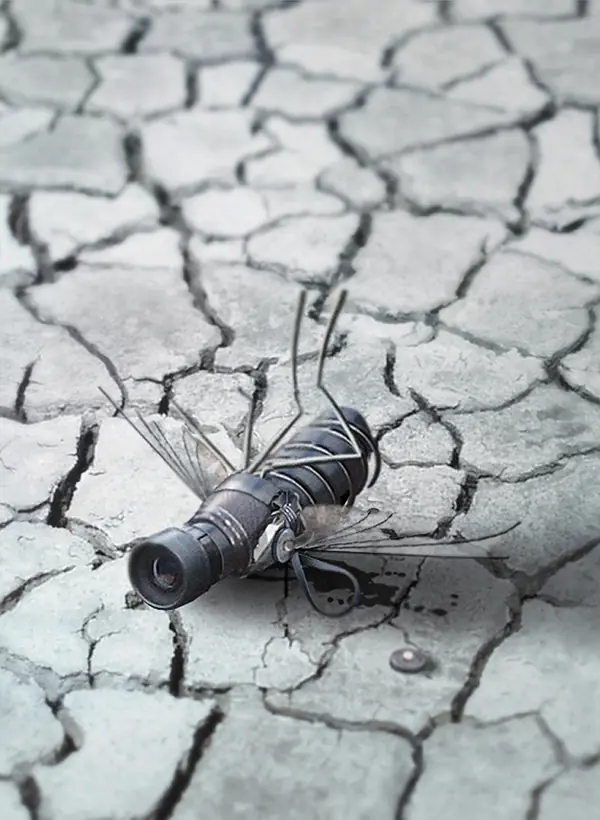
Introduction La imagen se ve como en 3D y esto es algo que se especializa Hortensiu pulg Si usted marca a su cartera, verá unos grandes obras en 3D. Hortensiu había una gran visión y que sabe muy bien cómo colocar objetos en el espacio 3D. La idea principal de este tutorial es acerca de ser tan creativo como se utiliza un número muy bajo de recursos. Como se puede ver a continuación en este ejemplo hemos utilizado sólo dos imágenes. Antes de empezar, eche un vistazo a las imágenes que vas a utilizar: esta es la imagen principal requerida para el concurso y para el fondo se utilizó una imagen de cgtextures o puede usar en este sxc. Paso 1 - Material de referencia Para este trabajo que ya tenía una idea sobre el aspecto del resultado final, pero yo quería el documento así que me fui a buscar material de referencia (la posición, ¿cómo ve una mosca muerta, como las alas y piernas mirar y así sucesivamente). Abre Google y la búsqueda de una mosca, la mosca muerta y cosas por el estilo (recuerde que usted no va a utilizar estas imágenes en su composición, se mire por la inspiración y de referencia). He seleccionado cuatro imágenes. Es muy importante para sentir la adecuación de sus posibilidades las imágenes de referencia. La siguiente imagen es la imagen vamos a utilizar para crear el vuelo. Paso 2 - Croquis de la imagen Siguiente el boceto que hacemos para tener una idea clara sobre lo que debe ser similar. Porque no todos tenemos las habilidades que se pueden elegir para hacer este paso de otra manera. Simplemente copia un muerto y volar por encima de la imagen que crean una nueva capa y dibujar sobre la marcha. Usted no tiene que hacer cada detalle, sólo un rápido bosquejo que le ayudará a definir la forma de la mosca debería funcionar. Abra un nuevo documento de 750px por 1024px y el esquema de importación en el documento. Paso 3 - Seleccionar las partes de la imagen Ahora mira la imagen y elegir qué parte de esta imagen que utilizará para combinar su trabajo. Usted debe tener en cuenta las líneas de nuestro vuelo (las líneas que dibuja) y elegir las piezas con la misma orientación en el espacio. Paso 4 - Creación de la Mosca Comience con un corte en el uso de binoculares que en la parte de atrás de la mosca. Utilice la herramienta Lápiz (P) para crear un camino, a continuación, pulse Comando + Enter para transformar la ruta en una selección. Copiar y pegar en nuestro documento y, a continuación, utilizar y transformar la urdimbre para adaptarse a las transformaciones en la forma de volar. Solo se aplica un poco de desenfoque de movimiento en esa pieza para reducir la reflexión. SPaso 5 Ahora, duplicar esta sección unas cuantas veces, transformar y lugar para crear la forma deseada. A lo largo del camino que debe enmascarar algunas partes y el uso de herramientas de grabación (O) en los bordes con el fin de crear algún daño en ese escudo y sombras. Paso 6 Siguiente aplicar una gota de sombra en las secciones. Crear una nueva capa debajo de la pantalla y sacar las piezas sombra utilizando un pincel negro. Paso 7 Para realizar las intersecciones entre los elementos del escudo cortar una barra verde de la rejilla en la imagen de referencia. Copiar / Pegar desaturate este elemento y, a continuación, utilice la urdimbre transformar de nuevo para ajustarlo en la posición. Recuerde de mantener una copia de este elemento de la mosca unwarped piernas. Paso 8 Utilice la misma técnica de transformar para adaptarse a la sección central. Utilice el Dodge Tool (O) para aumentar la luz en algunas zonas. Paso 9 Ahora la mecánica para uso interior elementos metálicos brillantes. Aplique una gota de sombra y la separan del objeto. Desaturate el objeto y colocarlo en posición. Usar la herramienta de grabación para añadir sombra. Paso 10 El jefe de la mosca será algo así como un lente de alta tecnología. Para este uso de la pieza binocular. Transformar la posición y en su lugar. Paso 11 Crear algunos detalles de la utilización de algunos elementos más de la imagen. Paso 12 - Creación de las piernas y las alas Recuerde el elemento rallado? Volver al paso 7. Ahora tenemos que utilizar para crear las piernas. Urdimbre uso para crear y transformar los segmentos de la pierna. Paso 13 Para el ala se puede usar el mismo segmento de las piernas, pero se necesita para hacerlos skinnier, o un derrame cerebral y aplicar bisel y Repujado. Paso 14 Para crear el ala de material, utilice el mantel textura. Paso 15 Transformar para que se adapte a la forma del ala. Paso 16 Desaturate la capa. Ahora use la herramienta Borrador (E), definido como un cepillo suave, para borrar el ala y crear un ala rota textura. Asimismo, el uso de la Herramienta de grabación (O) en los bordes del ala. En la serie final de la Opacidad de la capa al 80% o menos. Paso 17 Usted puede aplicar algunos efectos de color a su ala y, quizás, borrar algunas partes más para dar una más potente y óxido dañado ala efecto. Copiar la derecha y lo colocamos en el lado izquierdo, el uso la urdimbre y transformar a la posición correctamente. Use la Herramienta Blur (R) para añadir algunos efectos macro. Añadir una película de grano efecto. Usted ha terminado de crear al vuelo para que pueda eliminar el "dibujo" capa. Paso 18 - Añadir después de FX Mover todas las capas que utilizó para la construcción de la mosca en un grupo. A continuación, importar la imagen de fondo. Para ver la macro shot vamos por sólo utilizar una parte de la imagen de fondo zoom in Paso 19 Hacer una selección usando la herramienta Elliptical Marquesina (M) ajustado a pluma 100px. A continuación, invertir la selección y pulse Comando + J para copiar un pedazo de los antecedentes con que la selección. Paso 20 Siguiente ir a Filtro> Blur> Gaussian Blur y ajuste a un valor de 2.6px. Usted notará que el fondo es diferente y esto es porque he decidido usar un área diferente de la misma imagen de fondo. Paso 21 A continuación, tiene que duplicar el "fondo" una capa de tiempo. Establecer la primera capa de superposición y Opacidad al 24%. Asimismo, establecer la segunda capa de luminosidad y la opacidad del 100%. Y por último, crear una nueva capa y colocarlo detrás de todas las capas, y luego llenarlo con # 666666. Paso 22 Para darle algo de color, crear una nueva capa por encima de todas las otras capas. En esta capa, utilice la herramienta de degradado radial (G) conjunto de negro para crear un gradiente de oscuro, como se muestra a continuación. A continuación, establezca la capa al 17% de opacidad. Paso 23 Crear una nueva capa debajo de la una en el paso 22. Creado la herramienta de pincel (B) con un cepillo suave y los colores: # # 6bb0d3 y 134b49. Utilice este cepillo para añadir un patrón de color, como se muestra a continuación. A continuación, utilice la herramienta Borrador (E) establecido en un cepillo suave y borrar dos puntos, como se muestra. Al fin y al cabo tiene que configurar la capa de Vivid Light y la opacidad al 7%. Paso 24 Lugar la marcha en el fondo. Paso 25 Ahora los pasos finales es añadir sombra al vuelo y algunos detalles adicionales. Crear una nueva capa debajo de la mosca y un uso suave, pincel negro para crear una sombra. Paso 26 Al final, añadir un poco de aceite utilizando una salpicadura salpicar cepillo y una fractura de parte de la marcha. Conclusión Espero que aprendieron algunas nuevas técnicas y se divirtieron al hacerlo. Usted puede ver por debajo de la imagen final o ver una versión más grande aquí.