leonardobustaman3d
Usuario (Argentina)
Este post es copia de un tema, dónde muestro un poco el proceso que realicé de un personaje creado con Sculptris y luego renderizado con 3ds max, que hice para la comunidad Diseño y animación 3D. Tema:Bien, acá les muestro un personaje fantástico que estoy modelando con "Sculptris" o mejor dicho parte del personaje ya que solo necesito el rostro para realizar el render final.Gracias a "dkrause" que hizo un tutorial sobre éste programa, muy bien explicado, y que van a encontrar aquí en la comunidad, me animé a modelar algo. Link del tutorial en Español:http://www.taringa.net/comunidades/3d-xprt/3798343/Tutorial-Sculptris--en--Espanol.html Mi idea es ir mostrando el texturizado, para el cual voy a usar las herramientas de "Sculptris" y luego exportar todo, modelo, así nomas sin anestesia y las diferentes texturas para trabajarlas con 3ds max y photoshop..Y para terminar realizar la post también con photoshop.Asi que en cuanto pueda voy a ir actualizando el tema.Capturas de pantalla mostrando la malla. Nuevo avance: Aquí el modelo ya terminado, he agregado más detalles y al mismo tiempo he reducido la cantidad de polygonos ya que al principio lo subí al máximo de detalle (detail Q), pero hay zonas en dónde no era necesario, ésta es la idea del programa, solo hacer más densa la malla en los lugares que se necesita solamente, entonces al empezar conviene trabajar con un nivel de detalle bajo para no sobrecargar la malla innecesariamente y luego tener que invertir tiempo en optimizar bajando nuevamente la densidad, como me pasó a mi. Al finalizar desactive la simetría para agregar un leve gesto y asi lograr un poco de realismo ya que la pose neutral no dice demasiado.Una vez definido el esculpido procedo a presionar la función "Paint" la cual va a preparar, de forma automática, el modelo para que podamos pintar sobre él directamente, a una resolución de 2048.Primero apliqué una base de color para la piel y luego fui pintando tratando de acentuar las formas, para dar profundidad e iluminación combinando diferentes tonalidades de rosados, rojos, purpuras, violetas y marrones muy sutilmente sin exagerar. Una vez hecho todo esto, pinte suavemente con un color anaranjado todo el modelo para darle un mejor aspecto y fundir así las demás tonalidades. Sculptris posee, al igual que Mudbox o Zbrush, la posibilidad de utilizar mapas como pincel para pintar o crear relieves.Utilizando fotos de referencia de diferentes tipos de pieles, de elefante, piel humana y algún que otro bicho, incluso uno mismo puede crear sus propios pinceles, pude crear una textura a partir de la combinación de las mismas. Para terminar volví a acentuar las formas con tonalidades oscuras de rojos, violetas, purpuras, pero suaves. captura modelado y pintado de los dientes.Me gusto más la idea de dientes amarillentos.Una vez terminada la etapa de pintado y texturizado Sculptris permite exportar los mapas creados por separado, en mi caso exporte el mapa difuso (color), el mapa bump, el cual luego use para crear un mapa Specular usando photoshop/ajuste de niveles, ya que para el Bump (relieve) del render me pareció mejor usar un Normal map, para crear y exportar un normal map es importante aplicar antes dicho material al modelo. Sculptris permite exportar el modelo en "obj", entonces pude importarlo sin problemas a 3ds max, en el cual voy realizar el render.Una vez importado el modelo pase a colocar las texturas en los canales correspondientes.1) Texturas de piel para el personaje.2) Textura del ojo.3) Segunga textura del ojo, en éste caso cree una segunda esfera, de mayor tamaño, a la cual le aplique un mapa hdri para crear reflejos y la sensación de humedad que tiene un ojo, se puede aplicar directamente en la primera esfera donde aplique el mapa del ojo, pero al hacerlo así, pienso, agrega también esa sensación de burbuja o cubierta transparente dando mayor profundidad.4)Textura de los dientes.Iluminación y Render:Para esta oportunidad voy a usar el motor de render Vray 2.0 con todos los parámetros estandars.Para iluminar el modelo coloque 4 luces VrayLight, la luz principal es la de la izquierda, si miramos desde arriba, con un valor Multiplier 7 y un color celeste pastel claro, luego para darle volumen coloque otra luz arriba, casi detrás, con valor 8 color blanco y una tercera luz a la derecha con un tono azul más intenso con valor multiplier 12, por último una luz complementaria al frente con un valor muy bajo 1 y con un tono color marfil, todo ésto genera un ambiente distinto, en vez de usar solo luces blancas.También coloque desde GI Enviroment un mapa HDRI, de un cielo, para simular una iluminación ambiental. Después de muchas pruebas, moviendo las luces y probando diferentes parámetros de los materiales, aquí la imagen salida de 3ds max. El siguiente paso es hacer una pequeña post- producción en photoshop para mejorar el aspecto y para ello necesite obtener los siguientes pases: Primero obtuve un pase de AO Ambient Occlusion, se usa para definir o acentuar mejor las zonas con sombras. En photoshop se aplica encima del render original usando el modo Multiplicar, en mi caso con un valor de opacidad al 30 %. Un segundo pase para obtener un Vray Zdepth, el cual sirve para generar un desenfoque muy preciso ya que hacerlo manualmente con photoshop es más trabajoso y difícil obtener un buen resultado.Para usarlo en photoshop, se hace una copia de la imagen a aplicar, es importante que el render salido de 3ds max posea canal Alpha, ya que se coloca justamente en éste, para luego aplicarle el filtro "Desenfoque de lente".Las zonas más claras es donde se acentúa el desenfoque y en las zonas más oscuras disminuye o desaparece tal efecto, luego en photoshop se invierte por defecto, ya que busco crear un sutil desenfoque sobre la silueta, desde la oreja hacia atrás mas o menos.Esta última imagen la use para generar una especie de brillo tipo "Glow" sobre la parte más iluminada del rostro, se crea en photoshop, se hace una copia del render original, usando "Desaturar" convertí a escala grises, "Ajustes/Niveles" para subir el color negro y obtener una silueta de color blanco, luego subí el brillo y le aplique un filtro de "Desenfoque Gaussiano" Apliqué en modo de "Trama" con una opacidad al 50 %, también si uno lo desea puede borrar las zonas dónde no se quiere aplicar. Dato: Antes de aplicar éstos pases, a la imagen original ajusté sombras e iluminación, brillo/contraste, tono/saturación y equlibrio de color.Finalizado:Para terminar, agregué a mano con PS unos pequeños brillos lagrimales debajo de los ojos, agregar éste tipo de detalles hace que se unifique mejor el ojo con la malla, detrás coloque una imagen con bastante desenfoque, ajuste los tonos y mi firma.Básicamente quiero invitar a todos los quieran, pasen para mostrar sus trabajos, compartir e intercambiar conocimientos, no importa el nivel, aquí pueden encontrar mucha info sobre el tema, muchos tutoriales, la mayoría creados por los usuarios y además semanalmente se organizan desafíos express muy entretenidos e interesantes.La comunidad "Diseño y animación 3D" es un lugar de encuentro para aprender y compartir.Les dejo los link de algunos de los trabajos expuestos de nuestra comunidad!http://www.taringa.net/posts/imagenes/10653838/Trabajos-3d-de-nuestra-comunidad.htmlhttp://www.taringa.net/posts/imagenes/11988801/Trabajos-3d-de-nuestra-comunidad-Diseno-y-Animacion-3d.htmlhttp://www.taringa.net/posts/hazlo-tu-mismo/12754425/Trabajos-3d-de-nuestra-Comunidad-Diseno-y-Animacion-3D.html
Hola a todos! En ésta oportunidad quiero mostrarles el estupendo trabajo realizado por artistas 3d que forman parte de la comunidad "Diseño & animación 3d" aquí en Taringa. La consigna era elegir cualquier personaje, nave o robot del universo Robotech, famosa serie de dibujos animados de los `80, modelarlos en un programa de diseño 3d lo más fiel posible dentro de las posibilidades de cada uno pero con el objetivo de superarse a si mismos poniendo en práctica todo lo aprendido o por aprender. Se trato de un auto-desafío para intentar avanzar en cualquier aspecto dentro del complejo mundo del modelado 3d, el cual llevó casi dos meses de trabajo. Trabajos presentados @vizarte "VF-1S" Programa: Blender @-Lennox- "YF-19" Programa: 3ds max @soyhectorandres "Defender" Programa: 3ds max @dkrause "SDF-1" Programa; Rhino @SoldierWar "Destroid Spartan" Programa:Cinema4D @leonardobustaman3d "Zentraedi Officer´s Battlepod" Programa: 3ds max @magigena "Shinnakasu VF-1J GBP-1S "Armored" Valkyrie Programa: Blender Espero les guste porque el esfuerzo es grande para lograr realizar éste tipo trabajos, los cuales llevan mucho tiempo y dedicación. Saludos a todos!
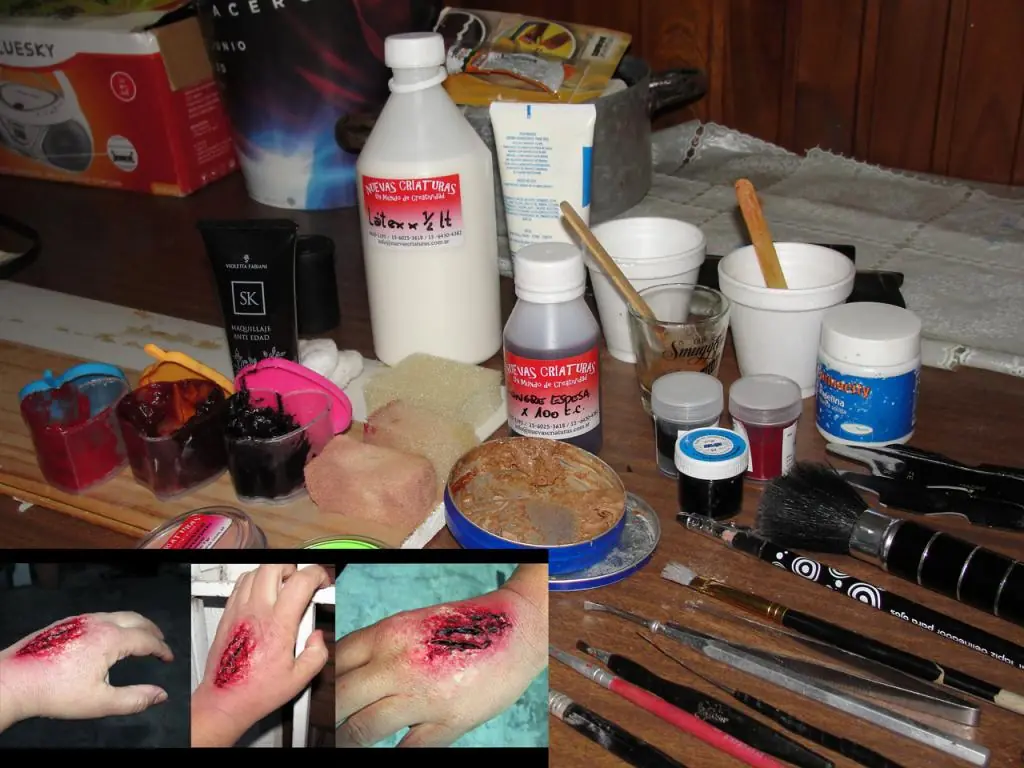
Esa es una de las premisas de la gran historia contada por James Cameron en la saga Terminator, un exterminador que viene del futuro para intentar cambiar la historia de la humanidad y una vuelta de rosca en la segunda película pero esta vez para evitar que las maquinas logren su cometido... aniquilarnos. UuuuuH, a más de uno nos dejo flasheando la historia! Hace ya unos meses participando en la comunidad "Diseño y animación 3d" aquí en Taringa, junto a otro usuario @Vizarte que es modelador y animador 3d y como fanáticos de la saga "Terminator" y los efectos especiales en la películas, quisimos aventurarnos en intentar emular una escena con un T800, más precisamente una toma de Terminator 3, que no es la más linda pero esa escena me pareció memorable, hacer éste trabajo nos llevo meses, solo como tributo y satisfacción personal, hoy se los traemos para compartir. Son Solo "10 segundos" lo que dura la toma pero realmente más allá del resultado y todo lo que se pueda mejorar dado las condiciones, elementos utilizados y conocimientos, nos dimos una idea de lo tremendo que puede ser intentar crear trabajos así, se invierten muchas horas y sinceramente es un sacrificio enorme. Para mi personalmente me resulta grato ya que puse en practica cosas que sabía y otras que fui aprendiendo en la marcha para tratar de ir resolviendo las cuestiones técnicas y artísticas. Y el sueño cumplido de darle vida a un efecto visual de éstas características! Como lo logramos? Manos a la obra: Usamos una cámara Sony DSC H20 que graba vídeo solo en 720p. Trípode Tela verde para el croma Un par de luces comunes @Vizarte tenía empezado el modelo así que comenzó a trabajar en él para terminar de definirlo. Mientras tanto comenzamos a realizar pruebas y ensayos para ir conociendo las herramientas del programa que íbamos a usar "Blender" , programa que permite en un solo paquete realizar casi todo, ese era el desafío también. Ensayos del proyecto link: https://www.youtube.com/watch?v=NrHE-gGAvpI Hasta acá ya veníamos viendo algunas cuestiones técnicas que íbamos a necesitar hacer y entre ellas un maquillaje fx para simular las heridas del rostro, de eso me encargue yo así que comencé a investigar y conseguir algunos elementos, nada profesional. Latex líquido, sangre artificial, papel blanco, vaselina, colorantes y maquillaje para rostro fueron los principales componentes. En internet hay muchos tutos de como realizar maquillajes caseros así que me puse a mirar y a practicar, nunca lo había hecho e iba ser un auto-maquillaje, ensaye hacerlo varias veces para perfeccionarlo. Y así fue tomando forma el maquillaje! también hubo vestuario, tome algunas prendas en desuso y trate de generarles rasguños, roturas y efectos de quemaduras con ayuda de tijera y tinta, había quedado muy bueno porque tenía un muy mal aspecto general pero todo era limpio, no manchaba. para mostrar el brazo del t800 corte una de las mangas y coloque tela verde en las zonas donde quería borrar mediante Croma key. Muy bien hasta aquí, volvíamos a compu para seguir con el T800. Se ajustaron ligeramente las dimensiones a la fisionomía del "actor", con perdón de los actores y se creo el rigging para obtener control del modelo y poder vincularlo al traking. Después comenzamos a trabajar las texturas del modelo Grabamos la toma y teniendo mas o menos todo realizamos un test de trakeo de cámara: link: https://www.youtube.com/watch?v=f_jBgV4d77g Pero todo no terminaba ahí, queríamos además crear el ambiente así que comenzamos a modelar un escenario similar al de la película, eso incluía una zona de desastre con un helicoptero Sea King recién estrolado. Hecho todo lo anterior era hora de juntar todo y ver si la magia se hacía real. Aquí el resultado!!! link: https://www.youtube.com/watch?v=97wzrjaqiec Estamos muy conforme con resultado dado todas las condiciones y esperamos en algún momento del futuro superarnos y seguir creando trabajos como éste! Gracias por pasar, espero les guste y salud a todos!