lean9966
Usuario (Argentina)
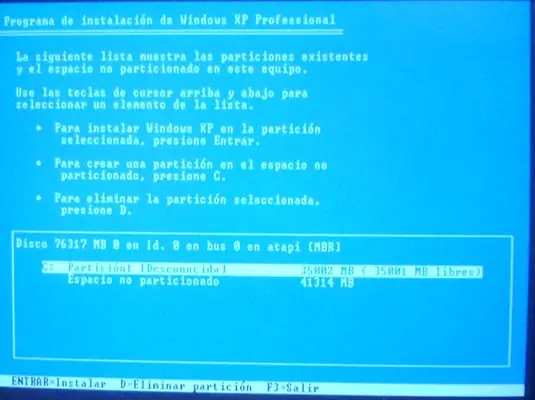
¿que es particionar un disco?Es dividir un disco fisico, dando la posibilidad de instalar mas sistemas operativos, guardar informacion.XpWindows XP, como la gran mayoría de sistemas operativos, no permite modificar las particiones una vez instalado, a menos que se utilize un programa, sino se puede particionar en la instalacion del windowsCuando estamos instalando Windows XP nos pregunta en que partición queremos instalar, mostrándose las particiones existentes o bien el espacio no particionado que tenemos.En esta misma pantalla se nos ofrece la opción de eliminar las particiones (opción D). Si tenemos particiones creadas procedemos a eliminarlaBien, una vez que tengamos la totalidad del disco disponible y sin particionar, escogemos la opción C, con lo que pasamos a la siguiente pantalla.En esta nos pregunta el tamaño que queremos para la partición donde se va a instalar WindowsUna vez creada esta partición continuamos con la instalación de Windows.Elegida la partición para instalar Windows, nos solicita el tipo de formato que deseamos hacer. En discos que tengamos la seguridad de que están en buen estado es suficiente con la opción de Formatear la partición utilizando el sistema de archivos NTFS (rápido).Una vez formateada la partición, el instalador de Windows XP continua con la instalación.una vez que tengamos totalmente instalado Windows con todos sus drivers, damos con el botón derecho del ratón en Mi Pc y en el menú que se nos muestra vamos a la opción Administrar.Dentro de la ventana que se nos muestra nos vamos a Administrar discos y se abre la ventana del Administrador de discos.Dentro del Administrador de discos podemos ver que tenemos en la parte superior la reseña de las unidades que tenemos creadas y activas. Como podemos ver, en la parte inferior nos aparecen TODAS las unidades, y vemos (señalada en rojo) la parte del disco que aun está sin asignar.Damos sobre esta parte que aparece cono Sin asignar con el botón secundario del ratón y nos aparece un desplegable. Elegimos la primera opción (Partición nueva...) y pasamos a la siguiente ventana.En esta ventana nos da a elegir el tipo de partición que queremos. En este caso elegimos una Partición Primaria y damos a Siguiente para ir a la siguiente ventana.En esta ventana se nos indica el tamaño máximo disponible y se nos da la posibilidad de elegir el tamaño de la partición que queremos hacer.En este caso yo he elegido todo el espacio, pero podemos elegir solo una parte y repetir el proceso para crear otra partición.Damos a Siguiente y pasamos a la siguiente ventana.Bien, en esta ventana nos da la opción de asignarle una letra a esta unidad. Le podemos asignar la letra que queramos, siempre que esta aparezca en el desplegable.Damos a Siguiente y pasamos a la siguiente ventana.En esta ventana procedemos a formatear la partición. En particiones pequeñas (de menos de 40Gb) nos va a dar la posibilidad de formatear en FAT32 o en NTFS.También podemos elegir el formateo rápido, así como asignarle un nombre de volumen.Elegimos las opciones que deseemos y damos a Siguiente y pasamos a la siguiente ventana.En esta vista del Administrador de discos podemos ver como ha quedado nuestro sistema.Vista y sevenBotón derecho del ratón sobre Equipo y hacer clic sobre la opción Administrar.En la ventana abierta observamos en la columna izquierda la opción Administrador de equipo, click ahí. Observamos en la columna de al lado la opción Administrador de discos, doble click.Lo primero que debemos hacer es Reducir el volumen de la unidad, para ello botón derecho en la unidad a reducir y elegimos la opción Reducir volumenAl aplicar la accion reduciremos la unidad obteniendo un “zona” de disco sin formatear.Para crear la nueva partición, boton derecho en la “zona” sin formato y elegimos la opción Nuevo volumen simple.A continuación se nos muestra una ventana en la que podemos asignar una letra al volumen, así como darle un nombre (opcional).A partir de aquí nos aparecerá la opción de formateo de la nueva unidad.Cuando hayamos terminado el formateo podremos observar la nueva unidad creada