latin0123456789
Usuario (España)
Si crees que es el momento de crear un servidor casero WAMP y si tienes algo de dinero de sobra o ahorrado para lo mismo, estás en el sitio web correcto. P-¿¡Qué se necesita dinero para crear un servidor casero!?. R-Así es, no obstante al final los resultados serán satisfactorios. P-Bueno, ¿Qué es un servidor casero y para que srive? R-Un servidor casero es tener la posibilidad de compartir/subir archivos de terceros o propios desde tu ordenador PC, como otros servidores en la web de mayor prestigio (Mediafire, Megabox, fileserver, entre otros.) pero obviamente la capacidad de almacenamiento será basado por el disco duro en el ordenador. Un servidor WAMP, que por sus siglas (Windows/Apache/MySQL/PHP), dá la posibilidad de crear un servidor casero con un dominio propio, además de poder administrar y configurar el servidor. Bien, para empezar será necesario descargar AppServ que es uno de los programas más estables (Existen otros como WampServer, JoomlaCode, EasyPHP, etc.). Ya descagado el programa, instalar el programa y pedirá una contraseña en MySQL, ahí se colocará una contraseña propia, es importante que sea fácil de recordar, puesto que cada véz que se inicie el servidor solicitará la contraseña. Después de la instalación y establecimiento de la contraseña inician el programa (Puede que la ventana DOS se cierre, esa reacción es normal) y se dirigen al explorador web predeterminado, donde en la barra de dirección colocarémos http://localhost. Es necesario ver el index, de lo contrario verificquen que el programa esté abierto. El siguiente paso será opcional el cual consiste en abrir el servidor público, de lo contrario sólo será local. Esto consiste en abrir los puertos 80 y 80800. Para esto tendrémos que configurar la red, para ello existen tres maneras: configurando el modem configurando desde Apache Mediante el panel de control de windows (Éste método no lo he probado) Será más sencillo si lo configuramos por modem. Primero que nada abrimos el comando de windows (CMD) y tecleamos ipconfig, verémos varias IPs pero elegirémos unicamente la que es Puerta de enlace predeterminada, ahora apuntar esa IP en la barra de direcciones en el explorador web predeterminado. Pedirá que ingresémos el usuario de la cuenta y la contraseña, aquí puede variar, podría ser: User: admin / Pw: admin User: admin / Pw: 123, 1234, 12345 (Cualquiera de esos tres, no colocar todos ellos en el mismo campo XD) User: admin / Pw: (Nada, unicamente dar enter) Y por último abrir los puertos mediante el menú del router, en ésta parte no podré ayudar puesto que cada router es distinto, tendrán que investigar por su cuenta. Bien ahora procedemos a crear una cuenta DynDNS, después activar la cuenta DyDNS mediante el correo recibido. Nos dirigimos a “My Services” y en la opción de host darémos click en “Add Hostname”, pondrémos el nombre que quieran y colocamos la IP pública, ya casi por último darémos en “Create”, ahor a sí por último colocamos el No. de tarjeta de crédito y que tipo de cuenta utilizar. Ahora en cuestión de minutos ya tendrémos el dominio apuntando a su PC y funcionando. Como no se tiene IP fija, hay que editar la IP a cada rato, pero, si tienen un Router esto se configura fácil desde ahí y el mismo router configura la IP cada vez que se cambie. Si no tienen un router, o no tienen esta opción, pueden bajar uno de los clientes que auto gestionan las IPs y la actualizan, desde la web de DynDNS: https://www.dyndns.com/support/clients/. NOTA IIMPORTANTE: Si tienen un router para la red, necesitan ir a la configuración del mismo y en la parte de Port Forwarding, redireccionar el puerto 80 a la PC que tenga el acceso de servidor si quieren acceder remotamente a su servidor Web. Configurar el ruteo para un FTP Server es un más complejo. Para más tutoriales visita: http://hackingscene.net
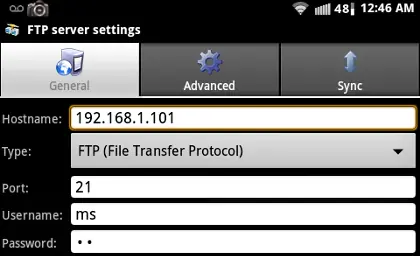
¿Nunca has querido pasar archivos de tu móvil Android a la PSP, o viceversa? Pues a mí un día si me surgió esa duda y por eso hoy publico este tutorial. Primero necesitamos la aplicación para móvil AndFTP, una vez instalada proseguimos con el cliente FTP para la PSP. Empezamos, en primer lugar, asegúrate de que ya tienes una red inalámbrica a la que te puedes conectar. Ejecuta PSP-FTPD y pulsa X en su red inalámbrica. Entonces, el programa te indicará la dirección de su servidor FTP. Conecta tu teléfono Android a la misma red inalámbrica, y ejecuta AndFTP. Introduce la configuración del FTP PSP en AndFTP. (El nombre de usuario predeterminado para la tarjeta de memoria es ms, y la contraseña es zx). Los ajustes son así: A continuación, utiliza AndFTP para conectarte a tu PSP, y ya puedes cargar o descargar. La pantalla de PSP mostrará cuando estás conectado. ¡Y listo! Si quieres más aportes míos y seguir la actualidad de la Scene visita
Bueno, pues en este tutorial os enseño a editar los nombres de los pilotos, escuderías, circuitos y demás del videojuego F1 2009 para PSP. Bien, pues empezamos. Primero necesitamos un editor hexadecimal, yo recomiendo el siguiente: HxD 1.7.7 Luego necesitamos el UMDGen que lo podremos conseguir aquí: Y, por último, necesitamos la ISO, a poder ser limpia, del F1 2009 para PSP. Como en esta web no damos soporte a la piratería no lo pongo aquí, pero hay muchos sitios dónde se puede conseguir. Bueno, pues una vez tengamos todo listo, seguimos. Primero, abrimos el UMDGen y con el abrimos la ISO y extraemos todo, es decir la carpeta PSP_GAME y su contenido y el archivo UMD_DATA.BIN. Después cogemos el editor de texto y nos vamos a -> PSP_GAME/UI y abrimos con el editor hexadecimal el archivo OPTIONS_LISTS_SP.DAT. El SP lo marco en negrita porque eso significa Spain, pero si, por ejemplo, quisieses hacer un MOD de la versión inglesa te vas al de Inglaterra o al de Francia o al que quieras. Y bueno ya aquí es ir navegando por el documento e ir cambiando los nombres. Próxima entrega: Cómo modificar las texturas, pero esa se hará en el foro oficial de así que registrate para tener el tutorial de como modificar las texturas del F1 2009 PSP.
Tutorial original aquí ¿Qué es DEX? Es el firmware de las consolas Debug, estas consolas sólo las poseen los desarrolladores de videojuegos y están hechas para probar los títulos antes de ser lanzados. La principal ventaja que tienen estos firmwares especiales es que tienen menos restricciones y más opciones a configurar, también se ha descubierto la posibilidad de cargar algunos de los últimos títulos que están saliendo al mercado, obviamente estos no pueden ser cargados en los CFW 3.55 debido a que no cuentan con un parche disponible y a que no se tienen las keys del FW 4.21+. Requisitos: Una PS3 (FAT o SLIM) con CFW 3.55, no funciona en firmwares superiores. Pendrive USB. Archivos necesarios (Más abajo) Instalación Instalar Multiman 4.04.03.pkg con opción de leer y escribir en la Flash e instalar también el eEID_RKDumper.pkg. Sacar la copia de la CEX Flash desde Multiman y sacar el eid_root_key con la aplicación eEID_RKDumper. Parchear la CEX Flash con el eid_rooy_key a través del PC con la aplicación CEX2DEX y así obtener la DEX Flash. Escribir la DEX Flash desde Multiman, e instalar el Firmware DEX que queramos. Instalar el Multiman DEX (Opcional) HackingScene no se hace responsable del daño causado a su consola por uso indebido. http://hackingscene.net/tutorial-pasar-de-cex-a-dex-retail-a-debug
Cuando compramos una PC nueva o un recien instalamos un S.O todo va bien en cuestión de rendimeinto y velocidad. Al paso del tiempo todo cambia, se convierte más lenta de lo usual. Esto es completamente normal y puede ser por varias causas. Aquí mostrarémos cinco y su solución. Empecemos con los cinco tips para mejorar el rendiemiento del ordenador Eliminar bloatware Son programas pre-instalados, los cuales ya están instalados de “fábrica”, es decir, cuando son nuevas computadoras recíen salidas del “horno”. Por lo general es shareware, como ejemplo los antivirus. Como solución es verificar que el programa ya haya dado su uso sobre el ordenador y después desisntalarlo. Existen diversos programas que permiten al usuario eliminar bloatware sin dejar algun registro, como resultado liberando espacio en el disco duro y éter. Actualizaciones Tanto en windows como en mac y otros S.O. están constatemente actualizando, descargando parches de segurirdad o reparando errores del sistema operativo. Algunas ocasiones, simplemente damos click en descargar e instalar todas las actualizaciones. Lo cual es un error, exponemos la PC a problemas inminentes, además de instalar actualizaciones innecesarias, quitando espacio en el disco duro. Para solucionar esto, únicamente sleccionamos que actualizaciones instalar. Antivirus Los antivirus hacen escaneos (ánalisis) en segundo plano, haciendo que la Ram se colapse o aumente drasticamente el porcentaje de uso. Para solucionar esto, es programar al antivirus que ánilce el computador cada vez que se requiera o en determinada fecha y hora. Desinstalar programas Hay programa que se utilizan muy poco o que las hemos utilizado una sola vez. Sin nada más que mencionar sobre este punto, el hecho es que lo dice todo, la solucón es solo desinstalar programas que no se requieran y así obtener espacio en el disco duro. Sobrecarga de archivos Mantener el dico duro con un alto porcentaje de almacenamiento, es en realidad un pecado en la informática (Broma XD). Puesto que existen hoy en día diversos dispositivos de almacenamient, como ejemplo: Disco duros externos, USB, la nube, discos compactos, prendribes, etc. Finalmente esas son las principales causas de un rendimiento bajo en la computadora.