lasleyenda
Usuario (Venezuela)

Los dos gigantes de internet muestran su interés por la red de microblogging, que ha sido valorada recientemente en 3.700 millones de dólares Google y Facebook podrían estar manteniendo contactos para adquirir Twitter, según ha publicado «The Wall Street Journal» y que recoge Reuters. Este acercamiento de los dos gigantes de internet se produce después de los buenos resultados que ha obtenido la plataforma de microblogging en los últimos tiempos y que se confirmaron el pasado mes de diciembre cuando logró un acuerdo de financiación por valor de 200 millones de dólares, lo que situó su valor en 3.700 millones de dólares. Además, la popular red de mensajes cortos ha experimentado un espectacular crecimiento en los últimos tiempos, llegando a los 175 millones de usuarios. La información del diario económico apunta que las conversaciones que habrían tenido las dos compañías con Twitter se habrían producido a «bajo nivel» y, por el momento, se desconocen los detalles exactos de ese acercamiento, ya que las tres empresas han declinado hacer comentarios al respecto. «Personas familiarizadas con la situación han asegurado que el valor de la plataforma de microblogging podría llegar a 100.000 millones de dólares», ha informado el WSJ. Creada en 2006, Twitter se encuentra actualmente entre los servicios de redes sociales más populares. A mediados del año pasado 2010, la red decidió dar un paso adelante y ofrecer una vía para hacer publicidad en el servicio. En este sentido, eMarketer concluyó en un estudio en enero pasado que Twitter había generado unos 45 milloned de dólares en publicidad en 2010 y que este año podría llegar nada menos que a los 150 millones.
Atajos de windows 7 Una característica interesante que incluye la última versión de Windows, es la posibilidad de intereractuar con la interfaz del S.O. de forma mucho más ágil y dinámica gracias a una nueva serie de atajos del teclado. Windows 7 viene cargado de hotkeys para movernos de una aplicación a otra rápidamente, mover ventanas por el escritorio, ajustar su tamaño, administrar archivos y carpetas y mucho más... Atajos para Administrar Ventanas * +: Limpia todo el escritorio menos la ventana que estás utilizando. * +[Barra espaciadora]: Todas las ventanas se vuelven transparentes y puedes ver el escritorio. * +[Flecha arriba]: Maximiza la ventana activa. * +[Flecha abajo]: Minimiza la ventana activa (si está maximizada hay que presionar la combinación dos veces). * +[Flecha derecha/izquierda]: Ubica la ventana en los costados de la pantalla. * ++[Flecha derecha/izquierda]: Mueve la ventana al monitor de la derecha/izquierda. También se puede interactuar con las ventanas arrastrándolas con el mouse: * Arrastrar la ventana al borde superior del monitor para Maximizar. * Arrastrar la ventana al borde derecho/izquierdo para que ocupe media pantalla. * Sacudir la ventana para ocultar todas menos la activa. * Doble-Click en el borde superior de la venta para Maximizar solo verticalmente. Atajos para la Barra de Tareas En Windows 7, presionando la tecla + un número del [1] al [9] podemos realizar distintas acciones sobre las aplicaciones que se encuentran ancladas en la barra de tareas. Por ejemplo, si nuestra barra de tareas se ve como la imagen de arriba, entonces presionando +[2] iniciaríamos Internet Explorer, entre otras acciones posibles: * +Número(1-9): Lanza la aplicación anclada en esa posición de la barra de tareas, o le da foco si es que ya se encuentra abierta. * ++Número(1-9): Inicia una nueva instancia de la aplicación. * ++Número(1-9): Selecciona en forma cíclica las ventanas abiertas de la aplicación. * ++Número(1-9): Abre el menú contextual para la aplicación anclada. * +: Le da foco a cada uno de los items de la barra de tareas. * +: Da foco a los iconos de la bandeja del sistema. Además, contamos con la alternativa de ejecutar los comandos mencionados anteriormente pero combinando mouse y teclado: * +Click en un ítem de la barra de tareas: Abre la aplicación u otra instancia de la misma. * ++Click: Abre la aplicación como Administrador. * +Click derecho : Muestra el menú del programa. * +Click derecho en un grupo de tareas: Muestra el menú para ese grupo. Otros atajos útiles No todo se trata de la barra de tareas, Windows 7 también incorpora atajos muy útiles para crear carpetas nuevas, navegar entre directorios y más: * ++: Crea una nueva carpeta en el explorador de ventanas. * +[Flecha Arriba]: Sube un nivel en el explorador. * +: Muestra el panel de previsualización del explorador. * +Click derecho en un archivo: Agrega al menú la opción “Copiar como ruta de acceso”, que copia la ruta del archivo al porta-papeles. * +Click derecho en un archivo: Agrega más ubicaciones a la opción “Enviar a”. * +Click derecho en una carpeta: Agrega la opción “Abrir ventana de comandos aquí”. * +: Muestra las opciones para multiples monitores. * +(+/-): Zoom. * +: Da foco a los “gadgets” del escritorio. Atajos de window xp Atajos de teclado básicos * CTRL + C (Copiar) * CTRL + X (Cortar) * CTRL + V (Pegar) * CTRL + Z (Deshacer) * SUPR (Eliminar) * MAYÚS + SUPR (Eliminar el elemento seleccionado permanentemente sin enviarlo a la Papelera de reciclaje) * CTRL mientras arrastra un elemento (Copiar el elemento seleccionado) * CTRL + MAYÚS mientras arrastra un elemento (Crear un acceso directo al elemento seleccionado) * Tecla F2 (Cambie el nombre del elemento seleccionado) * CTRL + FLECHA DERECHA (Mover el punto de inserción al principio de la siguiente palabra) * CTRL + FLECHA IZQUIERDA (Mover el punto de inserción al principio de la palabra anterior) * CTRL + FLECHA ABAJO (Mover el punto de inserción al principio del párrafo siguiente) * CTRL + FLECHA ARRIBA (Mover el punto de inserción al principio del párrafo anterior) * CTRL + MAYÚS con cualquiera de las teclas de dirección (Resaltar un bloque de texto) * MAYÚS con cualquiera de las teclas de dirección (Seleccionar más de un artículo en una ventana o en el escritorio, o seleccionar texto en un documento) * CTRL + A (Seleccionar todos) * Tecla F3 (Buscar un archivo o una carpeta) * ALT + ENTER (Ver las propiedades del elemento seleccionado) * ALT + F4 (Cerrar el elemento activo, o salir del programa activo) * ALT + ENTER (Mostrar las propiedades del objeto seleccionado) * ALT + BARRA ESPACIADORA (Abrir el menú de la ventana activa) * CTRL + F4 (Cierra el documento activo en programas que le permiten tener varios documentos abiertos simultáneamente) * ALT + TAB (Cambiar entre los temas abiertos) * ALT + ESC (Ciclo de los artículos que en el orden en que se había abierto) * Tecla F6 (ciclo a través de los elementos de la pantalla en una ventana o en el escritorio) * Tecla F4 (Mostrar lista de la barra de direcciones en Mi PC o el Explorador de Windows) * MAYÚS + F10 (Mostrar el menú contextual del elemento seleccionado) * ALT + BARRA ESPACIADORA (Mostrar el menú Sistema de la ventana activa) * CTRL + ESC (Mostrar el menú Inicio) * ALT + letra subrayada en un nombre de menú (Mostrar el menú correspondiente) * Letra subrayada en el nombre de un comando en un menú abierto (Realizar el comando correspondiente) * Tecla F10 (Activar la barra de menús en el programa activo) * FLECHA DERECHA (Abra el siguiente menú a la derecha, o abrir un submenú) * Flecha izquierda (Abra el siguiente menú a la izquierda, o cerrar un submenú) * Tecla F5 (Actualizar la ventana activa) * Tecla Retroceso (Ver la carpeta un nivel en Mi PC o el Explorador de Windows) * ESC (Cancelar la tarea actual) * MAYÚS al insertar un CD-ROM en la unidad de CD-ROM (Impedir la unidad de CD-ROM de forma automática la reproducción) Atajos de teclado para cuadros de diálogo * CTRL + TAB (Avanzar a través de las pestañas) * CTRL + SHIFT + TAB (Mover hacia atrás a través de las pestañas) * TAB (Avanzar por las opciones) * SHIFT + TAB (Mover hacia atrás por las opciones) * ALT + letra subrayada (Realizar el comando correspondiente o seleccionar la opción correspondiente) * ENTER (Realizar el comando de la opción activa o botón) * BARRA ESPACIADORA (Seleccione o desactive la casilla de verificación si la opción activa es una casilla de verificación) * Teclas de dirección (Seleccionar un botón si la opción activa es un grupo de botones de opción) * Tecla F1 (Mostrar Ayuda) * Tecla F4 (Mostrar los elementos de la lista activa) * Tecla Retroceso (Abrir una carpeta de un nivel si una carpeta se selecciona Guardar como en el cuadro de diálogo Abrir) Atajos de teclado para funciones Windows Microsoft * Logotipo de Windows (Mostrar u ocultar el menú Inicio) * Logotipo de Windows + INTER (Mostrar el cuadro de diálogo Propiedades del sistema) * Logotipo de Windows + D (Mostrar el escritorio) * Logotipo de Windows + M (Minimiza todas las ventanas) * Logotipo de Windows + SHIFT + M (Restore the minimized windows) Logotipo de Windows + MAYÚS + M (Restaurar las ventanas minimizadas) * Logotipo de Windows + E (Abre Mi PC) * Logotipo de Windows + F (Buscar un archivo o una carpeta) * Logotipo de Windows + Ctrl + F (Buscar equipos) * Logotipo de Windows + F1 (Mostrar la Ayuda de Windows) * Logotipo de Windows + L (Bloquear el teclado) * Logotipo de Windows + R (Abre el cuadro de diálogo Ejecutar) * Logotipo de Windows + U (Abre el Administrador de utilidades) Atajos de teclado de accesibilidad * SHIFT derecho durante ocho segundos (Switch FilterKeys encendido o apagado) * ALT + SHIFT + IMPR PANT (Switch de alto contraste encendido o apagado) * ALT + SHIFT + BLOQ NUM (Switch MouseKeys el encendido o apagado) * MAYÚS cinco veces (Switch StickyKeys el encendido o apagado) * BLOQ NUM cinco segundos (Switch ToggleKeys el encendido o apagado) * Logotipo de Windows + U (Abre el Administrador de utilidades) Atajos de teclado para el Explorador de Windows * FIN (Mostrar la parte inferior de la ventana activa) * INICIO (Mostrar la parte superior de la ventana activa) * BLOQ NUM + signo asterisco (*) (Mostrar todas las subcarpetas que están en la carpeta seleccionada) * BLOQ NUM + Signo más (+) (Mostrar el contenido de la carpeta seleccionada) * BLOQ NUM + signo menos (-) (Contraer la carpeta seleccionada) * FLECHA IZQUIERDA (Contraer la selección actual si es ampliado, o seleccionar la carpeta principal) * FLECHA DERECHA (Mostrar la selección actual si está colapsado, o seleccionar la primera subcarpeta) Teclas de acceso directo para Mapa de caracteres * Después de hacer doble clic en un personaje de la parrilla de salida de caracteres, puede mover a través de la red mediante el uso de los métodos abreviados de teclado: * FLECHA DERECHA (Mover a la derecha o hacia el comienzo de la siguiente línea) * FLECHA IZQUIERDA (Mover a la izquierda o hacia el final de la línea anterior) * FLECHA ARRIBA (Subir una fila) * FLECHA ABAJO (Mover hacia abajo una fila) * PÁGINA ARRIBA (Mover hacia arriba una pantalla a la vez) * PÁGINA ABAJO (Mover hacia abajo una pantalla a la vez) * INICIO (Mover al principio de la línea) * FIN (Mover al final de la línea) * CTRL + INICIO (Ir al primer carácter) * CTRL + FIN (Ir al último carácter) * BARRA ESPACIADORA (Cambiar entre ampliada y tampoco mal modo cuando un personaje se ha seleccionado) Atajos de teclado sobre la ventana principal (Microsoft Management Console (MMC)) * CTRL + O (Abre una consola guardada) * CTRL + N (Abre una nueva consola) * CTRL + S (Guardar la consola abierta) * CTRL + M (Agregar o quitar un tema de consola) * CTRL + W (Abre una nueva ventana) * Tecla F5 (Actualizar el contenido de todas las ventanas de consola) * ALT + BARRA ESPACIADORA (Mostrar el menú de la ventana MMC) * ALT + F4 (Cerrar la consola) * ALT + A (Mostrar el menú Acción) * ALT + V (Mostrar el menú Ver) * ALT + F (Mostrar el menú Archivo) * ALT + O (Mostrar el menú Favoritos) Atajos de teclado para la ventana de la consola * CTRL + P (Imprimir la página actual o el panel activo) * ALT + signo menos (-) (Mostrar el menú de la ventana de la ventana de la consola activa) * MAYÚS + F10 (Mostrar el menú Acción para el elemento seleccionado) * Tecla F1 (Abra el tema de Ayuda, en su caso, para el elemento seleccionado) * Tecla F5 (Actualizar el contenido de todas las ventanas de consola) * CTRL + F10 (Maximizar la ventana de la consola activa) * CTRL + F5 (Restaurar la ventana de la consola activa) * ALT + ENTER (Muestra el cuadro de diálogo Propiedades, en su caso, para el elemento seleccionado) * Tecla F2 (Cambie el nombre del elemento seleccionado) * CTRL + F4 (Cerrar la ventana de la consola activa. Cuando una consola sólo tiene una ventana de consola, este acceso directo se cierra la consola) Navegación para Conexión a Escritorio remoto * CTRL + ALT + FIN (Abrir el cuadro de diálogo de seguridad de microsoft Windows NT) * ALT + AV PÁG (Cambiar entre programas de izquierda a derecha) * ALT + PAGINA ABAJO (Switch entre programas de derecha a izquierda) * ALT + INSERT (ciclo a través de los programas utilizados más recientemente, en fin) * ALT + INICIO (Mostrar el menú Inicio) * CTRL + ALT + INTER (Cambiar el equipo cliente entre una ventana y una pantalla completa) * ALT + SUPR (Mostrar el menú de Windows) * CTRL + ALT + signo menos (-) (Colocar una instantánea de la ventana activa en el cliente de Terminal Server en el portapapeles y proporcionar la misma funcionalidad que presionar IMPR PANT en un equipo local.) * CTRL + ALT + Signo más (+) (Colocar una instantánea de toda la zona de la ventana del cliente de Terminal Server en el portapapeles y proporcionar la misma funcionalidad que pulsando ALT + IMPR PANT en un equipo local.) Navegación de Internet * CTRL + B (Abra el cuadro de diálogo Organizar Favoritos) * CTRL + E (Abrir la barra de búsqueda) * CTRL + F (Iniciar la utilidad Buscar) * CTRL + H (Abrir la barra Historial) * CTRL + I (Abrir la barra Favoritos), * CTRL + L (Abrir el cuadro de diálogo Abrir) * CTRL + N (otro ejemplo de inicio del navegador con la misma dirección Web) * CTRL + O (Abrir el cuadro de diálogo Abrir, al igual que CTRL + L) * CTRL + P (Abre el cuadro de diálogo Imprimir) * CTRL + R (Actualizar la página Web actual) * CTRL + W (Cerrar la ventana actual) Bueno eso fue todo espero que les hay gustado Comenten
HP es otro de los grandes fabricantes que ha decidido no adoptar Android, el casi omnipresente sistema operativo de Google para móviles. Tras la reciente compra de Palm, en efecto, la multinacional norteamericana ha rediseñado por completo su estrategia de movilidad, hasta ahora limitada al ámbito profesional, y la ha adaptado a los gustos a las exigencias de los consumidores. Durante esta edición del Mobile World Congress, la firma ha presentado dos teléfonos móviles, llamados Veer y Pre3, y un tablet, el HP TouchPad. Los tres dispositivos comparten el sistema operativo WebOS, que será a partir de ahora el único que HP utilice en cualquiera de sus productos móviles. Se trata de un sistema operativo que permite multitarea real y que se adapta como un guante a los diferentes tamaños de pantalla. Se basa en un sistema de "cards", o fichas, que quedan abiertas mientras se tenga abierta la aplicación correspondiente y a las que es posible acceder en cualquier momento para cambiar de aplicación. También es posible tener abiertas al mismo tiempo varias fichas de una misma aplicación, por ejemplo varios emails, e ir pasando con facilidad de uno a otro sin tener que cerrar y abrir continuamente los correos. Según explicó a ABC Enrique Lores, vicepresidente de la división de Sistemas Personales de HP, "las tres grandes ventajas de WebOS son el sistema Synergy, la multitarea y la completa integración entre dispositivos". Synergy permite al usuario entrar en todas sus cuentas (Facebook, Google, Microsoft Exchange, Linkedin o Yahoo) desde una única pantalla, en la que se combinan todos los mensajes de texto (SMA y MMS) y conversaciones o correos que haya mantenido el usuario en cualquiera de esas aplicaciones. Algo que evita perder el tiempo abriendo y cerrando cada aplicación por separado para comprobar si ha habido o no mensajes. Synergy se complementa, además, con la función Just Type, un buscador universal que presenta en pantalla, a medida que se escriben los términos de la búsqueda, todos los contenidos que contengan las letras que vamos tecleando, desde contactos, aplicaciones o contenidos multimedia que tengamos tanto en el propio terminal como en la "nube". Just Type también permite escribir directamente un mensaje y seleccionar después a quién se lo queremos enviar y si queremos hacerlo a través de un correo, un SMS o una red social. Pero quizá la más novedosa de las características exclusivas de WebOS es la posibilidad de transferir datos de uno a otro dispositivo con sólo hacer que se toquen. Por ejemplo, se puede transferir un contacto del teléfono al tablet sólo con tocar la pantalla con la parte trasera del terminal. O también se puede conseguir, gracias a ese mismo breve contacto físico, que la página web que estamos viendo en el móvil se abra inmediatamente también en el tablet, para seguir consultándola en una pantalla mayor o compartirla con otro usuario de dispositivos de la marca sin necesidad de tener que indicarle la dirección a la que debe entrar. Otra ventaja exclusiva de la marca es el hecho de que los teléfonos y tarjetas SIM pueden parearse de forma que, una vez hecho, cualquier comunicación que se reciba, desde una llamada de voz a un mensaje o un correo electrónico, puede ser contestada indistintamente desde uno u otro dispositivo. Los dos teléfonos, Veer y Pre3 incorporan procesadores Snapdragon de Qualcomm a 800 y a 1,4 MHz, respectivamente. El primero, más pequeño, tiene una pantalla de 2,6 pulgadas y el segundo de 3,6 pulgadas, ambas multitáctiles y de alta resolución. En ambos casos, bajo la pantalla se situa un área de control gestual que permite acceder a funciones y aplicaciones de los terminales realizando una serie de gestos sencillos con los dedos, lo que facilita mucho el manejo. Siguiendo la línea marcada en los anteriores modelos de Palm, ambos terminales son curvos, muy agradables al tacto y cuentan con un teclado físico QWERTY completo deslizante. El Veer cuenta con una memoria interna de 8 GB y el Pre3 tendrá dos versiones, de 8 ó 16 GB. El primero se comercializará a partir de abril y el segundo, en verano. En cuanto al TouchPad es el primer dispositivo que lleva integrado el doble procesador Qualcomm Snapdragon a 1,2 MHz. El tablet tiene una pantalla de 9,7 pulgadas, encendido instantáneo y dos versiones en cuanto a capacidad de almacenamiento, que será de 16 ó 32 GB. Su peso es de 720 gramos. fuente: http://descargandowarez.blogspot.com/2011/02/hp-touchpad-un-tablet-diferente.html
Intel estaría preparándose para lanzar su protocolo de transferencias Light Peak durante la primera mitad de 2011. El protocolo permite transferir archivos más rápido que con USB 3.0, siendo capaz de alcanzar transferencias sostenidas de hasta 10 GB por segundo en ambas direcciones de forma simultánea. La tecnología podría abrirle la puerta a conexiones de ultra-alta velocidad en los computadores. USB 2.0 es en este momento universal, pero no se ha actualizado en muchos años desde que se comenzó a masificar en 2002. USB 3.0, en tanto, es sólo 10 veces más rápido, lo que es poco si se compara con lo que promete Light Peak. Esta tecnología todavía no es soportada por muchos fabricantes de equipos, debido a que Intel no ha dado soporte en todos sus chipset para el sistema (presumiblemente esperando dar compatibilidad a Light Peak). De este modo, USB 3.0 no es masivo todavía, lo que podría significar que pueda ser fácilmente reemplazado antes si quiera de que se implemente. Se estima que Apple sería uno de los primeros en apoyar la implementación de Light Peak, ya que la empresa habría tenido una participación en el desarrollo de la tecnología. Si es así, probablemente la empresa será la primera en tenerlo en sus equipos con algún nombre especial. Fuente: FayerWayer.com
Cansado de ver a tus conocidos hechos plastas frente a la Pc utilizando el facebook “” El pc se utiliza para Jugar”.Sabes mientras ellos utilizan el facebook Mack sucumber se llena los Bolsillos. Pues ahora les traigo un truquillo:con el proposito de compartir les dejo las indicaciones aqui para que to tengan que descargar nada.Funciona con todos los exploradores Aqui estan las instruciones: Solo tienes que seguir la siguiente ruta C:–>WINDOWS—>system32—>drivers–>etc ahi vamos encontrar un archivo que se llama host le damos click derecho y lo abrimos con el bloc de notas y aparacera lo siguiente # Copyright (c) 1993-1999 Microsoft Corp. # # Éste es un ejemplo de archivo HOSTS usado por Microsoft TCP/IP para Windows. # # Este archivo contiene las asignaciones de las direcciones IP a los nombres de # host. Cada entrada debe permanecer en una línea individual. La dirección IP # debe ponerse en la primera columna, seguida del nombre de host correspondiente. # La dirección IP y el nombre de host deben separarse con al menos un espacio. # # # También pueden insertarse comentarios (como éste) en líneas individuales # o a continuación del nombre de equipo indicándolos con el símbolo “#” # # Por ejemplo: # # 102.54.94.97 rhino.acme.com # servidor origen # 38.25.63.10 x.acme.com # host cliente x 127.0.0.1 localhost Aqui agregaremos abajo de la ultima linea lo siguiente 127.0.0.1 www.en-gb.facebook.com 127.0.0.1 en-gb.facebook.com 127.0.0.1 www.facebook.com 127.0.0.1 facebook.com 127.0.0.1 es-es.facebook.com 127.0.0.1 es-la.facebook.com le damos guardar y listo no podran accesar a facebook en ningun navegador ya sea firefox,chrome o internet explorer, es importante agregar el dominion sin el www, ya que de no hacerlo podran accesar mediante un buscador Copian y pegan esto::: 127.0.0.1 www.en-gb.facebook.com 127.0.0.1 en-gb.facebook.com 127.0.0.1 www.facebook.com 127.0.0.1 facebook.com 127.0.0.1 es-es.facebook.com 127.0.0.1 es-la.facebook.com dejen su comentario y algunos puntos
Hoy enseñaremos como demontar una Wii. Llegaremos solo al paso necesario para instalar un Modchip, dado que es lo mas solicitado por vosotros. Habia pensado en la posibilidad de subiros un videotutorial o un tutorial con fotos, y he optado por esta ultima opcion. El demontaje de la Wii es sencillisimo, y en el video el 90% del tiempo estariais viendome quitar tornillos...asique preferi subiros un tutorial con fotos de calidad. Material necesario * Una consola Wii. * Un cutter (no es necesario que este afilado). * Un destornillador de estrella PH0. * Un destornillador especial de Nintendo (se llama destornillador "Triwing", porque es como uno de estrella, pero con solo 3 cabezas). Advertencias y Consejos antes de comenzarAntes de ponernos con el asunto, quiero dejaros claros algunos puntos. En primer lugar, el tema de la garantia. Si abrimos un componente Hardware, la garantia queda anulada. Pero la Wii, no lleva pegatinas, ni ningun sistema que pueda demostrar que la consola ha sido abierta a priori. Es posible que, si realizais el desmontaje de la consola con cuidado, Nintendo no note que la habeis abierto, y si teneis algun problema con ella en el futuro os lo cubra la garantia. Pero si abris la consola, hacedlo bajo vuestra responsabilidad. Es muy probable que la garantia quede anulada en ese momento. Lo que vamos a hacer es desmontar la consola para llegar al lector, que es donde se instalan los chips actuales, para permitir la carga de copias de seguridad. Para llegar a el, apenas vamos a tener que desmontar piezas, pero si unos cuantos tornillos, de diferentes medidas y tipos. Mi consejo es que seais metodicos (en especial si no estais acostumbrados a abrir hardware) y tengais una mesa de trabajo ordenada. Cada vez que quiteis un tornillo, dejadlo junto a los otros que van en esa cara de la consola, por ejemplo. Tampoco es mala idea ir haciendo vuestras propias fotos del proceso, para que luego sepais montarla, y reconocer donde iba cada tornillo para dejarlo luego tal cual estaba. Tambien vamos a quitar algunos tacos de goma y pegatinas decorativas. Hacedlo con cuidado, y luego podreis reutilizarlas y dejarlas tal como estaban. Seguir este tutorial es sencillisimo, de verdad. Tan solo hay que quitar tornillos, toda persona puede hacerlo aunque no tenga ninguna experiencia. He colocado las fotos siempre con la consola vista desde el mismo angulo, pero para quitar tornillos a veces es necesario moverla. Tomad algun punto de referencia para colocar la consola como en las capturas, y quitad los tornillos sin miedo. Os recomendamos usar destornilladores con la punta imantada, facilitan mucho el trabajo. Como quitar la carcasa de la WiiAntes de hacer nada, recomendamos sacar el disco que tengais dentro de la Wii. No es imprescindible, pero asi el lector estara mas sujeto y no sufrira al mover la consola. Empecemos. Colocamos la consola en esta posicion (he dejado el soporte de la Wii puesto para que veais claramente cual es la posicion inicial). Las dos tapas que ves arriba son lo primero que vamos a quitar, salen simplemente tirando de ellas hacia arriba, estando abiertas tal cual ves en la imagen. Veremos ahora el embellecedor negro, lo desmontamos quitando sus 3 tornillos de estrella: El embellecedor tambien sale hacia arriba sin complicaciones. No hagas excesiva fuerza para evitar partirlo, sale facilmente. Empieza levantandolo por el lado que estaban los tornillos. Veremos ahora lo que hay justo debajo: Quitamos TODOS los tornillos que tienes a la vista, cada uno con su destornillador correspondiente. Ahora vamos a quitar la pila. Nota: Al quitar la pila de la Wii, perderemos datos como la fecha y hora de sistema. Damos la vuelta a la consola, veremos esto: Quitamos el tornillo, y la pila saldra facilmente, fijense como va colocada para luego ponerla como estaba: Ahora vamos a quitar los tornillos de esta cara. Estan ocultos, tendremos que quitar las pegatinas decorativas y una goma que los protegen. Tanto las pegatinas como el taco de goma, los quitamos con cuidado con el cutter. Llevan pegamento, quiza cueste un poco sacarlos (especialmente el taco de goma), pero al final salen. Ten cuidado de no dañarlos para poder dejarlos luego como estaban (mejor usa un cutter sin afilar). Les marco los puntos en rojo, ya con todo retirado: Quitamos todos los tornillos que tienes a la vista en esa cara de la consola (si, TODOS, esten marcados en la captura anterior o no). Colocamos la consola en esta posicion, y quitamos tambien los dos tacos de goma y las dos pegatinas que protegen los tornillos: Nos quedara asi, quitamos los 4 tornillos: Ahora llega el paso de retirar el frontal de la consola (donde metes los DVD). Sale facilmente hacia vosotros, y lleva un cable que lo une a la consola.Marco el punto donde va anclado el cable, para desmontar el frontal, tira del conector sin miedo con las uñas (no tires del cable para no dañarlo). Colocamos ahora la consola en esta posicion (mira la esquina "recortada", arriba a la izquierda): Y tiramos de la carcasa de plastico blanco hacia arriba, sale muy facilmente, veremos esto: Ahora tiramos hacia arriba de la carcasa metalica, sale tambien a la primera. No lleva tornillos, pero fijense en como va colocada para poder montarla despues (abajo tiene ranuras que coinciden con los tornillos que retiraste hace un momento). Veremos ya el lector de la consola (he dejado dentro el juego Wii Sports, azul, para que lo veas): Para poder instalar un chip en la Wii, necesitamos tener acceso a la otra cara del lector. Quitamos los 4 tornillos marcados en rojo de la captura anterior. Una vez retirados, el lector se levanta hacia arriba (empezando a levantar por la zona que ves arriba de la captura). Colocamos el lector en angulo recto con la consola, y retiramos el conjunto de cables que nos impiden tumbarlo completamente en esta posicion (una captura mas abajo muestra en detalle el conector del manojo de cables que debemos retirar, tirar del conector con las uñas sin miedo): Detalle del conector que debemos dejar libre para poder tumbar el lector. Ahora ya, por fin, tenemos acceso a la cara del lector que necesitamos, amplio, y marco el punto donde va colocado el ModChip de la consola: NOTA IMPORTANTE En este tutorial no se enseña a hackear la Consola Nintendo Wii, solo analizamos en profundidad su desarme para razones de soporte tecnico. Mas adelante veremos en otros articulos como instalar distintos tipos de chips para le hackeo de la Wii con Chip, de todas formas es más facil hackearla con software, pero tambien hablaremos de ellos mas adelante.
Para desactivar que Windows solicite el usuario al arranque aunque este no tenga contraseña. En Ejecutar (tecla Win+R) escribimos control userpasswords2 en la ventana que nos aparece desactivamos la casilla de Los usuarios deben escribir su nombre y contraseña para usar el equipo Clic en el botón de Aceptar y no debería volver a solicitarnos el usuario. En Windows Vista y 7 me he encontrado que a pesar de estar esta casilla desactivada el equipo sigue solicitando el usuario al reactivarse de la suspensión. Esto viene provocado por las opciones de energía. Para desactivarlo entramos en Inicio >> Panel de Control >> Opciones de Energía >> sobre el que tengamos activado clic en Cambiar la configuración del plan >> Cambiar la configuración avanzada de energía, y llegaremos hasta la ventana de Opciones de energía Tenemos que buscar la opción de Requerir una contraseña al reactivarse y ponerla en No (1). Es posible que necesitemos habilitar el desplegable con clic en Cambiar la configuración que no está actualmente disponible (2). FUENTE: http://www.teayudo.es/

Con ello, podremos mejorar nuestra experiencia como usuario, pues la accesibilidad a varias operaciones será más fácil. Control + Shift + N: Abre una nueva ventana en modo incógnito. Alt + Inicio: Carga directamente tu página de inicio. Control + T: Abre una nueva pestaña en la barra de pestañas. Control + Shift + T: Abre la última pestaña que se cerró recientemente. Salta a distintas pestañas abiertas usando las combinaciones de tecla Control + 1 (para ir a la primera pestaña abierta), Control + 2, Control + 3, hasta el número 9. Control + Tab: Cambia de izquierda a derecha las pestañas que tengas abiertas. Control + Shift + Tab: Cambia de derecha a izquierda las pestañas abiertas. Control + B: Muestra u oculta la barra de marcadores del navegador web. Control + H: Una rápida manera para ir a la página de Historiales del navegador. Control + J: Muestra de inmediato la página de Descargas del navegador. Control + K o Control + E: Te permite buscar directamente en el navegador. A lo que esté presionada (la combinación), aparecerá un signo de interrogación (“?“) en la barra de direcciones donde escribirás la consulta que quieres buscar en Google. Shift + Escape: Una rápida forma para ir al Gestor de Tareas de Google Chrome. De seguro existen muchas más trucos o combinaciones; si las conoces no dudes en comentárnoslas.
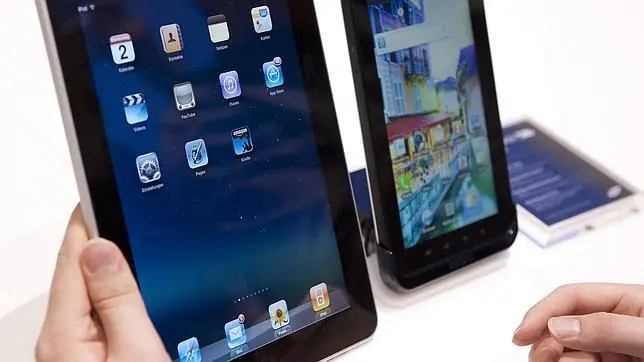
No se verá igual que en un ordenador de sobremesa, así que hazte a la idea de que debes simplificar y, aunque te cueste, renunciar a Flash Expertos y analistas coinciden en que 2011 va a ser el año de explosión de las tabletas, con la consolidación de Apple gracias al iPad 2 y el impacto de Android 3.0 Honeycomb, realmente preparado para este soporte. Es el momento de adaptar tu web, así que anota estos consejos y trucos para el cambio. 1.- Haz un testeo en profundidad de tu sitio Lo primero es hacerse con una tableta (o mejor, con una con cada sistema operativo) y hacer una prueba exhaustiva sobre el funcionamiento de tu página web con cada navegador. Aunque iPad use una versión de Safari que garantiza que casi todo lo que se ve bien en un iMac también funciona aquí, no hay que confiarse, especialmente por algunas incompatibilidades con ficheros JavaScript. El resto serán problemas de maquetación. Si no hay presupuesto para comprar un aparato innecesario para la empresa siempre cabe la posibilidad de descargar el SDK de iOS, que incluye simulador de iPad para el sobremesa o el portátil. Y, si no, ve a una tienda y pruébalo allí. 2.- Reduce peso y simplifica Incluso aunque la vista normal renderice adecuadamente en tabletas, hay que adaptar aún más el contenido. Actualmente la tendencia es hacia una web sencilla para cualquier ocasión, pero este factor es ahora aún más relevante. Elimina de la distribución principal cualquier elemento que no sea necesario. Considera también reducir de un formato de 3 ó 4 columnas al de 1 ó 2 columnas. Y enlaza todo lo que consideres necesario pero difícil de integrar a la estructura antigua. Ten en cuenta cómo navegan estos usuarios: pantalla táctil en lugar de ratón, giro de 90 grados para ampliar la vista, etc. Recuerda que puedes utilizar CSS para adaptar el diseño a los cambios de orientación. A veces mejorar la web para la navegación móvil acaba ayudando a encontrar un estilo mejor para la sobremesa. 3.- Valora renunciar a Flash Teniendo en cuenta que iPad domina el mercado y que no soporta Flash Player, y que los dispositivos Android todavía tienen problemas de carga con este formato, la decisión es bastante clara. Sobre todo ahora que es mucho más fácil de sustituir gracias a HTML5. Evítalo en zonas interiores y banners, pero sobre todo en la landing page, una tendencia que ha tenido y sigue teniendo mucho peso en el diseño web. 4.- Cuidado con los formularios Se trata de un punto clave en determinadas web. Un formulario que roto, incompatible o mal ubicado puede provocar una pérdida de visitantes y de clientes muy importante. Hay que mimar mucho su creación y su posición ya se trate de un formulario de registro, de log-in, para recibir newsletters o para darse de alta y comprar en una tienda online. Presta atención al texto que acompaña a cada espacio y evita dejar notas en el interior de las cajas de texto. Además, intenta que sea un proceso lo menos tedioso posible y con el menor número de cargas de páginas. Por otro lado, también es conveniente evitar la información que no sea imprescindible, que puede ir perfectamente en la parte de información de usuario interior, una vez registrado. Es imprescindible probar todos y cada uno de los formularios que tenga la página una vez creada (sin olvidar el de contacto), preferiblemente en el iPad ya que es el que más se vende y el que más diversidad de uso está recibiendo por el momento. 5.- Que la interfaz ayude a que parezca una aplicación Intenta que el resultado global tienda a que tu página web parezca una aplicación, para que el usuario entre en ella de forma rutinaria como cuando lanza las que tiene en su dispositivo. Un buen ejemplo de esta técnica es la web móvil de Google, que ofrece una presentación y una navegación que imitan a una app, simplemente adaptando la convencional a móviles y tabletas mediante HTML5 y JavaScript. Es más caro, pero sería ideal poder contar con una interfaz específica para tabletas que de buen uso de las características e interfaces más comunes, como por ejemplo, animaciones sutiles o navegación adaptada a los gestos con los dedos. Tus usuarios sabrán valorarlo. Y si lo que quieres es comprar una tableta para la empresa y no te decides por Apple o por Android, ojea nuestra comparativa de Motorola Xoom vs iPad. fuente: http://www.abc.es/20110207/tecnologia/rww-abci-cinco-consejos-para-adaptar-201102071344.html
Es conveniente que sepamos que versión de menú tenemos instalada, dado que algunas Wii no son compatibles con ciertas modificaciones. Para saber que versión de menú tienes en tu "Nintendo Wii", simplemente echamos un vistazo en el botón "Opciones de Wii" del menú principal, luego entramos en la opción "Configuración de Wii". La versión aparece en la esquina superior derecha de la pantalla. Quedaros con ese número, dado que hablaremos de él a lo largo de esta guía y otras más de la Comunidad. Significado de las letras en las distintas versiones Para aquellos que no saben, es importante saber de que región es nuestra Wii para poder saber más a cerca de los proceso en ciertos casos, aclaramos que todas las regiones son modificables, además de versiones. Bueno como ya sabes como identificar nuestra versión de firmware, ahora veremos como saber a que región pertenece. La región a la que pertenece tu Consola es la misma de tu País así que no os confundáis si pensáis que puede ser de otra que no sea la tuya, a menos que la videoconsola sea importada desde otro lado del mundo. Las regiones son: USA (U): Está es la norma televisiva americana NTSC. EUR (E): Está es la norma televisiva PAL. JAP (J): Está es la norma televisiva Japonesa NTSC-J. KOR (K): Está es la norma televisiva Koreana.Un par de ejemplos para que os quede más claro: 4.2E: La versión es 4.2 y la región es Europea, osea PAL. 3.2U: La versión es 3.2 y la región es Americana NTSC