kytuc
Usuario (Argentina)
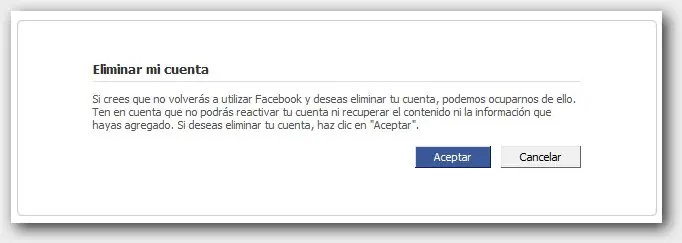
A veces es más prudente eliminar sólo tu cuenta de Facebook, en caso de que alguien lo está acechando o se esta usando su información personal desde Facebook.Así que no importa cuál sea la razón, tal vez, si usted decide borrar su cuenta de Facebook de una vez y para siempre, siga estos pasos sencillos para eliminar la cuenta de Facebook.Cómo borrar la cuenta de Facebook:Accede a tu cuenta de Facebook.Haga clic en la flecha al lado del enlace de Inicio en la parte superior derecha de la ventana de Facebook.Ahora haga clic en “Configuración de la cuenta“.Hacer clic en “Seguridad” y te llevará a la ventana de configuración de seguridad. En Ventana de arriba muestra se abrirá en el que deberá seleccionar una razón para eliminar su cuenta de Facebook.También puede explicar la razón para eliminar Facebook.Puede escribir el motivo “Por favor, explique con más detalle” en la caja.Una vez que hayas terminado, haz clic en “Confirmar” para hacer una solicitud de desactivación de tu cuenta de Facebook.Sin embargo, usted debe asegurarse de descargar todos los datos de Facebook para que no los pierda.Una vez que ha solicitado desactivar su cuenta de Facebook , no se supone que inicie una sesión en su cuenta de Facebook por otros 14 días.Mas informacion -- > Eliminar cuenta de facebook
http://www.adslfaqs.com.ar/que-es-un-router-como-funciona/ Un router es un dispositivo que envía paquetes de datos a través de redes informáticas Los Routers realizar los datos de “tráfico de la dirección de” funciones en el Internet . Algunos router para el hogar de gama media son el Cisco 831 o Soho 91. Un router está conectado a dos o más líneas de datos de distintas redes. Cuando los datos se presenta en en una de las líneas, el router lee la información de dirección en el paquete para determinar su destino final. Luego, utilizando la información en su tabla de enrutamiento , que dirige el paquete a la red siguiente de su viaje o descarta el paquete. Un paquete de datos es por lo general pasan de un router a través de las redes de Internet hasta que llegue a su equipo de destino a menos que la dirección IP de origen está en una red privada. El tipo más común de los routers son el hogar y routers para pequeñas oficinas que simplemente pasar los datos, como las páginas Web y correo electrónico, entre los equipos de casa y el dueño del cable o módem DSL , que se conecta a Internet ( ISP ). Sin embargo, más sofisticados routers gama de routers de la empresa, que conectan las grandes empresas o redes de ISP a los poderosos routers de núcleo que se envían los datos a alta velocidad a lo largo de la fibra óptica, líneas de la red troncal de Internet . Todos los tamaños de los routers se pueden encontrar dentro de las empresas. Los routers más poderosos se encuentran generalmente en los ISPs, instalaciones académicas y de investigación. Las grandes empresas también pueden necesitar routers más potentes para hacer frente a demandas cada vez mayores de la intranet del tráfico de datos. Un modelo de tres capas es de uso común, no todos los cuales deben estar presentes en redes más pequeñas Redes externas deben ser cuidadosamente considerados como parte de la estrategia global de seguridad. Separado del router puede ser un firewall o VPN dispositivo de manipulación, o el router puede incluir estas y otras funciones de seguridad. Muchas empresas de producción orientadas a la seguridad routers, incluyendo PIX de Cisco Systems y la serie ASA5500, Netscreen de Juniper, WatchGuard Firebox, la variedad de Barracuda de correo electrónico orientado a los dispositivos, y muchos otros Tipos de routers Hay varios tipos de routers, a destacar : Si usamos un PC con Windows 98 o superior para compartir una conexión a Internet, ese PC estará haciendo una funcionalidad de router básico. Tan solo se encargará de ver si los paquetes de información van destinados al exterior o a otro PC del grupo. Los routers algo más sofisticados, y de hecho los más utilizados, hacen algo más, entre otras cosas protegen nuestra red del tráfico exterior, y son capaces de manejar bastante más tráfico. Es por ello que son la opción más típica en pequeñas redes, e incluso, en usuarios domésticos. Los routers más potentes, que se están repartidos por todo Internet para gestionar el tráfico, manejan un volumen de millones de paquetes de datos por segundo y optimizan al máximo los caminos entre origen y destino. En Internet, como hemos mencionado, hay miles de routers que trabajan, junto con el nuestro, para buscar el camino más rápido de un punto a otro. Si tenemos un router en nuestra conexión a Internet, este buscará el router óptimo para llegar a un destinatario, y ese router óptimo, buscará a su vez el siguiente óptimo para llegar al destinatario. Digamos que es un gran trabajo en equipo. Tanto los routers medianos como los más sofisticados permiten configurar que información deseamos que pueda entrar o salir de nuestro PC o red. En caso de que deseemos ampliar las posibilidades de control deberemos añadir un dispositivo llamado Firewall (cortafuegos). Mas informacion --> Qué es un router y Como funciona
http://www.adslfaqs.com.ar/dns-alternativos-para-cuando-falla-el-dns-de-tu-proveedor/ Para aquellos momentos en los que falla el DNS de tu proveedor les dejo otros que pueden usar de reserva, los de OpenDNS * 208.67.222.222 * 208.67.220.220 mas Ayuda y dns ACAAAA
Registrate y eliminá la publicidad! En ocasiones debemos escribir las mimas instrucciones una y otra vez, y ya sea por los parámetros como por la sintaxis la línea de comandos se vuelve excesivamente larga y difícil de recordar. Para solucionar esto podemos recurrir a utilizar alias para cuando trabajemos en una terminal o con scripts. Abrimos una terminal y escribimos lo siguiente: [$] sudo gedit $HOME/.bashrc (o simplemente podemos utilizar ~ en lugar de $HOME) Bajamos hasta el final del fichero, y debajo de donde aparece: “# some more ls aliases” Podemos escribir nuestros alias con la siguiente sintaxis: alias nombre_alias=’conjunto_de_instrucciones -parametro1‘ En algunas distribuciones como Ubuntu Linux o Debian Linux, la configuración por defecto deja como alias ls, de modo que sobreescribe la instrucción con el mismo nombre. Por lo que al escribir ls, en realidad procesa ls –color=auto Es realmente útil si utilizamos de forma habitual apt: alias api=’sudo apt-get install’ alias aps=’sudo apt-cache search’ alias apu=’sudo apt-get update’ alias apg=’sudo apt-get upgrade’ alias apd=’sudo apt-get dist-upgrade’ alias apr=’sudo apt-get remove’ Si no queremos desactivar algún alias que esté en uso, simplemente comentamos la línea usando # #alias dir=’ls –color=auto –format=vertical’ Para finalizar guardamos el fichero. Los cambios son efectivos al abrir una nueva terminal. fuente http://www.adslfaqs.com.ar/crear-alias-en-bash-terminal-para-linux-ubuntu-debian/
http://www.adslfaqs.com.ar/monitorea-el-uso-de-ancho-de-banda-de-red-en-linux-con-ntm/ NTM es una aplicación de código abierto para la supervisión de tráfico de red para sistemas operativos basados en Linux, lo que muestra el uso de ancho de banda. NTM es útil para los usuarios que pueden tener una conexión a Internet con un límite de ancho de banda impuestas por su ISP. No se requieren privilegios de root para funcionar, y puede ser configurado para desconectar cuando un umbral definido por el usuario. Por defecto, NTM usa la interfaz ppp0 que se utiliza para los módems. Sin embargo, si desea realizar el seguimiento de su tráfico inalámbrico, el uso wlan0 Le proporciona la opción de controlar el uso de ancho de banda. Una vez instalado, inicie NTM para comenzar a supervisar la red. La ventana principal muestra el ancho de banda disponible, que es determinada por los valores que se agregan en las preferencias de NTM. La ficha General de Preferencias le permite establecer un intervalo de actualización, arranque automático con el inicio del sistema y habilitar las notificaciones de la bandeja del sistema. La ficha de datos, ofrece la posibilidad de importar o exportar estadísticas de la red, mientras que la pestaña de Tráfico permite la configuración de un umbral de uso del ancho de banda, después de lo cual se puede desconectar el Internet para salvarte de exceder el límite de ancho de banda mínimo, y tal vez incurrir en cargos adicionales de su ISP. Del mismo modo, se pueden establecer franjas horarias y horas diarias para restringir el uso de Internet según el día, fecha, etc. Descarga NTM Desde Aca. NTM funciona con Ubuntu , Kubuntu, Xubuntu, Fedora y otros sistemas operativos Linux. En nuestro caso lo probamos con Ubuntu 11.10 y Ubuntu 11.04 y funciona perfectamente. Descarga NTM Clikeando Aqui.
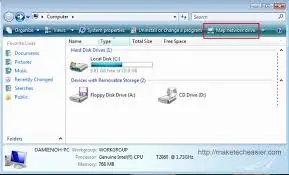
Cuando tienes arranque dual con Windows 8 y Windows 7, es probable que termine dispuesto a utilizar muchos de los archivos que se encuentran dentro de su Windows 7 en su carpeta de usuario y aunque estos archivos se puede acceder de forma manual, hacerlo de esa manera consume tiempo y es tedioso. Con Windows 8 puede ser una manera de resolver el problema, sin embargo, simplemente puede perder un montón de espacio en disco. Por otra parte, los accesos directos desde el interior de las carpetas de usuario de Windows 7 puede hacer que sea confuso para administrar Windows 7 y los directorios de Windows. En este post vamos a ofrecerle un procedimiento sencillo para compartir carpeta de usuario en Windows 8 y Windows 7. La ventaja es que puede ayudarle a acceder a sus videos favoritos, fotos y documentos en ambos sistemas operativos con facilidad sin tener que crear accesos directos innecesarios o manualmente navegar por los directorios de perfiles de usuario. En este procedimiento, se va a mover la carpeta documentos de Windows 8 a la carpeta de Windows 7. Vaya a Windows 8 por ejemplo, C:Usersnombredeusuariocarpeta y acceda a las propiedades de carpeta Documentos a través del menú contextual con el botón derecho y a la pestaña de Ubicación. Haga clic en Mover, seleccione su nombre de usuario de Windows 7, y haga clic en Aceptar. Si has seguido correctamente el procedimiento anterior, Windows 8 ahora empezara a utilizar la carpeta Documentos de Windows 7 como su propia carpeta Documentos. Usted puede seguir el mismo procedimiento para vídeos, fotos y carpetas de música. Para compartir datos entre otras carpetas, siga los mismos pasos. No te olvides de mencionar la correcta carpeta de Windows 7 del Perfil de usuario. Mover carpetas también pueden ayudar a mantener las preferencias del programa instalado. Mas Ayuda -->> ACAA
http://www.adslfaqs.com.ar/como-dejar-el-menu-inicio-explorador-y-administrador-de-tareas-de-windows-8-como-windows-7/ Si usted es uno de los primeros usuarios que esta usando Windows 8, encontrará que muchas cosas han cambiado desde Windows 7. Entre los cambios visibles son el menú Inicio, el Explorador de Windows y el Administrador de tareas, todos los cuales han sido totalmente renovada por parte de Microsoft. Si usted es un gran fan de Windows 7 y desea el Menú de Inicio de Windows 7, el Explorador de Windows y el Administrador de tareas clásico en Windows 8 , el resultado es tan sólo unos clicks de distancia, ya que requiere un cambio en el registro. Este truco es para aquellos que no les gusta la nueva interfaz de Windows 8, que incluye, el menú Inicio, el Explorador de Windows y el Administrador de tareas con otra interfaz. Si te gusta la interfaz de Windows 7 entonces este truco es para vos. Abra el cuadro de diálogo Ejecutar Win + R con teclas de acceso rápido. Mas Ayuda >> ACAA
http://www.adslfaqs.com.ar/como-reiniciar-apagar-hibernar-y-cerrar-sesion-en-windows-8/ Windows 8 opciones de apagado tiene como las anteriores versiones, apagado, reinicio, suspensión y cierre de sesión. Desde Windows 95 hasta Windows 7, las opciones de control de apagado han sido siempre accesible desde el menú Inicio de Windows, en Windows 8 no es asi. Los usuarios generalmente no requieren apagar o reiniciar varias veces, el menú Inicio de metro sólo contiene las opciones para bloquear y cerrar la sesión. Hay dos maneras de acceder a las opciones de apagado en Windows 8, puede utilizar teclas de acceso rápido clásica la combinación Alt + F4 en el escritorio. Es aconsejable cerrar todos los programas después de guardar los cambios. En el menú Inicio, mueva el puntero del ratón a la esquina inferior izquierda de la pantalla para que aparezca el menú Inicio Orb. En el escritorio sólo tiene que mover el puntero del ratón sobre Start Orb y haga clic en Configuración. Ahora haga clic en el botón de encendido para el acceso de apagado, reinicio, suspensión, etc. El bloqueo de pantalla y cerrar sesión se puede acceder desde el menú inicio de Windows 8. El clásico apagado de Windows XP como el diálogo de control es accesible a través de Alt + F4. Antes de usar este método de acceso directo, asegúrese de que todas las aplicaciones que están cerrados o inactivas. Mas Informacion -->> ACAA
http://www.adslfaqs.com.ar/como-activar-el-administrador-de-virtualizacion-hyper-v-en-windows-8/ Windows 8 incluye un administrador de virtualización llamado hypervisor para usuarios avanzados, por lo que no tiene que cambiar a Windows 8 Server con el fin de utilizar la tecnología Hyper-V. Si usted no está familiarizado con la tecnología Hyper-V, también conocido como, Viridian, que es un técnica de virtualización física para ejecutar varios sistemas operativos al mismo tiempo en el sistema host de virtualización. Windows 8 Hyper-V es compatible con una función que no existe en Windows Server 2008 R2 y que es la opción de hiberbar. Windows 8 de x64 no viene con Hyper-V pero se puede permitir que tanto la tecnología Hyper-V Core y las herramientas de administración del panel de control. El primer paso es abrir el Panel de Control de Metro y seleccione Más opciones para abrir el Panel de Control de Vista por categorías. Ahora haga clic en Programas y Características. En programas y características, haga clic en Activar las características de Windows en la barra lateral izquierda. Esto abrirá las características de Windows. Ahora marque permitir Hyper-V en la casilla de verificación. Asegúrese de que las dos casillas que están marcadas. Una vez hecho esto, haga clic en Aceptar. Al hacer clic, Windows 8 iniciará la aplicación de cambios en las características y luego le pedirá que se reinicie el sistema. Haga clic en Reiniciar ahora. Después de reiniciar el sistema, verá que Hyper-V aparece como acceso directo en el la Pantalla de Inicio de metro. Eso es todo, Ahora es posible importar máquinas virtuales de medios de almacenamiento externo y crear otros nuevos. Mas Ayuda >> ACAA