kurtisalive
Usuario (Argentina)

Varias funciones ya fueron probadas en Netbooks Asus EeePC y Acer. Se encontraron estupendos resultados! El siguiente texto fue extraído textualmente de ArchLinux . Recomiendo que visiten este sitio a los que les guste Linux! Aclaración: en donde se encuentre esta carita significa que hay comillas dobles y cierre de paréntesis. Contenidos 1 Instalación 2 Pantalla y dispositivos de ingreso 2.1 Puntos Por Pulgada (DPI) 2.2 Rendimiento Gráfico 2.3 Teclado 2.4 Touchpad 2.4.1 Desplazamiento con dos dedos (manera simple) 2.4.2 Desplazamiento con dos dedos (forma alternativa) 2.5 xrandr (Extensión para cambiar de tamaño y rotar de X.org) 3 Ahorro de energía y ACPI (Interfaz de Energía Avanzada) 3.1 Instalación y configuración de laptop-mode-tools 3.1.1 Brillo del LCD 3.1.2 Ahorro de energía en el CPU 3.1.3 Suspender USB 3.2 Instalación y configuración de cpufrequtils 3.3 Teclas de Función (Hotkeys) 3.3.1 Activar / Desactivar WiFi 3.3.2 Teclas de Volumen 3.3.3 Suspender 3.4 Configuración de Pantalla 4 Hardware 4.1 Red Cableada (Ethernet) 4.2 Conexión Inalámbrica (WiFi) 4.3 Cámara Web 4.4 Micrófono 5 Hardware Info 5.1 Información de Hardware (lspci) 6 Problemas Pantalla y dispositivos de ingreso Si todavía no lo ha instalado, necesita xorg-server y xf86-video-intel para hacer funcionar X.org: pacman -S xorg-server x86-video-intel Este ejemplo usa hotplugging (conexiones sin apagar el sistema). Este seguro de que tenga instalado e iniciado hal. Ademas, no se olvide de agregar hal al array de DAEMONS=() en rc.conf (en ingles)! (/etc/rc.conf por defecto). Nota: La 1005HA funciona correctamente sin utilizar xorg.conf! No hay necesidad de crear un archivo xorg.conf. Puntos Por Pulgada (DPI) En general la resolución auto-detectada no se ajusta correctamente a la resolución mas pequeña. Una configuración cómoda seria 96dpi o 75dpi si le gusta ver fuentes realmente pequeñas. Una forma sencilla de configurar el DPI seria agregar esto al final del archivo xserverrc (/etc/X11/xinit/xserverrc por defecto). exec /usr/bin/X -nolisten tcp -dpi 96 Rendimiento Gráfico Con la nueva arquitectura de aceleración 2D de X.org (EXA), los usuarios de controladores (drivers) Intel podrán experimentar des-aceleración con los desplazamientos y re-trazados de las ventanas. Una posible solución a esto es reemplazar el controlador 2D por defecto de Intel (XXA), con el nuevo controlador de X.org. Añadir esto a la sección de controladores del archivo xorg.conf (/etc/X11/xorg.conf por defecto). Option "AccelMethod" "exa" Option "MigrationHeuristic" "greedy" Ademas para mejorar el rendimiento 2D, el rendimiento 3D de la tarjeta de video puede ser extremadamente mejorado agregando esta linea en el archivo /etc/profile. export INTEL_BATCH=1 De acuerdo con la documentación del controlador (driver) Intel, “X-Video Motion Compensation” o "XvMC" no está habilitado de forma predeterminada. Al habilitar esta opción puede reducir considerablemente el uso de CPU al reproducir vídeo MPEG-2. Para habilitar esta opción, se deben hacer dos cosas; en primer lugar, agregar esta linea a la sección del dispositivo de tu xorg.conf (/etc/X11/xorg.conf por defecto): Option "XvMC" "true" Por último, crear un archivo de configuración para decirle al servidor X donde se encuentra la biblioteca XvMC: echo /usr/lib/libIntelXvMC.so > /etc/X11/XvMCConfig Teclado Copiar /usr/share/hal/fdi/policy/10osvendor/10-keymap.fdi en /etc/hal/fdi/policy. cp /usr/share/hal/fdi/policy/10osvendor/10-keymap.fdi /etc/hal/fdi/policy/ Editar /etc/hal/fdi/policy/10-keymap.fdi y cambiar <merge key="input.xkb.layout" type="string">us</merge> por <merge key="input.xkb.layout" type="string">es</merge>. nano /etc/hal/fdi/policy/10-keymap.fdi Touchpad Instalar el paquete xf86-input-synaptics con: pacman -S xf86-input-synaptics Crea un archivo de normas hal: cp /usr/share/hal/fdi/policy/10osvendor/11-x11-synaptics.fdi /etc/hal/fdi/policy/ He aquí un ejemplo de configuración: <?xml version="1.0" encoding="ISO-8859-1"?> <deviceinfo version="0.2"> <device> <match key="info.product" contains="ETPS/2 Elantech Touchpad"> <append key="info.capabilities" type="strlist">input.touchpad</append> </match> <match key="info.capabilities" contains="input.touchpad"> <merge key="input.x11_driver" type="string">synaptics</merge> <merge key="input.x11_options.SHMConfig" type="string">on</merge> <merge key="input.x11_options.MaxSpeed" type="string">1.00</merge> <merge key="input.x11_options.MinSpeed" type="string">0.75</merge> <merge key="input.x11_options.Emulate3Buttons" type="string">on</merge> <merge key="input.x11_options.TapButton1" type="string">1</merge> <merge key="input.x11_options.TapButton2" type="string">2</merge> <merge key="input.x11_options.TapButton3" type="string">3</merge> <merge key="input.x11_options.LockedDrags" type="string">1</merge> </match> </device> </deviceinfo> Desplazamiento con dos dedos (manera simple) Añadirlo siguiente al archivo 11-x11-synaptics.fdi: <merge key="input.x11_options.VertTwoFingerScroll" type="string">true</merge> <merge key="input.x11_options.HorizTwoFingerScroll" type="string">true</merge> <merge key="input.x11_options.EmulateTwoFingerMinZ" type="string">10</merge> <merge key="input.x11_options.EmulateTwoFingerMinW" type="string">7</merge> Desplazamiento con dos dedos (forma alternativa) Cree este script: #!/bin/sh # # Use xinput --list-props "SynPS/2 Synaptics TouchPad" para extraer datos # # Establece los parámetros de emulación multi-touch xinput set-int-prop "SynPS/2 Synaptics TouchPad" "Synaptics Two-Finger Pressure" 32 10 xinput set-int-prop "SynPS/2 Synaptics TouchPad" "Synaptics Two-Finger Width" 32 8 xinput set-int-prop "SynPS/2 Synaptics TouchPad" "Two-Finger Scrolling" 8 1 xinput set-int-prop "SynPS/2 Synaptics TouchPad" "Synaptics Two-Finger Scrolling" 8 1 1 # Deshabilitar desplazamiento lateral xinput set-int-prop "SynPS/2 Synaptics TouchPad" "Synaptics Edge Scrolling" 8 0 0 0 # Esto hará que el cursor no salte si tiene dos dedos sobre el touchpad y levanta uno # (Que se suele hacer después de desplazarse con dos dedos) xinput set-int-prop "SynPS/2 Synaptics TouchPad" "Synaptics Jumpy Cursor Threshold" 32 110 Hágalo ejecutable con: chmod +x <script-name> y por ultimo, agreguelo a ~/.xinitrc para que se ejecute al inicio. xrandr (Extensión para cambiar de tamaño y rotar de X.org) Para una utilidad interesante de GUI, intente lxrandr; es muy fácil de usar! Cambiar a monitor externo: xrandr --output LVDS --off --output VGA --auto Volver al LCD de la EeePC: xrandr --output LVDS --auto --output VGA --off Ahorro de energía y ACPI (Interfaz de Energía Avanzada) Inicie su aventura de ahorro de energía instalando Powertop. Básicamente es un programa para ver cuanta energía se esta utilizando, pero también proporciona algunos consejos para mejorar el rendimiento. pacman -S powertop Un buen punto de partida, es deshabilitar el hardware que no va a utilizar. Reinicie el sistema e ingrese a la configuración del BIOS pulsando F2. Deshabilitar por ejemplo, el lector de tarjetas, la cámara web, la red cableada (ethernet), pero sólo si no los necesita, por supuesto. De acuerdo con Powertop, la 1005HA utiliza alrededor de 7-10 Watts en un nivel de máximo ahorro (utilizando laptop-mode-tools y cpufreq, y habiendo deshabilitado el hardware previamente mencionado). En estado de inactividad, el consumo es de entre 5-6 Watts. Por favor informe como reducirlo aun mas! Instalación y configuración de laptop-mode-tools laptop-mode-tools es una manera fácil y agradable de configurar la mayor parte de las opciones de ahorro de energía en la 1005HA. Estos incluyen varias opciones, desde bajar la frecuencia de giro del disco duro y el consumo del CPU, como también la auto-suspensión de los puertos USB, el control del brillo de la pantalla y mucho mas. Provee una gran centralización de los archivos de configuración, como también, archivos separados para cada uno de los módulos controlados por las opciones de ahorro. Instalar el paquete con: pacman -S laptop-mode-tools El archivo de configuración principal se encuentra por defecto en /etc/laptop-mode/laptop-mode.conf, pero hay mas archivos de configuración en el directorio /etc/laptop-mode/conf.d/. Asegúrese de leerlos por completo y configurarlos correctamente. Note la opción en el archivo laptop-mode.conf que permite iniciar automáticamente los demás módulos. Algunas opciones especificas para algunos modulos de la 1005HA (hay muchos mas): Brillo del LCD Para configurar el brillo del LCD, edite el archivo /etc/laptop-mode/conf.d/lcd-brightness.conf y ajuste lo como mas le convenga. El valor mínimo (mas oscuro) es 0 y el valor máximo (mas claro) es 15, esta es la configuración sugerida: BATT_BRIGHTNESS_COMMAND="echo 1" LM_AC_BRIGHTNESS_COMMAND="echo 15" NOLM_AC_BRIGHTNESS_COMMAND="echo 15" BRIGHTNESS_OUTPUT="/proc/acpi/video/VGA/LCDD/brightness" Ahorro de energía en el CPU El “Super Hybrid Engine” de la EeePC (como se lo conoce en Windows), tiene un efecto significativo en el ahorro de energía. Esto reduce la frecuencia de reloj (underclock) del FSB (front-side bus) para ahorrar energía, o la aumenta para mejorar el rendimiento; es controlado mediante /sys/devices/platform/eeepc/cpufv, que es provisto por el modulo eeepc_laptop. Esta incluido en el packete laptop-mode-tools y es activado y configurado mediante el archivo /etc/laptop-mode/conf.d/eee-superhe.conf. A partir de la versión 2.6.32 del kernel, el modulo eeepc_laptop no funciona; para hacerlo funcionar nuevamente, se debe agregar esta linea en el archivo de configuración de GRUB (/boot/grub/menu.lst por defecto): acpi_osi=Linux Ejemplo: # (0) Arch Linux title Arch Linux root (hd0,0) kernel /vmlinuz26 root=/dev/disk/by-uuid/62db43c3-8321-479d-a2a0-0608fc566bc9 ro acpi_osi=Linux initrd /kernel26.img La frecuencia del CPU puede ser controlada a través del archivo /etc/laptop-mode/conf.d/cpufreq.conf, provisto por el laptop-mode-tools. Un buen valor es “T2” (75% de la velocidad normal) cuando esta utilizando la batería y el rendimiento es el mínimo; y velocidad máxima cuando esta conectado a el cargador. De todas maneras, utilizando el paquete cpufrequtils (vea a continuación), es por lo general una mejor opción, ya que cambia automáticamente el uso del CPU de acuerdo a la configuración establecida. Suspender USB Sugerencia: use la opción para desactivar el uso de algunos dispositivos USB (por ejemplo: modems 3G) usando el ID que muestra el comando lsusb, y luego insertándolo en el archivo de configuración. Instalación y configuración de cpufrequtils Para reducir el uso de energía del CPU, seguramente este interesado en cpufrequtils. El “daemon” (proceso secundario o servidor) provisto por este script, se encarga de automatizar su uso. Usted puede elegir un valor de frecuencia mínima (min_freq) mayor (por ejemplo: 1000MHz) si prefiere que el sistema responda con mayor fluidez, mientras ahorra algo de energía. Note que esto también puede ser manejado por laptop-mode-tools si así lo prefiere. Instalar el paquete: pacman -S cpufrequtils Editar /etc/conf.d/cpufreq min_freq="800MHz" max_freq="1.60GHz" Agregar los módulos: modprobe acpi-cpufreq cpufreq_ondemand cpufreq_powersave Agregar los módulos anteriores al array MODULES=() en el archivo rc.conf (/etc/rc.conf por defecto). Iniciar el daemon: /etc/rc.d/cpufreq start Agregar cpufreq al array DAEMONS=() en el archivo rc.conf. Teclas de Función (Hotkeys) Para activar las teclas de función (Fn+F1, Bloqueo del Touchpad, Tecla de encendido y apagado, SuperHybridEngine, etc.), instale el paquete acpi-eeepc-generic de AUR. La configuración se encuentra en el archivo /etc/conf.d/acpi-eeepc-generic.conf. Activar / Desactivar WiFi Para activar la tecla de activar/desactivar Wifi (Fn+F2), edite el archivo de configuración de acpi-eeepc-generic y cambie: COMMANDS_WIFI_TOGGLE=("/etc/acpi/eeepc/acpi-generic-toggle-wifi.sh" por COMMANDS_WIFI_TOGGLE=() Teclas de Volumen Para hacer funcionar las teclas de Mudo, Aumentar y Disminuir el volumen, edite el archivo /etc/conf.d/acpi-eeepc-generic.conf y reemplace las lineas: COMMANDS_MUTE=("alsa_toggle_mute" COMMANDS_VOLUME_DOWN=("alsa_set_volume 5%-" COMMANDS_VOLUME_UP=("alsa_set_volume 5%+" por COMMANDS_MUTE=("amixer set Master toggle" COMMANDS_VOLUME_DOWN=("amixer set Master 10%-" COMMANDS_VOLUME_UP=("amixer set Master 10%+" Note que el valor 10% puede ser reemplazado por cualquiera que usted prefiera, vea la pagina de manual del amixer (man amixer). Suspender Si tiene problemas con el script proporcionado por acpi-eeepc-generic, entonces pruebe pm-suspend. Para sustituir el script de acpi-eeepc-generic por pm-suspend, edite /etc/conf.d/acpi-eeepc-generic.conf y comente las siguientes lineas (agregando # al principio): COMMANDS_SLEEP=("/etc/acpi/eeepc/acpi-eeepc-generic-suspend2ram.sh" reemplacelo por: COMMANDS_SLEEP=("/usr/sbin/pm-suspend" Configuración de Pantalla Cree el archivo /etc/X11/xorg.conf y agregue las siguientes lineas en el, para activar la compresion del framebuffer de Intel, la cual, de acuerdo a Lesswats.org, supone un pequeño ahorro de energía. Section "Device" Identifier "Builtin Default intel Device 0" Driver "intel" Option "FramebufferCompression" "on" Option "AccelMethod" "EXA" Option "Tiling" "on" EndSection Hardware Red Cableada (Ethernet) Funciona por defecto con el kernel 2.6.32, si tienes alguna version anterior, posiblemente necesite instalar los drivers de AUR. Conexión Inalámbrica (WiFi) El WiFi funciona por defecto con el kernel de Arch (probado con 2.6.30, 2.6.32 y 2.6.34). Cámara Web Para activar y desactivar la cámara: Activar echo 1 > /sys/devices/platform/eeepc/camera Desactivar echo 0 > /sys/devices/platform/eeepc/camera Si realmente desea desactivar la cámara, se recomienda que mire en la parte de dispositivos del BIOS. Asegúrese de que el modulo uvcvideo este cargado. Para grabar videos y sacar fotos, se recomienda usar cheese o wxcam (de AUR ). Para simplemente probar la cámara, se puede utilizar mplayer: mplayer -fps 15 tv:// La cámara web funciona con Skype. Micrófono El micrófono funciona por defecto, solo se debe configurar en alsamixer; ingrese a la configuración: alsamixer Presione <F4> para ir a la sección 'Capture' (Capturar). Navegue hasta el item 'Capture' (Capturar) utilizando las flechas de la derecha y la izquierda y revise que aparezca 'LR Capture'. De no ser así, presione la barra espaciadora. Los valores de 'Capturar' y 'Digital' son un balanceo entre la estática y el incremento. Se recomienda fijar el valor entre 70 y 75 (usando las flechas de arriba y abajo) respectivamente, aunque esto puede ser configurado a su gusto. Salga de alsamixer presionando <ESC> y pruebelo: arecord /tmp/record.wav Diga algo cerca del micrófono y luego presione <Ctrl+C> para terminar la grabación. Ahora pruebelo con: aplay /tmp/record.wav Si todo funciona correctamente, guarde los cambios (como root): alsactl store ============================================================ Fuente
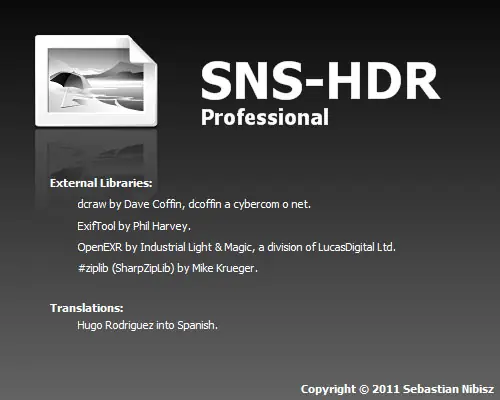
El programa SNS-HDR Pro, traducido al español << Redactado por HugoRodriguez >> "Hasta hace poco, cuando tenía que ajustar una foto HDR (alto rango dinamico) optaba por usar Enfuse si el contraste no era muy alto o PhotoMatix cuando el contraste era alto; gracias a Domingo Espada y Sergio Royo (del Centro de Tecnologias Avanzadas de Zaragoza) he descubierto SNS-HDR y he quedado boquiabierto por la calidad de sus resultados. La pega es que sólo está disponible en inglés y polaco... hasta hoy, porque ya está disponible en español gracias a que su autor, Sebastian Nibisz, ha accedido a que yo lo traduzca" "Aparte de la traducción completa del programa, he añadido "tips" para facilitar el uso de determinadas opciones:" "Precisamente, al traducirlo me he encontrado con un problema que hacía tiempo que tenía en la cabeza: ¿cómo traducir correctamente "tone mapping" y "deghosting"? Pues bien, despues de consultar a mi buen amigo Albert Masó y él a su vez a Tato Rosés (especializado en traducción de libros de técnica fotográfica), traductor de editorial Omega, se podría concluir que..." - Tone mapping se traduce como "mapeo tonal". No es correcto "mapeado tonal" (no lo acepta la RAE). - Deghosting se traduce como "Quitar redundantes" y no como "Quitar fantasmas", porque no son fantasmas, sino elementos redundantes, o sea: que solo puede quedar uno de ellos, ya que los demás sobran. "La idea es crear un método para ensamblar varias tomas que permita obtener un auténtico archivo HDR que permita eliminar redundantes (los comúnmente denominados fantasmas) y con mínimo nivel de ruido. Todo ello usando Photoshop, para poder intervenir manualmente en lo que se quiera." "Los resultados han sido espectaculares. Tanto, que no conozco ningún software comercial que se acerque siquiera remotamente a conseguirlos. Tan sólo ZeroNoise (que es donationware) consigue resultados similares, que sin embargo están limitados a ficheros TIFF de 16bits/canal. No es un grave problema, pero meter un gran número de diafragmas en un TIFF de 16 bits sí lo es, lo cual limita el número de diafragmas que pueden conseguirse. Todo ello puede solucionarse fácilmente usando archivos Radiance, de 32 bits/c." "Aqui tienes una muestra del resultado. Ésta es una de las escenas más difíciles que he tenido ocasión de disparar en HDR. Desde dentro de una posada tipo refugio de montaña, había un contraste absolutamente brutal entre el exterior y el interior: nada más y nada menos que 18 pasos EV; y encima con gente moviendose:" Disparo 0 EV (1/30 f11) Disparo +3 EV (1/4 f11) Disparo +6 EV (2s f11) "Si ensamblo el HDR y hago el mapeo con Photoshop CS5, el resultado es el siguiente:" "Y este es el resultado ensamblando con el nuevo método:" NOTA: Los halos en la cara de la chica no son "fantasmas", sino que durante el disparo de 2s se movió... "El resultado es que, después de retocar manualmente los redundantes (fantasmas), el ensamblado es perfecto, consiguiendo eliminar hasta los más difíciles, y además fácilmente." "Todo ello lo he conseguido creando una acción que monta todos los disparos en Photoshop en capas, con sus respectivas máscaras y capas de ajuste para que se pueda intervenir como se quiera. Al terminar, puedes continuar la ejecución de la acción (que se detiene por si quieres retocar) y te entrega un archivo Radiance de 32 bits por canal." "Las ventajas de este método son que puedes revelar los RAW tu mismo (no usando DCRAW o ACR si no quieres), aplicando ajustes de enfoque, corrección de aberraciones y reducción de ruido a tu manera, puedes retocar facilmente las máscaras, es 100% compatible con la gestión del color y puedes exportar el resultado en Radiance, OpenEXR o incluso el PSD sin acoplar." "Para poder llevar a cabo esto, he tenido que estudiar el cómo deben revelarse las tomas en RAW, cómo conseguir que se fusionen a la perfección en Photoshop y cómo crear luego un Radiance sin clipping (recorte) en las sombras." "Esta acción no tiene nada que ver con esos métodos sencillos que se basan en crear una máscara de luminosidad invertida (que fusionan las imagenes sin crear un auténtico HDR); es un método calculado matemáticamente, resultado de un minucioso estudio y multitud de pruebas en entornos reales de alta dificultad, con muchos diafragmas en la escena y movimiento. Esta acción ha demostrado funcionar bien incluso con una escena de ¡20 diafragmas! de rango dinámico." "Mi idea es depurar en primer lugar algunos detalles, para finalizarla y luego decidir cómo ofrecerla a la comunidad fotográfica..." fuente: http://www.hugorodriguez.com/ El Programa! Descargar Lite versión 1.3.12 Lite nota: anticipo que es en modo consola.. deja setear unas opciones y listo.. Descargar Pro versión 1.3.12 Pro nota: tiene modo grafico parecido al photoshop y lindas opciones, pero al guardar el resultado encontramos una marca de agua importante