kriketon
Usuario (España)
Hola de nuevo Taringueros! aqui os traigo unas graciosas frases para aprender inglés. Espero que les guste.!!! Let's go. Don´t fuck me ........................................ Vamos no me jodas From lost to the river ............................................ De perdidos al rio The mother who gave birth to him ......................... La madre que te parió Sissy the last ....................................................... Marica el último Grat sissy the last ................................................. Maricón el último For is the files ...................................................... Por si las moscas Everywhere they boil beans ................................... En todas partes cuecen habas Composed and without girlfriend ........................... Compuesto y sin novia Go out by legs ..................................................... Salir por piernas If i have seen you, I don't remember .................... Si te he visto, no me acuerdo Switch off anand let's go ...................................... Apaga y vamonos It is not turkey mucus .......................................... No es moco de pavo It sweat me ........................................................ Me la suda That if you want rice Catherine ............................. Que si quieres arroz Catalina Shit little parrot ................................................... Cagate lorito Morning-singer .................................................... Cantamañanas Another who such dance ..................................... Otro que tal baila To another thing, butterfly .................................. A otra cosa, mariposa What of-taylor ................................................... Que desastre Among whistles and flutes ................................... Entre pitos y flautas Like water of may .............................................. Como agua en mayo To fuck the female pig ........................................ Jode la marrana Marking parcel .................................................... Mercado paquete To put in a cigar ................................................. Meter un puro My happyness in a hole ........................................ Mi gozo en un pozo Sissy of beach .................................................... Marica de playa Wave! ............................................................... ¡Hola! To God! ............................................................. ¡Adiós! Gracias por leer y gracias a un amigo mio SKATECARLANGAS11 COMENTAR ES AGRADECER
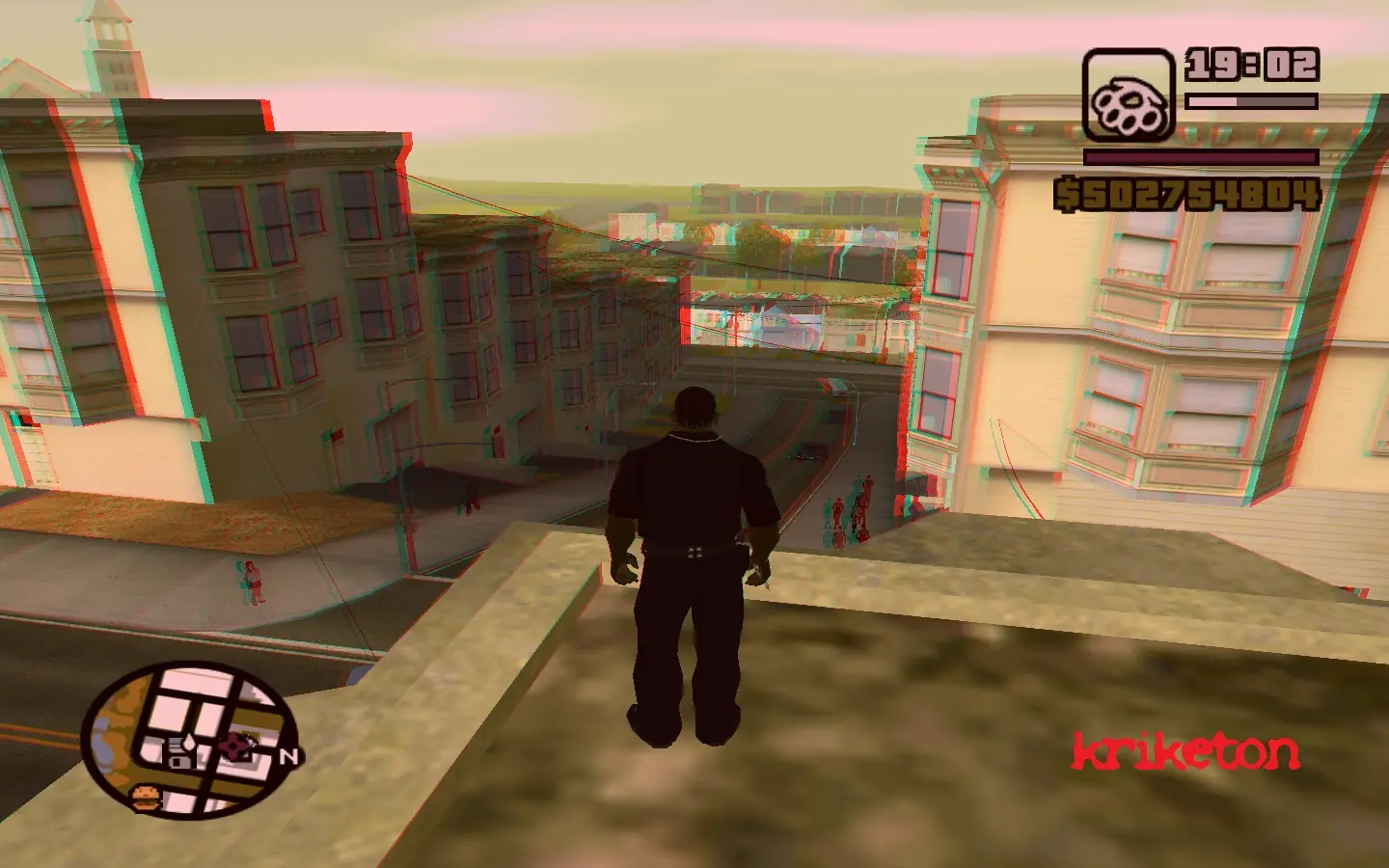
Pon tus juegos en 3D ¿Alguna vez te has preguntado cómo serían tus juegos en 3D? Material necesario: - Gafas 3D (rojo y azul) - Tarjeta gráfica NVIDIA Geforce - Drivers necesarios. (Gratuitos) Gafas 3D: Para poder ver tus juegos en 3D se necesitan unas gafas anaglifas (rojo y azul) las cuales te las puedes construir con celofán, rojo y azul, y un poco de cartón. Claro está que no es lo mismo unas gafas hechas con celofán que hechas de fábrica, aún así no resulta caro en ningún momento. También se pueden usar unas gafas especiales que proporciona NVIDIA, estas ya bastante caras, pero si se ahorra yo creo que merece la pena. Gafas 3D anaglifas (3D Vision Discover) : http://www.nvidia.es/object/3D_Vision_Discover_Main_es.html Gafas 3D : http://www.nvidia.es/object/product_GeForce_3D_VisionKit_es.html Tarjeta Gráfica NVIDIA: Al igual que para procesar buenos juegos también se necesita una buena tarjeta gráfica para poder jugar a juegos en 3D. Yo tengo la NVIDIA Geforce gt 240 (nada especial, pero tampoco mala) y me funciona de lujo. Cualquier duda aquí están todos los requisitos: http://www.nvidia.es/object/3d-vision-requirements-es.html Drivers necesarios: Los drivers son esenciales para poder ver en 3D, pero estos son gratuitos y si tu tarjeta gráfica es compatible deberían estar ya instalados. Si por algún motivo no están instalados puedes descargarte la última versión de aquí: http://www.nvidia.es/Download/index.aspx?lang=es Activación de 3D Vision Activarlo es muy fácil, simplemente te vas al menú de Inicio> Todos los Programas> NVIDIA> 3D vision y haces clic en "Enable 3D vision". Si es la primera vez que lo abres te saldrá una ventana en la que tendrás que escoger el tipo de gafas que vas a usar y un par de pasos más realmente fáciles para poder adaptar tus gafas. Desde que hice ese paso, todos los juegos que juego a pantalla completa se ponen en 3D (rojo y azul), incluso un minijuego muy adictivo: http://www.minijuegos.com/Light-Speeder/10569 Requisitos para el minijuego: http://unity3d.com/webplayer/ ·Si hay algún juego que no quieras ver en 3D simplemente pulsa CTRL + T y el 3D desaparecerá o reaparecerá. ·Si quieres ajustar el rojo y el azul pulsa CTRL + F3/F4 ·Si quieres que desaparezca el cartel que indica información sobre el juego pulsa CTRL + ALT + Insert Capturas GTA San Andreas Assassin's Creed La Hermandad *** Actualización 16/8/2011: Instrucciones detalladas e ilustradas Primer paso: comprobar que tu tarjeta gráfica es nVidia 1º Ir a panel de control en: Inicio - Panel de control. 2º Seleccionamos: "Hardware y Sonido". 3º En la siguiente ventana hacemos clic en "Administrador de dispositivos". 4º Nos aparecra una lista en la que abriremos la pestaña de "Adaptadores de Pantalla". En mi caso aparece una NVIDIA GeForce GT 240. Segundo paso: Descargar los controladores adecuados 1º Nos dirigimos a http://www.nvidia.es/Download/index.aspx?lang=es, seleccionamos los campos adecuados (según nuestra tarjeta gráfica) y hacemos clic en buscar. 2º En la nueva página damos a "DESCARGAR AHORA" y esperamos a que el instalador se descargue. 3º Localizamos el archivo y lo abrimos. Tercer paso: Instalación de los controladores Una vez abierto el archivo aparecera la siguiente ventana: Presionamos OK y esperamos que termine de cargar. A continuación se abrirá otro instalador que cargará durante unos segundos y después mostrará la licencia. La lees y si estás de acuerdo haces clic en en "AGREE AND CONTINUE", si no estás de acuerdo haz clic en cancelar, jaja. En este paso debemos seleccionar el tipo de instalación avanzada "Custom" y hacemos clic en next. Ahora nos debemos fijar en las casillas marcadas. En primer lugar las casillas de 3D (cuadrado rojo) deben estar marcadas y luego una opcional (cuadrado azul) que hace que al instalar se borren los anteriores controladores, es decir, que se restauren todos los valores por defecto. Tras este paso comenzará la instalación de los controladores. En ella te pedira reinicar una o dos veces el ordenador. Cuarto paso: configurar 3D Vision Una vez instalados los controladores correctamente debemos configurarlos para poder jugar en 3D. Ahora nos dirigimos a "Inicio - Todos los programas - NVIDIA Corporation - 3D Vision" y hacemos clic en Enable 3D vision. Al ser la 1ª vez que lo activamos nos aparecerá un menú para configurarlo. Ahí seleccionamos discover glasses y pulsamos "next". [ No he podido sacar una captura de este paso]. Tras este paso te hará cerrar un ojo u otro y seleccionar la opción que ves. [La siguiente captura no es mia] A continuación tendremos que seleccionar cuál de los dos ejemplos vemos. Ademas tendras que leer y aceptar el contrato de licencia. [Ídem]. Tras este paso hemos terminado. Sólo te apareceran un par de casillas marcadas (opcionales) de acceso directo, etc. ¿Los juegos aún no estan en 3D? Es probable que después de hacer esto los juegos no se pongan en 3D. ¿Solución? Muy fácil. Debemos abrir el panel de control de NVIDIA. Para eso pulsamos oton derecho en el escritorio y seleccionamos "NVIDIA Control Panel". En el panel de control debemos dirigirnos a "Set up stereoscopic 3D" situado en la columna de la izquierda. En esa ventana, la casilla de "Hide stereoscopic 3D effects when games starts" debe estar desmarcada, y si hemos seguido los pasos correctamente la casilla "Enable stereoscopic 3D" estará marcada y la dejamos tal cual, pero si no lo está, hay que marcarla. La configuración está completada y tus juegos se verán en 3D. A todos aquellos que tengan dudas sobre la compatibilidad, aqui podeis ver todo sobre ello.: http://www.nvidia.es/object/3d-vision-requirements-es.html. Si por alguna casualida , es compatible pero no estan integrados los drivers de 3d .. podeis descargarlo desde el segundo paso """http://www.nvidia.es/Download/index.aspx?lang=es""" ,, y en el tipo de producto escoger "3d vision", en la serie del producto escoger "3d vision". Despues depende de tu targeta grafica. them dijo: Se puede con una geforce 6150 SE integrada? jh3odst dijo: olle amigo cress que me funcione con una NVIDIA Geforce 6150 SE emilianob12 dijo: tengo una geforce 7300 se.. me sirve? me mandas mp? si lo haces te dejo mis 10 star_killer dijo: no tengo 3d e amigo me ayudas tengo una gt 430 deberia andar con eso no? no me aparece para descargar el driver ni en el controlador me aparece para configurar 3d
Hola amigos. En este post os enseñare un programa llamado "wine" que sirve para abrir aplicaciones con la extensión .exe en ubuntu / linux. Para instalarlo abre la terminal y escribe lo siguiente: "sudo apt-get install wine" y pulsa enter Se instalará automaticamente, es posible que te pida la contraseña al pulsar enter. Ahora simplemente haz clic con el boton derecho en los archivos con la extension .exe y selecciona la opcion de abrir con wine. Posible Error Al intentar abrir con wineun archivo .exe) puede darte el siguiente error: The file '/home/Tu Usuario/carpeta/archivo.exe' is not marked as executable. If this was downloaded or copied form an untrusted source, it may be dangerous to run. For more details, read about the executable bit. Solución: Con el botón derecho haz clic en el archivo, despues en propiedades. En la nueva ventana que se ha abierto haz clic en la pestaña de Permisos, después selecciona la opción de "Permitir ejecutar el archivo como un programa". Solucionado Este no es un programa que siempre funcione. Los mas recomendable seria usar el VMWare y crearte una consola virtual con el windows, pero en ubuntu reinan los programas libres. Suerte ,, Espero que les sirva. Un saludo
Bienvenidos a mi PostAvisos generales: Soy más bien novato en el tema de Ubuntu, no resuelvo dudas.Cualquier duda mandais un mensaje a un moderador de la comunidad de GNU/Linux Para Todos con este encabezamiento:"Hola, tengo una duda sobre el post de @kriketon sobre..." Las explicaciones son siempre redactadas por mí. Aunque sean redactadas por mí, pondre la fuente de donde saqué la información. Notas sobre el post: No instales Burg si tienes instalado Ubuntu en Windows con Wubi. Puede ocasionar problemas graves. Tube bastantes problemas con burg-manager. En este tutorial lo explico como a mi me funcionó.Información:¿Qué es GNU Grub?Segun Wikipedia: GNU GRUB (GNU GRand Unified Bootloader) es un gestor de arranque múltiple, desarrollado por el proyecto GNU que se usa comúnmente para iniciar uno de dos o más sistemas operativos instalados en un mismo equipo.Mi explicación: es la interfaz que instala linux para el encendido de tu ordenador. Si tienes más de un sistema operativo aparecen en esta interfaz y te da a elegir entre uno u otro. También aparecen otros tipos de arranque como "Memtest" o la recuperacion de Ubuntu.Captura:¿Cómo vamos a modificarla?Exsisten varias formas de modificar el grub. En este post enseñaré cómo modificarla con burg. Tendra un fondo más elegante y los sistemas operativos no apareceran en simples lineas de texto. Además incluye un gran repertorio de temas a escoger.Captura:Instalación:¿Qué necesito?Para instalar burg utilizaremos primcipalmente la terminal, pero aún asi necesitaremos descargar dos paquetes (seleccionais *86 o *64 dependiendo de vuestro sistema): Buc, necesario para burg - manager: http://buc.billeragroup.net/?page_id=15 Burg - manager, para editar burg: http://www.sourceslist.eu/burg-2/burg-manager/burg-manager-0-2-0-released/1er paso: Instalamos los repositoriosPara este paso abrimos la terminal y escribimos:Repositorios para burg en ubuntu 10.10 y anteriores (la 1º vez que usamos el comando sudo nos pedira la contraseña):sudo add-apt-repository ppa:bean123ch/burgRepositorios para burg en 11.04: sudo add-apt-repository ppa:n-muench/burgLos actualizamos con: sudo apt-get update2º paso: Instalar paquetes Ahora debemos instalar los paquetes anteriormente mencionados, basta con abrirlos e instalarlos. En abmos os pedirá confirmación, clara mente, la aceptais.Primero se debe instalar "Buc". Si no podeis de la manera automatica se puede hacer desde la terminal, para ello debeis pegar el paquete en vuestra carpeta personal, en home y escribir lo siguiente en la terminal: sudo dpkg -i buc-*.debDespués se debe instalar burg manager. Si no podeis de la manera automatica se puede hacer desde la terminal, para ello debeis pegar el paquete en vuestra carpeta personal, en home y escribir lo siguiente en la terminal: sudo dpkg -i burg-manager*3er paso: Instalar burg Hasta ahora hemos instalado buc, burg manager. Pero lo necesario para esto es burg e instalarlo se puede hacer desde burg manager pero a mi no me funcionó asique lo explicaré para instalarlo desde la terminal.Lo primero es abrir la terminal escribir: sudo apt-get install burgsudo apt-get install burg-emu burg-pc burg-themes-common burg-common burg-themesDespues de escribir los anteriores comandos aparecera la siguiente pantalla en la terminal:No escribimos nada, simplemente nos desplazamos a "Aceptar" con Tabulador y pulsamos Enter.Aparecerá esta otra pantalla:En esta si que debe estar escrito lo siguiente: quiet splashNos dirijimos a aceptar y pulsamos EnterAhora debe aparecer una pantalla que nos avisa que el disco duro en el que tenemos que instalar el burg es en el que tengamos el MBR, esto en el caso de que tengamos más de uno. IMPORTANTE: son discos duros, no particiones, y si aparecen más de uno en la pantalla que le sigue se deben marcar todos.Pulsamos Tabulador y EnterAhora tienes que escoger el disco duro en el que tienes el MBR, si no estás seguro selecciona todos. Por lo general solo se tiene uno.Con las flechas o tabulador seleccionamos el disco duro y pulsamos Espacio para marcarlo. Si entre los corchetes sale un asterisco es que esta marcado, si no intenta pulsar de nuevo las Espaceadora. Te desplazas a aceptar y pulsas enter. Tras terminar con esta instalación añade en la terminal lo siguiente y pulsa Enter (Este paso no hece falta siempre pero es recomendable):sudo burg-install /dev/sday actualizas con:sudo update-burgPara terminar comprobamos que en el siguiente archivo esta bien configurado. Escribes en la terminal lo siguiente: sudo gedit /etc/default/burgSe abrirá un archivo y en el archivo debes comprobar que la configuración de GRUB_THEME y GRUB_FOLDestán con un =saved. Deben quedar así:GRUB_THEME=savedGRUB_FOLD=savedNo estan juntos, buscalos por separado.Personalizar:A partir de aquí todo es mucho más sencillo. Para ello debemos abrir Burg-Manager.Escoger tema:Esto es muy sencillo. Al abrir el Burg Manager te aparece una ventana para instalar burg, pero eso ya lo hicimos y nos dirigiremos a otra de las pestañas que tiene, concretamente la de temas. Puedes escoger el que quieras y hacer doble clic en el que te guste. Muchos ya vienen instalados de serie, pero si no esta instalalo, y memoriza el nombre para luego poder escogerlo.Cambiar configuración:Para poder cambiar cierta configuración nos vamos a la pestaña de parametros y desde ella se puede escoger el tiempo de espera hasta arrancar por defecto. El sistema operativo que quieres que arranque por defecto y la resolución que quieres que tenga. Es recomendable que este en automatico, ya que puden surgir problemas, Si seleccionas tu propia resolución ten encuenta en no superar el limite que soporta tu pantalla o tarjeta gráfica.También podeis ocultar las versiones antiguas del kenrel de linux instaladas.Cualquier duda mandenme un MP, si no puedo resolverla se lo haceis saber a un moderador de la comunidad. Saludos, y espero que les guste mi post.Explicación redactadapor mí, información sacada de la siguiente/s fuente/s:http://es.wikipedia.org/wiki/GNU_GRUBhttp://ubuntu-guia.blogspot.com/2010/01/blog-post.htmlhttp://ubuntu-guia.blogspot.com/2010/07/burg-manager-interfaz-grafica.htmlAgradecimientos a:Blog de juenetebitel : http://ubuntu-guia.blogspot.com/link: http://static.99widgets.com/counters/swf/counters.swf?id=821323_2&ln=es