krc_4u
Usuario (Irán)
Fedora 13 “Goddard” Alpha diponible Ya se encuentra disponible la Alpha de Fedora 13. En esta versión previa a la Beta y a la final podemos empezar a probar las nuevas características que traerá la versión final, testear y reportar los fallos que vayamos encontrando y probar las últimas versiones de los programas. Aquí os dejo las principales novedades que trae esta Alpha. Aceleración 3D para tarjetas Nvidia Además de la aceleración 3D para las tarjetas ATI (ya disponible en F12), ahora también se podrá con las tarjetas gráficas Nvidia utilizando el paquete mesa-dri-drivers-experimental. Esto es posible a los avances de Nouveau y al gran trabajo de Fedora. A ver si con F13 ya podemos tener los efectos de Compiz o Kwin sin necesidad de instalar el driver privativo de Nvidia. Mejorado el gestor de paquetes En esta versión se incluye la Beta 1 de RPM 4.8. Se han corregido muchos bugs, mejorado el sistema de dependencias y añadido soporte para Python 3.x. Podéis leer todas las novedades que trae RMP 4.8 aquí. Kernel 2.6.32 No es la última versión estable del kernel (es la 2.6.33) pero si es más reciente que la que se incluye en Fedora 12. Supongo que para más adelante se incluya la 2.6.33. KDE SC 4.4 Ya se incluye la última versión del entorno de escritorio KDE SC. Además en esta versión se usa KNetworkManager como gestor de redes en vez de nm-applet. Cambios en el instalador Ahora en la configuración por defecto de las particiones /home es una partición separada y /boot tiene un tamaño de 500MiB en lugar de 200MiB. Todas estas novedades y muchas más las podéis leer en el anuncio oficial. Descarga Fedora 13 Alpha Fedora 13 | Features | Schedule | Releases Notes Fuente: iyanmv.com
Encontre esta lista de cosas que solo se pueden hacer con una distro GNU/Linux y me parecio muy buena compartirla con todos, ya que seguramente, tenemos ese "amigo" que siempre preguntara ¿el por que debo usar GNU/Linux?. 1- Actualizar el sistema legalmente a la última versión disponible y gratis. 2- Lograr que la última versión del SO corra más rápido que la versión anterior en la misma máquina. 3- Instalar fácilmente y ejecutar diferentes interfaces gráficas. 4- Instalar 20 programas con sólo un comando. 5- Actualizar automáticamente todos los programas que tengo instalados. 6- Instalar la misma copia de mi SO (Ubuntu) en varios equipos sin tener que preocuparme por las restricciones de licencia o claves de activación. 7- Regalar copias del SO y otros programas sin violar ninguna ley gubernamental, ética o moral. 8- Tener un control total sobre mi PC y saber que no hay puertas secretas en mi software, creadas a mis espaldas por softwares malintencionados, empresas o gobiernos. 9- No necesito protección antivirus ni reiniciar mi equipo durante meses, incluso actualizando el sistema con las últimas actualizaciones de seguridad. 10- No tengo que desfragmentar el disco duro, nunca. 11- Puedo instalar y desinstalar programas sabiendo que no dejaran rastros en un registro que puede acumularse de basura y disminuir el rendimiento de mi máquina. 12- Realizar una completa reinstalación en menos de una hora. 13- Iniciar completamente el sistema en una PC con 3 años de antiguedad, con efectos de escritorio tan buenos como los de Windows Vista y en tan sólo 40 segundos (inluyendo el tiempo que me lleva escribir mi usuario y contraseña para ingresar). 14- Personalizar todo lo que quiero legalmente, incluso localizar a los desarrolladores de software para realizar preguntas, aportar ideas y participar en la creación del software. 15- Tener una multitud de programas abiertos sin pérdida de rendimiento. 16- Utilizar el comando "dpkg --get-selections > pkg.list" para hacer una completa y detallada lista de todo el software que he instalado y crear un respaldo del sistema en una partición independiente, para que esté en condiciones de ser utilizada en una recuperación del sistema en cualquier momento. 17- Ejecutar múltiples escritorios y permitir que varios usuarios utilicen la PC al mismo tiempo. 18- Redimensionar una partición del disco duro sin eliminarla y perder datos. 19- Utilizar el equipo por más de 5 años sin tener que reemplazarlo por uno más moderno. 20- Navegar por internet mientras el SO se instala. 21- Utilizar casi cualquier hadware sin la necesidad de buscar el driver en internet. 22- Obtener el código fuente de todo, incluso del kernel del SO. Otras razones que me encontré por ahí y aportadas en los comentarios: 23- Configurar el kernel para que no utilice sectores defectuosos de la memoria RAM. 24- Recuperar la mayoría de las particiones que Windows da por muertas. 25- Dispongo de un Live-cd para probar el SO y saber lo que estoy por instalar. 26- Desde Linux puedo acceder a las particiones de Windows (Nico).
Saludos a todos, hoy les quiero comentar mi experiencia con las distribuciones hechas para las Netbooks. Hace un par de semanas me han dado una Netbook Hp, Hp 2133 Mininote la cual viene de fabrica con Windows Vista Home Basic preinstalada. Como no me agrada mucho decidi buscar alguna distro para ese equipo, que viene con un procesador Via C7-M (1.2 GHz, 800 MHz FSB, 128 KB L2 Cache), 2 GB DDR2 667 MHz (1 DIMM) de memoria Ram, 2 GB DDR2 667 MHz (1 DIMM), y otras cosillas mas como camara integrada, Wifi, Bluetooth. Pues bien comence buscando distribuciones enfocadas a este tipo de equipos, encontre varias Ubuntu Remix, MuLinux, DSL, Feather Linux, Xubuntu, Slax y otros. Me baje 3, DSL, Xubuntu y Ubuntu Remix, y comence a instalar y mirar con cual me iba mejor, lastimosamente con todas ellas no me senti muy agusto, pues apesar de estar diseñadas para equipos con pocos recursos y otras para procesadores Atom y de este estilo, aun se sentian pesadas para todo, para cargar, para abrir programas, etc. Alguien me habia mencionado Fedora LXDE, la cual me baje, instale y probe, y les dire que estoy muy, pero muy satisfecho con su rendimiento, carga muy rapido, los programas son mas eficientes que las otras distibuciones. Yo se las recomiento y por ello dejo unos datos sobre esta distribucion: Fedora 12 LXDE Spin LXDE, el escritorio ligero, es una alternativa entre las distribuciones Linux para hacer su sistema accesible a equipos con pocos recursos, tal como lo hacho la comunidad de Mandriva de Alemania con Mandriva One 2010 LXDE, y ahora también lo hace la comunidad Fedora lanzando Fedora 12 LXDE Spin. Fedora 12 Constantine se publicó como estable en los últimos días de noviembre, y con ello se han hecho disponible los Spins de la distribución en la versión 12. Los Spins son ediciones de Fedora hechas por la comunidad enfocadas a ciertos usuarios y con un propósito en especifico, como lo es el Spin de Xfce o el Spin de LXDE, que es el que han liberado recientemente. Fedora 12 LXDE Spin viene con el escritorio LXDE como predeterminado, una edición de Fedora enfocada a consumir pocos recursos para ser utilizada en equipos que así lo requieran. Está disponible en arquitecturas de 32 y 64 bits. Descargar: Fedora 12 LXDE Spin i686 Descargar: Fedora 12 LXDE Spin x86_64 Espero le sirva esta informacion a alguno que tenga problemas parecidos a los mios. Fuente: Espacio Linux

Si bien lo usamos generalmente para operaciones administrativas o de gestión de archivos, la consola de Linux extiende su funcionalidad mucho más allá de ese propósito, permitiéndonos programar scripts acorde a nuestras necesidades. Esta guía no pretende ser una referencia completa sobre la programación en Bash, sino una introducción a los comandos y estructuras básicas, lo cual nos permitirá ampliar el poder de nuestro sistema GNU/Linux. ¿Qué es un “Script”? Básicamente decimos que es un archivo que contiene código escrito en determinado lenguaje de programación que el sistema usa para determinada tarea. No es necesario que tenga una entrada externa ni interfaz gráfica, pero sí que provoque una salida de datos procesados (por más de que el usuario no los vea). El lenguaje usado por Bash está definido por su propio intérprete y combina la sintaxis de otros Shells, como el Korn Shell (ksh) o el C Shell (csh). Muchos de los comandos que usualmente se usan en la consola también pueden usarse en los scripts, salvo aquellos que pertenecen estrictamente a una distribución en particular. Estructura de un Script Para empezar debemos contar con un editor de texto y ganas de programar. Los archivos que guardamos con extensión .sh podrán ser ejecutados (o interpretados) por la consola, siempre y cuando la primera línea sea la siguiente: [color=#000000]#!/bin/bash[/i] [/color] Esto le dice al sistema que deberá usar la consola para ejecutar el archivo. Además, el carácter # permite escribir comentarios. Para crear el ejemplo más simple agregamos una línea más, vista en la siguiente imagen: El comando echo muestra un mensaje en pantalla, en este caso el típico “Hello world!”. Si lo guardamos y ejecutamos con la consola veremos el resultado. Comandos básicos Los siguientes comandos son comunes y muy útiles para cualquier tipo de programa. Aclaramos que existen muchos más, pero por ahora cubriremos los siguientes. Alias: permite que una cadena de palabras sea sustituida por una más corta, permitiendo la reducción del código. [color=#000000]#creamos un alias llamado per con la dirección de la #carpeta Descargas alias per=’/home/usuario/Descargas’ #Cada vez que queramos usarlo solo debemos llamar a #la nueva palabra per #Para destruir ese alias, usamos unalias unalias per [/color] break: permite salir inmediatamente de un ciclo for, while, until o select (más adelante estudiaremos detalladamente los ciclos) [color=#000000]#Creamos un ciclo que asignará los números del 1 al 5 #por cada “vuelta de ciclo” for contador in 1 2 3 4 5 do #Imprimimos el actual valor de la variable #contador, el cual es analizado por el carácter $ echo “$contador” #Si el valor de contador es igual a 3 if [$contador –eq 3] then #El break sale del ciclo for break fi done [/color] continue: similar al break, excepto que ignora la actual vuelta de ciclo y pasa a la siguiente. [color=#000000]#Creamos un ciclo que asignará los números del 1 al 5 #por cada “vuelta de ciclo” for contador in 1 2 3 4 5 do #Si el valor de contador es igual a 3 if [$contador –eq 3] then #Continue impide que se analize el resto del ciclo #actual saltando a la siguiente vuelta, o sea que el #valor 3 no se imprimirá. continue fi echo “$contador” done [/color] declare: declara variables y les asigna valores, al igual que typeset (funcionan de la misma manera). Podemos combinarla con algunas opciones: -i declara números enteros; -r para variables de solo lectura, a las cuales no se les podrá cambiar el valor; –a para matrices o “arrays”; -f para funciones; -x para variables que podrán ser “exportadas” fuera del ambiente del script propio. [color=#000000]declare –i num=12 declare –x pi=3.14 [/color] help: muestra la ayuda de un comando concreto. jobs: muestra los procesos en ejecución. [color=#000000]#Con –c mostramos el nombre de los comandos, con –p #el pid (id de proceso) de cada proceso. jobs -cp [/color] let: evalúa una expresión aritmética [color=#000000]let a=11 let a=a+5 #Finalmente imprimimos el valor de a que es 16 echo “11 + 5 = $a” [/color] local: crea variables locales, las cuales deben ser usadas preferentemente en funciones del propio scripts para evitar errores. Puede usar las mismas funciones del comando declare. [color=#000000]local v1=”Esta es una variable local” [/color] logout: permite salir del inicio de sesión de un Shell completamente; útil para los casos donde trabajemos con más de una ventana de Shell, en los cuales el comando exit solo permitirá finalizar una ventana a la vez. printf: permite imprimir un dato y darle formato. Cuenta con muchas opciones, así que mencionaremos algunas. [color=#000000]# %f imprime como número flotante, n para nueva #línea printf “%fn” 5 5.000000 # &d permite pasar números decimales como argumentos printf “Hay %d pedidos valuados en %d dólares.n” 20 500 Hay 20 pedidos valuados en 500 dólares. [/color] read: lee una línea de standard input (módulo usado en la carga de datos por medio del teclado por ejemplo). Podemos pasar opciones como: -t para dar un tiempo límite de lectura; -a para que cada palabra sea asignada a una posición del array aname; -d para usar un delimitador que se escribirá al final de la línea; entre otros. [color=#000000]echo “Ingresá tu nombre y presioná ENTER” #Leemos la variable nombre read nombre echo “Tu nombre es $nombre” [/color] type: describe un comando y su comportamiento. Puede ser útil para averiguar las definiciones de datos de cada comando. [color=#000000]type –a ‘[’ #type nos dice que [ es un comando builtin del Shell [ is a Shell builtin # -a permite encontrar los directorios que contienen #un ejecutable con el nombre escrito. [ is /usr/bin/[ [/color] ulimit: limita el acceso y uso de ciertos recursos del sistema a los procesos, ideal para programas que permiten hacer cambios administrativos o que están orientados a distintos tipos de usuarios. Al establecer un límite escribimos un número que representa los kilobytes del límite. [color=#000000]#Vemos nuestros límites actuales ulimit –a # -f permite limitar a los usuarios a que no puedan #crear archivos de mayor tamaño que 512000 Kb (500 #Mb) ulimit –f 512000 # -v limita la memoria virtual del proceso. ulimit –v 512000 [/color] wait: espera a que se realice determinado proceso o trabajo para continuar. [color=#000000]#El script espera a que se realice el proceso de pid #2585 wait 2585 [/color] Otros comandos útiles que podemos agregar a los scripts están representados por símbolos. !!: ejecuta nuevamente el último comando !wer: ejecuta el último comando que comenzaba con la expresión “wer”. '==', '!=', '>', '<', '>=', y '<=': operadores relacionales. |: el operador OR usado generalmente para unir dos expresiones regulares. : comando de escape que permite formatear las expresiones. Por ejemplo: a para una alerta de sonido, n para nueva línea, b para el retroceso, etc. Fuente . .

Para afianzar nuestros conceptos aprenderemos 2 herramientas muy útiles para programar y que se desenvuelven perfectamente en Bash. Aprender a crear funciones y definir tuberías puede parecer complejo al principio, pero luego veremos la inmensa utilidad que nos proveen. Tuberías (pipes) Concretamente y sin dar muchas vueltas, una tubería es un método que permite dirigir la salida de un proceso como la entrada de otro, lo cual permite una serie de ventajas, como reducir las líneas de código, prescindir de variables de almacenamiento de resultados y mejorar la eficiencia del script. Una tubería se reconoce generalmente por poseer el símbolo | que permite concatenar expresiones; si bien es usada por defecto, existen otras formas de crear tuberías. Ejemplo: imprimir mensajes recientes del kernel #dmesg permite ver los mensajes recientes del kernel y drivers cargados #durante el booteo del sistema; tail imprime las últimas partes de un archivo o #comando dmesg | tail Si bien se pueden complicar tanto como queramos, la estructura básica de una tubería permite que el resultado de un comando sea usado como entrada del siguiente, el cual puede proveer la entrada de un nuevo comando si seguimos agregando tuberías consecutivas. Funciones Las funciones son un conjunto de sentencias que se agrupan para poder ser ejecutadas varias veces sin tener q volver a escribirlas. Es equivalente a pensar que cuando aprendemos a cocinar un tipo de comida escribiremos su receta en una hoja, y cada vez que deseamos cocinar esa comida consultamos la receta en lugar de volver a escribir una nueva hoja con la misma receta. Quizás lo más importante de las funciones es la posibilidad de pasarle parámetros, datos que estas usarán para procesarlos y generar una salida. Su estructura es la siguiente: function nombre-de-la-función { procesos } Ejemplo: función que muestra los servicios que funcionan sobre el protocolo tcp. También podemos ver cómo aplicar más tuberías. #Definimos un nombre de función, puede ser el que nos guste. function servicios_tcp { #cat concatena y muestra el contenido de la carpeta /etc/services, que es la #que contiene todos los servicios con sus puertos asociados. #el primer grep toma la lista y elimina los comentarios, con –v invertimos el resultado #el segundo grep muestra solo los relacionados a tcp cat /etc/services | grep –v “^#” | grep tcp } Cuando necesitemos ejectuar esta función solo tenemos que llarmarla por su nombre: servicios_tcp En este caso funciona sin parámetros; en el caso de que los tenga debemos agregarlos para que la función trabaje adecuadamente, caso contrario la función no funcionará adecuadamente. El uso de return permite a una función devolver un valor como resultado del proceso. Ejemplo: función con parámetros de entrada que calcula la suma de 2 números. #!/bin/bash function suma() { #con let podemos ejecutar la operación dentro de las comillas let "resultado=$1 + $2" #return permite devolver el valor entero. Una vez ejecutado el return, el valor quedará depositado dentro de la variable $? return $resultado; } #se llama a la función suma y pasamos 2 parámetros de entrada. suma 2 3 #se imprime el valor de $? con echo evaluando el valor real de la variable entre comillas echo -e "Resultado = $?"; Fuente Primera parte aqui. Segunda parte aqui.
Fedora y Ubuntu son de las distribuciones Linux más conocidas allá afuera, cada una con sus virtudes y defectos respectivamente. Como usuario de ambos sistemas, me gustaría hablar un poco de 5 diferencias clave que hay entre ellos, por si no te has decidido por uno: 1.- Fedora es Innovadora, Ubuntu es Estable Fedora es un sistema que se caracteriza por integrar siempre el software más nuevo posible (dentro de lo que las versiones estables se refiere) Mientras que Ubuntu se centra en utilizar software mayormente probado y funcional, la diferencia clave aquí en palabras simples es que cuando algún equipo de desarrollo de un Software específico declara su producto como estable, Fedora lo integra a su sistema lo más pronto posible, mientras que en Ubuntu los saltos de versiones no son tan drásticos, toman un poco más de tiempo... Esto no quiere decir que en Ubuntu no puedas tener lo último de lo último, para nada. Por medio de los PPA puedes actualizar tus paquetes tanto como quieras, esto que menciono es solo el comportamiento por default sin alteraciones de cada uno de los sistemas mecionados. 2.- Fedora es modular, Ubuntu es masivo Esta es otra de las diferencias clave de ambos proyectos: Fedora es un sistema que por su naturaleza es mucho más moldeable y ajustable que Ubuntu para distintos escenarios, esto quiere decir que puedes tomar un Fedora que es completamente Upstream (o casi) y con tiempo y dedicación lo puedes ajustar para uso en cualquier ambiente o escenario mientras que Ubuntu por otro lado, al ser la distribución más famosa allá afuera, ha aprendido de las necesidades particulares de prácticamente la mayoría de usuarios en el mundo, de manera que Ubuntu (aunque a simple vista menos modular y personalizable) el enfoque que toma es estar preparado al estilo de un todoterreno para el trabajo diario. 3.- Fedora aboga por la libertad del software, Ubuntu por la comodidad del usuario Hace tiempo, cuando yo era Fedora Ambassador, tuve algunos roces con la comunidad de la distro porque a mi me encantaba Fedora y quería hacer que todo mundo lo usara, Sin embargo, para esto era necesario que algunos cambios se hicieran. Un ejemplo de esto era que se necesitaba que diéramos más facilidades y comodidades al usuario final, cosa que no se estaba haciendo (ni se quería hacer) directamente puesto que para que el usuario tuviera mayor comodidad se requería el uso de componentes no libres en la distro, cosa que no se iba a poner por Default en la misma, ya que Fedora aboga por mantener al 100% la libertad del software anteponiéndola a las necesidades del usuario con la esperanza de que algún día el software y utilidades 100% libres sean las únicas que se utilicen en las computadoras de la comunidad. Ubuntu por otro lado tiene un enfoque mucho más comprensivo en cuanto a estos temas se refiere... Canonical (la empresa detrás de Ubuntu) lucha por lograr una inclusión de Linux como plataforma de escritorio mainstream a nivel mundial y entiende que para esto es necesario facilitar el acceso de los usuarios a Software privativo o no tan libre pues, de manera que puedan tener la mayor funcionalidad posible. 4.- Ubuntu y su Software Center, Fedora y su YUM Ubuntu es una distro que se ha caracterizado por querer introducir interfaces gráficas para todo. Con la revolución que causó MacOS con su Appstore todos los Sistemas Operativos mayoritarios (incluido Ubuntu) apostaron por el mismo enfoque. El software center de Ubuntu es una medida bastante inteligente como solución a las necesidades del usuario en cuanto a instalación y catalogación de Software se refiere: Nos permite encontrar cosas fácilmente e instalarlas con un click, incluso si está algo en catálogo pero no está en nuestros repositorios añade los requeridos automáticamente para poderlo instalar. Hay software gratuito y de pago. Es una buena herramienta, pero pues a mi me falla a veces, por eso sigo con la consola. Fedora por otro lado tiene un problema similar: Si bien no tiene un software center, sí tiene un gestor de paquetes gráfico y aunque es algo útil, en mi caso personal me causa errores a veces y prefiero utilizar la terminal para instalar programas. Lo que sí, es que el enfoque de ambas distros es muy distinto: El de ubuntu es una herramienta muy completa para la gestión de software en todos los sentidos (y es muy pesada por lo mismo) Mientras que Fedora ofrece una herramienta genérica con las funcionalidades más básicas para la gestión de software y pues no es tan completo como la utilidad de Ubuntu... Todo esto te va a importar poco si como yo usas la terminal para gestionar tu software sin importar la distro, pero de todos modos es importante que lo sepas. 5.- Modelo de actualización Mientras que Ubuntu tiene una versión regular de cada 6 meses y una LTS de hasta 5 años de soporte (así mismo como una versión para servidores por ejemplo) Fedora tiene solo una versión de cada 6 meses que nos hace tener que actualizar el equipo hasta 2 veces al año y ni se diga de las updates del kernel que nos causan problemas con las máquinas virtuales y otras utilidades al pasar el tiempo a veces (como cuando la usamos en servidores). Ubuntu se enfoca en dar la mayor estabilidad posible con software razonablemente nuevo mientras que Fedora siempre trata de mantener un sistema lo más novedoso y fresco posible, aunque sacrifiquemos algunos frentes y comodidades. Lo que sí es bueno de Fedora en este aspecto es que por medio de métodos como preupgrade es fácil actualizar de versión en versión sin tener que reinstalar y prácticamente todas las veces que hacemos un preupgrade la actualización resulta bien... En ubuntu esto no es así, las actualizaciones sin reinstalación suelen acarrear problemas en varias ocasiones (Por eso yo me mantengo con las LTS jajajaja!). Y pues bueno, estas fueron 5 diferencias clave entre Fedora y Ubuntu. Yo uso ambos sistemas en equipos y situaciones distintas, y ambos me parecen geniales, Mis distros favoritas! ¿Qué opinas tu de ellas? Fuente .
Via Garabatos Linux veo un tip muy bueno el cual resulta muy util para mantener "limpio" nuestro sistema Fedrora. Yo lo hago, sin embargo, siempre trato de dejar una version anterior del Kernel que estoy utilizando, por si ascaso. Les dejo la nota: Cada vez que instalamos o actualizamos el Kernel en Fedora, así como en otras distribuciones, se nos van creando mas opciones de booteo en el GRUB al momento de encender la computadora y seleccionar conque kernel queres arrancar. En Fedora 16 he instalado 2 kernel, pero como utilizo el Kernel PAE me salen el doble de opciones para arrancar, por lo que se puede ver hasta un poco molesto tantas opciones y que realmente solo vas a utilizar una siempre. Para poder eliminar los Kernel anteriores abrimos una consola y primero nos aseguramos cual versión es la que utilizamos actualmente y no intentar eliminarla por error. Digitamos el siguiente comando: $ uname -r En ese momento mi Kernel es el 3.3.0-4.fc16.i686.PAE. Luego listamos los kernel que tenemos instalados. $su -c 'rpm -qa | grep -i kernel' Tengo instalados estos, de los cuales no debo tocar la versión 3.3.0-4 porque es el que utilizo en estos momentos. abrt-addon-kerneloops-2.0.7-2.fc16.i686 kernel-devel-3.3.0-4.fc16.i686 kernel-PAE-3.2.10-3.fc16.i686 kernel-3.2.10-3.fc16.i686 kernel-PAE-3.3.0-4.fc16.i686 kernel-devel-3.2.10-3.fc16.i686 libreport-plugin-kerneloops-2.0.8-4.fc16.i686 kernel-3.3.0-4.fc16.i686 Para eliminar uno de la lista podemos copiar el nombre, para no tener que digitarlo después, y lo pegamos junto con este comando: $ su -c 'yum remove kernel-versión-del-kernel' Por ejemplo: su -c 'yum remove kernel-3.2.10-3.fc16.i686' Y si tenes varios kernel de la misma versión, por ejemplo en mi sistema estan instalados además el PAE y el devel, si los queres desinstalar los tres de un solo el comando podría ser asi: $ su -c 'yum remove kernel-3.2.10-3.fc16.i686 kernel-PAE-3.2.10-3.fc16.i686 kernel-devel-3.2.10-3.fc16.i686' Con esto los eliminamos del sistema y cuando reiniciemos sistema ya no deberían estar en el GRUB. Como comente al principo, siempre trato de dejar, por lo menos, la versión anterior del Kernel que estoy utilizando. Bueno espero y les sirva de a mucho.
En estos últimos días el antivirus AVG acaba de liberar la versión AVG Rescue, por que estan importante este suceso ya que esta aplicación es LiveCD/LiveUSB que esta basado en GNU/Linux por lo cual es totalmente libre. Por lo cual si tenemos algún equipo infectado windows, podremos bootear con esta distribución y con esto seria un forma sencilla y rápida de eliminar algún virus, software malicioso en nuestro disco duro. Podremos descargar AVG GNU/Linux desde el siguiente enlace. http://www.avg.com/gb-en/avg-rescue-cd 1) La forma mas sencilla de utilizar esta distribución es quemarla en un CD, pero que con el método de usb, si tenemos algún windows nos puede servir, pero en el caso de GNU/Linux recomendamos mejor utilizar la versión de CD. 2) Descargada la version AVG en modo iso, solamente tendremos que instalar la herramienta de unetbootin para que nos genere el USB booteable. http://unetbootin.sourceforge.net/ 3) Terminado esto solamente tendremos que bootear con la memoria USB y seguiremos cada uno de los pasos del asistente de AVG para que comienze el analisis y limpieza en virus en nuestro disco duro Fuente.
Un videito con una cancion buena, es del El Reno Renardo. Un poco de humor... link: http://www.videos-star.com/watch.php?video=r_34hFLHdOY Si quieren los discos completos: vista.
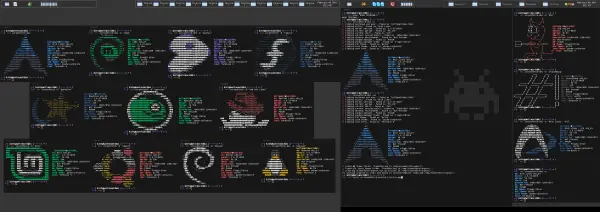
Logo ASCII con detalles de sistema en la terminal (cualquier distribución) Pues bien, hoy vengo a explicar como podemos poner el logo de nuestra distribución con algunos detalles del sistema en nuestra terminal. Para esto vamos a usar Screenfetch. Vamos a instalarlo. En Arch: $ yaourt -S screenfetch-git En Debian y Ubuntu (no estoy seguro si está en las versiones antiguas): # apt-get install screenfetch Para otras distribuciones y/o versiones anteriores: wget http://git.silverirc.com/cgit.cgi/screenfetch.git/snapshot/screenfetch-2.5.5.tar.gz && tar -xvf screenfetch-2.5.5.tar.gz && sudo cp screenfetch-dev /bin/ && sudo chmod +x /bin/screenfetch-dev Ahora, abre consola y escribe: $ nano .bashrc MUCHA ATENCIÓN Si instalaste Screenfetch con apt-get o Yaourt escribes screenfetch & y guardas con CTRL + O y luego para salir tecleas CTRL + X, pero si lo instalaste con el comando “largo” escribes screenfetch-dev & y para guardar CTRL + O y luego para salir tecleas CTRL + X Cierras consola y la abres de nuevo. Espero les sirva. Saludos. Fuente .