kkjji
Usuario (México)

Hola, amigos de T! creo que todos hemos visto ese tipo de archivos que pesan como 5GB y nos dicen que los supercomprimieron y estan en 10MB, pues dejenme decirles que esto es posible, no hace falta una supercomputadora, solo el winrar y el archivo que quieren supercomprimir, yo usare el SO windows xp lo supercomprimire de 690MB a 9.83 MB . Ahora los links . Winrar: 32Bits:http://rarlabs.com/rar/wrar393al.exe 64bits:http://rarlabs.com/rar/winrar-x64-393al.exe Com ya lo mencione para esto use el sistema operativo Windows XP. Ahora una caps, y explicacion. Primero eligen el nombre, en forma de archivo escogen de .RAR O .ZIP yo les recomiedo .RAR, En metodo de compresion le le pikan y le ponen en donde dice "LA MEJOR" , EN LA LISTA DE LA derecha le dan a donde dice, crear archivo solido. La ventana de la derecha es para que vean cuanto pesa normal el .iso de windows xp. Despues de eso dan en aceptar. ESPERAN!!! NO SE TARDO NI 2 MINUTOS EN MI PC: 2GB ram, procesador Celeron D 2.6GHZ. Despues solo a disfrutar y compartir. De todas maneras por si no entendieron les dejo un video Tutorial link: http://www.youtube.com/watch?v=-2xrkKSjIzE Saludos , disfruten y dejen puntos!!! Lean los tags
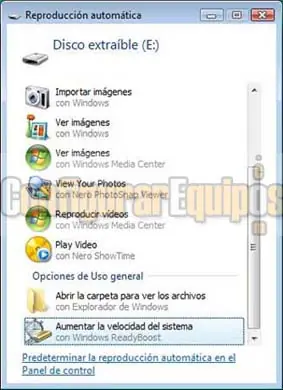
COMO INSTALAR READYBOOST Y SU FUNCIONAMIENTO Y VENTAJAS. Ha pasado un tiempo desde que se hizo dicho tutorial y ha dado tiempo a ver mejor su funcionamiento, así como a aprender más sobre él. Volvemos a repetir que hacer que un Pendrive nos sirva como ReadyBoost (y por lo tanto activar este sistema) es muy fácil. Tan sólo tenemos que conectar el Pendrive y, al abrirse la ventana de Reproducción automática, pinchar sobre la leyenda Aumentar la velocidad del sistema. Una vez que entramos en la ventana de Propiedades de esa unidad, vamos a la pestaña que indica ReadyBoost. En este caso yo he cambiado la letra de unidad por una letra alta (recomiendo hacer esto para no tener ningún problema con la asignación de otras unidades extraíbles). Aquí lo primero que vamos a ver es si nuestro Pendrive sirve o no para ésta función. Hay que recordar que debe ser un Pendrive de Alta velocidad (High-speed Flash Drive), ya que en caso contrario no nos permite utilizarlo. Una vez comprobado que se trata de una memoria Flash de alta velocidad, marcamos que lo vamos a utilizar y señalamos la cantidad de memoria que vamos a destinar a ReadyBoost. Windows nos indica el valor recomendado a reservar basándose en la capacidad de la memoria, pero evidentemente nosotros podemos variar esta cantidad. Una vez seguidos estos pasos, damos a Aplicar y a Aceptar y listo. Si vamos a Propiedades --> General podemos ver que nos aparece como ocupado el espacio que hemos reservado para ReadyBoost. Y, como podemos ver en la imagen superior, si abrimos este dispositivo nos encontramos con un archivo llamado ReadyBoost.sfcache, que es el nombre que recibe el espacio que hemos reservado para éste sistema. Ahora bien, como podemos ver en la imagen inferior, el añadir esta memoria no se refleja ni en el tamaño del Archivo de paginación ni en la memoria RAM disponible. Y llegados a este punto es donde pueden empezar las dudas de muchos, ya que se ha dicho en algunos sitios que ReadyBoost aumenta la memoria virtual y en otros que lo que aumenta es la RAM. ReadyBoost no aumenta ni la una ni la otra, de hecho los datos que contiene se pueden extraer también de la memoria virtual. Bien, vamos a tratar de explicar un poco cómo funciona este sistema, que realmente sirve para incrementar en rendimiento de nuestro ordenador. Windows cuenta con dos tipos de memoria complementarios, pero que, a pesar de ciertas confusiones que hay al respecto, no son iguales: La memoria RAM y la memoria virtual o Archivo de paginación. Como ya todos (o casi todos) a estas alturas saben, para ejecutar un archivo Windows necesita que éste se encuentre cargado en memoria. Lo primero que Windows hace es cargarlo en la RAM, pero la memoria RAM suele ser limitada en relación al tamaño de los archivos que se suelen manejar, por lo que Windows simula parte de esta memoria RAM en el disco duro, en la llamada memoria virtual o archivo de paginación. ¿Cuál es la pega entonces? Pues la pega es que por un lado la velocidad del disco duro (por rápido que este sea) es mucho menor que la de la RAM y por otro, que no debemos olvidar que un disco duro es una pieza mecánica y que para localizar un dato, por muy bien estructurado que esté, tiene que mover unos cabezales y unos discos. Esto hace que una petición que hagamos al disco duro no estará disponible antes de 8ms. ReadyBoost lo que hace es actuar como un tercer tipo de memoria, o para ser más claros, actúa como una memoria caché del archivo de paginación. ReadyBoost se encuentra, no lo olvidemos, en una memoria del tipo Flash de alta velocidad, con una respuesta ante una petición de aproximadamente entre 1ms y 2.5ms (como se puede ver, muchísimo menos que la que tiene un disco duro), y esto, evidentemente, se va a notar en el rendimiento del ordenador. Pero ¿vamos a notar siempre este incremento en el rendimiento? Pues no siempre, ya que este incremento va a depender de muchos factores. En primer lugar hay que dejar bien claro que ni ReadyBoost ni, por supuesto, la memoria virtual van a poder sustituir una cantidad insuficiente de RAM. Del mismo modo, si realmente queremos aumentar el rendimiento de nuestro ordenador de forma realmente apreciable, la solución pasa indefectiblemente por un aumento de la memoria RAM. Dicho esto, vamos a ver en qué circunstancias vamos a notar una diferencia en el rendimiento entre tener o no instalado ReadyBoost. Vamos a notar un incremento en las siguientes circunstancias: - Cuando dispongamos de poca memoria RAM, y por lo tanto se utilice mucho la memoria virtual. - Al cambiar entre varias aplicaciones abiertas. - Al cambiar entre varias ventas abiertas de Internet Explorer. - Al volver del estado de hibernación. - Al cambiar de usuario con sesión iniciada. - Al cambiar de pantalla o cambiar de nivel en juegos. - En general, en aquellas aplicaciones que sean muy grandes y que requieran gran cantidad de memoria. También vamos a notar bastante más este incremento en el rendimiento cuando se trate de leer muchos archivos pequeños que unos pocos archivos grandes, ya que la diferencia de velocidad entre el disco duro y una memoria USB no es tanto a nivel de lectura como a nivel de atención a peticiones. Por lo expuesto anteriormente, es evidente que si trabajamos con aplicaciones pequeñas y disponemos de mucha RAM no vamos a notar ninguna diferencia, ya que en este caso realmente tampoco estamos utilizando prácticamente nada de la memoria virtual, y por tanto tampoco vamos a utilizar realmente ReadyBoots. ReadyBoost no sólo trabaja con unidades tales como Pendrives o tarjetas de memoria Flash. Cada vez son más los fabricantes que incluyen memorias de éste tipo en sus equipos, como por ejemplo los módulos de TurboMemory ofrecidos por Intel u otros similares ofrecidas por otras marcas. En otras marcas (como es el caso de ASUS en sus placas Vista Edition) ofrecen conectores internos para insertar placas de memoria específicas para ReadyBoost. En definitiva, nos encontramos ante una tecnología que realmente sí que mejora el rendimiento de Windows, pero siempre bajo determinadas circunstancias. Microsoft recomienda para un buen funcionamiento un mínimo de 256MB de memoria Flash, considerando lo ideal una cantidad igual a la RAM instalada, pero a partir de aproximadamente 1GB ya vamos a notar esta mejora en el rendimiento, siempre que, como ya he repetido en varias ocasiones en este tutorial, se cumplan ciertas circunstancias. Este tutorial es de configuraequipos.com lo puse en taringa por qur yo no he visto nada de esto aqui, ojala y les sirva, comenten!