kchox
Usuario (Paraguay)
Este versículo es corto, pero encierra una verdad tremenda que todos necesitamos saber y practicar, puesto que la base sólida que mantiene al cristiano es la oración. Seguramente has escuchado o leído mucho acerca de la oración, pero no has practicado lo que ella significa. Orar es simplemente hablar con Dios, es platicar con tu creador, es contarle como va tu vida y lo mucho que lo amas, esas oraciones son lindas. Pero a lo mejor tu estas acostumbrado a oraciones de “Te pido, te pido, dame esto, dame aquello, cúmpleme esto, etc.”. Oraciones de pedir y seguir pidiendo, pero la verdadera oración no se basa en pedir y pedir, es cierto que la Biblia dice que al que pide se le da, pero creo que muchos de nosotros hemos tomado muy enserio ese versículo bíblico y nos dedicamos solo a pedir y a pedir. Pero más allá de todo eso, existe una oración que es la que mantiene al cristiano, esa clase de oración en donde no existe un interés humano o material, sino mas bien se goza en la presencia de Dios. Esa oración que hacemos cuando nuestro objetivo principal es hablar con nuestro creador y llenarnos de fortaleza en su presencia. Cuando la Biblia habla de “Orad sin cesar”, no esta hablando de pasar todo el día orando, aunque si lo puedes hacer, pues excelente, pero no se trata de eso. Cuando la Biblia habla acerca de orar sin cesar, se refiere a mantener una vida diaria de oración, es decir mantener un hábito diario de búsqueda de la presencia de Dios. La pregunta seria: ¿Cuánto tiempo estas orando?, ¿Cuánto tiempo le dedicas a Dios?, te aseguro que muchos de nosotros utilizamos tiempo para nuestras esposas, para las novias, para la familia, para el deporte, para el pasatiempo, para el Internet, para los amigos, para la Iglesia, pero ¿Cuánto tiempo le dedicas a solas al Señor?, seguramente llegas cansado de tus labores diarias y posiblemente tengas la intención de orar, pero tu cuerpo físico no soportara mas de cinco o diez minutos antes de caer rendido en la cama y comenzar a soñar. Dios quiere que cada uno de nosotros mantengamos una vida diaria de oración, no nos olvidemos de donde El nos ha sacado, no nos olvidemos que necesitamos comunicarnos con El para conocerlo mejor. Posiblemente en muchas ocasiones te has propuesto a comenzar a orar todos los días, pero a lo mejor esa emoción solo te dura dos o tres días, pero al poco tiempo de comenzarlo a hacer lo dejas y tienes que pasar otros meses para que nuevamente te motives a comenzar a orar. Es hora de que cada uno de nosotros entendamos de que la oración es vital para el cristiano, si tu quieres vivir una vida llena de victoria, es necesario orar, pero no utilicemos la palabra oración como sinónimo de pedir, sino que aprendamos a gozarnos en la oración, aprendamos a hablar con Dios, a contarle como nos fue en el día y los planes que tenemos para el futuro, te seguro que Dios estaría encantado de ti y sin necesidad de que tu le pidas algo, El te lo dará, puesto que El conoce tus necesidades. Orad sin cesar significa, vivir el cristianismo que a Dios le agrada, y este es: manteniendo una verdadera comunión con El. esto que encontre hermanos, me motivo para orar, y orar continuamente, y queria comprtirlo con ustedes, machas gracias
Hola amigos, este post que estoy haciendo, es ya un tema que hice en una comunidad, pero igual lo pongo aqui por si quieran reirse un rato, espero lo disfruten,jajajjaja,xD link: http://www.youtube.com/watch?v=7dsUVtLWn_w
Hola amigos, bueno en realidad el objetivo de esto es solo divertirse viendo el nombre de uno con las lertas de google,jajaja, bueno les detallare los pasos a seguir, es muy poco lo que se debe hacer, bueno primero deben escribir esto en sus navegadores funnylogo.info/engines/google/red/_______.aspx alli donde puse los guiones bajos, escriban sus nombres, o lo que se les plazca algo asi como: funnylogo.info/engines/google/red/K-CHO-X.aspx y deberia quedar asi bueno amigos, espero les haya gustado, mis saludos a todos,jojooojo

¿Que es Nightly? Mozilla Nightly, anteriormente denominado Minefield, es el nombre de la versión en desarrollo (de actualizaciones diarias) del popular navegador web de código abierto Mozilla Firefox, de la fundación Mozilla, donde este reemplaza al nombre principal Mozilla Firefox indicando que la versión está en fase de prueba y en constantes cambios respecto a la versión final oficial de Firefox. Cabe indicar que ambas versiones son idénticas, solo que Nightly se actualiza diariamente (al igual que lo hace su fiel compañero Aurora), mientras que Firefox se actualiza en cada version final nueva que haya. (Esto es lo unico que saque de Wikipedia e.e). ¿Que hay de novedoso en Nightly? Novedades, muchas no hay, pero personalmente lo noto mas rapido que el firefox estable, pero queda a decision de ustedes el evaluar si es asi, cuenta con un llamenosle speed dial, que cuando cada vez que ingresamos a una pagina, esta se queda ya ahi guardada, claro que limpiando el historial, se borra, les mostrare una captura para que me entiendan mejor. Actualmente este navegador esta en la version 14, personalmente lo vengo usando desde que estaba en la version 8, muchos cambios a mi parecer buenos han habido desde entonces. Si lo quieren descargar: esta es la version para windows Español España Español Chile Español Argentina Español México Para Linux, podemos añadir el PPA si usas algun derivado de Debian. sudo add-apt-repository ppa:ubuntu-mozilla-daily/ppa sudo apt-get update sudo apt-get install firefox-trunk sudo apt-get install firefox-trunk-locale-es Eso es todo, espero les haya gustado el post, un saludo FIN DEL POST
Como van chamacos?, si bien hay muchas formas de instalar este navegador en Debian , ya sea agregando los repos a la sources.list y demas, pienso que esta que les planteare es la mas sencilla, bueno en mi opinion me resulto la mas sencilla, lo primero a realizar es ir hasta la pagina oficial de firefox : Página Oficial Una vez alli, nos mostrara un cartelito verde, donde debemos descargar el navegador, el formato con el que descarga es un .tar.bz2, una vez descargado, descomprimimos este archivo, le damos clic derecho > extraer aqui, una vez hecho esto, vamos a la terminal , nos logueamos como root, en mi caso suelo escribir Nautilus y me abre el navegador de sistema en modo root,buscamos nuestro archivo descargado y descomprimido, en sistema de archivos>home>Descargas,lo copiamos y luego vamos a sistema de archivos nuevamente y busquemos los directorios, etc>opt y ali pegamos la carpeta que descomprimimos de firefox , ahora presionamos alt+f2 y tecleamos alacarte deberia aparecer lo siguiente:nos vamos hasta internet, y luego donde dice Elemento nuevo, nos aparecera una ventanita, la cual nos pide tres cosas, a la primera pongamosle un nombre cualquiera, Mozilla Firefox , o Firefox 5, algo asi, a lo segundo le damos examinar, y vamos hasta los directorios, etc>opt de nuevo, entramos a la carpeta del firefox que habiamos pegado anteriormente, y buscamos nuestro programa:deberia quedar algo asi:ah me olvidaba si quieres poner un icono, dale click en la parte resaltada, y nuevamente buscamos sistema de archivos>etc>opt> firefox >icons y alli debe haber un .png del logo de firefox , finalmente deberia quedar algo asi:y eso es todo, parece un poco largo, pero es muy sencillo, opinen si les gusto, o si algo debe cambiarse, saludos amigos,1 abrazo:PD: esto deberia poder aplicarse a ubuntu y derivados tambien, es solo una teoria,xD
Buenas, como estan amigos, hoy les traigo este post de como conectar el módem zte mf110, como todos sabemos, linux detecta este módem como unidad USB, no como módem, he aqui una forma de hacer que lo de tecte como módem, primero descargamos el programa modeswitch, que lo pueden descargar desde synapctic, o en todo caso de aqui si tienes una distro derivada de debian, http://packages.ubuntu.com/karmic/usb-modeswitch, bueno, cuando ya tenemos el programa instalado, tecleamos en la terminal lo siguiente: dijo:sudo gedit /etc/usb_modeswitch.conf y deberia aparecer algo como esto: hecho esto, ingresamos el siguiente codigo alli: dijo:SUBSYSTEM=="usb", SYSFS{idProduct}=="2000", SYSFS{idVendor}=="19d2", RUN+="/usr/sbin/usb_modeswitch" luego le damos en guardar, con el siguiente nombre: dijo:55-ztemf110.rules y lo guardamos en /etc/udev/rules.d y eso es todo, luego, reinician la pc, conectan el modem de vuelta, y por si les sale un aviso de error que dice que "no se detecta tal módem", no hagan caso, a mi me funciono de esta forma PD:ah me olvidaba deben configurar su módem para la empresa que usan, y tambien que cuando van a prender la pc, deben quitar el modem, y una vez encendida, lo conectan y esperan unos 3 a 5 minutos para que levante la señal y todo eso del módem, bueno espero les haya sido de ayuda amigos, suerte a todos, jojooojo
Buenas mis amigos, hoy le traigo un nuevo post de como conectar el módem zte de claro, es una forma un poco mas sencilla que la del otro post que hice, por que este es un programa que gestiona la conexion,(pero ojo, no funciona tan bien en todos los casos, a mi solo me funciono en ciertas ocasiones), bueno lo primero para hacer, es descargar el programa, lo pueden conseguir de aqui: dijo:http://www.sakis3g.org/versions/latest/i386/sakis3g.gz bueno, lo descamopirimimos, y luego le damos ejecutar, tendria que aparecer así: luego de esto seguimos los siguientes pasos que veran en las imagenes: le damos, connect with 3G seleccionamos nuestro tipo de conexion, en este caso USB Device y luego seleccionamos nuestro módem y luego ya deberia estar funcionando, a mi me aparecia el siguiente error, pero igual funcionaba luego luego esto es lo que mas satisfaccion causa, ver que ya esta conectado,jajaja espero les sirva amigos, mucha suerte a todos, jojooojo
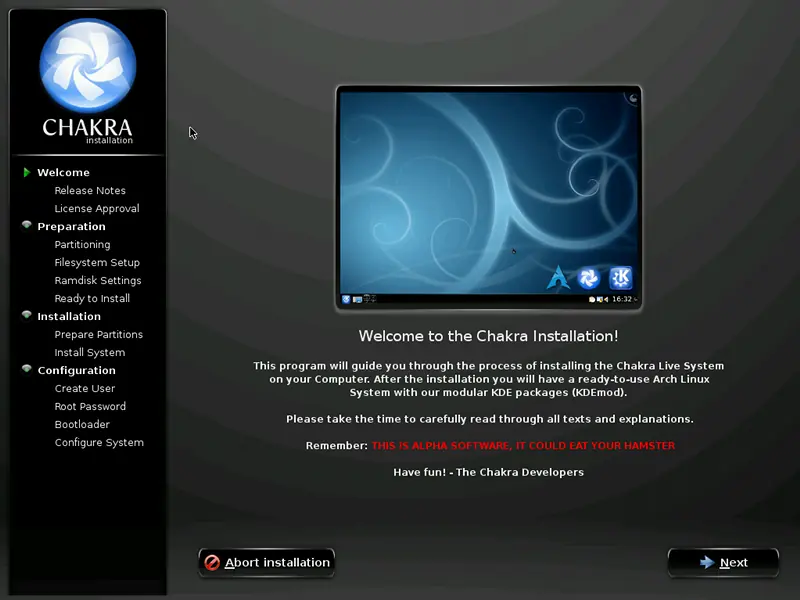
hola mis amigos, no quiero entrar en muchos detalles sobre lo que es chakra, solo decir que es una distro basada en archlinux, con entorno KDE por defecto, mas informacion la encontraran AQUI. Bueno, vamos al contenido del post, si bien nouveau ofrece muchas ventajas para las tarjetas graficas, hay algunos efectos que no se pueden aplicar que solo los drivers privativos traen, lo primero que debemos hacer es descargarnos el driver desde la pag de Nvidia, aqui les dejo para que elijan segun la estructura de sus ordenadores: Controladores Unix Una vez descargado el driver, debemos desactivar nouveau desde el burg de chakra, tecleamos: kchox dijo:sudo kate /boot/burg/burg.cfg y buscamos esta linea: kchox dijo:### BEGIN /etc/burg.d/10_linux ### menuentry 'Chakra GNU/Linux, with Linux vmlinuz26' --class chakra --class gnu-linux --class gnu --class os --group group_main { savedefault insmod ext2 set root='(hd1,12)' search --no-floppy --fs-uuid --set abb27e44-8eb1-44d0-bdc0-082dc40c11ed echo 'Loading Linux vmlinuz26 ...' linux /boot/vmlinuz26 resume=/dev/disk/by-uuid/4d180a4c-105e-400f-ab92-ce42d3b93a27 root=/dev/disk/by-uuid/abb27e44-8eb1-44d0-bdc0-082dc40c11ed ro quiet splash echo 'Loading initial ramdisk ...' initrd /boot/kernel26.img } en donde dice: linux /boot/vmlinuz26 resume=/dev/disk/by-uuid/4d180a4c-105e-400f-ab92-ce42d3b93a27 root=/dev/disk/by-uuid/abb27e44-8eb1-44d0-bdc0-082dc40c11ed ro quiet splash solo debemos reemplazar splash por nouveau.modeset=0, le damos guardar, y reiniciamos el ordenador, tendria que iniciar ya sin los efectos de nouveau. lo siguiente a hacer, bueno lo hice solo para ver si no habian actualizaciones kchox dijo:sudo pacman -Syu luego, debemos instalar 2 herramientas para poder utilizar nuestro driver.tecleamos en la terminal. kchox dijo:sudo pacman -S gcc make una vez instalados, procederemos a la instalacion del driver en modo texto, solo debemos oprimir kchox dijo:ctrl+alt+f1 e ingresa a un modo texto, donde dice login le ponemos root y luego la contraseña de ustedes. una vez alli buscamos el directorio de nuestro driver, en mi caso kchox dijo:cd /home/kchox/Downloads && ls buscamos nuestro driver, en mi caso, utilize este: kchox dijo:NVIDIA-Linux-x86-270.41.19.run le damos permisos de ejecucion: kchox dijo:chmod +x NVIDIA-Linux-x86-270.41.19.run y lo ejecutamos con kchox dijo:./NVIDIA-Linux-x86-270.41.19.run se inicia el gestor, al cual le damos ok a todo hasta que se instale completamente, luego tecleamos: kchox dijo:ctrl+alt+f7 para volver a modo grafico, reiniciamos el ordenador, y deberia iniciarse ya con graficos de Nvidia. si esta en modo 860x640 solo lo cambiamos a la resolucion de nuestros monitores, vamos hasta el gestor de Nvidia, que de seguro ya te sera conocido si has usado alguna distro de GNU/Linux, eso es todo espero les sirva este post, y les dejo algunas caps de mi desk, para que vean que si funciona,xD, 1 abrazo y un gran saludo