kayito09
Usuario (Venezuela)
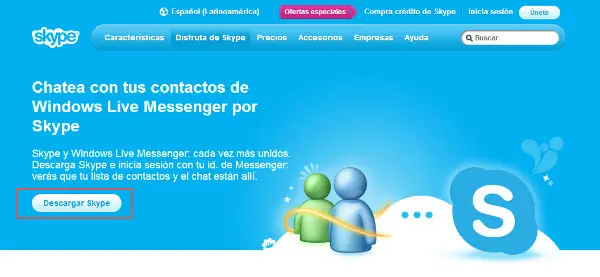
Como sabemos, la compañía Microsoft informó que el primer trimestre del 2013 desaparecerá definitivamenteWindows Live Messenger(MSN) para ser reemplazado por Skype. A continuación sigan los pasos Pasos para fusionar tu cuenta de Skype con Windows Live Messenger Paso1: Ingresar al link de descarga de Skype para actualizar a la última versión de este servicio, le das click en el botón “Descargar Skype” para empezar el proceso. link de descarga skype Paso2: Una vez que hayas terminado de descargar la nueva versión de Skype, aparecerá una ventana que te solicitará el correo electrónico y contraseña de tu cuenta de Microsoft para iniciar sesión. Paso3: En seguida se te preguntará si ya estas usando Skype o si eres un usuario nuevo. Si ya lo estabas usando, dale clik en tengo una cuenta de Skype. Pero en el caso de que nunca habías utilizado el servicio, dale clik en el botón “Soy nuevo en Skype”. Si tienes varias cuentas en Skype: Paso4: Se te solicitará que elijas tu cuenta principal e introduzcas la contraseña para iniciar sesión. iniciar sesión en skype. Paso5: En el último paso tendrás que confirmar la fusión de tus dos cuentas. Para ello, tendrás que darle clik en Continuar, si te arrepientes puedes darle darle click al enlace “Cancelar y cambiar cuenta”. Recuerda que igual el messenger desaparecerá el 2013. Si no tienes cuenta en Skype: Sigues hasta los tres primeros pasos de esta guía y continúas aquí. Bueno una vez que le hayas dado click a la opción “Soy nuevo en Skype”, visualizarás un nueva ventana solicitándote que aceptes las condiciones de uso del servicio. Le das click en “Acepto, unirme a Skype” para continuar. Luego se te pedirá que configurar Skype, verificando el sonido y el video. Si no deseas hacerlo simplemente dale click en “continuar” y listo. Para ambos casos al completar el proceso de fusión y registro se le dará la bienvenida a Skype y su lista de contactos estarán ya disponibles y sincronizados. windows live messenger en skype Consejos y tips Antes de fusionar tus cuentas de Messenger con Skype te recomendamos leer el artículo “Ventajas y desventajas de usar Windows Live Messenger con Skype”. link Una vez que hayas fusionado tus cuentas, también tienes la posibilidad de conectarte con tus amigos de Facebook. De esta manera no te perderás las actualizaciones de tus amigos porque los podrás seguir desde una sola cuenta, además de realizar videollamadas o chatear con ellos en tiempo real. Posibles problemas link El único inconveniente que podrías encontrar al intentar fusionar tus cuentas es que en la versión de Skype que tienes instalado actualmente, no encuentres la opción de iniciar sesión con una cuenta de Facebook. Por ello, te recomendamos actualizar e instalar la última versión del servicio de videollamadas y mensajería al instante. Sabías que… La nueva versión de Skype te permite acceder a su servicio con tres cuentas: La primera con su cuenta de siempre, si lo tenía, de Skype; la segunda es con tu cuenta de Microsoft o de Windows Live Messenger y por último con la cuenta de Facebook, previamente conectada a este servicio. En conclusión: Es mejor fusionar tus cuentas de Windows Live Messenger con Skype cuanto antes y empezar a probar sus características para sacarle el máximo provecho a esta plataforma de comunicación social, ya que quieras o no el próximo año desaparecerá el popular Messenger que ha acompañado durante décadas a miles de usuarios. ¿Ya realizaste la fusión, cuéntanos cómo te va?
Para eliminar la publicidad que aparece en nuestro Facebook Google Chome vamos a usar AdBlock Plus o ABP link https://chrome.google.com/webstore/detail/adblock-plus/cfhdojbkjhnklbpkdaibdccddilifddb le damos instalar 3. Reinicar el Facebook Mosilla FireFox installamos el complemento para el FireFox Greasemonkey ,, link https://addons.mozilla.org/es/firefox/addon/greasemonkey/ Reinicie el navegador FireFox. tambien nececitamos el Remove all facebokk adds (para que funcione este, primero tiene que estar instalado Greasemonkey . si no te va a funcionar, ok link http://userscripts.org/scripts/show/13787 le das donde dice Install eso es todoooo,,,,, ya no aparecera mas la publicida que te invade tu facebook