kastarovv
Usuario (España)
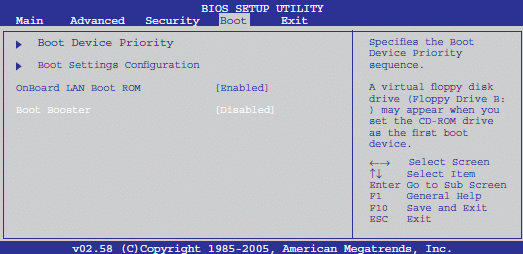
Si acabas de comprarte un EeePC y has formateado el disco duro sin fijarte lo que había en él, posiblemente hayas borrado el S.O. Express Gate y eliminado la opción Boot Booster de la BIOS. Tras mucho buscar en internet y muchos quebraderos de cabeza he dado al fin con la solución. El problema está en que se ha eliminado la partición oculta al final del Disco. Para volver a crear la partición y reestablecer esa opción tan bonita de la BIOS llamada "Boot Booster" hay dos formas: - Con un software gestor de particiones compatible con particiones EFI, como por ejemplo: Paragon Partition Master 10 - Con un LiveCD de Linux. Ej: Ubuntu A continuación se explicará cada una de las formas. Seguid las instrucciones: 1. Creamos una partición al final del disco duro de mínimo 16MB (1 GB recomendado si quieres instalar express gate) Si usamos un LiveCD (O una distro de Linux instalada en el mismo PC): 2. Cuando nos salga la opción de probar/instalar, seleccionamos probar. 3. Abrimos una terminal (Aplicaciones->Terminal) ó <Ctrl><Alt><F1> 4. Escribimos: sudo cfdisk 5. Seleccionamos la última partición (mostradas en la lista superior), accesibles mediante las flechas verticales del teclado y creamos una partición primaria (Opción que figura en el menú horizontal de abajo accesible con las flechas horizontales del teclado) 6. Seleccionamos la opción Tipo del menú horizontal y le damos a <enter> Escribimos "EF" (sin comillas) y le damos a <enter>. 7. Seleccionamos la opción Iniciable y presionamos <enter> 8. Seleccionamos la opción Escribir y presionamos <enter> "Está seguro de que desea escribir la tabla de particiones en el disco? (sí o no):" 9. Escribimos yes y presionamos <enter> Si todo nos ha salido bien habremos obtendremos una partición cuyos flags son: Inicio, Primaria, EFI (FAT -12/16/32 ) Si usamos un Gestor de Particiones: Será puesto en breve...... ----------------------------------------------------------------------------------------------------------------------------------------------------------------------------------------------------------
¿No conoces Dropbox?Dropbox es un servicio de sincronización de archivos en la nube (online). Una vez configurada la cuenta tan solo hay que decir que directorios quieres que se sincronicen automáticamente y siempre los tendrás disponibles online.Según Wikipedia: "Dropbox es un servicio de alojamiento de archivos multiplataforma en la nube, operado por la compañía Dropbox. El servicio permite a los usuarios almacenar y sincronizar archivos en línea y entre computadoras y compartir archivos y carpetas con otros.1 Existen versiones gratuitas y de pago, cada una de las cuales con opciones variadas."Además, Dropbox te permite compartir directorios con otros usuarios e ir ampliando la capacidad de forma gratuita.Una forma de empezar con tu capacidad ampliada es mediante el siguiente enlace:http://db.tt/qfofxhp
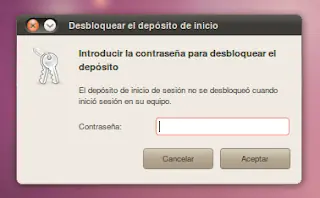
¿Acabas de instalar Ubuntu y no para de molestarte cada vez que inicias sesión e intentas conectarte a internet?. O llevas mucho tiempo aguantando esta "pesadilla"? Pues no te preocupes, he aquí una solución: 1. En el menú vé a 'Aplicaciones > Accesorios > Contraseñas y claves de cifrado': 2. Haz <Click Derecho> en 'Contraseñas' y selecciona la opción: 'Cambiar contraseña': 3. Rellena el primer campo con tu contraseña y deja el resto en blanco. Haz clic en 'Aceptar'. Te pedirá una confirmación, elige la opción 'Usar deposito inseguro'. Ahora no te pedirá mas la contraseña al iniciar sesión. -------------------------------- Esta información ha sido obtenida de: este link - Si tienes problemas con las redes wpa/wpa2 quizás te interese este post - Si usas Windows y Ubuntu quizás te interese este otro post Software Libre: Por un país libre, por un mundo libre!. Usa Linux! -------------------------------- P.D: Agradezco gustosamente cualquier puntillo sobrante que tegáis por ahí.
Si nos cuesta despegarnos de Windows y aún usando Ubuntu queremos tener acceso a éste, bien ya sea para jugar o para cualquier otra cosa, nos gusta que la información que hay en uno sea la misma que en el otro. Aquí explico como hacer que el Escritorio, los Documentos (Mis Documentos), Música (Mi Música), etc sean lo mismo tanto en Windows como en Ubuntu. Este método es válido tanto para ubuntu (Gubuntu/gnome) como para kubuntu(kde) Para ello Consideraré que tenemos Windows 7/Vista y Ubuntu en particiones separadas. Además presupondré que tenemos una tercera partición para almacenar Datos. Esta última partición es la que usaremos para compartir toda esta información, pues así aunque nos falle uno de los sistemas y tengamos que formatearlo, seguiremos teniendo nuestros documentos intactos. Para este tutorial utilizaré la siguiente configuración como ejemplo: C: ---> Partición en la que se encuentra instalado Windows D: ---> Partición en la que vamos a guardar los datos compartidos nombre_usuario ---> Nuestro nombre de usuario C:/Users/nombre_usuario ---> Ubicación de los datos a compartir antes del tutorial D:/nombre_usuario ---> Ubicación de los datos a compartir después del tutorial /Datos ---> Donde vamos a montar* la Partición D: en Ubuntu /dev/sda7 ---> Equivalente a Partición D: en Ubuntu en mi caso*** Bueno, sin más dilación, comencemos: -------------------------------------------- En Windows: 1. Lo primero será crear la carpeta dónde vamos a Situar el Escritorio, Documentos, etc 2. A continuación se cambiará la ubicación de los directorios. Para ello vamos a "C:/Users/nombre_usuario" y hacemos<Click Derecho> sobre los directorios a mover. Empecemos con el Escritorio: <Click> sobre la pestaña "Ubicación". Escribimos la nueva dirección ("D:/nombre_usuario/Escritorio" )y le damos a aceptar. Nos preguntará si queremos mover el contenido del directorio, especificamos que Sí. 3. Repetimos la operación con los directorios: Documentos, Imágenes, Música, Vídeos y Descargas. 4. Ya tenemos Windows listo. Ahora proseguiremos con Linux. Para ello reiniciamos el PC. En Linux: 5. Creamos el directorio donde vamos a tener montada* la partición D: en Ubuntu en el raíz*. En este caso la voy a llamar Datos. sudo mkdir /Datos 6. Montamos la partición D: en el directorio creado (Para esto usaremos el sudo*): sudo mount /dev/sda7 /Datos 7. Creamos un directorio llamado Backup en nuestro home: cd mkdir Backup 8. Movemos los directorios Escritorio, Documentos, Imágenes, Música, Videos y Descargas al directorio Backup: mv Escritorio Backup mv Documentos Backup mv Imágenes Backup mv Música Backup mv Videos Backup mv Descargas Backup 9. Creamos un enlace a los directorios de la partición montada en /Datos: ln -s /Datos/nombre_usuario/Escritorio ln -s /Datos/nombre_usuario/Documentos ln -s /Datos/nombre_usuario/Imágenes ln -s /Datos/nombre_usuario/Música ln -s /Datos/nombre_usuario/Vídeos Videos ln -s /Datos/nombre_usuario/Descargas 10. Restauramos el contenido copiado antes a Backup en los enlaces creados. mv Backup/Escritorio/* Escritorio mv Backup/Documentos/* Documentos mv Backup/Imágenes/* Imágenes mv Backup/Música/* Música mv Backup/Videos/* Vídeos mv Backup/Descargas/* Descargas Cuidado con las tildes/acentos y las mayúsculas. Para el directorio Vídeos por ejemplo, en Ubuntu se llama Videos (sin tilde) y en Windows Vídeos (con tilde) 9. Eliminamos el directorio Backup (Cuidado que no quede nada dentro de los directorios) rm Backup -rf 10. Configuramos Ubuntu para que monte la partición /dev/sda7 al inicio (usaré la utilidad gedit*): sudo gedit /etc/fstab Vamos al final del fichero y añadimos las siguientes líneas: # Partición de Datos a compartir con Windows /dev/sda7 /Datos ntfs defaults 0 1 En la última línea cada espacio es una tabulación (Taringa no me deja poner tabulaciones) --------------------FIN-------------------- Aclaraciones: * montar: No, no se refiere a lo que tanto os recuerda. Hace referencia a la acción de establecer un directorio como acceso a una partición. Por ejemplo: (C: ) es en windows la partición montada en un "directorio" llamado C:/ / es en ubuntu la partición montada en un "directorio" llamado / * raíz: Hace referencia al directorio / explicado anteriormente. Es el directorio que contiene todo lo demás en el sistema. (Como "C:" en windows) * sudo: Se usa en la consola para obtener permisos de administrador. No se debe usar a la ligera, pues podemos hacer cosas indeseadas e irreversibles. *** /dev/sda7 es en mi caso la partición que voy a usar como compartida. En otros casos esta dirección debe cambiar (normalmente únicamente el número que la acompaña). Para saber la vuestra hay varias formas: - Con un gestor de particiones gráfico como el gparted (Primero a de ser instalado desde Sistema>Administración>synaptic) - Con un gestor de particiones en consola como el fdisk (Uso: "sudo fdisk /dev/sda", luego escribimos "p" y le damos a enter) - Desde Lugares, en el menú, abrimos la partición en cuestión para a posteriori abrir la terminal y ejecutar el comando: "mount". Veremos, entre todas esas filas de cosas, el nombre de la partición y a su lado su dirección. En el paso 10 veréis muchos asteriscos (*). Éstos se usan para especificar: "todo". A considerar en Windows: Al cambiar la dirección del directorio "Descargas". Posiblemente halla que modificar la ruta del directorio de descargas en algún que otro programa. (Recomiendo cambiar también la ruta de los temporales de descarga para no depender del espacio disponible del C:) Puede parecer algo complicado pero es bastante fácil si tenemos un mínimo de experiencia en ambos sistemas. Además, es el precio de hacerlo bien. Tened en cuenta que hay otras formas de hacer algo "parecido". Por ejemplo, se puede montar /home directamente en la partición compartida pero esto haría que no pudieramos establecer permisos a ficheros y directorios desde ubuntu, lo cual sería una gran brecha de seguridad y además habría programas que no funcionarían del todo bien al no tener sus ficheros los permisos correspondientes. En resumen, las formas más simples harían, como dice un buen amigo mío, "Catacrocker" PD: En estos días traeré (si tengo tiempo) para facilitar las cosas, un script que lo haga todo por nosotros en ubuntu. --------------------------------------------------------------------------------------------------------------------------------------------------------------------------------------------------------------------------------------------------------------- Todavía tengo el rango de novato, así que agradecería a quién pudiera dejarme algún puntillo para ir creciendo
Para fomentar y optimizar el uso de los sistemas libres, ofrezco scripts a medida (en bash) que automaticen tareas arduas de llevar a cabo. Ejemplo de tareas: - Renombrar indeterminados capítulos de una serie de una sentada - Crear una lista de todos los ficheros dentro de un directorio (o fuera de este) - Realizar tareas automáticas programadas Proponed tareas que no sean ejecutadas por ningún programa actual. Las evaluaré y diré si podrá crearse el script y en cuánto tiempo. ¿Qué es un Script?: Una definición sencilla sería: es un programa sin interfaz gráfica (Es decir, un programa sin ventana, ni botones)