karai_equis
Usuario (Paraguay)
Hola taringueros como ya sabian chrome se convirtio en el indiscutible navegador con mas usuarios segun un ultimo censo en febrero de este año Por ello les dejare 9 extensiones muy utiles para dicho navegador.. espero que prueben si les interesa, saludos 1.InsertText (Si eres tacaño, ahórrate hasta el tipeo de mensajes.) Esta es una extensión de Chrome que permite a los usuarios guardar los bloques de textos para pegarlos donde quieran. Encontramos muy útil esta extensión para los que suelen volver a escribir la misma información que casi todos los días cuando se está por acceder a determinados sitios web. Por ejemplo, siempre sueles introducir tu correo electrónico al registrarte en un sitio o acceder a tu bandeja de entrada. Con InsertText activo y luego de un clic, puedes pegar esta información en un campo de texto sin tocar el teclado. Sólo abres el menú donde tienes los textos listados, lo seleccionas y ya tienes acceso a donde quieras. https://chrome.google.com/webstore/detail/abmgjcmmphkhndoahbfanhbgeekconmm?hl=en-US 2.CC: to me (De los sitios web a tu correo, sin demoras.) De nombre sencillo, esta no tan extensión para Chrome, sino más bien una herramienta para este, tiene la capacidad de ahorrarte mucho tiempo al permitirte enviar notas, fotos y videos de cualquier sitio web directamente a tu bandeja de entrada en el correo electrónico. Ideal para quienes trabajamos recolectando información de todo tipo o para quienes trabajan fuera de casa y quieren tener todo a mano en cuanto lleguen a su hogar. Todo lo que necesitas hacer es ir a cc:tome y registrarte para obtener una cuenta gratuita. Hay un bookmarklet que se puede arrastrar y soltar en la barra de marcadores de tu navegador y cada vez que te topas con un buen artículo y quieres compartir parte de éste, ya sea un vídeo, texto, imagen o todos ellos sólo tienes que arrastrar y soltar la parte que deseas y eso es todo para tenerlo en el correo segundos más tarde. http://cctome.com/ 3.Google to Phone (Desde Chrome a tu móvil; lo que quieras.) Google to Phone es una extensión para Google Chrome que te deja enviar información como texto, enlaces, mapas y números de contacto a su dispositivo Android. Tendrás que instalar la extensión tanto en el ordenador como en el móvil. Una vez que has instalado ambas herramientas, puedes comenzar de inmediato y de forma muy simple a enviar la información de tu navegador Chrome a tu Android, simplemente haciendo clic en el botón instalado en tu navegador. Para acceder y ver la información enviada, tendrás que usar la aplicación en tu teléfono. El requisito es que tengas Android Froyo (Android2.2) en adelante. link: http://www.youtube.com/watch?v=pQb243niMlg&feature=player_embedded https://chrome.google.com/webstore/detail/oadboiipflhobonjjffjbfekfjcgkhco 4.IE Tab (Internet Explorer dentro de Chrome.) La verdad es que sorprende la iniciativa, pero si por alguna razón no pudieras abrir un sitio en Google Chrome pero sí en Internet Explorer, ¿Qué te parecería una extensión para Chrome que emule a IE? Esto mismo es IE Tab. La extensión de abre como un emulador de IE en una pestaña de Chrome para que puedas utilizar el motor de renderizado ActiveX y puedas aprovechar las ventajas que pueda darte este navegador. En estas últimas versiones, IE Tab se actualizó mejorando la auto exclusión de URL, aumentando la lista de compatibilidades con IE7, IE8, IE9, etc. y además trajo el ocultamiento por defecto de la barra de búsquedas y un soporte mejorado de idiomas extranjeros. https://chrome.google.com/webstore/detail/hehijbfgiekmjfkfjpbkbammjbdenadd 5.PrintFriendl (Imprime sin gastos extras ni distracciones.) Muchas veces quieres imprimir artículos que están en sitios web pero te encuentras con que están contaminados de banners, anuncios, imágenes y mucha otra información que no necesitas. PrintFriendly es un gran complemento que permite a los usuarios imprimir partes seleccionadas de una página web sin pasar por los problemas típicos. La idea es limpiar la página y dejar solamente el texto o las imágenes importantes para imprimir y ahorrar dinero en tinta. Además, deja de lado las partes de diseño de los sitios web, por lo que es muy buena recomendación echarle una mirada. Funciona a través de un bookmarklet, por lo que no consume RAM. link: http://www.youtube.com/watch?v=SOYKL7KYeSQ&feature=player_embedded http://www.printfriendly.com/ 6.Evernote Web Clipper (Toma notas, capturas y lo que quieras desde Chrome.) Evernote revolucionó la toma de notas en la nube con un servicio que, justamente, trasciende la toma de notas en la nube. Imágenes, vídeos, marcadores todo lo que puedes guardar y compartir con Evernote es bastante. Usa la extensión de Evernote para guardar las cosas que ves en la Web en tu cuenta de Evernote con solo hacer un clic en tu navegador. Con Evernote Web Clipper para Chrome te olvidas de crear marcadores y abrir pestañas, y guarda la página web en sí: texto, enlaces, imágenes y todo lo demás con un solo clic. Soporte recorte de artículos, selecciones, recortes a toda página y copia sólo de enlaces mediante la opción Captura URL. También tiene buscadores integrados, como Google, Bing y Yahoo!. https://chrome.google.com/webstore/detail/pioclpoplcdbaefihamjohnefbikjilc/details 7.TweetRightTwitter (Twittea like a boss.) TweetRight es ideal para compartir las cosas que encuentras en línea. Ya sea un enlace interesante a un artículo, juego o descarga, o bien sea una frase que te gustó. Lo que generalmente haces es copiar la URL y pegarla en el lugar donde la quieres compartir. Otra cosa que puedes hacer es acortar la URL con alguna extensión para Chrome o yendo a algún sitio en especial, pero con TweetRight puedes publicar algo en Twitter en un proceso de dos clics. Primero seleccionas el texto a compartir y luego clic secundario para abrir el menú contextual. Ahí escoges Tweet this y cuando te pida iniciar sesión en Twitter lo haces. Lo que sea que hayas copiado, se posteará en Twitter. O por lo menos sus primero 140 caracteres. Si en cambio quieres copiar un enlace y enviarlo a Twitter, escoge Post Link to Twitter https://chrome.google.com/webstore/detail/gkjgmeeoldebbdoehhngapnlfmdbmiie/related 8.Things to do (Imposible olvidarte de tus tareas.) Things to do significa “Cosas para hacer” y es una simple extensión para Chrome que te permitirá mantenerte un poco más atento a tus quehaceres diarios. La aplicación es cómoda y te deja recordar siempre qué es lo que tienes que hacer ya que la lista de acciones o tareas aparece en la parte principal de una pestaña nueva. Así que cada vez que quieras abrir una página nueva, la lista se desplegará ante ti como parte del fondo. Nos gustó esta extensión por que no es molesta ni intrusiva, pero tampoco es de esas que tienes que primero recordar qué es lo que tienes que hacer para luego verlo. La lista se puede modificar en cualquier momento y hay variedad de temas y colores para darle un toque de vida a las obligaciones. https://chrome.google.com/webstore/detail/lpppkimladplpkcafniegcicploefkeo 9.Cloud Save (Envía elementos web a tus servicios de almacenamiento y redes sociales.) La computación en la nube es imparable, e incluso con el FBI haciendo incursiones violentas sobre las puertas de los servicios de almacenamiento, dejar los archivos propios bien “arriba” sigue siendo algo de todos los días. Si tienes algún servicio como Amazon Cloud, Dropbox, Box.net, Flick, Facebook, Picasa, Google Docs y otros, te interesará Cloud Save. Esta extensión para Chrome puede enviar fotografías, texto y otros formatos directamente a los servicios listados sin mediar más que un par de clics. Una de las más útiles y más usadas extensiones, que regularmente se actualiza con más servicios compatibles. https://chrome.google.com/webstore/detail/dlbemabjbfhjcccahjioenmkgimjbbkd/details

Compartir la conexión a la red es lo más común que podemos hacer, pero compartir el ordenador tiene otras miserias. Por eso, cuando no tienes un router o tienes una conexión WiFi de pago limitada a un equipo, puedes hacerle una trampa a la vida y compartir igual tu conexión con otros dispositivos móviles y portátiles, al convertir tu pc en un punto de acceso WiFi libre de restricciones al que se puede conectar cualquiera que tú dispongas. Maryfi es el culpable de este beneficio que te hará ahorrar dinero, tiempo y disgustos.Qué horrible es tener que prestar el ordenador. El sufrimiento se ve en tu rostro cuando otro ser pone sus manos, sus contraseñas y su contenido en tu preciado ordenador porque no tienes un router, por ejemplo. Otro caso sería cuando estás de viaje y has pagado por una conexión a internet que está limitada a tu portátil, y ahí es donde vas a tener que prestar más tu ordenador, ya que en caso de que tu acompañante tenga algún dispositivo móvil o incluso otra portátil, no podrá hacer uso de tu conexión. Esto, sin embargo, es solucionable, pues hay herramientas disponibles para convertir tu PC en un punto de acceso WiFi sin necesidad de routers ni otros elementos más allá del soporte WiFi de tu propio portátil.Orientado a portátiles porque son las que en general tienen soporte WiFi de fábrica (no necesitan una tarjeta extra), la aplicación Maryfi permite utilizar una conexión de red existente a tu ordenador para repetirla y construir con ella un hotspot o punto de acceso que tome como base tu sistema. Es decir, si tienes un ordenador conectado vía Ethernet a la red, pero tienes soporte WiFi en él, Maryfi transformará la señal para que pases a tener un punto de acceso WiFi para que otros dispositivos móviles o portátiles puedan conectarse a ti. Lo mismo si estás en una institución o un lugar público y estás conectado a una red wifi de pago, pero sin embargo quieres repetir la señal para compartirla con otro móvil o portátil sin pagar cargos extra. Maryfi, luego de una rápida configuración, hará que veas en tu sección de Red en Windows 7 una conexión saliente de tipo WiFi, lista para que otros se conecten a ti.Como límite, Maryfi requiere Windows 7 para funcionar, pero además debe contar con la presencia de Microsoft Virtual Wi-Fi Miniport Adapter, una actualización para Windows que homogenizará tu sistema para convertirse en un punto de acceso WiFi tanto como cliente como proveedor de la misma. Maryfi es fácil de configurar: En primer lugar le das un nombre a la conexión, una contraseña y luego pinchas en el botón “View Network Connections to…”. Luego ve hacia la conexión que estés utilizando actualmente y pincha en Propiedades. A continuación, en Compartir, tilda la opción de “Permitir que otros usuarios de la red se conecten a través de la conexión a la red de este ordenador”. Luego, en Opciones, tilda los servicios que quieres compartir y sal del asistente. De vuelta en Maryfi, pon en marcha el hotspot pinchando en Start Hotspot. Desde entonces tu ordenador estará compartiendo o repitiendo una conexión a la red vía WiFi y con protección WPA2 sin gastar un centavo. InteresanteSi queres convertir tu compu en un router wireless virtual descargate el programa de los siguientes links: http://www.maryfi.com/download.php les recomiendo el primer link, ya que es la web del programa
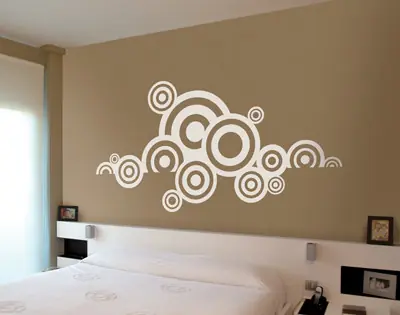
Hola gente como estan? bueno en este post les voy a mostrar como hice un ¨vinilo decorativo¨ caseromas bien solo dibuje un diseño que me gusto sobre una hoja de papel un poco gruesa, no tan dura como la cartulina. y luego recortarla y pegarla por mi pared.. quedo muy bienPara empezar les voy a explicar que es un vinilo decorativo, es una plantilla o pegatina la cual se coloca por la pared de alguna habitacion con algun fin estetico. la mayoria de las veces se coloca sobre alguna superficie lineal la cual da el efecto de ser el suelo o la base del diseño, tambien existen los diseños abstractos que pueden pegarse el cualquier lugar y siempre quedan bien..Para que lo recuerden , el top post del famoso user dibujante @Estebancalvo95, su tia le habia enviado un vinilo decorativo de un diseño suyo el cual lo pego por su pared,por ultimo dare como ejemplo las famosas calcomanias que se pegan por los automoviles.. bueno es algo parecido.Bueno empecemos con el post, lo primero es elegir un diseño monocromatico y coplanar.. osea que se pueda dibujar o hacer plantilla y no sea en 3d, yo elegi uno de un video juego llamado limboBueno aca esta el diseño que elegiEsto lo dibuje en la hoja, primero a lapiz (no se si se ve bien en la imagen)Luego con un marcador fino o un rapidografo (boligrafo con tinta china) empezar contornear el dibujoAhora rrellenar, pintar todo por dentro.. hacer primero las partes mas cuidadosas y luego lo mas facilAl final con un marcador grueso pintar las partes mas espaciosasPor ultimo le coloque los detalles del pastoAsi quedo en comparacion al originalLo puse en el lugar que quiero a ver que tal queda y luego empezar a cortar con tijera los bordesAhora solo falta colocar cola vinilica o plasticola en el dorso del dibujo cubrir con una capa fina pero completamente y apoyar por la paredy ya quedoGRACIAS POR VER MI POST ESO FUE TODO, DEJA TU COMENTARIO