kapi2454
Usuario

Esto es simplemente la forma básica de tener una u otra versión de windows 7, sin tener que volver a bajar todas las ISO de distintas versiones. 1.- Debemos tener una ISO de windows 7 ULTIMATE 32 o 64 BITS (las ultimate traen todas las versiones disponibles pero mediante un archivo llamado ei.cfg alojado en la carpeta source de la ISO, puede obligarnos a instalar una u otra versión) Versión 32 Bits Podemos elegir entre 5 versiones diferentes de windows 7, las dejo ordenadas de de menor a mayor categoría. 1.- Starter: Especial para ultraportátiles que sólo llegará en equipos preinstalados. No se podrán crear temas pero se ha eliminado la restricción de 3 aplicaciones activas al mismo tiempo. 2.- Home Basic: Sólo para mercados emergentes, no se comercializará en Europa occidental, Estados Unidos y Japón, añadirá a Starter las vistas en miniatura, soporte avanzado de redes y Mobility center. 3.- Home Premium: Incluye Media Center, Aero Glass, mejora en el soporte de formatos, incluye venta minorista en retail 4.- Professional: Equivalente a Vista Business. Protección de datos con copia de seguridad avanzada, red administrada con Domain Job, impresión en Red localizada mediante Location Aware Printing, cifrado de archivos. 5.- Ultimate: Incluye todos los extras Versión 64 Bits Las mismas versiones que las anterior de 32 BITS, menos la versión Starter que en 64 no existe. Ahora hagamos cuentas; 5 versiones de 32 Bits y 4 versiones de 64 Bits, estas hacen un total de 9 versiones diferentes, pero a esto hay que añadir si son versiones OEM o RETAIL (Diferencia entre OEM y RETAIL lease este articulo. www.windows7hack.com/foros/4-general/135...tre-oem-y-retaileste Resumimos 9 Versiones X 2 OEM y Retail; hacen un total de 18 versiones, ahora que debemos bajarlas todas? NO, solo necesitamos 2 ISO ULTIMATE una 32 y otra 64 BITS. Y tan solo debemos de abrir la ISO (Recomiendo el Ultra ISO), ir al directorio source, y buscar el archivo EI.CFG, si este no se encuentra, pues ya tenemos una ISO en la cual podemos elegir que versión instalar y si esta podemos eliminarlo o modificar las siguientes lineas: Ultimate Retail 0 (cambiamos por STARTER, HOMEBASIC, HOMEPREMIUM o PROFESSIONAL en el caso de 32 BITS) (cambiamos por HOMEBASIC, HOMEPREMIUM o PROFESSIONAL en el caso de 64 BITS) y si queremos versión OEM cambiamos la palabra Retail por OEM, o viceversa. Si el Archivo no se encuentra puedes crearlo desde el blog de notas, asegurándote que quede con extencion .CFG (EI.CFG) Nota: si la ISO bajada es Retail y queremos usar OEM, debemos de incluir el archivo EI.CFG con la versión de windows que queramos usar obligatoriamente, no pudiendo elegir entre versiones) Nota2: si la ISO bajada es OEM y queremos usar RETAIL, debemos de incluir el archivo EI.CFG con la versión de windows que queramos usar obligatoriamente, no pudiendo elegir entre versiones) Microsot también creo una Versión "Especial llamada ENTERPRISE" pero esta es solo exclusiva de la ISO, y no es posible elegir entre versiones,. FUENTE
Bueno, muy probablemten cuando compren un Portable en USA el teclado les venga en ingles y para no pasarlo a español y que no nos coincidan los simbolos con lo que aparece en pantalla lo que debemos hacer es dejar configurado nuestro teclado en "Ingles Internacional" Paso a Explicar como se hace y como se usa. Inicio > Panel de Control > (En el Panel Izquierdo acegurense que que este Seleccionado Vista Clasica) Configuracion Regional y de Idioma > Pestana "Teclados he Idiomas" > Cambiar teclados > Agregar > seleccionamos "Ingles (estados Unidos)" > Teclado "Estados Unidos Internacional" Aceptar > y en "Idioma de entrada predeterminado" Seleccionamos "Ingles (estados Unidos Estados Unidos Internacional". Aceptar y Quizas reiniciar el Equipo Como Usarlo La tecla ñ se hace con "Alt Gr" + "n" La Ñ se hace con "Alt Gr" + "Mayuscula(Shift)" + "n" Para las tildes se procede igual. Se oprime la tecla ‘ (se encuentra junto al ENTER) y luego la vocal respectiva. Para á, oprimir: ‘ + a Tuto hecho por mi y algunas fotos las saque de aqui
Un día, una foto. Crea tu propio vídeo. Seguro que has oído hablar de los vídeos que circulan por Internet en los que el protagonista se hace una foto cada día, después las une una tras otra y añade algo de música. El primer vídeo en aparecer en la red y darse a conocer fue el de Noah, que a día de hoy cuenta más de 13 millones de visitas en Youtube. Noah se hizo una foto diaria entre los años 2000 y 2006. Tras él bastantes han sido los que han empezado a crear sus propios vídeos, incluso ha surgido una nueva variante en la que se hacen fotos del día a día en un embarazo hasta el día del nacimiento del bebé, observándose cláramente el cambio físico de la madre. link: http://www.videos-star.com/watch.php?video=6B26asyGKDo Cuando veas uno de estos vídeos puede que te pique el gusanillo y que te entren ganas de hacer uno, pero aunque los primeros días resulta algo novedoso, acabas cansándote e incluso olvidándote de tu propósito. ¿Cómo grabar un vídeo con una foto cada día? Existe una web que no sólo te facilitará el trabajo a la hora de editar el vídeo, sino que incluso te envía recordatorios al e-mail para que tomes tu foto cada día. Hablamos de FlickaDay. FlickaDay es un servicio totalmente gratuito que se vale de tu webcam para tomar una foto diaria e ir almacenandola a modo de fotolog (si algún día no puedes usar la webcam también permite subir fotos). Cuando tengas suficientes puedes decidirte a crear tu propio vídeo de “un día, una foto”, sólo tendrás que seleccionar la música que más te guste para acompañar la secuencia de imágenes. Aquí te mostramos cómo puedes empezar a crear tu vídeo con una foto cada día usando FlickaDay. Lo primero que tenemos que hacer es registrarnos como usuario, para ello hacemos click en Sign up y aparecerá una página en la que tendremos que introducir nuestros datos: e-mail, clave, fecha de nacimiento, nick, pais, ciudad y código postal. Recuerda poner un e-mail válido, ya que FlickaDay te enviará los recordatorios para tomar la foto a esa cuenta. Una vez hallamos terminado el registro, hacemos login haciendo clic en Login. Tras esto, aparecerá el siguiente mensaje en el que se nos pide permiso para usar la webcam y el micrófono, pulsaremos en Aceptar. Una vez que hemos dado permiso para el uso de la webcam, estaremos en la página principal y activa de FlickaDay, en la que se muestra una vista previa de tu webcam, la foto del día anterior (si ya la tomaste) y el botón para hacer la foto. Por tanto, los pasos que nos quedan son muy sencillos, simplemente tendremos que hacer clic en “Take a photo”, entonces la foto pasará a mostrarse en el recuadro de la derecha, y si nos gusta podremos pinchar en “Upload Photo”, para hacer de esa foto nuestra foto del día (También podremo indicar cual es nuestro estado de ánimo en la caja de texto bajo la foto). Cuando pasen los meses y tengamos ya una buena cantidad de fotos podremos decidirnos a crear nuestro vídeo en la parte inferior de la página de nuestro perfil. Ahí donde se ve la vista previa de nuestro vídeo podremos decidir si grabar el vídeo, compartirlo con nuestros amigos o descargarlo a nuestro PC, pero eso será dentro de unos meses. ¿Te decides a empezar a crear tu vídeo de un día, una foto? Con FlickaDay puedes olvidarte de los procesos de creación, limítate a tomarte una foto cada día, FlickaDayse ocupa del resto. FUENTE
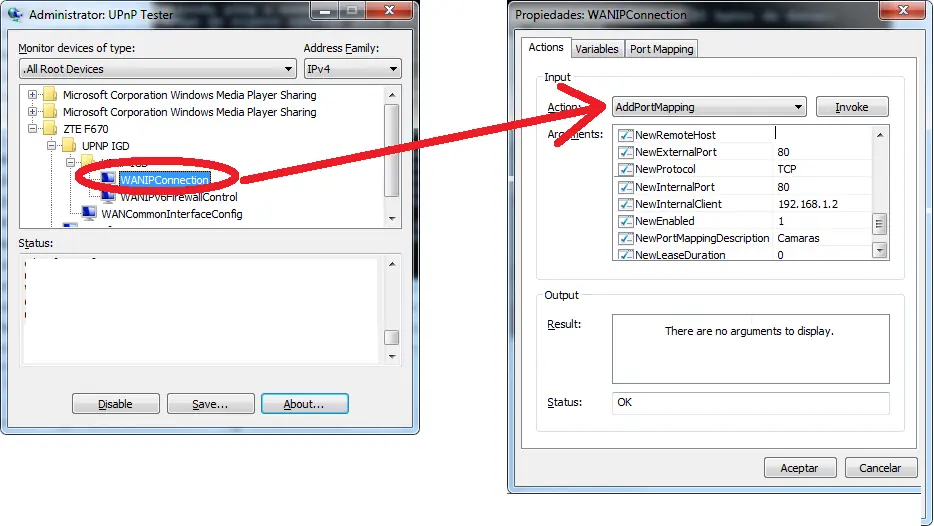
Hace poco me toco hacer redireccionaiento en uno de estos, de momento nadie tiene la contraseña. Así que este es el único moco que encontré. Las claves que andan en la vuelta para el ZTE F660 no funcionan, excepto la de instalador pero las opciones son las mismas que en user/user. Lo unico que me funciono fue el programita UPnP Tester, dejo el link aquí. Descargar aquí Lo que hace es agregar los puertos por UPnP, y como el ZTE lo soporta, funciona como trompada. Lo Abren, buscan la opción WANIPConnetction Luego AddPortMapping NewRemoteHost: lo dejan en blanco. (o ponen su ip actual, solo que cuando cambie se quedan sin conexión). NewExternalPort: Puerto externo NewProtocol: Protocolo (TCP o UDP) NewInternalPort: Puerto Interno NewInternalClient: IP del equipo que quieran direccionar, ya sea un servidor, DVR, puertas o luces. NewEnabled: Va en 1 para que quede habilitado NewPortMappingDescription: Esto es una descripcion NewLeaseDuration: Va en cero para que quede indefinido según el manual. Listo, esto es todo. Queda funcionando!! ----------------------- ------------------------- ----------------------- ------------------------- Luego si quieren revisar como quedo, en esta ultima pestaña buscan "GetGenericPortMappingEntry" Esto es un lugar donde quedan guardadas las configuración. Empiezan con el numero "0" en donde dice "NewPortMappingIndex" y le dan a "Invoke". Ahí les muestra la configuración, si re direccionaron mas puertos cambian el "0" por el numero que sigue. ----------------------- ------------------------- ----------------------- ------------------------- Si quieren borrar ese mapeo que hicieron, van a "DeletePortMapping", NewRemoteHost: Va sin nada (a no ser que cuando lo agregaron hubieran puesto una IP). NewExternalPort: Puerot externo, yo puse 80 en el ejemplo NewProtocol: Protocolo (Puse TCP en el ejemplo). Cuando terminan de completar de nuevo le dan Invoke Espero alguien encuentre pronto la contraseña pero con esto tiran un trecho. El único defecto es que si apagan y prenden el router, esta configuración se pierden y deben volver a configurar lo. También esto sirve para cualquier router que soporte UPnP. Busque por arriba y no encontré como hacer un script o algo mas fácil, quizás mas adelante alguien quiera colaborar. Espero le sirva a alguien. Saludos!!!
Bueno me dio trabajo conseguir el Reset que realmente funciona sin pedir tu numero de tarjeta o un Serial. Muchos Resset que dicen para la L220, al ejecutar el programa la impresora no aparecía y el reset no funciona. Aquí queda compartido al mundo. Síntomas: Al prender la impresora y quedar fija la luz verde, pestanean por turnos la de tinta y hoja ( de color naranja). 1 -Descargar el programa. 2 - Lo abren como administrador (Click derecho ejecutar como Administrador). 3 - Click en Select 4 - Eligen su impresora de la lista. 5 - Le dan en OK 6 - Click en Particular adjustment mode 7 - Wasteink pad counter y OK 8 - Colocan un tick en Main pad counter y le dan a Initialize. 9 - Apagan la impresora y queda listo Éxitos!
Síntomas: Al prender la impresora y quedar fija la luz verde, pestanean por turnos la de tinta y hoja ( de color naranja). 1 -Descargar el programa Por Normas de Taringa no puedo poner el link, Pero pueden suscribirse aquí para recibir novedades. 2 - Lo abren como administrador ( Click derecho ejecutar como Administrador). 3 - Click en Select 4 - Eligen su impresora de la lista. 5 - Le dan en OK 6 - Click en Particular adjustment mode 7 - Wasteink pad counter y OK 8 - Colocan un tick en Main pad counter y le dan a Initialize. 9 - Apagan la impresora y queda listo Éxitos!
Síntomas: Al prender la impresora y quedar fija la luz verde, pestanean por turnos la de tinta y hoja ( de color naranja). 1 -Descargar el programa Por Normas de Taringa no puedo poner el link, Pero pueden suscribirse aquí para recibir novedades. 2 - Lo abren como administrador (Click derecho ejecutar como Administrador). 3 - Click en Select 4 - Eligen su impresora de la lista. 5 - Le dan en OK 6 - Click en Particular adjustment mode 7 - Wasteink pad counter y OK 8 - Colocan un tick en Main pad counter y le dan a Initialize. 9 - Apagan la impresora y queda listo Éxitos!
Hola Gente, aca una excelente aplicacion para controlar el PC por Bluetooth. (en constante desarrollo) Remuco Remuco (Control remoto Bluetooth/WiFi para reproductores de musica en Ubuntu Gnu/Linux) es una aplicación java (jar/jad) cliente para instalar en el celular y la instalación de un complemento en GNU/Linux Ubuntu para el reproductor que deseamos controlar remotamente. Cuando todo esta instalado y puesto en marcha, empleando tu celular puedes Subir/Bajar Volumen, avanzar/retroceder en la lista de reproducción actual, seleccionar una lista a reproducir, poner en pausa la musica... y más opciones. En la pantalla de tu celular se mostrará: información propia de la canción que este reproduciéndose "Artista, titulo y álbum" también se mostrar la carátula del álbum en caso de estar disponible, tiempo trascurrido, duración de la canción, calificación, nivel del volumen, Repetir y reproducción aleatoria. Es fácil de instalar, más de lo que parece, apresar que no se cuenta con paquetes de instalación deb. Requerimiento para tu Mobile "Equipo celular" - Bluetooth ó WiFi - JavaME support (MIDP 2.0 ó Superior CLDC 1.1 ) - JSR-82 (Java Bluetooth) Descargar Remuco 0.9 INSTRUCCIONES DE INSTALACIÓN Una vez descargado, procedemos a descomprimir o Extraer el contenido del archivo, almacenado el resultado de la descompresión en algún lugar de fácil accesibilidad (El escritorio podría ser) La aplicación que debemos instalar en el celular se encuentra en la carpeta remuco-0.8.x/client/app El archivo remuco.jar lo puedes transferir al celular ya sea a a través de Buetooth/Cable USB, una vez enviado procedes a instalarlo. En GNU/Linux Ubuntu, sólo debemos desde Terminal, que se encuentra en el menú Aplicaciones - Accesorios - Terminal. Recueda que para hacer una instalación debemos obtener permiso, para ello en la Terminal deberás escribir el siguiente comando: sudo -s y digita la contraseña de tu usuario, aunque no veas avance de escritura, sigue digitando la contraseña y finaliza con la tecla enter. PARA TENER EN CUENTA: Verifica si tienes instalado el siguiente paquete, python-bluez desde Gestor de paquetes Synaptic menu Sistema - Administración - Gestor de paquetes Synaptic. En la Terminal accedemos a la carpeta de remuco-0.9.x una vez allí procedemos a dar el comando de instalación del complemento de Remuco para el reproductor deseado aquí la lista posible. make install-amarok make install-audacious make install-banshee make install-fooplay make install-mpd make install-rhythmbox make install-totem make install-xmms2 Basándome en el reproductor rhythmbox después de ejecutar en la terminal el comando instalador del complemento, abrimos rhythmbox, en el menú escogemos Editar, luego la opción Complementos y seleccionamos Remuco. Para poner en marcha todo después de instalado basta con: - Abrir el reproductor que queremos usar con la previa instalación del complemento. - Ejecutamos en nuestro celular la Aplicación Remuco, la primer vez nos indicará si deseamos usar Bluetooth o WiFi, decretará el dispositivo señalado, solicitará permiso y listo. Cabe anotar que nuestro PC como nuestro Celular debe tener, Bluetooth ó WiFi. Fuetne
Intel ha desarrollado un sistema operativo llamado "Moblin". Está basado en Linux. La versión de prueba ya está disponible en Internet. Puesto que se trata de un sistema operativo abierto, todo el mundo puede descargarse esta versión de prueba con el fin de que se conozca y, también, puedan desarrollar programas compatibles con el mismo. Moblin está hecho para sacar más provecho a los aparatos portátiles, sobre todo en cuanto a la navegación por Internet y aplicaciones relacionadas. De momento cuenta con el apoyo de Twitter, aunque hay otras firmas interesadas: Aisanux, la fundación Linux, o MontaVista, entre otros. Parece que Moblin está muy enfocado a la Red y tareas de redes sociales, ya que nada más acceder al escritorio tenemos acceso al navegador (basado en Firefox), al correo electrónico, a un calendario y a actualizaciones críticas. Fuente: Noticias3D