kalitrintxenko
Usuario (España)

Festival es una aplicación capaz de convertir el texto en diálogo. Aquí voy a explicar con detalle como configurarlo correctamente, porque mucha gente (incluido yo) ha tenido problemas. 1. Lo primero, instalarlo desde Synaptic. He dejado sin instalar la voz "festvox-ellpc11k", y he puesto la "festvox-sflpc16k", es de mujer y ésta suena mucho menos metálica que la primera. Los archivos de voz en español quedan instalados en /usr/share/festival/voices/spanish. Si sólo instalasteis la voz femenina (que por cierto se llama Silvia, cortesía de la Junta de Andalucía, fundadores del proyecto ), la carpeta debería estar así: /usr/share/festival/voices/spanish$ ls JuntaDeAndalucia_es_sf_diphone 2. Ahora hay que modificar el archivo /usr/share/festival/voices.scm, para que Festival reconozca como voz principal a Silvia: gedit /usr/share/festival/voices.scm y cambiar la línea 326, (defvar default-voice-priority-list '(kal_diphone cmu_us_bdl_arctic_hts cmu_us_jmk_arctic_hts cmu_us_slt_arctic_hts cmu_us_awb_arctic_hts por (defvar default-voice-priority-list '(JuntaDeAndalucia_es_sf_diphone cmu_us_bdl_arctic_hts cmu_us_jmk_arctic_hts cmu_us_slt_arctic_hts cmu_us_awb_arctic_hts Se cambia "kal_diphone" por el mismo nombre del archivo que estaba en /usr/share/festival/voices/spanish Y ya está, a no ser que os ocurra un error que explicaré ahora. en terminal, para que Festival os lea un archivo de texto: festival --tts texto.txt. Pueden ocurrir dos errores. El primero que os salga esto: Linux: can't open /dev/dsp Un error de configuración con Alsa, que se soluciona pegando en el terminal printf ";use ALSAn(Parameter.set 'Audio_Method 'Audio_Command)n(Parameter.set 'Audio_Command "aplay -q -c 1 -t raw -f s16 -r $SR $FILE"n" > ~/.festivalrc donde aparece la cara, hay que poner " ) ,pero junto...cosas de los emoticons y el segundo error es que ya por lo menos con Silvia haciendo su trabajo , cuando llegue a palabras con tildes, ñ, comillas etc,etc, empieze a deletrear las palabras y no se la entienda una mierda. Eso es porque hay que cambiar la lectura de caracteres de utf-8 a iso-8859-1, que es la de Europa del Sur. Entonces: less texto.txt|iconv -f utf-8 -t iso-8859-1|festival --tts , poniendo en "texto.txt" el nombre del texto que quieres que Festival te lea. Como es un soberano coñazo escribir todo eso cada vez que quieras que Festival se ejecute sin problemas, se me ocurrió hacer un script en bash para iniciar eso con un solo comando. Lo primero es que tengais un solo archivo de texto para jugar con Festival. Yo lo que hago es copiar lo que quiero oir siempre en el mismo fichero. Voy a hacer el ejemplo con un fichero que llamaremos mistextos.txt, y aquí será donde peguemos o escribamos el texto que queremos oir. En la misma carpeta, abrimos otro texto para hacer este script: #!/bin/bash less mistextos.txt|iconv -f utf-8 -t iso-8859-1|festival --tts Y llamadlo festi, por ejemplo. Guardamos y listo. Otra vez en consola, nos vamos a la carpeta donde estén mistextos.txt y festi y tecleamos sh festi Voilá! nos ahorramos escribir toda la cadena de antes. Yo este programa lo uso para escuchar noticias deportivas mientras hago otras cosas (me voy a la noticia, copio el texto, y lo pego en mistextos.txt). Para personas con problemas de visión o que se les cansa la vista al leer mucho de la pantalla Festival les viene perfecto. Espero que os guste!
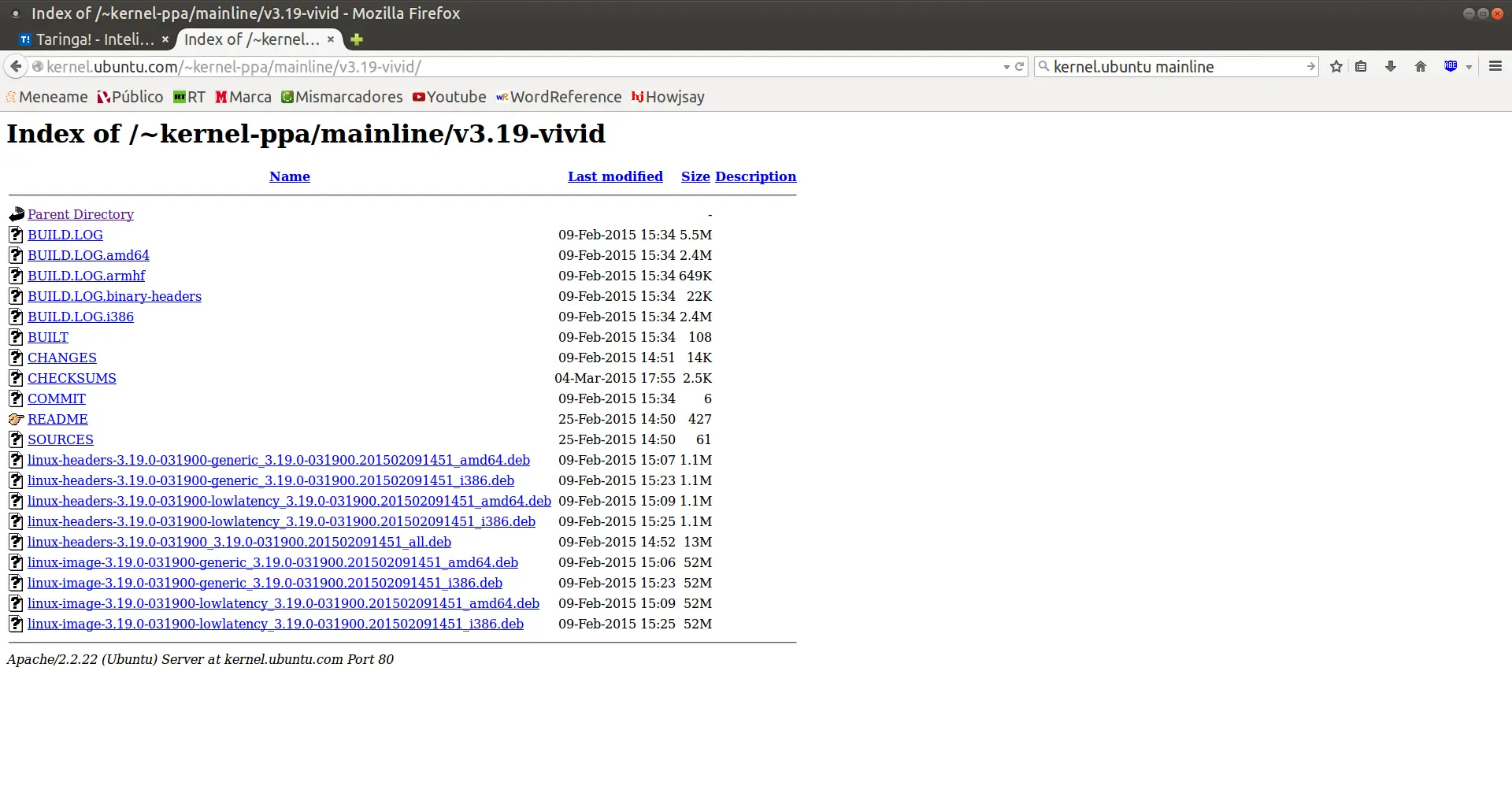
Todos los que hayan emigrado a Linux sabrán de lo que hablo: el gran talón de Aquiles de Linux es, sin género de dudas, el Wifi. Es cierto que la culpa es de los fabricantes, que ya sabemos que siempre van a cojear por el lado en el que hay dinero, pero claro, los usuarios finales, que somos de carne y hueso, podemos llegar en ciertos momentos a desesperarnos y querer tirar la toalla en nuestra aventura linuxera. En mi caso, me despedí de Windows hace 8 años, cuando me instalé, en un portátil que ya no daba para mucho, la por entonces versión estable Debian Etch 4. Desde entonces no paré: han pasado por mis manos 6 portátiles (la mayoría antiguos y donados por amigos/familiares, que no estoy montado en el dólar xd), 8 tarjetas wifi PCI o USB, innumerables distribuciones de linux y SIEMPRE SIEMPRE SIEMPRE he tenido algún tipo de problema con el wifi, siendo los más comunes el apagado de la red y las reconexiones constantes o intensidades de señal ridículas. Pues bien, a pesar de que ni mucho menos soy experto en esto y los usos que le he dado a linux han sido de lo más casero (trabajos, internet, juegos), con el tiempo he ido tomándole la medida a estos problemas y al final creo que he dado con la tecla. Las soluciones que voy a proponer son dos, perfectamente compatibles entre sí y orientadas a los nuevos equipos, que son los que por regla tienen peor compatibilidad (menos tiempo en el mercado = menos experiencias de usuarios = menos errores reportados = menos compatibilidad con linux xd). Aún así estas reglas van a valer para cualquier chip, palabra de amigo. Chipset wireless más comunes: Atheros Realtek Intel SOLUCIÓN 1 En esta solución que voy a proponer voy a dar dos consejos, también compatibles entre sí. Consejo 1 Orientado quizá a los chipset más nuevos, pero opción realmente válida para todos. Consiste en instalar el último kernel estable. ¿Por qué digo esto? Porque con los nuevos kernels que van saliendo los desarrolladores cuidan mucho el tema de las compatibilidades con los nuevos componentes, así que es posible que el kernel que tengamos no sea el más adecuado para nuestra chipset. Para no asustar al personal deciros que actualizar el kernel es muy fácil y seguro, porque además si algo sale mal es muy fácil volver a la configuración anterior. 1) Si tienes una distro basada en Ubuntu (en esta guía los ejemplos serán para distros basadas en Ubuntu), descárgate el kernel de http://kernel.ubuntu.com/~kernel-ppa/mainline/, escogiendo el último kernel que no tenga en su nombre rcx, pues estos están en testing (si te atreves con estos puedes, pero creo que no es necesario). Al pinchar verás una página como esta y tendrás que descargarte 3 archivos, según quieras i386 o amd64. Si tu distro es amd64 te descargas: 1) linux-image....amd64.deb 2) linux-headers...all.deb 3) linux-headers...amd64.deb el linux-headers...all.deb lo descargan tanto los amd como los i386. 2) En la carpeta de descarga: sudo dpkg -i linux*.deb 3) Update al grub para que nos cargue el nuevo kernel tras reiniciar: sudo update-grub Y reiniciamos. Ahora no solo debería ir mejor el wifi si no en realidad todo el equipo, pues el nuevo kernel nos proporcionará un mejor rendimiento. En Ubuntu Mate (como en Ubuntu) el kernel oficial está en el 3.13, mientras que el que hemos instalado en el ejemplo es el 3.19. Si las cosas salen mal y empezamos a tener problemas con el nuevo kernel (a mí no me sucedió nada y estoy encantado), siempre se puede eliminar el nuevo kernel y volver al anterior: 1) dpkg --get-selections | grep linux-image para ver el nombre exacto del kernel que queremos eliminar. 2) sudo apt-get purge linux-image-3.19.2-* linux-headers-3.19.2-* o el que os corresponda a vosotros. 3) sudo update-grub 4) Reiniciamos y listo, volvemos a estar como antes. Consejo 2 Esto es de hecho necesario si hemos seguido el consejo 1, pues muchas veces los chipset que tenemos instalados solo tienen soporte con el antiguo kernel, y por lo tanto hay que actualizarlos. Si no hicimos el Consejo 1 hacer lo que voy a explicar es obligatorio para intentar corregir los errores del wifi. Bueno, efectivamente de lo que voy a hablar aquí es de actualizar los módulos del chipset, para estar al día y que nuestro wifi funcione bien de una maldita vez: haz en terminal lspci para identificar la marca y modelo de tu chipset. En Network controller podrás ver si tienes Realtek, Atheros o Intel. Para Intel 1) Id a la página https://wireless.wiki.kernel.org/en/users/drivers/iwlwifi y buscad vuestro modelo de tarjeta. Si os fijáis hay un enlace de descarga en función del kernel. Si seguisteis el consejo 1 y actualizasteis el kernel, al descargaros un módulo actualizado a vuestro nuevo kernel solucionareis ipso facto los problemas de vuestro wifi xd. Descargad el módulo que os corresponda en función del modelo y el kernel. En mi caso tengo un Intel 7265 con kernel 3.19 2) Con el comando sudo dmesg | grep iwl podréis ver como os avisa el kernel de que necesita un módulo más actualizado. 3) Al descomprimir lo antes descargado, podréis ver archivos con el nombre del tipo iwlwifi-xxxx-xx.ucode. si veis que módulos tenéis actualmente instalados con ls /lib/firmware y no encontráis el que os habeis descargado, pues entonces lo copiamos a esa carpeta (todos los archivos .ucode descargados los copiamos a /lib/firmware), y reiniciais. 4) Ya reiniciado, el kernel ha empezado a usar el nuevo módulo insertado. Lo podremos confirmar con sudo dmesg | grep iwl, y el wifi debería funcionar de nuevo sin cortes, por fín! Para Atheros/Realtek Normalmente estos módulos ya vienen incluidos en el kernel. Como no obstante seguimos teniendo problemas con las conexiones, os recomiendo que busquéis en Github módulos ya cocinados de vuestros modelos por gente que pilota del tema y conoce de programación. En este otro post mío http://www.taringa.net/posts/linux/18459081/Instalacion-facil-de-Wifi-USB-Asus-AC56-en-Linux.html explico como instalo un módulo cocinado para un Wifi USB, pero el método es el mismo para cualquier modelo. Hay que ser paciente, buscando en Github los módulos e instalarlos y probarlos hasta que uno de ellos funcione como debería. Os aseguro que es una muy buena solución, solo hay que tener paciencia. A grosso modo, y para facilitaros un poco el tema, os explico como montar y desmontar módulos (para ir desinstalándolos si no nos funcionan, para que no se nos acumule basura en el ordenador). Para saber qué módulo estamos usando: lsmod | grep rtl (Para módulos Realtek. Este módulo no lo borramos hasta que el cocinado que hemos encontrado funcione correctamente) Para montar un módulo ya descargado de Github: 1) Descomprimid, entrad en la carpeta y sudo make, sudo make install, y sudo modprobe xxxx para cargar el módulo, y reiniciar. (En el Readme del módulo te explicará como montarlo, aunque normalmente es como lo he descrito) Para desmontar un módulo: rmmod rtlxxxx y cargamos el que teníamos al principio, para no quedarnos sin internet: sudo modprobe xxxx. Reiniciamos. Lo dicho, quién necesite el rtl8812AU que se pase por mi post http://www.taringa.net/posts/linux/18459081/Instalacion-facil-de-Wifi-USB-Asus-AC56-en-Linux.html que ya le hice el trabajo sucio xd. SOLUCIÓN 2 Lo dije antes, es perfectamente compatible con lo descrito anteriormente, y en mi caso solucionó del todo mis problemas de Wifi. Con lo descrito en SOLUCIÓN 1 solucioné los problemas más graves que tenía con mi Wifi, pero con está segunda solución que os voy a decir ahora, eliminé los micro cortes en la conexión que me daban lags en los juegos online o en las descargas. Es una solución un poco ruda, pero para los que se han desesperado como yo por el wifi lo recomiendo. Resulta que en muchos Routers está activada una casilla que dice WMM(Wi-Fi Multimedia). WMM viene a usar el estándar inalámbrico IEEE 802.11e, que, casualmente, tiene una compatibilidad HORRIBLE con Linux. Si tenéis en casa velocidades muy altas, con este estándar os saltáis la restricción de 54kbps para tener internet mucho más rápido. Si hacéis una prueba en tests de ADSL como http://www.adsl4ever.com/test/11/ con el WMM activado y tenéis suerte, veréis velocidades de descarga y subida altísimas...pero a qué precio con Linux!! A base de cortes constantes e intensidades de señal pésimas. La solución: desactivarlo. Una vez desactivado tanto la velocidad a internet como la conexión se vuelven mucho más constantes, y, aunque volvamos a la restricción de 54kbps, creo que las velocidades siguen siendo suficientemente buenas para que ni nos enteremos. ¿Y qué sucede si no podemos tener acceso al Router? ¿Habrá alguna manera de desactivarlo desde nuestro ordenador? Pues sí, y la solución se llama iwpriv. Instalad con apt-get y, en consola: iwpriv wlan0 wmm 0 Espero que este post os haya sido de ayuda para solucionar vuestros problemas de wireless. Saludos!
Sí, ya se que Steam está nativo para Linux, y además funciona muy bien. Pero hay cantidad de juegos que solo están para Windows y por lo tanto si queremos disfrutarlos tendremos que emularlos. Para quién no lo sepa, se puede jugar sin ningún problema a TODOS los juegos de Windows en Linux (al menos todos los que he probado...) emulándolos con PlayonLinux. Os descargáis Steam en Windows y lo instaláis a través de PlayonLinux, no hay más. Luego los juegos de Windows los descargáis a través de Steam como siempre y deberían funcionar sin problema. El gamepad es otro asunto. Para que os lo reconozcan los juegos de Steam hay que hacer lo siguiente (probado con el Logitech F310 en Ubuntu Mate 14.04, aunque deberá funcionar con otros gamepads-distros): 1)Descargad xbox360cemu.v.3.0 Aquí es donde lo he encontrado yo: http://www.zachowajto.pl/xe3edZM/xbox360cemu-v-3-0-rar 2) sudo nano /etc/modprobe.d/blacklist.conf y en la última línea escribimos blacklist xpad 3) Descomprimimos el xbox360cemu.v.3.0 descargado, copiamos los siguientes archivos, dinput8.dll xinput1_3.dll xinput9_1_0.dll xbox360cemu.ini y los pegamos en la carpeta donde está instalado el juego de Steam. La ruta, normalmente, es la siguiente: Home - "Usuario" - PlayOnLinux virtual drives - Steam - drive_c - Program Files - Steam - steamapps - common - "Juego" Es importante que los archivos que hemos copiado los peguemos en la carpeta donde se encuentra el ejecutable .exe. 4) Instalamos "xboxdrv" con apt-get: sudo apt-get install xboxdrv. Con esta aplicación instalamos los drivers de los mandos xbox en Ubuntu, además de emular los gamepads genéricos para que se comporten como si fuesen uno de xbox. Echad un vistazo a la página http://pingus.seul.org/~grumbel/xboxdrv/ para aseguraros de que vuestro controlador tiene soporte en este programa. Mi mando es un Logitech F310 y funciona. 5) Conectamos nuestro gamepad (en Xinput. Algunos mandos tienen detrás la función X-D. D es Directinput, y no nos vale si lo que queremos es emular un mando de Xbox, así que aseguraos de dejarlo en X antes de enchufar el USB). 6) Cada vez que queramos jugar, hay que escribir en una terminal, dejándola abierta: sudo xboxdrv --silent --detach-kernel-driver --trigger-as-button --ui-axismap x2=ABS_Z,y2=ABS_RZ --ui-buttonmap A=BTN_B,B=BTN_X,X=BTN_A,TR=BTN_THUMBL,TL=BTN_MODE,GUIDE=BTN_THUMBR Podemos comprobar que todo funciona bien volviendo a la carpeta que descargamos y abriendo con Wine el ejecutable XinputTest.exe. Al abrir los juegos de Steam Windows el mando debería ser reconocido.
"Atención: mi SO host es Xubuntu 14.04 y la info debería valer para cualquier SO basado en Debian. Los que usen Windows como host me imagino que podrán seguir este tuto, pero si se presenta algún problema aquí no podrán resolverlo" Hay varia info en inglés sobre esto y no es un tema complicado. Lo que pretendo con el post es resolver diversos fallos producidos por una mala configuración del Gateway o de nuestro Kali Linux que como Work Station no direcciona bien las conexiones. El ejemplo más claro lo tenemos con nmap, que ante cualquier escaneo siempre nos mostrará todos los puertos abiertos por no haber una redirección correcta a nuestro proxy gateway (en este caso Whonix). Si habeis dado con este post me imgaino que ya conocereis qué es Whonix: a grandes rasgos es un SO linux virtualizado (en este caso con VirtualBox, VB a partir de ahora) conectado a través de la red Tor y que nos ofrecerá un entorno completamente aislado y anónimo para nuestro Work Station (en este caso Kali Linux). La velocidad de conexión puede llegar a verse reducida, pues toda la información viaja por diferentes nodos antes de llegar a su destino, enmascarando así nuestra IP. Usando Whonix como Gateway filtramos a través de la red Tor todas las aplicaciones de pentesting que usemos con Kali Linux. Dicho esto, y sin más dilación, vamos al lío: 1. Descargamos Whonix Gateway desde su página https://www.whonix.org/wiki/Download#Install_Whonix. Este enlace es buenísimo para cualquier duda que tengamos durante-post instalación. No nos hace falta el Work Station, pues usaremos Kali Linux. 2. Importamos la imagen descargada con VB. Seguimos los pasos de la wiki de Whonix https://www.whonix.org/wiki/VirtualBox. (Recordad no hacer los pasos de la Work Station...) 3. Iniciamos la Whonix Gateway. Con Ctrl.Dcho metemos y sacamos el puntero del ratón. Al iniciarse nos avisan de nuestro user y password por defecto (user-changeme). Damos a "Entendido", decimos que sí a las repos oficiales de Whonix, yo elijo la repo estable, elegimos "listos para usar la red Tor", Ok, Ok... 4. Se inician automáticamente los demonios whonixcheck y timesync. Atentos a estos dos programas, que los tendremos en el escritorio, pues a partir de ahora cada vez que iniciemos nuestro Whonix-Gateway tenemos que iniciarlos para confirmar que todo funciona correctamente (veremos las INFO en verde). Esta primera vez sin embargo nos indica que primero tenemos que actualizar....ahora lo hacemos. Podemos cerrar las ventanas. 5. Cambiamos el teclado a español (si no os gusta el americano): Inicio - Computer - Systems settings - Input devices - Layouts - Configure Layouts ---> Escogemos teclado español y borramos el inglés. 6. Cambiamos YA los pass por defecto. En consola: sudo passwd y sudo passwd user https://www.whonix.org/wiki/Post_Install_Advice 7. Ahora ya sí que podemos actualizar con sudo apt-get update && sudo apt-get dist-upgrade. 8. Abrimos whonixcheck y luego timesync (con terminal o desde el escritorio) para ver que el Gateway funciona correctamente. Si nos sale todo como en la imagen, tenemos todo ok. Los pasos 7 y 8 tenemos que hacerlos cada vez que iniciemos por Virtualbox nuestro Whonix-Gateway. 9. Minimizamos la ventana y nos aseguramos que en VB Whonix está corriendo, y empezamos ya con Kali Linux. Nos descargamos la ISO en https://www.kali.org/downloads/ 10. Instalamos la ISO en VB. No voy a explayarme mucho porque hay mil tutos en internet. El mejor es este https://www.whonix.org/wiki/Other_Operating_Systems Os escribo la configuración que yo he puesto: - Botón "Nueva" en VB. Tipo: Linux. Versión: Debian 64 bit (o 32 según qué te descargaste). - 2048 MB de RAM (tengo 8GB y quiero que me tire bien que voy a darle caña) - Crear un disco virtual ahora --> VDI - Tamaño fijo (siempre irá más rápido con nuevas escrituras en disco) --> 25 GB (por ejemplo). Esperamos a que VB cree la unidad. 11. Una vez creado, lo configuramos: Botón configuración ---> - General - Avanzado ---> Compartir portapapeles y arrastrar y solar en bidireccional (podremos copiar y pegar lo que queramos desde la SO virtualizada a nuestro SO Host) - Sistema - Placa base ---> desactivar disquete y como dispositivo apuntador Ratón/PS2 - Procesador ---> Habilitamos PAE/NX - Pantalla - Vídeo ---> Habilitamos aceleración 3D - Almacenamiento ---> En IDE secundario maestro cargamos la ISO descargada de Kali Linux - Red ---> En adaptador 1 elegimos conectado a red interna, con nombre Whonix. Los demás adaptadores (2,3,4) tienen que estar apagados. Damos a aceptar para guardar todos los cambios realizados. Si seguisteis mis indicaciones debería quedaros todo como en la imagen (ya dije que no era imprescindible, antes os pegué un enlace con la configuración wiki de Whomix...). *Anotación importante sobre la conexión red, interesante y que sacará de dudas a alguno. No es imprescindible la lectura para continuar con el tuto aunque sí es información muy valiosa que he ido recopilando de otros foros: Si queremos estar aislados y conectados a través de la red Tor no podemos permitir con Kali Linux una conexión directa a internet, con esta configuración (red interna apuntando a Whonix) indicamos que la conexión a internet nos la proporciona Whonix-Gateway, por eso es importante que éste este corriendo antes de iniciar Kali Linux. La conexión red de whonix Gateway lo dejamos en NAT, que es como en Whonix Wiki nos recomiendan, aunque hay foros extensos sobre la elección de NAT o un adaptador puente https://phabricator.whonix.org/T49 . Con la configuración NAT en Whonix lo que hacemos es proporcionar la red a través de nuestro SO Host (donde tenemos instalado VB) y a efectos funciona como un filtro más e inaccesible para espías por el uso de la red Tor. Con esta configuración no nos hace falta tener un wifi USB, pues nuestra wifi integrada es la que proporciona la conexión. Con el adaptador puente necesitamos por leches un wifi USB y la conexión se realiza automáticamente con el router, como un PC más. Si queremos hacer esto en la configuración de Whonix vamos a USB, lo habilitamos y en la pestaña + buscamos nuestro wifi USB. Si no podemos puede ser por dos motivos: el primero, que nos hace falta una actualización de VB, y el programa nos avisará en la parte inferior, y el segundo, que en la pestaña + no se desplega ningún usb. En este caso cerramos VB, vamos a usuarios y grupos en el buscador de inicio (esto si tu host es linux, yo tengo Xubuntu 14.04) - gestionar grupos - buscamos "vboxusers" y seleccionamos nuestro usuario. Cuando abramos de nuevo VB ya podremos escoger nuestro wifi USB. Despúes vamos a Red y escogemos "Conectado a adaptador puente". Esto mismo podemos hacer si un día no nos apetece iniciar Kali Linux a través de Whomix, en vez de la red interna elegimos NAT o adaptador puente y nuestro Kali Linux se iniciará sin conexión a la red Tor. Si al iniciar el SO en adaptador puente la pantalla se queda colgada y en negro...es porque nuestro Wifi USB tiene problemas con VB y no nos quedará más remedio que iniciar a través de NAT. Mi Wifi USB es un ASUS AC56 y me he tenido que fastidiar http://www.taringa.net/posts/linux/18459081/Instalacion-facil-de-Wifi-USB-Asus-AC56-en-Linux.html 12. Iniciamos la instalación de Kali Linux, elijo el instalador gráfico. http://0x32202.tumblr.com/post/48061102961 (Para la instalación sigo este tuto, que está muy bien). - Recomiendo elegir la instalación en ingles (por la cantidad de tutos que encontrareis en este idioma, mucha más info que en español...) - Elegid si quereis dar vuestra ubicación real... - Elegid idioma del teclado. - Nos da un error de la conexión a internet, es normal. Elegimos la configuración de red manual. - IP adress 192.168.0.20/24 - Gateway 192.168.0.10 - Name server adress no lo tocamos. - Hostname poned lo que querais - Domain name lo dejamos vacío. - Elegimos passwd root - Partition method guided usando todo el disco - Continuamos - Todos los ficheros en una partición - Finish partitioning and write changes to disk - Damos a Yes y continuamos. - Comenzará la instalación. - Yes para usar red espejo - HTTP proxy en blanco. - A lo mejor nos da error en bad archive mirror. Damos a continuar, elegimos un país cercano al nuestro y el archivo ftp.pais.debian.org. Si vuelve a salir error damos a back, volvemos a dar yes y ya nos lo reconocerá. - Yes a instalar Grub y finalizamos la instalación. Ahora se reiniciará. 13. Ahora nos toca configurar Kali Linux. Para iniciar sesión escribimos "root" en username (sí, a pesar de que tu usuario este seleccionado, entraremos directamente siendo root) y después la contraseña que dimos en la instalación. - En terminal: sudo nano /etc/network/interfaces y dejamos el archivo exactamente así: # This file describes the network interfaces available on your system # and how to activate them. For more information, see interfaces(5). # The loopback network interface, leave as it is auto lo iface lo inet loopback auto eth0 #iface eth0 inet dhcp iface eth0 inet static # increment last octet of IP address on additional workstations address 10.152.152.12 netmask 255.255.192.0 #network 10.152.152.0 #broadcast 10.152.152.255 gateway 10.152.152.10 También modificamos /etc/resolv.conf para que quede así: nameserver 10.152.152.10 De esta forma estamos diciendo a Kali Linux que cualquier petición de conexión debe de hacerse a través de nuestro gateway Whonix con IP 10.152.152.10. Reiniciamos Kali Linux. 14. La próxima vez que iniciemos sesión ya tendremos internet (siempre que Whonix-Gateway esté corriendo). Hacemos apt-get update && apt-get dist-upgrade para actualizar y ya tenemos a punto nuestro Kali Linux como Work Station. Actualizo: Las aplicaciones de Kali Linux funcionan bien y a través de Whonix-Gateway nos aseguramos el anonimato. No obstante hay problemas en algunas aplicaciones, como por ejemplo Nmap, que no redireccionan bien la info a través del proxy, porque da igual la IP que vaya a testear me marca todos los puertos abiertos. Llevo tiempo intentándolo solucionar y nada (con socat, proxychains...) y en los foros tampoco se encuentra solución http://sourceforge.net/p/whonix/discussion/general/thread/ac04011c/ http://seclists.org/nmap-dev/2012/q4/121 Si alguien tiene idea de como arreglarlo...que lo diga!