kaldie
Usuario (Argentina)
Hola gente.Las reglas de Netiquette es algo que todo Taringuero!, forero, usuario de mensajeros instanteanos, de redes solciales... todo lo que nos comunique con otras personas via internet debe saber. Básicamente son las normas de buena conducta que rigen en internet. Acá se las dejo Netiquette Netiquette (o netiqueta en su versión castellanizada) es una palabra derivada del francés étiquette (buena educación) y del inglés net (red) o network y vendría a designar el conjunto de reglas que regulan el comportamiento de un usuario en un grupo de noticias (newsgroup en inglés), una lista de correo, un foro de discusiones o al usar el correo electrónico. Por extensión, se utiliza también para referirse al conjunto de normas de comportamiento general en Internet. La Netiqueta no es más que una adaptación de las reglas de etiqueta del mundo real a las tecnologías y el ambiente virtual. Aunque normalmente las tendencias de etiqueta han evolucionado hasta llegar a formar incluso parte de las reglas de ciertos sistemas, es bastante común que las reglas de etiqueta se basen en un sistema de “honor”; es decir, que el infractor no recibe siquiera una reprimenda. De la misma manera que existe un protocolo para los encuentros físicos con personas, la así llamada netiquette describe un protocolo que se debe utilizar al hacer "contacto" electrónico. Relatividad de la netiqueta Así como sucede en la vida real, las reglas y normas de Netiqueta suelen variar de acuerdo al entorno social en el cual nos desarrollemos, normalmente ofender las normas del grupo se considera una ofensa directa hacia el grupo. Al encontrar un ofensor de las reglas, el administrador del sistema puede reprender o incluso inhabilitar el usuario para evitar futuros inconvenientes. Incumbencias de la netiqueta La Netiqueta comprende todas las formas de interacción directa e indirecta de un usuario con otra. Entre éstas, podemos destacar: * El comportamiento en el correo electrónico: la forma en que nos dirigimos a la persona, el contenido del mensaje (publicidad, spam, etc.), el contenido de los archivos adjuntos (si aplica), el uso de mayúsculas, etc. * El comportamiento en los foros: el nivel de lenguaje utilizado, el formato del mensaje, distinción de ambiente, etc. * El comportamiento en los blogs: comentarios formales o informales, concordancia del comentario con el tema, respeto hacia las otras opiniones, etc. * El comportamiento en el chat: conciencia de las capacidades del servidor (flooding, tamaño de los ficheros), respeto de la temática del chat, uso de íconos moderado, etc. El inicio de los problemas Aunque inicialmente el acceso a los sistemas de discusión anteriormente descritos estaba muy limitado, con el rápido incremento de usuarios y expansión de la red, llegaron también personas que realizaban acciones que perjudicaban a la comunidad. Empezaron a aparecer mensajes conteniendo insultos, alegatas interminales y una serie de mensajes que sólo lograban dañar el sistema. Después de la aparición de los problemas que mencionamos, se hizo evidente la necesidad de aplicar la urbanidad y el respeto mutuo a las comunicaciones con el fín de evitar la perversión del sistema de internet. Fue así como en 1995 se elaboró un documento que intentaba regular las comunicaciones en la red, este documento fue llamado RFC1855 (Request for Comments 1855). A partir de entonces, las distintas sociedades fueron elaborando sus propias reglas e incluso designando a personas encargadas única y exclusivamente de su cumplimiento. El decálogo de la Netiqueta Aunque a lo largo de la historia se han escrito muchos manuales de netiqueta, suele considerarse el libro “NETiquette” de Virginia Shea la versión definitiva de estas reglas; el libro fue publicado en 1994 y contiene 10 reglas básicas de comportamiento en la red. Las reglas son las siguientes: * Regla 1: Nunca olvide que la persona que lee el mensaje es en efecto humana con sentimientos que pueden ser lastimados. * Regla 2: Adhiérase a los mismos estándares de comportamiento en línea que usted sigue en la vida real. * Regla 3: Reconozca en qué parte del ciberespacio se encuentra. * Regla 4: Respete el tiempo y ancho de banda de las otras personas. * Regla 5: Muestre el lado bueno de su persona mientras se mantenga en línea. * Regla 6: Comparta su conocimiento con la comunidad. * Regla 7: Ayude a mantener los debates en un ambiente sano y educativo. * Regla 8: Respete la privacidad de terceras personas. * Regla 9: No abuse de su poder. * Regla 10: Perdone los errores ajenos. Fuente: http://es.wikipedia.org/wiki/Netiquette
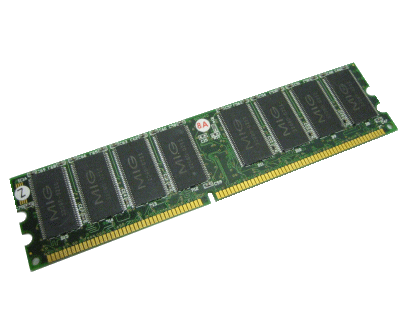
Hola gente de Taringa, les voy a traer una guia para que aquellos que quieren aprender como está conformada una PC o son principiantes en el tema puedan aprender. Primer que nada les aclaro que esto está TODO escrito por mi, no copié nada de ningun lado, asique si alguien encuentra algun fragmento de este texto que me avise por favor. Esto es algo orientativo, pero pueden preguntar dudas puntuales, a todos les sirven. Disculpenme los usarios mas avanzados, esto les puede parecer aburridos, pero para principiantes puede resultar muy útil. Les voy a describir las partes de una PC a traves de una analogia: supongamos que nuestra PC es una biblioteca y que ejecutar programas es como leer libros, entonces la situación nos lleva a que cada parte de la PC tendría una cierta función dentro de nuestra biblioteca. La biblioteca tiene una sala principal con una mesa, donde se leen los libros y alejado a esta, unida por un pasillo tenemos la biblioteca, en donde se encuentran todos los libros(programas). Microprocesador Es una de las 4 partes vitales de nuestra PC. Esta es el "cerebro" de la PC, hace los calculos y ejecuta procesos lógicos(instrucciones), cuanto más rápido sea el micro (la velocidad se mide en MHz), mas rápido se ejecutaran las tareas. Un microprocesador puede tener uno o más nucleos, y cuantos más nucleos tengamos más tareas podremos ejecutar de forma simultanea. También existen las famosas cachés, estás son unas "memorias" cercanas al procesador, por lo tanto muuy rápidas, pero también pequeñas(ya hablaremos de las memorias). Entonces en nuestra análogia el procesador sería la persona que lee los libros, cuanto más rápido sea este mas rápido leerá, tener más nucleos sería como tener más gente leyendo y la caché vendria a ser algo así como una mesita tipo carrito que los lectores tienen a mano para leer libros ni bien los agarran y no tener que ir hasta la mesa principal, lo que nos ahorra tiempo y nos dá mas velocidad(mucha), pero debemos recordar que la mesita es pequeña, asique un libro muy grande(programa pesado) no seríamos capaz de abrirlo en nuestra mesa y habria que llevarlo hasta la grande. Tambien les aclaro que existen 3 tipos de caché actualmente (se está hablando de una 4ta). Las cachés son L1, L2 y L3. "L" pertenece a "Level" del inglés, lo que significa "nivel" en español. Cuanto más bajo sea el nivel de caché indica que está más cerca del procesador y por lo tanto es más rápida(de hecho la caché L1 se encuentra dentro del procesador), pero tambien es más pequeña. No todos los procesadores cuentan con caché L3, solo los de gama más alta ya que aumenta considerablemente el rendimiento en juegos. Un procesador con mayores frecuencias y cachés nos va a favorecer en juegos y tareas pesadas, mientras que la cantidad de nucleos nos va a favorecer al ejecutar cantidad de tareas. Memoria RAM Es otra de las 4 partes vitales de nuestra PC y sin la cual no podria funcionar, obviamente. La memoria es el lugar en donde se almacenan los datos de ejecución y en donde "se realizan las operaciones". La memoria tecnicamente es una matriz en donde se almacenan valores por el microprocesador, es una memoria "dinámica" o "volatil", esto es que al cortarse el suministro energético los datos se pierden inmediatamente, por eso es que cuando reiniciamos nustra PC despues de que pierde velocidad debido a un largo rato de uso, esta recupera su velocidad normal. Muchos consideran que el tamaño de RAM no dá velocidad... y eso no está del todo bien. Es cierto que si la RAM es poca vamos a perder velocidad, pero si ya estamos bien no ganaremos nada con aumentar la cantidad de memoria. Otro factor importante en las RAM es la técnologia, la más reciente es la DDR3. Así como la tecnologia tenemos que ver la velocidad de la RAM en MHz (... 333, 667, 800, 1066, 1333, 1600 etc...) que es la velocidad de trabajo de la RAM. Y por último tenemos que ver las latencias de la memoria, esto es el "retardo" que sufre el microprocesador para acceder a la RAM. Obviamente que cuanto más baja sea esta latencia los resultados serán mejores. Volviendo a nuestra analogía le memoria sería la mesa de trabajo, cuanto más grande sea la mesa estaremos más cómodos ya que podremos abrir y abrir y abrir libros, sin la necesidad de perder tiempo en volver a guardarlos y además si la mesa fuera pequeña tendriamos libros que no entrarian en la mesa, pero imagienense que en su casa tengan una mesa de estudio de 6 m2 (un montonazo) y alguien les dijera que con una de 12 m2 estarían mejor... ¿no les parece que no notarian diferencia? bueno, con la memoria pasa lo mismo. La velocidad de la memoria sería como la cómodidad que tiene la mesa para trabajar, entonces nos da más agilidad y las latencias serían los topes que nos encontramos al acercarnos a la mesa o al salir, cuantos menos mejor. Placa Base (o placa madre o motherboard) Es el lugar en donde se "alojan" todos los componentes de nuestra PC y la que comunica TODOS los dispositivos de la misma y es otra más de las 4 piezas vitales de nuestra PC. A traves de esta se envian datos y energía electrica. Ademas controla al microprocesador y nos pone limitaciones en cuanto a la velocidad de la RAM. Además es determinante a la hora de hacer overclock. En la mother se aloja el chipset, que es aquello que controla el microprocesador, la memoria RAM y el video, entre otras cosas. La mother vendria a ser las instalaciónes del lugar. Sin ella no tendríamos donde trabajar, ni piso para movernos ni nada. Fuente de Poder (tambien conocida como PSU) Es lo que nos da la energía electrica a la PC, no hace falta aclarar que es la última de las piezas vitales que me faltaba mencionar. Es muy importante saber que debemos tener cuidado al elegír la fuente, ya que de no ser lo suficientemente potente la quemaremos o quemaremos algun componente de nuestra computadora. Creo que no es necesario hacer una analogía de este componenente. Disco Rígido (o HDD) Es el lugar en donde nuestros datos se almacenan. Si bien no es "vital" para el funcionamiento de una PC, es necesario para almacenar nustro sistema operativo, programas y dartos, por ende "lo necesitamos", sin embargo hoy en dia puede ser reemplazado fácilmente por otro tipo de hard. El disco rígido también es mal comocido como memoria (sobre todo por gente muy principiante en el tema PC's) ya que si bien es cierto que es una memoria(porque almacena datos) crea ambigüedad y se confunde con la RAM. Existen distintas tecnologías de discos rígidos. La primera más conocida fué la IDE y las mother siguen trayendo estos puertos que se pueden usar para lecto/grabadoras de DVD/CD, luego vinieron los SATA (o Serial ATA), le siguieron los SATA II y están actualmente los SATA III(un poco caros aún) las cuales tambien se usan para lecto/grabadoras de CD/DVD. Un aspecto importante a tener en cuenta en los discos rígidos es la caché del mismo que, al igual que en el procesador, es una memoria propia, pero en este caso cumple la función de "acomodar" los datos antes de almacenarlos en el disco. Actualmente existe otro tipo de "discos"(uso comillas porque realmente no son discos) que son los SSD (Solid State Drive) el cual es mucho más caro y suele venir en en tamaños más pequeños, pero la velocidad de trabajo de estos "discos" es muuuuy superior a los HDD (Hard Disk Drive). Volviendo a la analogía el disco rígido es aquel lugar en donde se almacenan los datos y programas y que cuanto más grande es la bilbioteca mas cantidad de libros podemos guardar en la misma. Placa de Video Es como una mini-computadora que se encarga de los procesos gráficos y es de SUMA importancia en juegos y en programas de diseño gráfico o video. Es importante notar que cuanto mejor experiencia de video querramos tener o contemos con un monitor de mayor resolución vamos a necesitar una mejor placa de video. Es muy importante tener cuidado a la hora de elegir placas de video, el mercado es muy tramposo en cuanto a esto y hay muchas cuestiones de marketing en juego con las que hay que cuidarse para no comprar una porqueria como buena. Gabinete Si bien para muchos esto carece de importancia no siempre es así. EL gabinete es el lugar en donde están contenidas todos los componentes internos de la computadora, parece como si una caja de zapatos tambien sirviera, pero no es tan así. Si estamos armando una máquina de bajo perfil no hay demasiado problema en cuanto al gabinete, pero una máquina de performance media/alta (ni hablar las grosas) tenemos que tener cuidado con el gabinete ¿por qué? por el tema refrigeración ya que toda esa potencia genera calor, es inevitable y si no refrigeramos tendremos el problema de perdidas de rendimiento, además de acortarle la vida útil a todo nuestro hard. Bueno gente, espero que les sea útil. No duden en consultar cualquier cosa. Saludos.

Hola Gente. Resulta que navegando por internet encontré unos cuantos chistes acerca de Windows, Microsoft en general, Bill Gates y todo lo que se relacione con el tema. Yo seleccioné algunos que me parecieron muy buenos y ahora los comparto con ustedes. Espero que les guste. Algunos Cortitos - Si quieres usar Windows XP a más velocidad, tíralo desde más alto. - Dicen que si ponés un CD de Microsoft al revés se oyen mensajes satánicos, pero eso no es nada: Si lo pones al derecho te instala Windows. - Error: Windows ha detectado que no hay teclado, por favor presione F9 para continuar - Pregunta: ¿Cuales son las diferencias entre Windows y un Virus? Respuesta: El virus funciona, es eficiente y además gratis. -Cómo duplicar su espacio en disco. Capítulo I.- Borre Windows - Mi sistema operativo es multitarea: Acaba con mis nervios y mi paciencia al mismo tiempo. - Una frase de Bill Gates: Si no puedes hacerlo bueno, haz que parezca bueno - Windows XP nos trae el poder del ayer a los ordenadores del mañana -Windows VISTA significaba: V --> Virus I --> Intruders. S --> Spyware T --> Troyans A --> Adaware - Usá lo mejor: * Linux para servidores * Mac para gráficos * Palm para movilidad * Windows para el Solitario Código fuente de Windows 95 /* TOP SECRET Microsoft(c) Code Proyecto: Chicago(tm) Fecha_presentacion_estimada: Summer 1994-Spring 1995 */ #include "dos.h" #include "win30.h" #include "win31.h" /* Reference: Memorandum interno #99281-95 from: William H. Gates III to: Directores ejecutivos del proyecto Chicago William H. Gates III wrote: "Tengo serias dudas sobre la definición de instalación fácil. Debería prevenir que los clientes pensaran que realmente compran algo bueno. Por lo tanto, Quiero que la definición de instalación sea dura. A delante, DiosH^H^H^HBill" */ #define INSTALL = HARD #define espacio_necesario 100mb long espacio_libre; void main() { while(!COLGADO){ visualizar_mensaje(copyright); visualizar_mensaje(reglas_de_Bill); Repite_bucle_que_no_haga_nada(); if(primera_instalacion) { espacio_libre=chequea_espacio_libre(); haz_swapfile(espacio_total-espacio_ocupado-(espacio_necesario*0.5)); Repite_bucle_que_no_haga_nada(); busca_y_destruye(OS/2); } Repite_bucle_que_no_haga_nada(); if(todavia_no_se_ha_colgado) { visualiza_mensaje(copyright); Repite_bucle_que_no_haga_nada(); ejecuta_win31(); Repite_bucle_que_no_haga_nada(); Repite_bucle_que_no_haga_nada(); } } /* Reference: Internal memo #99683-95 from: Directores ejecutivos del proyecto Chicago to: William H. Gates III Executive managers Chicago(tm)-project wrote: "Estimado señor, hemos encontrado esta último trozo de código dentro de la instruccion ‘if’ que nunca se ejecutará. Hemos decidido no incluir en la versión final. De esta manera nos ahorraremos 5mb de espacio de disco del usuario. Gracias por escucharnos, los directores ejecutivos del proyecto Chicago." */ /* if(todavia_no_se_ha_colgado) { escribe_saludo(); acaba(); } */ create_general_protection_fault(); } Código fuente de Windows VISTA Código fuente de Windows SEVEN Aterrizando un avión Un piloto está volando un pequeño avión alquilado, con una pareja de importantes ejecutivos a bordo. Se dirigía al aeropuerto de Seattle a través de densa niebla con una visibilidad de menos de 10 m, y sus instrumentos no funcionaban. Entonces empieza a volar en círculos tratando de hallar el aeropuerto. Luego de una hora empieza a quedarse sin combustible y los pasajeros empiezan a ponerse nerviosos. Finalmente se despeja el cielo un poco y el piloto puede ver un edificio alto con una persona trabajando sola en el quinto piso. El piloto maniobra el avión, se acerca a la ventana y le grita "¿Donde estoy?", el solitario trabajador le contesta "en una avión". El piloto se aleja de la ventana, ejecuta un giro de 275° y realiza un aterrizaje perfecto a ciegas en la pista del aeropuerto, ubicado a 5 km. de allí. En cuanto aterriza, se acaba el combustible. Los pasajeros sorprendidos le preguntan al piloto como lo hizo. "Fácil" responde él, "Le pregunté a aquel tipo en el edificio una sencilla pregunta. La respuesta que me dio fue 100% correcta pero completamente inútil, por lo tanto esa debía ser la oficina de respaldo técnico de Microsoft, y el aeropuerto está solo a un par de millas de allí. Encuesta usuarios de Windows Microsoft quiere hacer partícipe al usuario en su política de desarrollo, por ello, le rogamos cubra esta pequeña encuesta y la envíe a la dirección XXXX: NOMBRE Y APELLIDOS: Armando Ques Gerundio DIRECCIÓN: Calle Secoño Nº 54, 9ºB POBLACIÓN: Almendralejo de Tecabrón PROVINCIA: Huelva ¿Que es lo que mas le ha gustado de Microsoft Windows? [ ] Su agradable manejo. [ ] Su rapidez. [ ] Su asequibilidad. [ ] Su seguridad y fiabilidad. Otras posibles respuestas: Que los manuales están escritos en papel ecologico ¿Cual diría usted que ha sido la razón le ha movido a comprar nuestro producto? [ ] Su agradable manejo. [ ] Su rapidez. [ ] Su asequibilidad. [ ] Su seguridad y fiabilidad. [ ] Sus posibilidades de expansión. [ ] Su garantía. Otras posibles respuestas: Mi estupidez ¿Tiene usted algun amigo/a que este registrado a este mismo producto? [ ] Si. [ ] No. Otras posibles respuestas: Desde ahora, no ¿Recomendaría Windows a su mejor amigo? Indique la razón abajo. Si. [ ] No. Razón: Para no ser yo el único estúpido Si acaso fuera posible mejorar algun aspecto de Windows, ¿cuál sería, a su entender? Yo pondría lengüeta de protección en los disquettes para al menos poder escribir otras cosas por encima ¿Considera envidiable o le parece inmejorable algun aspecto de windows? Si es así, por favor, indíquelo: Su resistencia al fuego y a los fuertes golpes Por mucho esfuerzo que le cueste, indique por favor, algún aspecto que le haya desagradado de Windows. El tamaño del paquete hace que resulte imposible tirarlo por el retrete Por ultimo ¿Tiene usted alguna sugerencia para mejorar nuestro Club de Usuarios de Windows? Me gustaría que tuviese sesiones de terapia de grupo y/o rehabilitación. Mensajes de error de Windows ¿Cansado de los mensajes de error?… ¿de esos códigos que no se sabe que significan?… he aquí una lista de utilidad para usted. WindowError:001 Windows cargado. El sistema se ha vuelto inestable. WindowError:002 Ningún error… todavía. WindowError:003 Error de vínculo dinámico. Su equivocación está en todos los programas. WindowError:004 Error erróneo, todo normal. WindowError:005 Intento de multitarea. Sistema confundido. WindowError:006 Error malicioso. Se ha detectado el ‘Escritorio’ en el sistema. WindowError:007 Error en el valor del sistema. Gran monto de dinero mal gastado. WindowError:008 Ventana destruida. Cuidado con los fragmentos de vidrio. WindowError:009 Horrible error de programación encontrado. Solo Dios sabe que pasó exactamente, o tal vez ni Él. WindowError:00A Espacio en disco inadecuado. 500 MB requeridos. WindowError:00B Código reservado para futuros errores. WindowError:00C Error no existente. Esto no puede estar pasando. WindowError:00D Teclado trabado. Pruebe cualquier cosa que se le ocurra. WindowError:00E Error irrecuperable. Sistema destruido. WindowError:00F Error del usuario. No es nuestra culpa! No lo es! No lo es!. WindowError:010 Sistema operativo sobre-escrito. Lo lamento mucho. WindowError:011 Error ilegal. Ha intentado desintalar el explorer. WindowError:012 Incapaz de determinar por nuestro propio código. Sistema atascado. WindowError:013 Error del reloj de sistema. Por favor espere… y espere… y espere… y espere WindowError:014 Código reservado para no tan futuros errores. WindowError:015 Error al guardar Códigos de Error. Todos los errores han sido perdidos. WindowError:016 El sistema se ha vuelto inestable. La instalación ha concluido con éxito. WindowError:017 El sistema esta ocupado. Vuelva el viernes a la 21:34. Unas Imágenes muy buenas Esto es lo que tengo por ahora, a medida que vaya encontrando los agrego. Espero que se hayan divertido tanto como yo. Aguante Linux.
Hola gente. Les dejo esto para que se rian un rato. Son unas imágenes que encontré en google, espero poder sacarles una sonrisa aunque sea. Los Geeks tienen que ver con la historia... Pastel Geek... Geek abusivo Corbatas para geeks Sexo Geek Lenguaje de señas Geek... Cuando un geek se muere su ataud es muy importante... Alfabeto geek... Bueno, de esta no necesito decir nada... Manifestación Geek... Arte Geek... Ropa interior para Geeks... Vacaciones Geeks Evolución de los Geeks Kamasutra Geek Como seducir a un Geek Espero que lo disfruten
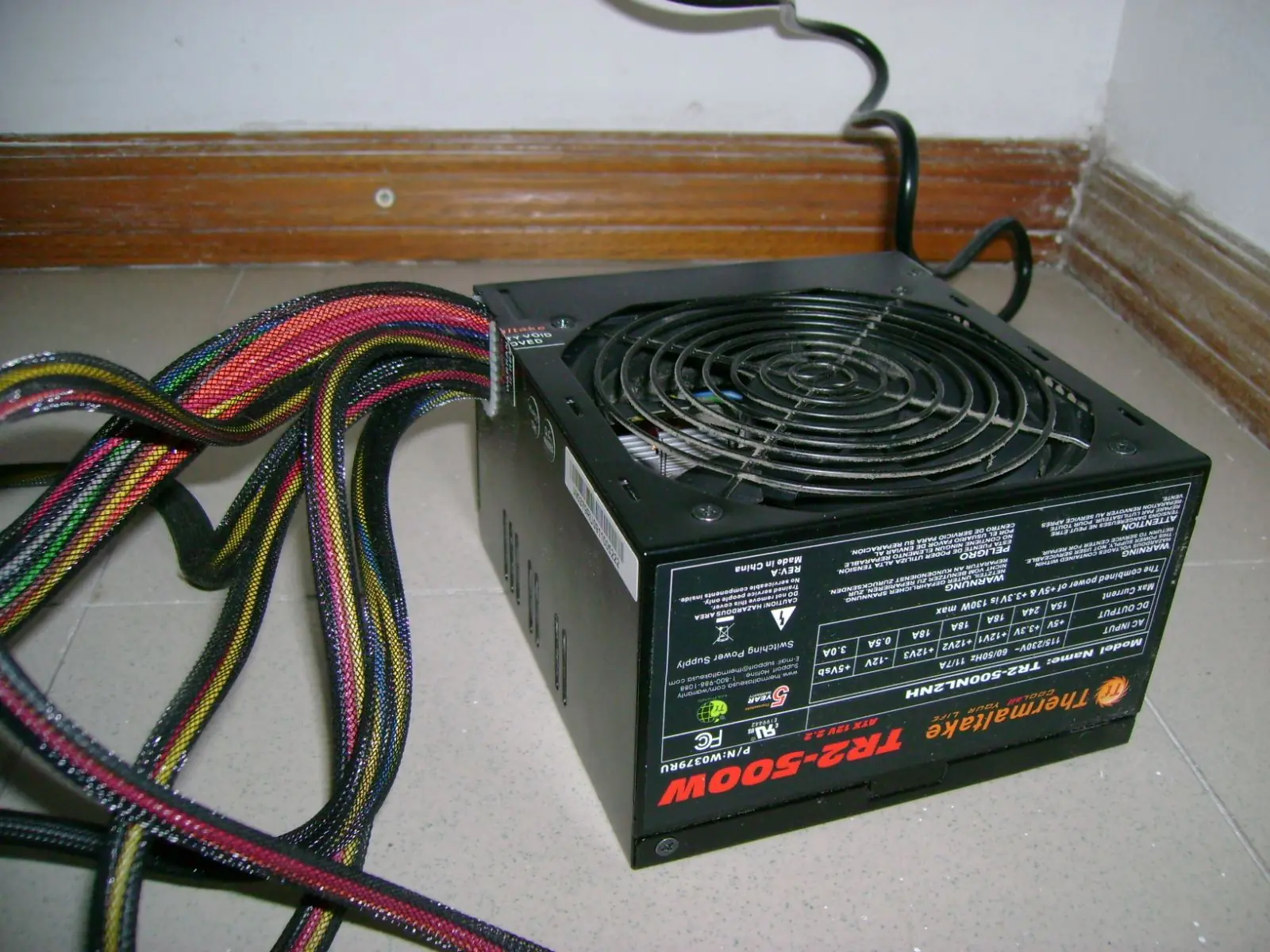
Hola gente, resulta que ahora tengo dos fuentes dando vuelta en casa, asique decidí mostrarles como arrancarlas sin usar una PC. Esto es algo que les puede llegar a ser útil alguna vez ya que tienen una linea de 12v, una de 5v y otra de 3.3v, con suficiente amperaje como para hacer bastantes cosas, sobre todo si nos gusta joder con leds y circuitos de bajos voltaje. En si, es algo muy sencillo, todo lo que tienen que hacer es un puente, en el molex de 20 pines(el grande que va a la mother) con el cable verde y el negro que está pegado a él. Acá les dejo un par de fotos y unos videos de como funciona la cosa. Las pruebas son con una fuente nueva, una thermaltake tr2 de 500w y con una fuente que me encontré un dia tirada en la calle y me la traje a casa para hacer achurias. No anda muy bien y no me animaría a probarla en una PC, pero para joder un rato sirve. Sin más, acá las imágnes y videos Primero vamos a ver la thermaltake. Esta es más fácil darse cuenta cuando está prendida por el cooler. Igualmente puse un tester en la linea de 12v y un par de leds conectados tambien a la linea de 12v Fuente thermaltake tr2 500w Puente en el molex de la thermaltake video de como funciona la fuente sin PC Ahora les muestro la fuente viejita. Esta no tiene cooler porque se lo regalé a un amigo. Puente en el molex de la fuente Fuente descuartizada fuente vieja funcionando con el tester fuente vieja funcionando con leds Bueno, esto es todo, espero que les haya gustado. Si te gustan este tipo de cosas te invito a una nueva comunidad: http://www.taringa.net/comunidades/achurias/
Hola gente. Resulta que hace un tiempo quería buscar un tema viejo de un amigo y no pude, porque este usuario crea muchos temas y solo te muestra una cantidad de terminada de temas y son los más recientes. Incluso con mi propio perfil me pasó. Entonces me puse a investigar un poco y fui probando hasta que pude encontrar una solución. Es algo muy sencillo, solamente pegan este link en su navegador: http://buscar.taringa.net/comunidades?type=temas&q=autor%3A<NICK> Cambiando <NICK> por el usuario en cuestión, por ejemplo, para ver mis temas sería: http://buscar.taringa.net/comunidades?type=temas&q=autor%3Akaldie Con esto van a poder ver absolutamente TODOS los temas del usuario que ustedes deseen. Bueno, eso es todo, espero que les haya sido útil. Unite a estas comunidades
link: https://www.youtube.com/watch?v=P2-Jn3jDJcs SPRITE ¿CUÁNDO VAS A REFORESTAR? Desde hace muchos años Greenpeace le pone nombre y apellido a los responsables (empresariales y gubernamentales) de la deforestación en nuestro país. El caso La Moraleja / Sprite, denunciado,entre otros documentos, en nuestro informe “Desmontes SA. parte 3” (pag 7 y 8), evidencia la complicidad de los gobiernos de la provincia de Salta con una importante empresa de capitales españoles (La Moraleja) para violar sistemáticamente la Ley de Bosques y la responsabilidad de una multinacional (The Coca Cola Company) que, a pesar de esto, siguió comprando su producción. Sprite es una marca de The Coca Cola Company y es la tercer bebida gaseosa más vendida del mundo. Además de tener un limón en su logotipo, según su propia descripción, Sprite es una “bebida sin alcohol, gasificada, con 5% de jugo de limón”. La finca La Moraleja S.A. tiene un contrato de 20 años con The Coca Cola Company para proveerles jugo concentrado de limón. Actualmente cuenta con 15.000 hectáreas de agricultura y 3.000 hectáreas de cítricos, sobre todo limones. A esto hay que sumarle las 3.000 hectáreas ilegalmente deforestadas entre 2010 y 2014. El resto de la finca es bosque nativo protegido por la Ley de Bosques y allí no se puede deforestar. La empresa puede seguir con sus actividades productivas pero no a costa de la destrucción de los bosques nativos. Si desea ampliar la superficie de su producción agropecuaria debería hacerlo en otra finca sin bosques A pesar de que la Ley de Bosques no se lo permitía La Moraleja S.A. consiguió que el gobierno de Salta le otorgara permisos para desmontar, violando lo establecido por la normativa. Desde la sanción de la Ley de Bosques, la superficie deforestada en la finca La Moraleja es de 3.053 hectáreas de bosques protegidos. En ese sentido, es clara la complicidad de los gobiernos de la provincia de Salta con la empresa para violar la Ley de Bosques Greenpeace viene denunciando esta situación desde el año 2013 y envió dos cartas a The Coca Cola Company advirtiendo esta situación. Pero Coca Cola siguió comprandoles jugo concentrado de limón para gaseosas como Sprite (ver más). Los bosques nativos La destrucción de bosques significa la pérdida de recursos fundamentales como alimentos, medicinas y maderas, además del hogar y sustento de comunidades campesinas e indígenas. Juegan un papel fundamental en la regulación climática, el mantenimiento de las fuentes y los caudales de agua y la conservación de los suelos. Los bosques son nuestro patrimonio natural más importante, pero también el más amenazado y depredado. Los desmontes provocan inundaciones, desertificación y cambio climático. Esta empresa dice ser sustentable, por eso le preguntamos, simplemente, cuándo va a reforestar. Podes sumarte al pedido desde acá:
Hola gente, les voy a comentar lo que me pasó y como lo solucioné porque más de uno pudo haberse encontrado en mi situación y no saber como salir o tener que tomar soluciones un poco drásticas. Resulta que hace poco me armé mi máquina, pero con una lectora de DVD usada y en no muy buen estado. El primer sistema operativo que quise instalar fué Windows 7, pero la lectorá no me acompañó ya que se colgaba a mitad de instalación, por suerte tenía una notebook a mano y pude armar un pen-drive booteable (usando winflash, obetenido de Taringa!) y con un poco de paciencia y trabajó pude instalar Windows 7. Bueno, hasta acá todo bien pero luego decidí instalar otro sistema operativo (que me gusta mucho más que windows), kubuntu (casi lo mismo que ubuntu) y acá comencé a batallar con mi lectora nuevamente hasta que esta vez si pude instalar el SO usando el CD del mismo y, como muchos ya lo saben casi todos los linux nos instalan el famoso GRUB que es un programita que nos permite elegir entre todos los sitemas operativos que estan en el sistema. Ya teniá la máquina como yo quería, pero me duró poco. Al pasar algo así como una semana quise actualizar kubuntu usando la actualización por internet, cosa que NO SE DEBE HACER, ya que tenemos grandes probabilidades de arruinar nuestro kernel (motor de linux), dejandolo inutilizable y por ende quedarnos sin linux y eso mismo me pasó a mi. Intenté varias cosas para recuperarlo, pero como era de esperarse no funcionó ¿que hice entonces? lo más fácil y efectivo, metí el CD de kubuntu en mi lectora y formatié la partición en donde estaba en sistema dañando pero... y por más que lo intenté la lectora siempre me abandonó a mitad de instalación(probé con varios ubuntu's y kubuntu's), lo que me puso en una situación complicada: seguia sin linux y sin GRUB, por lo tanto no podia iniciar windows tampoco y como todos sabemos el GRUB edita el MBR (arrancador del HDD) que windows nos instala, esto es fácil de arregar cuando se tiene una lectora (usamos el CD de windows), ¿pero si nos anda mal? y como si fuera poco ya no contaba con la notebook. Para muchos la solución más obvia a este problema es usar un Live CD para reinstalar el GRUB, pero a mi no me servia ya que costaba mucho que la máquina me montara el SO en la RAM y como si fuera poco no reinstalaba el GRUB porque kubuntu estaba destruido. Entonces me jugué la última carta: fuí a un ciber, me bajé el Super Grub Disk ( http://www.supergrubdisk.org/ ), grabé el booteable en un CD, vine a mi departamento, puse el CD y con este entré a windows(muy fácil e intuitivo de hacer). Una vez en windows me bajé ubuntu,, lo metí en un pendrive booteable, lo reinstalé y listo, todo solucionado. Si a alguien le sirve esta solución a esta situación tan particular y no entiende alguno de los pasos que me avise, estoy dispuesto a darle una mano. Saludos
Hola gente, hoy les traigo algo que a mi me parece excelente. Se trata del famoso entorno gráfico KDE, pero en este caso lo tenemos para windows. Para los que no sepan que es KDE, es un entorno gráfico, pero esto no quiere decir que sea un "skin" bonito solamente, es bastante más, ya que nos aporta muchas cosas al Sistema Operativo y al kernel, como por ejemplo paquetes de programas, incluso puede tener algo de manejo de drivers entre otras cosas. A mi en particular la intrfaz de KDE me gusta mucho, pero mas me gustan los programas que tiene: programas como Amarok(reproductor de música), kopete(mensajero), kivio(creador de diagramas), k3b(grabador de discos), konqueror(navegador de internet) y hay por lo menos 100 o 150 más que yo los desconozco. Yo todos estos programas tuve la suerte de conocerlos hace ya unos años atras cuando se me dio por probar el espectacular sistema operativo kubuntu(ubuntu, pero con KDE en vez de gnome) y al usar windows para otras cosas extrañaba los programas que usaba en kubuntu. Entonces buscando la forma de instalar kivio o amarok en windows me encontré con que teníamos que instalar KDE en windows, asique decidí darle una oportunidad y la verdad que fue algo sumamente sencillo que cualquier persona que no tenga la mas pálida idea de linux lo puede hacer y le puede gustar. Asique decidí hacer este post para acercarle KDE a aquellos que quieran probar un poco de esto sin salir de windows. Ahora vamos a la parte aburrida, un poco de KDE (esto es salteable, solo es por interés de cada usuario y para enriquecer el post ¿que es KDE? KDE es un proyecto de software libre para la creación de un entorno de escritorio e infraestructura de desarrollo para diversos sistemas operativos como GNU/Linux, Mac OS X, Windows, etc. De acuerdo con su página web, «KDE es un entorno de escritorio contemporáneo para estaciones de trabajo Unix. KDE llena la necesidad de un escritorio amigable para estaciones de trabajo Unix, similar a los escritorios de Mac OS X o Windows».4 Las aplicaciones KDE están traducidas a aproximadamente 75 idiomas3 y están construidas con los principios de facilidad de uso y de accesibilidad moderna en mente. Las aplicaciones de KDE 4 funcionan de forma completamente nativa en GNU/Linux, BSD, Solaris, Windows y Mac OS X. La «K», originariamente, representaba la palabra «Kool»,5 pero su significado fue abandonado más tarde. La mascota del proyecto es un pequeño dragón llamado Konqi. konqui logo de KDE Filosofía y uso KDE se basa en el principio de la personalización; todos los componentes de KDE pueden ser configurados en mayor o menor medida por el usuario. Las opciones más comunes son accesibles en su mayoría desde menús y diálogos de configuración. Los usuarios avanzados pueden optar por editar los archivos de configuración manualmente, obteniendo en algunos casos un mayor control sobre el comportamiento del sistema. La apariencia de KDE es configurable en varios niveles. Tanto el gestor de ventanas (llamado KWin) como los controles (botones, menús, etc.) utilizan "estilos" intercambiables, que definen cada aspecto de su apariencia. Es por este motivo que KDE no mantiene una única apariencia entre versiones, sino que se opta por aquella más ampliamente aceptada en el momento de cada nuevo lanzamiento. La intención del proyecto KDE es la de crear un entorno de escritorio que no se comporte de un modo predefinido, sino que permita al usuario adecuar el sistema a su gusto y comodidad. Esto no impide que KDE resulte fácil de usar para nuevos usuarios, detalle al que no se resta importancia. Arquitectura (General) KDE está escrito casi exclusivamente en C++, un lenguaje derivado del lenguaje de programación C con algunas funcionalidades añadidas, en especial en cuanto a la programación orientada a objetos. A pesar de las críticas en contra de este (inicialmente menos maduro) lenguaje, su adopción por el proyecto KDE ha resultado en un desarrollo más dinámico y ciclos de lanzamiento más breves a la vez que ha permitido producir programas eficientes en menor cantidad de líneas de código que las requeridas para iguales tareas empleando lenguajes de programación estructurados (por ejemplo: C). KDE está construido sobre la biblioteca Qt para programación de aplicaciones gráficas. Qt facilita la programación orientada a objetos y la creación de componentes, proporcionando sólidos cimientos para la construcción de cualquier tipo de aplicación gráfica. KDE cuenta además con su propio sistema de entrada/salida llamado KIO, el cual puede acceder a un archivo local, un recurso de red (a través de protocolos como HTTP, FTP, NFS, SMB, etc.), o protocolos virtuales (cámara de fotos, archivo comprimido, etc.) con absoluta transparencia, beneficiándose de ello toda aplicación de KDE. La arquitectura modular de KIO permite a los desarrolladores agregar nuevos protocolos sin requerir modificaciones en la base del sistema. Por último, (KParts) permite incluir aplicaciones dentro de otras, evitando así la redundancia de código a lo largo del sistema. Adicionalmente posee su propio motor HTML llamado KHTML, el cual está siendo reutilizado y ampliado por Apple (para crear su navegador Safari), y por Nokia. fuente y mas info: http://es.wikipedia.org/wiki/KDE Ahora vamos a lo que a todos les importa: la instalación en windows. Es algo bastanse sencillo e intuitivo, es mas cuestion de tiempo de espera que otra cosa, pero les voy a dejar los pasos: Primero se bajan la plataforma de acá: y después sencillamente van siguiendo estos pasos: aclaración: las imágenes son ilustrativas, son de una isntalación mas vieja y las de ahora son diferentes, sin embargo, es todo similar y les va a servir perfectamente http://kde.org/ También les dejo algunas imágenes de los programas que a mi tanto me gustan de KDE AMAROK KOPETE KIVIO KONQUEROR bueno, espero que les guste y sobre todo que les sea útil. Que viva el software libre Unite a estas comunidades [*img=http://k.min.us/ikpTYs.gif][/url] ]

Hola gente. La idea de este post es explicarles(a mi manera) como funciona el "chmod" de linux, ya que a muchos seguramente nos pasó que lo usamos alguna vez siguiendo un tutorial, pero no sabiamos que haciamos en realidad. Les voy a explicar 3 métodos diferentes para hacer esto. El archivo "chmod" lo que hace es cambiar los permisos de un archivo/directorio. Estos derechos son de lectura, escritura, ejecución y usuarios/grupo de usuarios. Esto se rige por ciertos códigos, que con un poco de paciencia podemos aprender a interpretarlos fácilmente. Para los tres métodos los códigos estos son difetenes. Lo primero que vamos a tener que saber en cualquiera de los tres métidos es que después de la palabra "chmod" y el <espacio> cada posición representa un permiso, para un determinado usuario y eso es lo que vamos a configurar. Cosas a tener en cuenta r | read(leer) w | write(escribir) x | execute(ejecutar) u | usuario(dueño del archivo) g | grupo del directorio o | otros usuarios - | quitar permiso + | agregar permiso = | asignar *nota: Los derechos se dan en ese orden: leer-escribir-ejecutar (rwx) *nota: Los usuarios se dan en ese orden: usuario dueño-grupo de dominio-otros usuarios (ugo) - 1er Método - En este método tenemos que saber que el primer caracter decide si estámos hablando de un direcctorio(carpeta) o de un fichero(archivo). Si es una "d" estámos hablando de un directorio y si es un "-", estámos hablando de un archivo. De ahí en más los lugares se agrupan de a tres, es decir, tres lugares representan los permisos de un usuario. Los primeros tres son los permisos del "dueño" del archivo (el dueño se puede cambiar, pero eso no viene al caso), el segundo grupo de tres decide los permisos que tiene el grupo del fichero y el último de los tres decide los permisos del resto de los usuarios Despúes tenemos que saber lo que significa cada letra: Con esta teoría podemos aplicar uno de los métodos. Vamos a ver un ejemplo: chmod -rwxr--r-x Lo que esámos diciendo es que se trata de un archivo (-). El dueño del fichero tiene derecho a lectura (r), excritura (w) y ejecución (x) El grupo del fichero tiene derecho tiene derecho a leer (r), no tiene derecho a escribir (-) y tampoco tiene derecho a ejecutar (-) Los otros usuarios tienen derecho a leer (r), no tienen derecho a escribir (-) y tienen derecho a ejecutar (x) - 2do Método - También se pone "chmod " y seguido esto lo que queremos hacer, poniendo primero los usuarios, después si agregamos o restamos (+/-) y después los permisos afectados. Ejemplos: chmod ug+rw Al usuario dueño(u) y al grupo del directorio (g) les estamos dando (+) el permiso de leer (r) y el de escribir (w) chmod ugp-x Al usuario dueño(u), al grupo del directorio (g) y a los otros usuarios les estamos quitando (-) el permiso de ejecutar (x) chmod u=rwx,g=rx Al usuario dueño(u), le estamos dando permiso de lectura, escritura y ejecución (rwx), al grupo del directorio (g) le estamos dando permis de leer y ejecutar (rx) y al grupo "otros" no le estamos dando nada. - 3er Método Este es el más complejo(de los que yo conozco) porque es algo más abstracto y nos requiere saber algo de binario, pero tampoco es demasiado difícil, con los que les voy a explicar va a ser suficiente para que lo manejen fácilmente. Primero que nada, lo que deben saber de binario: vamos a ver como interpretar mediante una tabla los valores de "r", "w" y "x" y su valor en sistema decimal usando sistema binario. Recuerden que binario está compuesto por 0s u 1s. 1 significa "activado" y 0 significa "desactivado". guiandonos con esta tabla podemos decidir un grupo de tres acciones mediante un unico valor binario, por ejemplo, 7 significa "permitir leer, permitir escribir y permitir ejecutar", 2 significa "solo escribir", 5 significa "solo leer y ejecutar"... Los usuarios se siguen agrupando de la misma forma ( primero "dueño", después "grupo" y por último "otros" ). Ejemplo chmod 750 usuario puede leer, escribir y ejecutar (7=111=rwx) grupo puede leer y escribir (5=101=r-x) otros usuarios no tienen ningún permiso (0=000=---) fuentes: - http://linuxcomandos.blogspot.com/2008/02/chmod-permisos-en-linux.html -yo Unite a estas comunidades