junior8118
Usuario (Samoa Americana)
Historia del Hacker: Capitan Crunch, Esteve wozniak y mitnick Hoy les traigo un documental en que se muestran los inicios de 3 de los mayores Hacker; Jhon Draper mas conocido como Capitan Crunch, Esteve Wozniak uno de los fundadores de Apple y Kevin Mitnick conocido por muchos como el mas grande Hacker de la Hitoria, ademas de una pelicula inspirada en la vida de Mitnick todo online sin salir de Taringa! Capitan Crunch; Jhon Draper Capitan Crunch; Jhon Draper, Fue uno de los principales impulsores de las técnicas Hacker al vulnerar los sistemas telefónicos (Phone Pheaker), después de ser arrestado en la carcel creo el software EasyWriter, el primer procesador de texto para la computadora Apple II. Esteve Wozniak Esteve Wozniak,Aprendio del Capitan Crunch tecnicas para construir "Blue Box" las cuales vendio a compañeros de universidad para hacerse de un pequeño capital, el cual mas adelante y gracias a su ingenio y el de su socio Esteve Jobs les ayudo a fundar Apple Kevin Mitnick Kevin Mitnick, Conocido en su momento como el mayor hacker de la historia. El caso de Kevin Mitnick (su último encarcelamiento) alcanzó una gran popularidad entre los medios estadounidenses por la lentitud del proceso (hasta la celebración del juicio pasaron más de dos años), y las estrictas condiciones de encarcelamiento a las que estaba sometido (se le aisló del resto de los presos y se le prohibió realizar llamadas telefónicas durante un tiempo por su supuesta peligrosidad). La vida de Kevin Mitnick y, en especial, la persecución que condujo a su captura en 1995, han dado lugar a multitud de libros y otro material de ficción. De entre todos destaca la novela Takedown, que relata su último arresto, y de la cual han sacado una película con el mismo título, Takedown, en el año 2000. Les dejo un documental en español en donde aparecen los tres relatando sus inicios en el submundo del Hacker, se los recomiendo Documental: Historia Secreta de los Hackers Informaticos (Los Primeros Hackers) Documental Completo link: http://www.youtube.com/watch?v=-E3JIOedIgw&feature=player_detailpage Takedown Tambien les dejo la pelicula completa ( a esta altura un clasico) sobre la vida de kevin Mitnick. link: http://www.youtube.com/watch?feature=player_detailpage&v=Le274P6WMHY Y bueno, no he querido extender mucho el post ya que en internet existe abundante información de estos personajes, pero veo de utilidad el documental y la pelicula sobre Mitnick tanto para apasionados de la tecnologia y la informatica, asi como para cinefilos. Recuerda, no te vayas sin comentar y RECOMENDA!
Ubuntu 11.04 que Nvidia. Solución unity Hola a toda la comunidad Taringera, hace poco quise reinstalar en mi laptop Ubuntu 11.04 Natty Narwhal y cambiar de distro, hasta hace poco estuve utilizando Sabayon Linux http://www.sabayon.org/. y bueno, quería probar por mi mismo el entorno Unity y ver que tal es. Espere pacientemente a descargar el ISO, pero al momento de instalar me saltaba error, el horrible busybox Plop!´. Mi Laptop es una Compaq V3217la, al principio investigue un poco el tema y la verdad es que me tomo un poco de tiempo encontrar la solución. Espero que la solución le sirva a la comunidad, nunca esta mal ayudar a los demás y por favor el que realmente no tenga nada que aportar que se guarde su opinión, ya que puedo ser "NOvato", pero el post es mio y editare los comentarios mal intencionados si es necesario. Bueno lo primero que hice fue saltarme la instalación gráfica e instalar en modo texto, una vez hecho esto, la interfaz Unity te bota y automáticamente quedas en el modo clásico "Gnome", el problema es con los controladores de las tarjetas Nvidia ya que Unity necesita aceleración gráfica por lo que debemos dirigirnos a Synaptic e instalamos el driver de la tarjeta Nvidia o desde Controladores adicionales", Sistema -> Administración -> Controladores adicionales". Se nos abre una ventana con los posibles controladores (suelen salir varios), seleccionamos el que querramos (mejor el que ponga: recomendado) y pulsamos el botón "activar" (abajo a la derecha). Luego reiniciamos y listo! tenemos Unity andando con aceleracion 3D, que fácil. De esta manera pude probar el tan mencionado Unity, aunque para ser mas preciso ya lo había usado en la edición Netbook Remix, pero la idea es aportar sobre todo a los nuevos usuarios. Ahora para tener un Sistema Operativo decente, debemos dejarlo "funcional", para ello debemos añadir la librería Medibuntu y agregar otros programas: Agregar el repositorio Medibuntu sudo wget –output-document=/etc/apt/sources.list.d/medibuntu.list http://www.medibuntu.org/sources.list.d/$(lsb_release -cs).list && sudo apt-get –quiet update && sudo apt-get –yes –quiet –allow-unauthenticated install medibuntu-keyring && sudo apt-get –quiet update Soporte para DVDs sudo apt-get install libdvdcss2 && sudo /usr/share/doc/libdvdread4/./install-css.sh Codecs sudo apt-get install non-free-codecs libxine1-ffmpeg gxine mencoder libmpcdec6 libquicktime1 flac faac faad sox ffmpeg2theora libmpeg2-4 uudeview flac libmpeg3-1 mpeg3-utils mpegdemux liba52-dev mpeg2dec vorbis-tools id3v2 mpg321 mpg123 libflac++6 ffmpeg libmp4v2-0 icedax tagtool easytag id3tool lame nautilus-script-audio-convert libmad0 libjpeg-progs app-install-data-medibuntu apport-hooks-medibuntu Gstreammer 0.10 sudo apt-get install gstreamer0.10-ffmpeg gstreamer0.10-fluendo-mp3 gstreamer0.10-gnonlin gstreamer0.10-pitfdll gstreamer0.10-sdl gstreamer0.10-plugins-bad-multiverse gstreamer0.10-schroedinger gstreamer0.10-plugins-ugly-multiverse totem-gstreamer gstreamer-dbus-media-service gstreamer-tools Plugins y Fuentes sudo apt-get install gsfonts gsfonts-x11 flashplugin-nonfree openjdk-6-jre icedtea-plugin totem-mozilla ttf-mscorefonts-installer ttf-liberation ttf-droid ttf-dejavu Paquetes para compilación sudo apt-get install build-essential checkinstall cdbs devscripts dh-make fakeroot libxml-parser-perl check avahi-daemon automake make dpatch patchutils autotools-dev debhelper quilt xutils lintian cmake libtool autoconf git git-core subversion bzr Aplicaciones sudo apt-get install shutter gimp inkscape vlc mozilla-plugin-vlc openshot pidgin skype adobeair aptitude chromium-browser gparted smplayer xsane xchat filezilla thunderbird audacity geany Saludos a todos, por favor dejen sus comentarios o dudas.
Historia del Hacker: Capitan Crunch, Esteve wozniak y mitnick Nota: Lo coloco en esta categoria por que el P@#$%& T! no me saca el post en la categoria Pelis Online Hoy les traigo un documental en que se muestran los inicios de 3 de los mayores Hacker; Jhon Draper mas conocido como Capitan Crunch, Esteve Wozniak uno de los fundadores de Apple y Kevin Mitnick conocido por muchos como el mas grande Hacker de la Hitoria, ademas de una pelicula inspirada en la vida de Mitnick todo online sin salir de Taringa! Capitan Crunch; Jhon Draper Capitan Crunch; Jhon Draper, Fue uno de los principales impulsores de las técnicas Hacker al vulnerar los sistemas telefónicos (Phone Pheaker), después de ser arrestado en la carcel creo el software EasyWriter, el primer procesador de texto para la computadora Apple II. Esteve Wozniak Esteve Wozniak,Aprendio del Capitan Crunch tecnicas para construir "Blue Box" las cuales vendio a compañeros de universidad para hacerse de un pequeño capital, el cual mas adelante y gracias a su ingenio y el de su socio Esteve Jobs les ayudo a fundar Apple Kevin Mitnick Kevin Mitnick, Conocido en su momento como el mayor hacker de la historia. El caso de Kevin Mitnick (su último encarcelamiento) alcanzó una gran popularidad entre los medios estadounidenses por la lentitud del proceso (hasta la celebración del juicio pasaron más de dos años), y las estrictas condiciones de encarcelamiento a las que estaba sometido (se le aisló del resto de los presos y se le prohibió realizar llamadas telefónicas durante un tiempo por su supuesta peligrosidad). La vida de Kevin Mitnick y, en especial, la persecución que condujo a su captura en 1995, han dado lugar a multitud de libros y otro material de ficción. De entre todos destaca la novela Takedown, que relata su último arresto, y de la cual han sacado una película con el mismo título, Takedown, en el año 2000. Les dejo un documental en español en donde aparecen los tres relatando sus inicios en el submundo del Hacker, se los recomiendo Documental: Historia Secreta de los Hackers Informaticos (Los Primeros Hackers) Documental Completo link: http://www.youtube.com/watch?v=-E3JIOedIgw&feature=player_detailpage Takedown Tambien les dejo la pelicula completa ( a esta altura un clasico) sobre la vida de kevin Mitnick. link: http://www.youtube.com/watch?feature=player_detailpage&v=Le274P6WMHY Y bueno, no he querido extender mucho el post ya que en internet existe abundante información de estos personajes, pero veo de utilidad el documental y la pelicula sobre Mitnick tanto para apasionados de la tecnologia y la informatica, asi como para cinefilos. Recuerda, no te vayas sin comentar
UnityFox: visualiza en el launcher el progreso de las descargas de Firefox Al launcher de Unity se le puede sacar mucho partido y, sin duda, veremos evoluciones interesantes a medida que vayan saliendo nuevas versiones. Pero, por ahora, vamos encontrando los primeros añadidos y modificaciones que nos permiten sacarle más partido. En este caso, se trata de una extensión para Firefox: UnityFox. Cuando se realiza una descarga, UnityFox nos coloca, en el launcher, un indicador sobre el icono del navegador. En él, se nos muestra gráficamente el progreso con una barra y se añade un número con las descargas simultáneas que se están realizando. Por cierto, algo similar viene en las actualizaciones diarias de otro navegador, Chromium. La extensión está disponible desde la versión 4 de Firefox hasta la 6.0a1 (nightly build) y no me extrañaría que venga incluida de serie en las próximas versiones del navegador ya incluido en la distro, tal y como está, por ejemplo, Global Menú Bar Integration. Descarga: https://addons.mozilla.org/en-US/firefox/addon/unityfox/ Fuente: http://www.genbeta.com/
ESUN Linux es una distribución creada por la Escuela de Negocios de la Universidad de Tarapacá (Chile). El nombre significa; esun linux Es-un-Linux Está enfocada al uso en las PYMES. Sobre todo en aquellas en que necesitan más software específico que lo usual, en materias tales como RRHH, Contabilidad, Administración, etc. ESUN Linux es una distribución Linux basada en Ubuntu (y a su vez basado en Debian), que contiene software libre para la gestión de empresas. Nace en la Escuela Universitaria de Negocios de la Universidad de Tarapacá,Chile, con el fin de entregar una nueva alternativa para los alumnos, profesores y la comunidad en general. El escritorio por defecto es XFCE y trae el LiveCD (puedes bootear el SO sin instalar). Se suma a otros proyectos Latinoamericanos como Ututo (Argentina), Venenux (Venezuela) y Comunix (uruguay) entre otros. El número de aplicaciones que contiene es muy alto, por lo que seguramente contendrá el programa más necesario para cada tipo de tarea en su empresa. No hay excusa para no migrar al software libre. Además de las bondades del idem, este sistema destaca en un uso eficiente de los recursos, funcionando en la gran mayoría de las computadoras. Un pequeño resumen del contenido: ERP/CRM (y similares) Gestión de Proyectos (y similares) Contabilidad y Finanzas Comercio Electrónico RRHH Matemáticas y Estadísticas (para objetivos académicos) Business intelligence (BI) Está enfocada al uso en las PYMES. Sobre todo en aquellas en que necesitan más software específico que lo usual, en materias tales como RRHH, Contabilidad, Administración etc. El número de aplicaciones que contiene es muy alto, por lo que seguramente contendrá el programa más necesario para cada tipo de tarea en una empresa. Este sietema destaca en un uso eficiente de los recursos, funcionando en la gran mayoría de los ordenadores. Pros - Es Libre - Es Gratuita - Compatible con Debian y Ubuntu - Muchas Aplicaciones - La idea en sí - Funcionalidad Contras - Que no haya salido antes Programas que incluye AbanQ: Software ERP Abiword: Procesador de textos Achievo:Gestión de proyectos GNUCash:Contabilidad dotproject:Gestión de proyectos eGroupware:Organización y colaboración de grupos de trabajo Claws mail:Cliente de correo Epiphany:Navegador de Internet GIMP:Editor de imágenes Planner:Administración de proyectos Gnumeric: Planilla de cálculo Dolibarr:ERP/CRM OrangeHRM:Gestión de Recursos Humanos SugarCRM:CRM Magento:Comercio electrónico MySQL:Base de datos Oscommerce:Comercio electrónico Phpmyadmin:Administración de MySQL Postgresql:Base de datos Phppgadmin:Administración de Postgresql SQLledger:ERP TUTOS:Administración de pequeñas empresas, grupos o departamentos vTiger:CRM Algunas caps: ¿Necesitas mas informacion ? consulta su wiki; http://www.esunlinux.com/wiki/doku.php o puedes dirigirte a su Web; http://www.esunlinux.com Enlace en Distrowatch http://distrowatch.com/table.php?distribution=esun Descargar menos de 600 mb http://www.esunlinux.com/download/ Recuerda comentar y Recomendar
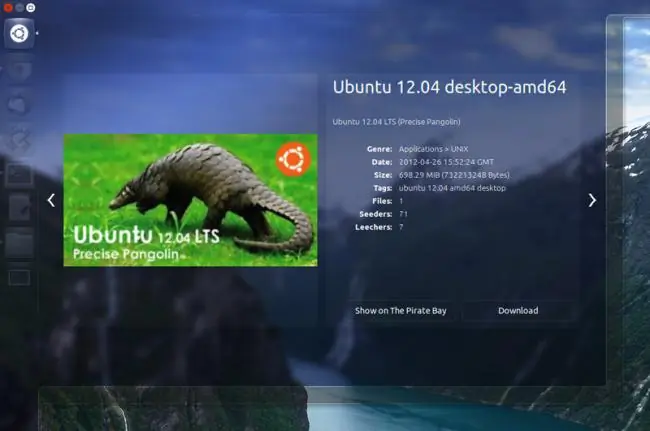
Ubuntu añade la vista previa de archivos en el Dash de Unity con Previews Como sabréis, a Ubuntu 12.10 le falta bien poco para llegar a nuestros ordenadores. Ahora mismo están en la fase de adición de nuevas características, y una de ellas es bastante interesante. Se llama Previews y no adivinaríais lo que hace: mostrar vistas previas de archivos y aplicaciones en el Dash de Unity. Ahora mismo, si navegáis por el Dash (la interfaz para explorar archivos y aplicaciones de Unity) sólo podéis hacer clic en los elementos para abrirlos. Con Previews se podrá hacer clic derecho para ver rápidamente y sin abrir ninguna aplicación los contenidos de un elemento. Por ejemplo, si hacéis clic derecho en un archivo de música podréis ver los detalles y reproducirlo, o si lo hacéis en una aplicación podréis ver una captura, descripción y calificación del Ubuntu Software Center y enlaces para desinstalar y lanzar la aplicación. Y esto son sólo muestras: Previews tiene una API que permitirá ampliar el soporte a cualquier tipo de archivo, no sólo a los predefinidos. Además, como podéis ver en la captura, el diseño es muy bueno: en Canonical tienen cada vez más claro que no sólo hace falta tener muchas funcionalidades, sino también que sean atractivas para los usuarios. Sólo queda esperar a que lo pulan del todo y aparezca en Ubuntu 12.10.

junior8118 dijo:26/07/2012 EDITO: Bueno este post ya es bastante viejito , si bien los procedimientos son los mismos para iniciar el Live CD de Linux> Cargar el sistema Operativo> entrar al menu de Linux Lugares> y detectar el disco duro en que esta instalado Windows para recuperar los datos. Lo que recomiendo al dia de Hoy es utilizar una distro de Linux, distinta a Ubuntu ya que las versiones actuales de Ubuntu son mas dificiles de iniciar el entorno grafico (Unity). recomiendo ; Opensuse; Linuxmint; Fedora; Devian. Tambien como comentan algunos usuarios la aplicacion Hirens boot Cd es muy buena, ya que trae un Mini Linux y un Mini XP (si, el de windows) lo que igual es muy util. Bueno paso a contar mi experiencia, hace muchos años que venia escuchando del famoso Linux, incluso recuerdo hace unos 5 años haber hecho un trabajo en la Universidad.. Pero la verdad nunca me interese en saber o entender bien de que se trataba el proyecto, ya que la sola palabra “Linux” me hacia venir a la mente un sistema súper complejo en el cual yo como usuario normal de Windows iba a quedar corto. grave error es super intuitivo cualquier conocedor de Windows lo puede manejar sin problemas y entre mas se usa uno comienza a aprender mas de OS (sistemas operativos). Recuperar datos de Windows Con Ubuntu (o Con otros Linux) tuve problemas con windows y no puedo recuperar mis datos que no respalde.... La cosa es que Por razones que no es necesario detallar tuve problemas con Windows 7 y mi computador (Hp Portátil) ya no volvió a cargar la configuración del W7, de igual manera pensaba formatear luego, pero no quería perder los datos que tanto esfuerzo me había costado obtener, y veía que ya no podía respaldar mis datos, ni siquiera podía entrar a la BIOS. Intente prender el computador varias veces e inclusive inserte el Dvd de instalación del W7 pero ninguna de las opciones de recuperación me sirvió, hasta que me acorde de la opción del “Live CD” de Linux, Y se me ocurrió que me podía ser de utilidad para recuperar mis datos. Esta es una utilidad muy útil que trae Ubuntu en que se carga un OS directamente del CD de instalación y te permite experimentar Linux sin necesidad de instalarlo ( si quieres instalarlo en el escritorio te deja la Opción de instalación). Apague el PC, inserte el CD y reinicie, al prender el PC me dio la opción de iniciar desde el CD, pulse cualquier tecla como me decía el PC y comenzó a leer el CD de Ubuntu…. Espere un rato y le di a la Opción “Probar o instalar Ubuntu”.. Espere otro rato hasta que me cargo la configuración del sistema Operativo de Ubuntu directamente desde el CD sin la necesidad de instalar, Sorprendente!, lo primero que hice fue irme a “Lugares” y revisar si me reconocía los discos duros, si!, Navegue un poco en las carpetas y llegue hasta mis amados datos… Me metí a aplicaciones y le di al grabador “brasero” que es similar al “Nero Express” inserte un disco en un grabador externo (el del portátil estaba ocupado con el CD de instalación de Ubuntu) y grabe un juego de PS2 que había bajado la noche anterior, lo grabo sin problemas directamente desde el disco “dañado en W” y procedí a probarlo en mi Play, funciono sin problemas todo bien Así que de hay en adelante comencé a respaldar mis datos en discos, etc. y listo asunto arreglado. Unas cosas que quería agregar: •El Live CD trae otras aplicaciones como un comprobador de problemas en los discos, Ram y otros que te entrega un completísimo detalle del funcionamiento. •Reconoce todos los dispositivos externos a mí me reconoció: el grabador externo, Un MP4 y un Pendrive. •Puedes crear nuevas particiones y /o transferir datos desde el disco con problemas. •Puedes ver directamente y revisar los archivos que quieres respaldar desde el LIVECD ya que reconoce múltiples formatos así te aseguras de guardar solo los datos que a ti te importan •Es sumamente intuitivo y fácil de usar para el usuario promedio de Windows •Pueden convivir los dos sistemas operativos dentro del mismo PC, ya que al prender el computador te da la opcion de iniciar con el sistema operativo que quieras utilizar ( en mi caso W ò Ubuntu) Bueno después de eso apague el PC y saque el disco, reinstale Windows7 y todo sin instalar Linux, directamente desde el CD de instalación, ahora mi Windows 7 anda soplado y voy a instalar Ubuntu para gestionar datos y respaldarlos. Espero les sea de ayuda a mi me sirvió un montón, no tuve que recurrir a Internet, ni a un servicio de informática, ni a bajar programas solo Ubuntu. [/color] [/size] link: http://static.99widgets.com/counters/swf/counters.swf?id=1020319_2&ln=es