julianarmando
Usuario
Nota: Uso Ubuntu 9.10 y JDownloader 0.9.310 (Pero esto se pude hacer con cualquier versión de cualquiera de los dos programas) Primero para poder hacer correr el JDownloader (Un gestor de descargas que corre sobre Java) debemos tener Java instalado para ello solo debemos escribir lo siguiente en una consola: sudo aptitude install sun-java6-jre sun-java6-plugin sun-java6-fonts Esto se instala un poco descargando, además tenemos que aceptar una clausulas de contrato al momento de la instalación. Luego mientras descargamos el Java, podemos descargar paralelamente JDownloader, vara ello debemos dirigirnos a su web oficial y descargarlo, vamos dando click al siguiente enlace, Descargar JDownloader, Luego seleccionamos Linux, y luego una de las 3 opciones para descargar que allí nos proporcionan Una vez tengamos instalado el Java y descargado el JDownloader, procedemos a descomprimirlo, yo guarde en el escritorio así que la ruta en donde esta guardado es "/home/julian/Escritorio/JDownloader" y dentro de esta carpeta debe estar un archivo llamado "JDownloader.jar" el cual debemos ejecutar ya sea de manera gráfica o por consola, pero antes de ello y para ambos casos debemos darle privilegios de lectura y escritura y además permiso para que sea ejecutado, para esto, debemos ir a la carpeta en donde se encuentra el archivo "JDownloader.jar" luego darle click con el botón derecho del mouse,"Propiedades", luego vamos a la pestaña que dice "Permisos" en los accesos ponemos todos "Lectura y Escritura" y en Ejecución activamos la casilla que dice "Permitir ejecutar el archivo como un programa" Veamos la siguiente imagen: Ahora debemos ejecutarlo desde la consola seria así (Recuerden que debemos estar dentro de la carpeta donde lo extrajimos): sudo java -jar JDownloader.jar Y para los menos avanzados o los que les gusta lo mas cómodo, para ejecutarlo de manera gráfica simplemente debemos ir a la carpeta donde este el archivo "JDownloader.jar", dar click derecho sobre el y luego dar click en "Abrir con Sun Java 6 Runtime" De cualquiera de las dos manera, luego de ejecutarlo debe empezar a cargar el programa, siempre se demora un poco cargando Es Normal. Para finalizar, debo darle un agradecimiento especial a @Davidorozco quien me explico en parte como instalar JDownloader Si tienen preguntas no duden en dejar sus comentarios... El post original esta en mi Blog Blog De Tecnologia E Informatica
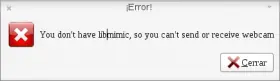
Nota: Uso Ubuntu 9.10, Emesene 1.5, pero esto funciona en todas las versiones de Ubuntu y en las versiones de Emesene que tienen soporte para WebCam En esta ocasión les explicare como solucionar el error que sale cuando intentamos ver la WebCam de un contacto. Error que aparecía La imagen anterior, era la que me aparecía el error que aparecía cuando intentaba solicitar ver la WebCam de alguno de los contactos que tenia en Emesene,"You don't have libmimic, so you can't send or receive webcam" y lo solucione de la siguiente manera. Primero debemos verificar si tenemos instalado python-all y python-all-dev, si no los tenemos instalados los debemos instalar escribiendo en una consola lo siguiente: sudo apt-get install python-all sudo apt-get install python-all-dev Luego debemos instalar lo necesario para recompilar la librería que nos permitirá decodificar el formato de vídeo que usa el protocolo de Windows Live Messenger para poder visualizar la WebCam de nuestros contactos, en pocas palabras debemos instalar lo necesario para poder compilar nuevamente el Emesene junto con lo necesario para ver la WebCam y así solucionar el problema, necesitamos python-dev y librsync-dev, los cuales podemos instalar desde la consola así: sudo apt-get install python-dev sudo apt-get install librsync-dev (Tenemos previamente instalado el Emesene pero antes de realizar este procedimiento lo debemos cerrar totalmente) Luego descargamos un paquete completo de Emesene desde la pagina de SourceForge (Debido a que si lo instalamos desde apt-get install emesene, quedara instalado pero no los archivos para compilarlo).. Descargamos el Emesene desde la pagina de SourceForge, y lo guardamos en el escritorio. Luego lo extraemos y copiamos la carpeta "libmimic" y el archivo "setup.py" y la pegamos en la carpeta donde esta instalado Emesene que es "/usr/share/emesene". Algunas veces se presentan errores así que para ir a la fija es mejor hacerlo desde consola o para los menos avanzados de forma gráfica pero como superusuario, para esto hay que ir a una consola y escribir lo siguiente: sudo nautilus Luego debemos compilar la libreria libmimic, para ello verificamos que el Emesene este totalmente cerrado y vamos a una consola y escribimos lo siguiente. cd /usr/share/emesene sudo python setup.py build_ext -i Con esto ya debe quedar compilado y funcionando Emesene para ver la WebCam de nuestros contactos, si tiene preguntas no duden en dejar sus comentarios El post original esta en mi blog Solucionar Problema WebCam Emesene Ubuntu