julian_d_b
Usuario (Argentina)
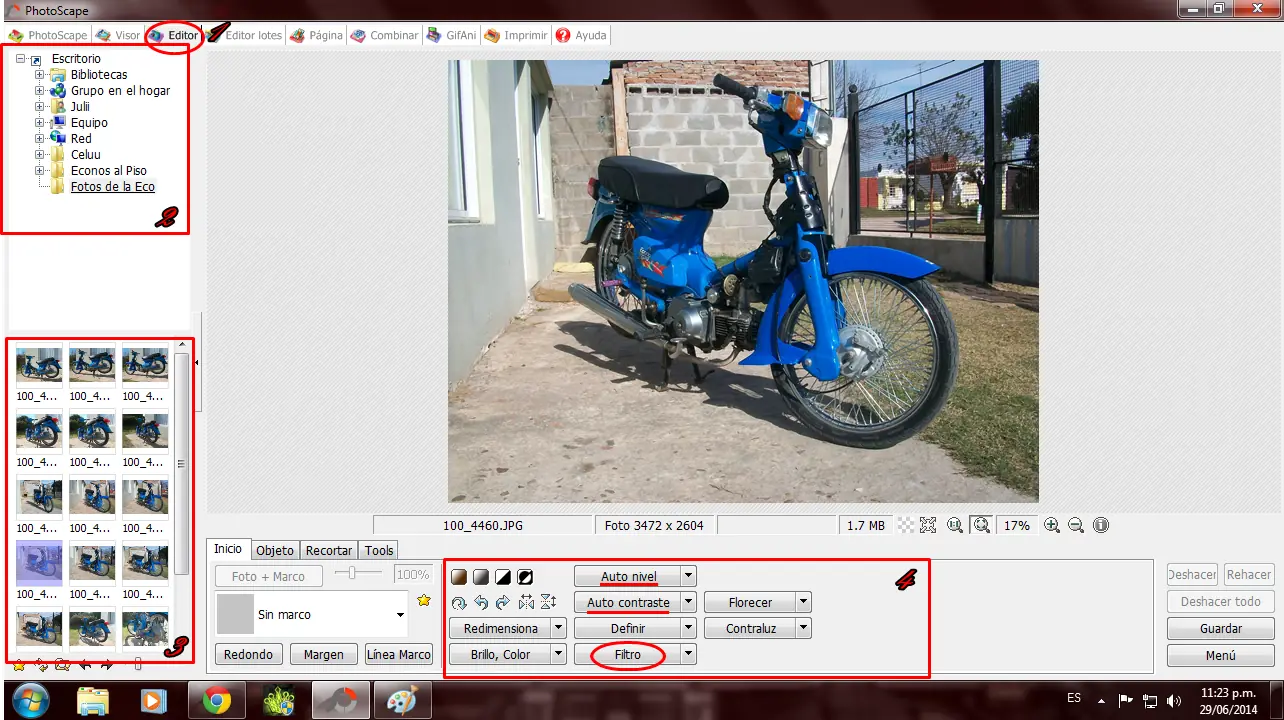
Bueno, este es mi primer post que voy a utilizar para mostrarles a los administradores que vaya a tener en mi página de Facebook como editar las fotos con el PhotoScape; y de paso se puede utilizar de ejemplo como editar (Sencillamente) fotos en PhotoScape para subirlas a una página, en mi caso de Facebook: Econos al Piso Para comenzar les dejo el link para descargar el photoscape: Descargar PhotoScape Bueno, arrancamos abriendo el programa y mostraré siguiendo los pasos: 1. Damos clic en la pestaña Editor 2. En el recuadro que está marcado podemos ver un navegador para poder buscar la/s foto/s que queramos editar. 3. Una ves seleccionada la carpeta donde está o están las fotos, vemos que en el recuadro aparecerán las fotos que contenga la carpeta, seguidamente seleccionamos la que queramos editar y esta aparecerá ampliada como se ve la foto. 4. Lo que está dentro del recuadro podría decirse que es lo principal o lo primero a la hora de editar una foto. -Auto Nivel: Sirve para balancear los colores de la foto, logrando así una mejor apreciación de la foto, Aviso: Me pasa muy seguido que no siempre la foto queda mejor si damos Auto Nivel, generalmente pasa si la foto ya está editada o tiene un filtro puesto. -Auto Contraste: Como lo dice, mejora el contraste de la foto, y también sucede con este que puede llegar a dejar peor la foto, pero sucede en menos casos que con el Auto Nivel. Por último vemos el botón Filtro que también podemos acceder usando : Ctrl + F 5. Filtro o efecto película: Esto es lo que le da el toque definitivo a la hora de editar la foto, PhotoScape trae 6 filtros distintos: Cinema, Proceso Cruzado, Velvia, Provia, Portra y Agfa. Y cada uno tiene 3 escalas: Bajo, Medio y Alto. Es una decisión personal a la hora de elegir entre no ponerle filtro o si, y si es así cuál o cuales filtros ponerle, se puede combinar más de un filtro para la foto, es decir seleccionando uno, y luego otro; lo importante (para mí) es no sobrecargar la foto de colores fuertes, u oscurecerla/aclararla demasiado. 6. Vemos que al lado de la pestaña inicio donde estamos trabajando hay una pestaña llamada Objeto, procedemos a darle clic allí: Esa pestaña nos lleva a otro menú, utilizado para agregar objetos a la fotografía, así como otras fotos o textos. 7. Damos clic al boto "T" de texto, y aparecerá la ventana que está encuadrada. a. Allí pondremos el texto deseado, en mi caso el nombre de mí página: Econos al Piso b. Elegimos el tipo de fuente, en mi caso aparece otro nombre pero la fuente es: exmouth c. El recuadro marca el color que llevará el texto, en mi caso blanco. d. La tecla que esta dentro del circulo hace referencia a Negrita, yo la utilizo porque la fuente exmouth es muy fina, y eso hace que se ensanche. e. Opacidad o translucidez, esto hace que el texto sea translucido, yo lo utilizo al mínimo, logrando así una "Marca al agua" para que otras páginas no te roben las fotos, o si lo hacen los que la vean ya saben de donde salió. f. Contorno: Es la parte exterior de cada palabra, dentro del recuadro hay que tildar en donde está Aplicar, a su derecha se elige el color, en mi caso el negro para que contraste bien el blanco de la letra; el Grosor depende de que tan grande sea la letra, cuando la letra es muy pequeña si se le da un grosor muy grande al contorno queda mal, al igual que si la letra es grande y el grosor del contorno muy pequeño la letra queda muy fina, todo depende del tipo de fuente y de como uno lo quiera. Por último seleccionar: Contorno + Texto para que se vea lo escrito con el contorno. g. Anclaje o Posicionamiento, es donde va a ir puesto nuestro "sello al agua", en este caso yo lo utilizo en el centro las fotografías, y aquí lo había puesto en la esquina inferior para que se vea solamente. h. Y por último damos a aceptar para que quede nuestro texto. Nota importante: Se puede visualizar que debajo de la flecha que conduce hasta el recuadro rojo dice Foto + Objetos esto hace que el texto se "imprima" por así decirse en la fotografía, sirve para que no movamos accidentalmente; si se quiere puede ponerse ahora con el texto, o a lo último, después de haber puesto nuestro logo. Ahora vamos al paso de poner nuestro logo: 8. Como se ve al lado del N° 8 en la foto, damos clic al botón que tiene una imagen, esto es para insertar una foto o en mi caso un logo que hice anteriormente. Seleccionamos a para buscar nuestra foto o logo en nuestra computadora, va a aparecer una ventana de búsqueda como muestra en el paso b, una vez seleccionada le damos a abrir donde nos aparecerá una ventana igual a la c donde solo damos a aceptar, esto hará que nos aparezca nuestra imagen o logo en la fotografía que queramos editar como muestra el paso d, pero tengan en cuenta que aparecerá en el centro de la fotografía y quizá de un tamaño mayor o menor al que nosotros queremos, como pueden ver en la foto se ve que el logo esta "seleccionado", y es posible de mover para el lugar que nosotros queramos en la fotografía, también podemos ver que dentro de un circulo está una esquina del logo, esto hace que nos deje escalarlo libremente, es decir, agrandar el logo o imagen y achicarlo sin estirarlo o alargarlo; también encerré dentro de otro circulo que está sobre el logo una doble flecha, esto es para poder rotar el logo o imagen. Nota importante: Como dije anteriormente aquí también se utiliza el comando Foto + Objetos para poder "imprimir" el logo en la fotografía para que no se nos mueva, y puede que nos salga una ventana igual a la siguiente: Esto sucede porque el logo o foto está fuera del rango de la foto que estamos editando, lo mejor sería moverlo para que quede dentro de ella. Si se selecciona: Combina su foto con objetos esto hará que la imagen no se agrande o se achique, pero el logo quedará cortado. En el caso de seleccionar la opción de debajo hará que la imagen se agrande tanto dependiendo cuanto sobresalga el logo o imagen, se puede seleccionar el color del area agrandada. 9. Ahora por último paso el guardado Como se ve presionamos el botón Guardar y nos saldrá una ventana como la que está recuadrada. a: "Calidad JPEG": Esto definirá la calidad de nuestra imagen, así como el peso, cuanto más grande sea el porcentaje mejor será la definición o calidad de nuestra imagen y también así aumentará el peso. b: "Respaldar foto original en carpeta "Originales" antes de sobreescribir": Esto es como un backup o copia de seguridad, nos creará una carpeta donde se encuentra la foto original (sin editar), por si llegásemos a guardar sin haber respaldado la imagen, puede llegar a ser útil o molesto. c: "Guardar", esto guardará la imagen editada en la misma carpeta o destino donde se encuentre, y creando o no el backup, dependiendo si lo habremos tildado o seleccionado. d: "Guardar en carpeta elegida" Esto nos da la opción de guardar la imagen editado donde queramos, seleccionando el destino en el botón de los puntos suspensivos. e: "Guardar Como": Crea una nueva imagen con el nombre que queramos, sin modificar la original. Bueno amigos de T!, nuevos administradores o cualquiera que haya entrado al post, espero que le sirva y que no se les haga muy pesado, esto fue hecho totalmente por mi y fue mi primer post. Les dejo mi petisa♥: Espero les guste! Y por último mi página en Facebook: Econos al Piso