juanshijose
Usuario (Argentina)

Hola taringero, seguramente como yo, muchos de ustedes utilizaran como reproductor de musica el conocido WINAMP, por ser mas interesante que otros (para no nombrar a todos los demas reproductores), pero tenia el problema q no me mostraba lo q escuchaba en el MSN.. hasta q encontre este PLUGIN, que permite mostrar lo q escuchas con la opcion de configurarlo como quieras.. muchos ya lo habran resuelto, pero este post va para aquellos q aun no lo ahn logrado.. desde ya gracias.. MSN / Windows Live Messenger Compatible con winamp 5.x y Windows Vista, Plugin muy facil de usar en MSN / Windows Live Messenger solo con activar 'Mostrar lo que estoy escuchando'. El orden totalmente configurable Artista / Titulo (Album / Tiempo), con posibilidad de filtrar tu Shoutcast [almacenando en bufer] mensajes y mas textos comerciales que prodrian estar en la radio. Opcion de ignorar los titulos de los videos del winamp. - Barry Haanstra - Traduccion al Espaol por misael http://www.winamp.com/plugins/download/221517 bueno taringeros, este fue otro aporte, desde ya gracias, diganmen q les parece..
Frases de Hoemro,, les traigo un recopilatorio para que se rian!!! - Y que tal si nos confundimos de religión y cada dia que pasa molestamos mas a dios. - Me siento poderoso como se debe sentir dios cuando tiene un arma en la mano. -Niños, si el abuelo empieza a actuar raro, llevenlo al sótano." -Siempre cuando aprendo algo nuevo , empuja algo viejo en mi cerebro, recuerdas cuando tome ese curso de vinos y se me olvido conducir? -Lisa en esta casa respetamos las leyes de la termodinámica. Homero:- 20 dolares ? yo quería maní... Cerebro de Homero:- 20 dólares compra mucho maní. Homero:- explica como. Cerebro de Homero:- el dinero se cambia por productos y servicios -"Una mujer es como una cerveza... suave... burbujeante... ¡y puedes matar a tu madre por una!" -"¿Por qué las cosas ricas serán tan deliciosas?" (Homero,1990) -"No se rían, podrían tener un hijo como yo" -"Antes dudaba de la existencia de un Dios, ahora se que existe... ¡Soy Yo!" -"Si algo te resulta muy difícil, no vale la pena que lo hagas." Homero,1992 -"Hijo, cuando en la casa se pierde la presencia de un hombre, el resto se vuelve afeminado... ¡Ay, esta grasa no se quita! -"¿Por que es tan importante ir a ese edificio todos los domingos? ¿No está Dios en todas partes?" Homero,1992 -"No fue tarea fácil cuidar de una mujer embarazada y un niño problemático , pero a pesar de eso, no había quien me quitara mis ocho horitas de televisión." Homero,1992 -"Debes comprimir tu rabia hasta convertirla en una amarga pelotita, y soltarla en el momento adecuado" Homero,1993 -"Es importante saber escabullirse de las cosas. Es lo que nos diferencia de los animales...excepto de las comadrejas" Homero,1993 -"¡Oh, papá! Has hecho cosas muy buenas, pero ya eres un hombre muy viejo. Y los viejos son un estorbo." Homero, 1994 -"Apu...por si te sirve de algo, te diré que la vida es una aplastante derrota tras otra, hasta que acabas deseando que se muera Flanders." Homero,1994 -"¡Con diez mil dólares seríamos millonarios, y podríamos comprar cosas útiles como...amor!" Homero,1994 -"Si el se casa con tu madre, tu y yo seremos hermanos. Piensa en tus hijos: serán unos monstruos de piel rosada, ojos azules y cinco dedos en cada mano" Homero,1994 -"Una montaña de azúcar es demasiado para un solo hombre. He comprendido por que Dios nos la ofrece en pequeños sobrecitos y por que vive en una plantación de Hawai" Homero,1994 -"hijo, cuando participas de un evento deportivo no importa quien gane o pierda sino q tan ebrio te pongas " -"Lisa, si hay algo que nos ha enseñado la Biblia, y no lo ha hecho, es que las chicas tienen sus propios deportes: como lucha libre en el lodo, boxeo en bikini, etc, etc." Homero,1994 -"No dejes que la muerte de Krusty te hunda muchacho. La gente siempre acaba muriéndose. Es así de simple. Es mas, mañana podrías amanecer muerto. Buenas noches." Homero,1996 -"¿Entiendes hijo? ¡el dinero está en el contrabando de licor! Y no en tu vandalismo infantil." Homero,1997 -"¿Cuando vamos a aprender? La democracia no sirve." Homero, 1996 -"Oh Claro, si te empeñas en ver el lado malo, acabarás viéndolo." Homer,1997 - Marge, no puedes preocuparte por algo toda tu vida, así que preocúpate de ello un rato y piensa en otra cosa - ¨Ahora vendrá ese momento feliz entre la mentira y el momento en que se descubre¨ -Oh!misericordioso señor! dime a quién abofetear y lo abofetearé! -Lisa,llega un momento en la vida de un padre en que tiene que volar la habitación de su hija. -Cuando una mujer dice que todo esta bien, entonces nada anda bien y cuando mujer dice que nada anda bien, entonces nada anda bien. Y si una mujer dice que algo no es gracioso, es mejor que no te rías." -Hoy todo cuesta un ojo de la cara! Miren esta biblia, 30 dolares! y a mi ni siquiera me gustan los sermones. Todo el mundo es pecador menos el que escribio el libro" - Yo soy como ese tipo, ese español... ya sabes, el de los molinos - don quijote? - No, el otro. ¿Como se llamaba? El de la mancha! - Don quijote! - No! - El hombre de la mancha era precisamente Don quijote! -Ay, lo voy a buscar... -Quien era? - No importa... -y de ahora en adelante ud seria hoemro thompson, del lago del terror, vamos a preacticar, cuando yo diga hola sr thompson ud dice hola -bueno -hola sr thompson -... -recuerdelo, su nobre ahora es homero thompson -enterado -hola sr thompson -... -mire, cuando yo diga hola sr thompson, y le pise el pie, ud muve la cabeza - entendido -hola sr thompson (ruido de golpe en el piso) -(...) ayy, creo que le habla a ud "cuando eres joven solo imaginas tu vida como estrella de rock, o fotografo de la revista Playboy, hasta que un dia llega una mujer y te echa sus garras!, y empieza a tener un monton de hijos que para mantener debes trabajar en un trabajo aburrido, donde no te dejan tocar la guitarra, ni tomar fotografias a mujeres desnudas!... estupida familia..." Gorgory: Vamos a ponerlo así: Mi amigo se llama Billetín. Ha visto algún billetín por aquí. Homero: No, él es Bart. Gorgory: mmh, ahh. Ponga mucha atención y vea como guiño el ojo al hablar ¿De acuerdo? Homero: Si señor. Gorgory: El hombre que busco en realidad, guiño, es don soborno, guiño guiño. (se produce un silencio) Homero: Hay que lanzar los aros... Gorgory: bueno se acabó este juego se cierra. -No le grites a Homero, solamente es un pco lento. [Homero pensando]Dijieron algo malo! que fue? no le grites a homero? no, eso esta bien... piensan que soy lento??!! - momento!! a quien le dices lento?? - ahh Homero, ya hace como dos horas que se fueron los muchachos. [Homero pensando]Dijieron algo malo! - Largate!!! Tipo-Coronel:- Simpson, por todos sus años como tecnico nuclear, lo pondremos en un submarino nuclear. Homero:- Atoomico, se dice atomico -Momento, ¿La maestra de Bart se apellida Cabapell? Yo le decía Clavados, ¿Por que nadie me lo dijo?! Habre parecido un idiota!! Homero en la computadora: Para iniciar presione una tecla cualquiera. Cual es cualquiera? Veo la esc, que terrible!, ctrl . No hay una tecla cualquiera! - Asi que estudiante de postgrado… Pueden llegar a la luna pero no pueden hacer que mis zapatos huelan bien! -¿Puede tomar el volante? Tengo que rascarme en dos lugares al mismo tiempo. -Marge, te juro que no la toqué. Tu sabes lo tímido que soy, no puedo decir la palabra teta sin reírme como escolapio. -Oye! No todo eso es cierto! -Huy, un retrato! Se oye elegante! -Si! Oportuncrisis! -Que elegancia la de Francia! -Pero Marge, te mereces una vacaciones, tendrás la oportunidad de hacer la limpieza para nosotros en otro estado! -Marge, quiero sacudirme el polvo de este pueblo miserable, quiero explorar el mundo, quiero ver televisión en un horario diferente, quiero ir a centro comerciales exoticos, estoy harto de los hotdogs, quiero buena carne, pastelillos, quiero salmon, tacos, quiero vivir Marge! Dejame vivir Marge! Dejame por favor! -Momento que soy lento! -Lisa, lo importante es que tu mama reprima todo lo que paso, que lo ponga muy dentro de ella para que nuca vuelva a molestarnos… -Y yo no creo en ella! Desace familias, pone a la esposa contra el esposo, a los niños contra el padre, a los vecinos contra mi! No tienes que pagarle 10 dolares por hora a un Psiquiatra para poder conseguir una buen aterapia! -Ah no! Yo no vine a hacer prueba de lectura! Yo quiero ver sus credenciales! "robar?? cómo pudiste?? que no has aprendido nada del que da los sermones en la iglesia... ese... capitan no-se-que??? vivimos en una sociedad de leyes! por qué crees que alquilo las peliculas de locademia de policia?? por diversión??? NO! yo no he visto reir a nadie! Y TU?? solo con ese de los ruidos (hace ruidos con la boca) jajaja... err... en que estaba?? ah, si! no te robes mi cerveza!!!" este es mortal: - he estado urgando su basura cuando escuché que necesitan una niñera, yo soy un abogado del Bronx y cobro 800 dolares la hora - 8 dolares y puede sacar 2 cervezas del refrigerador - 3 - 2 - y esta jaula de pajaro - Hecho - (arreglandose la corbata) Soy una amenaza! cuando las termitas les estandestruyendo la casa, se van a vivir a lo de barney, pero esta todo hecho un desastre, asi que homero dice "no importa, nos iremos a la casa de mi gran amigo lenny" llegan, lenny les abre y homero (mirando una foto de lenny y karl) dice: "este es lenny? oh, yo queria al negrito..." lisa: pero papa, mi conciencia dice que tengo que hacerlo homero: ay lisa...................no dejes que esa entrometida se meta en tu vida!!! homero bue ay homero...........como puedes decir eso homero: callate o te pego!!! -H: Marge, como yo no le hablo a lisa, quieres decirle que me pase la miel ? -M: Pasale la miel a tu papa Lisa -L: Bart, dile a mi papa que solo paso la miel si no se usa en un procuto de carne -B: Le vas a hechar a tus salchicas homero ? -H: marge, dile a bart que solo quiero un buen trago de miel como todas las mañanas -M: Dile tu, estas ignorando a Lisa, no a Bart -H Bart, dile a tu madre que muchas gracias -M: Homero no me estas ignorando a mi y ya te io -H: Lisa dile a tu madre que me deje ! -B: ehh ... es a Lisa a la que ignoras papa -H: Bart a tu alcoba ! -L: Porque no te lo comes papa ? -H: No necesito sugerencia de platillos de ti, ignorada destructora de parrilladas ! -L: Se acabo! No puedo vivir en la casa con un carnivoro prehistorico ...Me voy ... me voy de aqui ..... -Homero: Se acabo, a tu alcoba ! Situación: cena familiar. Homero en la cabeza de la mesa, modelando el puré como si fuera una carpa de circo. - Bart: mamá... (Homero mira a todos y los ve como payasos) - Homero: Maaaarge... - Marge: ¿Sí Homero? tu-tu-tururututu-tu-tutu - Homero: SE ACABÓ!!! ME HE SACRIFICADO MUCHO POR USTEDES!!! VOY A ENTRAR A LA ESCUELA DE PAYASOS!!! (Se va. Se oye un portazo) - Bart: Creo que nadie esperó que dijera eso... (Homero llega con el auto destrozado a la casa) Marge: Homero, que le has hecho al auto! Homero: Nada... Marge: Pero si ayer no estaba así! Homero: Vives en el pasado, Marge! Deja de vivir en el pasado! (Homero cenando con la familia) Homero: bueeeno... me voy a retirar... Marge: Homero, no te irás a espiar a Lenny y a Carlos, verdad? Homero: No... Me voy a ir... a.... ¡a espiar! .... a Lenny y a Carlos... ¡DOH! (Homero en el mundo tridimensional) ¡Me lleva la cachetada! (Homero con Mulder y Scully, con el detector de mentiras) Scully: Bien Homero, voy a hacerle unas simples preguntas, que deberá responder diciendo solamente si o no, ¿entendió? Homero: Si. (el detector de mentiras explota) (Homero en el juicio a Bart, donde es testigo por la golpiza del mesero) Skinner (pensando): Bart, se que puedes leer lo que estoy pensando. Y sabes que si dices la verdad te tocará una eternidad en la sala de detenciones. Homero (pensando): Bart, se que puedes leer lo que estoy pensando. ¡Ta-ra! ¡Tararara! ¡Hey! ¡¡Tararara! ¡Hey! bart, no quiero asustarte, pero puede que el coco EL COCO estè en la casa Bart: un conductor de monoriel, se puede convertir en mono? Homero: No... mmmm....o sí? Homero : - Marge cuando entro a culto clandestino exigo un poco de apoyo de mi familia Lisa: - papa te lavaron el cerebro ? Homero: - No me lavaron el cerebro .... mata a la niña, mata a la niña "Estuve diseñando un gran plan: Durante el examen me escondo bajo un sillón y espero que todo de alguna forma se arregle." Lisa, los vampiros son seres inventados, como los duendes, los gremlins y los esquimales. ....MALDITO Y SENSUAL FLANDERS ..¡¡¡¡¡¡¡¡ Marge: Homero aqui hay una familia de sariguellas!! Homero: a la grande le puse cuca... - En mi familia somos 5 personas, marge, bart, la niña Bart, la que nunca habla y el tipo gordo, Como lo desprecio!!! - Vas a Morir Moe... Wiii!!! - ¿Por què? Ese fue el problema desde un principio, que ibas a quebrar porque somos tus unicos clientes. ¿No era ese el problema Moe? ¿Que ibas a quebrar? Moe! Moe! Oye Moe! ah... Estas pensando en lo que perdiste, ¿Verdad? ¿Cuanto fue, 50, 60 mil dolares? Moe! Mira, te hubiera ido mejor si no hubieras cometido tantos errores... Moe! -¡¡¿¿Que???!! -Dame otra. Es genial Homero, No? Doctores: Señor simpson, si le sacamos el crayon del cerebro podria aumentar su capacidad de pensar o lo podria matar. Homero: Mmmmmmmmmmmm, aumentaria mi capacidad de matar... link: http://www.xatech.com/web_gear/chat/chat.swf?id=110190200 Agradescan che!!s
Un troyano secuestra los archivos del PC y pide un rescate Bitdefender alerta de la expansión de un nuevo malware que induce a los usuarios afectados a creer que han perdido el contenido y el control de sus ordenadores y les pide 80 dólares a cambio de una herramienta para resolver el problema. No es la primera vez que se expande un malware de este tipo, dado el alto índice de éxito de los ciberdelincuentes. El troyano oculta todas las carpetas y los archivos del equipo del usuario y muestra una alerta en la que informa de problemas en el equipo, avisando de que todos los datos del disco duro podrían perderse. Al desactivar algunos atajos de teclado, el usuario afectado llega a pensar que ha perdido el control del sistema, con el consiguiente temor a perder toda la información. Un gran porcentaje de usuarios afectados por este troyano terminan tomando la decisión de adquirir la falsa herramienta de reparación que ofrece el propio malware para resolver el problema. Según la compañía de seguridad BitDefender, la infección se inicia con el gusano de alto riesgo Win32.Brontok.AP, que se propaga a través de las unidades extraíbles y se copia en todas las carpetas de la memoria infectada con el nombre de dicha carpeta y extensión .exe. El gusano se ejecuta cada vez que el usuario trata de abrir la carpeta, lanzando el troyano Trojan.HiddenFilesFraud.A. Qué hacer si estamos infectados La agresividad de estos tipos de malware (que bloquean el sistema y piden un rescate) hace que recuperar el sistema pueda ser muy difícil. Según explica a PC Actual Catalin Cosoi, Chief Security Researcher de BitDefender, «en este caso, con las variantes conocidas, lo mejor es reiniciar el sistema en modo seguro o restaurarlo y desde la nueva sesión escanearlo con un antivirus que localize la amenaza y la elimine». Al producirse la infección inicial desde dispositivos extraíbles, es imprescindible analizar también las llaves de memoria y otras unidades. Con todo, desde BitDefender insisten en que lo mejor es prevenir, siguiendo estos consejos: Contar con una solución de seguridad de confianza instalada en el equipo. Analizar todas las unidades extraíbles antes de abrir ninguna carpeta que contengan. No instalar aplicaciones que se anuncien como reparadoras o antivirus que no hayamos buscado personalmente, sino que hayan aparecido durante la navegación o mediante pop-ups en nuestro PC. Nunca comprar la aplicación que nos traten de vender los ciberdelincuentes: perderemos el dinero y el problema no se solucionará. Espero que les halla gustado este aporte.. JuanshiJose
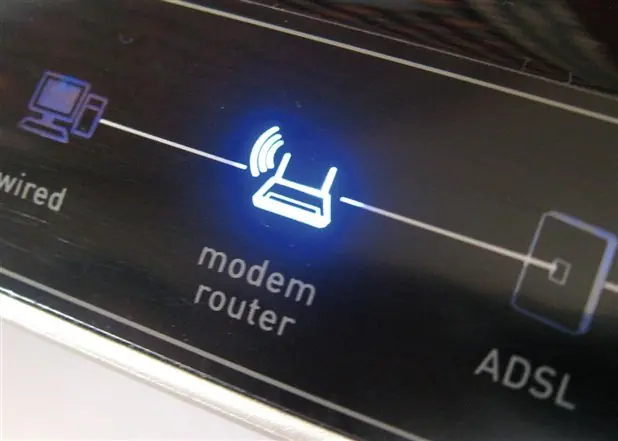
Los trucos más eficaces para arreglar la conexión de red Los problemas de conexión pueden estar relacionados con el servicio que nos presta el proveedor de Internet que hemos contratado. No obstante, incluso si el ADSL funciona correctamente y el cableado telefónico de nuestro hogar está en orden, hay una serie de aspectos que deberemos tener en cuenta para efectuar un diagnóstico del problema y poder, así, ponerle solución. A lo largo de las siguientes líneas pasaremos repaso a los más fundamentales, al tiempo que analizamos fallos concernientes al navegador y a otras aplicaciones que hacen un uso intensivo de la conexión on-line. Truco 1. Diagnóstico rápido lejos del router Si Internet no funciona y el encaminador está en otra estancia o sus pilotos parecen indicar que el servicio está activo, efectuar un ping a uno de los servidores on-line es una manera rápida y efectiva de efectuar un diagnóstico. Con ello, podrás averiguar si la conexión no funciona en absoluto o si lo que provoca que no puedas acceder a la Red se debe a problemas más específicos, como fallos en el software que estás utilizando, una infección causada por el malware, una configuración errónea del cortafuegos, etcétera. Gracias a la utilidad ping, que se incluye con Windows, puedes mandar mensajes ICMP de solicitud incrustados en paquetes de datos IP que incluirán un número identificador y una serie de dígitos de 32 bits. Tras el envío, se aguardará una respuesta del servidor, que incluirá también una secuencia de 32 bits que deberá coincidir con la del paquete enviado. Así pues, efectúa esta comprobación utilizando la casilla de búsqueda del menú Inicio para encontrar cmd.exe. Luego, abre la herramienta y teclea el término ping seguido del nombre de un sitio web al que suelas conectarte sin problemas (por ejemplo, ping www.bing.com). Si la prueba es favorable, se mostrará el tiempo de respuesta de la conexión, lo cual te ayudará a evaluar su velocidad. Si, por el contrario, se muestra el mensaje La solicitud de ping no pudo encontrar el host, probablemente el problema radique en el router, en el cableado, en la conexión WiFi o en otros aspectos que pasaremos a analizar seguidamente. Truco 2. Problemas con el cableado telefónico Si no hay conexión en absoluto, reiniciar el router y el equipo es la solución más obvia, y con frecuencia la más eficaz. Sin embargo, si esto no funciona y sospechas que el problema radica en el primero, presta atención al piloto que indica el estado de la línea. Si éste está apagado o parpadea con lentitud, el dispositivo está intentando sincronizar la señal ADSL que te proporciona tu proveedor de Internet. Si este último te confirma que no hay problemas de conexión en tu zona, prueba a reiniciar de nuevo el router, pero esta vez aguarda dos o tres minutos entre reinicio y reinicio. En caso de que sigas sin tener conexión, verifica los enlaces y el cableado. Ten presente que un exceso de microfiltros conectados a la red de tu hogar puede provocar contingencias, de modo que en un primer momento prueba a desconectar todos los teléfonos que los emplean. Posteriormente, si la conexión se realiza con éxito, ve reconectándolos uno a uno hasta certificar cuál es el que está provocando la incidencia. En caso de que no funcione y creas que el problema puede deberse al cableado telefónico de la vivienda, localiza el punto de terminación de red o PTR, que es el pequeño cajetín que delimita dónde termina la red exterior y dónde comienza la tuya. En él se incluye una conexión directa a la que puedes conectar tu router. De este modo, podrás efectuar pruebas a lo largo de las cuales se ignorará el cableado de tu hogar y el resto de dispositivos que se nutren de tu instalación. Utiliza también las utilidades de configuración y diagnóstico que incluye tu router entrando en el menú del mismo. Con frecuencia, para ello bastará con que teclees http://192.168.1.1 en tu navegador, y que introduzcas el nombre de usuario y la contraseña de administrador. Una vez allí, consulta el estado del PC desde el que te conectas y cerciórate de que no se le han asignado restricciones. Truco 3. Errores de conexión WiFi Si la conexión WiFi no funciona, una vez más lo primero será reiniciar el encaminador y el ordenador, manteniéndolos apagados entre dos y tres minutos antes de encenderlos de nuevo. Si no consigues recuperar la conexión, y la tarjeta de red inalámbrica está integrada en el propio equipo, asegúrate de que está activada. Con frecuencia, especialmente en los portátiles, puede encenderse y apagarse a través de un botón en el propio ordenador o de un atajo de teclado. Asimismo, a través de la BIOS puedes decidir si la tarjeta de red inalámbrica se arrancará por defecto con el equipo o si precisarás activar su funcionamiento de manera manual. Un caso común es que el ordenador, al no encontrar el router encendido en determinado momento, haya optado automáticamente por emplear una red que no es la tuya (por ejemplo, la de un vecino que no tiene seguridad habilitada), lo cual, como es lógico, dará problemas y mermará el rendimiento. Cerciórate de que no es así entrando en el Administrador de redes que se suministra con tu tarjeta externa, o en el Panel de control. En el segundo caso, haz clic en Redes e Internet y, a continuación, en Administrar redes inalámbricas. Comprueba que tu red se muestra y conéctate a ella. Truco 4. Mucho cuidado con la seguridad Del mismo modo que es imprescindible que mantengas actualizado el firmware de tu router, es muy conveniente que utilices siempre la última versión de los controladores de tu tarjeta de red. Puedes encontrar parte de ellos, así como ayuda al respecto, a través de la página de descargas de ADSL Ayuda, y verificar las versiones de tus controladores a través del Administrador de dispositivos, accesible a través de la ventana de Propiedades de Equipo. De este modo, maximizarás su compatibilidad con los estándares de seguridad más actuales. Si en tu router WiFi tienes configurada una seguridad WPA2 y, pese a haber actualizado los drivers, tu dispositivo solo soporta WPA, no te quedará otro remedio que cambiar de estándar. Como alternativa, puedes desactivar la tarjeta de red inalámbrica interna y adquirir un dispositivo WiFi USB externo por muy poco dinero. Si reduces la seguridad, por otra parte, no está de más que actives un detector de intrusos. Ejecutando Windows XP es difícil encontrar una aplicación gratuita más eficaz que AirSnare, aunque los usuarios de Windows Vista y 7 pueden decantarse por Wireless Network Watcher v1.31. Truco 5. Diagnóstico de red en windows 7 Si tu firmware y tus controladores están actualizados y sigues experimentando problemas, sea en una conexión por cable o en una inalámbrica, prueba a ejecutar los Diagnósticos de red de Windows. Para ello, abre el Panel de control, entra en Redes e Internet y accede al Centro de redes y recursos compartidos. Allí, haz clic sobre tu conexión y, posteriormente, en el botón Diagnosticar. Pulsa Siguiente en los diversos pasos del asistente y tratará de prestarte ayuda. Generará un informe. Si no consigue proporcionártelo, puedes utilizar la información recopilada para solicitar asistencia en foros como ADSL Ayuda. Truco 6. Enlace lento a través de red local Si accedes a Internet a través de una red local y la navegación y la transferencia de archivos se llevan a cabo con lentitud, en determinados casos deshabilitar la Compresión remota diferencial agilizará los procesos. Este servicio efectúa una compresión de datos en tiempo real para ahorrar ancho de banda, pero, en la práctica, las operaciones de compresión y descompresión pueden resultar más perjudiciales que beneficiosas para el rendimiento general. Para deshabilitar el servicio, accede al Panel de control desde el menú Inicio y entra en Programas. Luego, haz clic en el texto Activar o desactivar las características de Windows del apartado Programas y características. En la ventana que se abrirá, elimina la marca de la izquierda en Compresión diferencial remota y pulsa el botón Aceptar. Para asegurarte de que los cambios se aplican, reinicia Windows. Truco 7. Las páginas web tardan en abrirse Si experimentas una gran lentitud a la hora de resolver las direcciones de Internet o te cuesta abrir determinadas páginas, cabe la posibilidad de que tu ISP esté sufriendo fallos relacionados con el enrutamiento de direcciones externas, o que los servidores DNS de tu configuración de red estén teniendo problemas. Aunque OpenDNS ha sido desarrollado principalmente para ofrecer control parental y protección contra sitios dañinos, los servidores DNS que te proporciona pueden servirte para sortear los problemas o para certificar que éstos están ocasionados por el servidor que habitualmente usas. Tras inscribirte en el servicio y pulsar en el enlace que se enviará a tu dirección de correo, sustituye tu servidor DNS primario por 208.67.222.222 y tu servidor DNS secundario por 208.67.220.220 siguiendo los pasos que se detallan en las instrucciones. Luego, accede a tu cuenta desde el navegador y entra en la pestaña Settings para perfilar el funcionamiento de la misma y definir el tipo de protección que disfrutarás. Truco 8. Aplicaciones con acceso restringido Los cortafuegos constituyen una herramienta esencial para proteger nuestra conexión a la Red. No obstante, de la configuración que hayas habilitado en el tuyo dependerá que los programas que utilizas tengan acceso a Internet. En ocasiones, cuando defines para tu firewall una modalidad de autoconfiguración o autoaprendizaje, éste decide automáticamente que un determinado programa no es digno de confianza y limita sus privilegios parcial o totalmente. Si una de tus aplicaciones experimenta problemas para conectarse a la Red mientras que las demás transfieren información con normalidad, en primer lugar, cerciórate de que tu software cortafuegos no está bloqueándola. Puedes perfilar este aspecto del firewall de Windows entrando en el Panel de control y, a continuación, accediendo a Sistema y seguridad. No obstante, PC Tools Firewall Plus 7 es igualmente gratuito, y te brinda mayor protección y un abanico más amplio de opciones. Para configurar el acceso a la Red de una aplicación en este cortafuegos, haz clic en Aplicaciones en su menú principal y utiliza los desplegables que se muestran junto a su nombre. Truco 9. Barras indeseadas en el navegador Cada vez es más frecuente que las aplicaciones gratuitas, incluso una parte de las más reputadas, agreguen a nuestro navegador de manera predeterminada barras de herramientas y otros complementos que en muchos casos no harán otra cosa que entorpecer la navegación. En determinados casos pueden incluso impedir la descarga de archivos y la realización de otras operaciones que llevamos a cabo habitualmente. Para deshabilitar los plug-ins que afectan a tu instalación de Mozilla Firefox, despliega el menú de la esquina superior izquierda y accede a Complementos. En la ventana que aparecerá a continuación, entra en Extensiones. Haz clic sobre el plug-in en cuestión con el botón derecho del ratón y, en el menú contextual que se mostrará, elige Eliminar. En caso de que utilices Microsoft Internet Explorer, también puedes desactivar complementos indeseados a través del icono que figura en el extremo superior derecho de la interfaz, etiquetado mediante un engranaje. Tras pulsar sobre él, entra en la opción Administrar complementos y accede al apartado Barras de herramientas y extensiones. Pulsa sobre el plug-in con el botón derecho del ratón y, en el menú contextual, elige Deshabilitar. Truco 10. Reemplazo del motor de búsqueda Prácticamente todos los navegadores de última generación ofrecen la posibilidad de realizar búsquedas en un motor predeterminado tecleando términos en la propia barra de direcciones. Sin embargo, determinados programas y herramientas freeware tienen otra contrapartida negativa: si no prestamos atención durante la instalación para desactivar las opciones pertinentes, y les cedemos todo el control, reemplazarán Google o nuestro motor de búsqueda favorito por otro. Para restablecer tu favorito en Mozilla Firefox, haz clic sobre el icono que se muestra en el extremo derecho de la casilla de búsqueda y selecciona Administrar motores de búsqueda. En la ventana que se abrirá, resalta el que acostumbrabas a usar con un clic y pulsa el botón Subir hasta que encabece la lista. Luego, marca los motores que no deseas emplear y pulsa Eliminar para borrarlos. Para acceder a la opción equivalente en Internet Explorer, entra en el apartado Administrar complementos, como detallábamos en nuestro truco anterior, y haz clic en Proveedores de búsquedas. Truco 11. Reparto indebido del ancho de banda Cada vez es más habitual que aprovechemos que tenemos encendido el ordenador para cargar o descargar grandes archivos en segundo plano, ejecutando aplicaciones de respaldo tan populares como pueda ser Dropbox, gestores de descarga directa tales como jDownloader o clientes de BitTorrent como el popular uTorrent. Por defecto, la mayoría de estos programas utilizará todo el ancho de banda que le sea posible abarcar, de tal modo que, si estamos navegando o llevando a cabo operaciones de otro tipo que hagan uso de la conexión de red, la velocidad de transmisión de datos se ralentizará dramáticamente y se reducirá mucho el rendimiento del enlace. Frente a la opción más taxativa, la de cerrar las aplicaciones de carga y descarga, a menudo es preferible limitar el ancho de banda máximo del que se permitirá disfrutar a las mismas. La inmensa mayoría de los programas permite perfilar este aspecto a través de apartados etiquetados como Conexión o Ancho de banda en sus menús de configuración. En el improbable caso de que el que utilizas no te brinde esta opción, emplea la versión gratuita de NetBalancer para ponerle límites sin someterte a traba alguna. Elimina el spyware y el malware Internet es una de las fuentes de spyware y malware más habituales, y puesto que las aplicaciones malintencionadas utilizan la Red para propagarse, no es extraño que usen la nuestra para el mismo fin, robándonos ancho de banda y originando problemas. En ocasiones, además, enviarán y recibirán otros paquetes de información en segundo plano sin que nos percatemos de ello, lo cual no solo supondrá una gravísima amenaza a la privacidad de nuestros archivos y datos, sino que también provocará que el funcionamiento de la conexión sea errático o se ralentice. Por último, a veces el malware nos impedirá la conexión a webs relacionadas con temas de seguridad para escudarse contra el software de desinfección. En definitiva, para que nada entorpezca el buen funcionamiento de nuestra conexión es imprescindible habilitar un buen antivirus. Si el tuyo no detecta anomalías y sospechas que tus problemas de conexión pueden deberse a que tu navegador o tu sistema operativo está infectado, HijackThis 2 te puede resultar de gran ayuda. Esta diminuta aplicación desarrollada por Trend Micro realiza un análisis del sistema y muestra todos los procesos y aplicaciones que se ejecutan al arrancar Windows 7, el navegador web, etcétera. Escoge la opción Save log para generar un informe en formato texto mediante el cual podrás solicitar ayuda en foros como Info Spyware o Zona Virus. Una vez que hayas averiguado cuáles son las entradas dañinas, márcalas. Luego, mediante el botón Fix checked podrás eliminarlas. No obstante, procede con extrema cautela, pues en los informes que genera la herramienta no se distingue entre el malware y el software que resulta esencial para el correcto funcionamiento del equipo. Otra excelente aplicación en esta línea que sí realiza esta distinción es ESET SysInspector 1.2, aunque en los foros relacionados con la seguridad su utilización es menos frecuente. Para proteger tu navegador contra el malware puedes usar Spybot Search & Destroy 2.0 Beta. Espero que le gsute mi aporte paraT! un saludo JuanshiJose

Un estudiante hackea Chrome en el concurso de Google El tradicional concurso que organiza Google para retar a todos los hackers del mundo a descubrir fallos en sus servicios reveló una importante vulnerabilidad en el navegador Chrome. Cada año el buscador celebra un concurso llamado Pwn2Own durante la conferencia CanSecWest. Esta edición tenía como objetivo encontrar vulnerabilidades en su navegador y repartía varios premios económicos para los hackers que participaran. Sin embargo, nadie había conseguido alguna recompensa hasta la llegada de Sergey Glazunov, un joven universitario ruso que ha descubierto un exploit capaz de superar la sandbox de seguridad de Chrome. Revelar este fallo le ha reportado al hacker un premio de 60.000 dólares y permite a Google descubrir un agujero de seguridad que no tardará en solucionar.
Modifica el botón Naranja de Firefox 4 Como los desarrolladores de Mozilla ven que cada vez se comen más trozo del pastel, han lanzado la versión 4 de su archiconocido Firefox. Entre todas las nuevas funcionalidades que presenta, hay una que será objeto de este truco. Existe un botón naranja ubicado en la esquina superior izquierda. Lo primero que salta a la vista al ejecutarlo y, comparándolo con versiones anteriores, es el mayor espacio de visualización con el que contamos….pero, han colocado un botón naranja, con el que accederemos a las diferentes opciones del menú, cuyo tamaño está desproporcionado para mi gusto. Veamos cómo reducirlo: Stylish es un plugin para Firefox que sirve para modificar el CSS de cualquier sitio (incluso del mismo navegador como en este caso). Lo puedes descargar en https://addons.mozilla.org/es-ES/firefox/addon/stylish/ Una vez instalado, vete a Complementos/Extensiones/Opciones/Escribir nuevo estilo/Especifica el nombre que quieras/Copia el siguiente código y Guarda. @namespace url("http://www.mozilla.org/keymaster/gatekeeper/there.is.only.xul"; #appmenu-button {list-style-image: url("chrome://branding/content/icon16.png"!important;padding:1px 5px 1px 5px!important;min-width:43px!important;width:43px!important;} #appmenu-button .button-text{color:transparent!important;text-shadow:none!important;margin-left:-27px!important;margin-right:-33px!important;} Si con la primera opción no te funciona, ve a http://userstyles.org/styles/43303 y prueba a hacer clic donde pone “install Stylish with AddonFox”.
Hola taringueros.. hoy les muestro como hice un difusor amplisonico casero hecho por mi.. trate de buscar la definición de DIFUSOR AMPLISONICO y no lo he encontrado.. pero yo se los explico con mis palabras.. Se trata de un sistema de audio antiguo el cual permite mejorar considerablemente la apreciación de los sonidos mejorando notablemente las distintas notas y dando a conocer notas ocultas con un parlante comun.. es parecido a los actuales BAZZOCAS para autos.. con la diferencia que este se utilizaba para la salida de audio de tocadiscos y radios.. yo el que me regalo mi abuelo lo puse en mi vehiculo y la verdad q quedo de maravillas.. Como decidi contruir el mio propio?? Bueno fue cuando al desarmar una radio me quede con un par de aprlantes de aproximadamente 9 Cm de diametro me decidi a la costruccion de mi propio Difusor amplisonico.. Antes que nada les muestro la etiqueta del difusor de mi abuelo Arrancamos con los materiales: -Necesitamos un par de parlantes de 9 Cm de diametros o los que vos encuentres -Silicona -Tubo de carton (de los carreteles de tela, etc) -planchuelas de acero finas -Lija -Alfombra (Opcional) -Soldador y Estaño (opcional, ya que si sos campero lo atas a la antigua a los cables ) -Ficha plug de 3.5 mm -Cable IDE para tener los 4 cables juntitos.. (opcional) Lo primero que hacemos es cortar 2 tubos de 40 cm de largo aproximadamente.. esto puede variar dando haci diferentes matices de sonidos, yo trato de copiar el diseño original lo mas fielmente posible.. Una ves cortados, tomamos el papel de lija y procedemos a dejar lo mas prolijamente posible la zona a donde vamos a pegar los parlantes, quitando toda porosidad o desniveles para darle la mejor superficie q se pueda Despues tomamos los moldes de chapa para que hagan de patas y queden estables ambas. para esto procedemos a usar la silicona como pegamento, pueden usar poxiran o los que se les ocurra,, cualquier pegamento de contacto sirve, en mi caso como ya les digo uso silicona por cuestion de usar materiales que tengo en casa.. Ponemos el pegamento en el centro a lo largo y en los bordes para asegurarnos una fijasion optima y evitar el posterior desperndimiento del soporte.. y directamente lo ubicamos en la posición correcta y presionamos los bordes durante unos segundos y dejamos tomar consistencia al pegamento para que no se desprenda.. tomamos los parlantes, la silicona y untamos con el dedo o pico el borde externo de los parlantes y del tubo y presionamos ambos extremos para fijarlos en su posición correcta Despues de haber pegado los parlantes los paramos para que se fijen con el propio peso de los tubos y los dejamos un tiempo similar al de los soportes propiamente explicado anteriomente.. Una ves terminado les deberia de quedar haci.. ya con los soportes hacia abajo para probar q no rueden los parlantes y que tampoco se desprendan estos.. La otra parte importante es la conexcion para los parlantes.. para esto he tomado un cable IDE de pc para tener los 4 hilos siempre juntos ylos he divido en los extremos.. en el extremo de la ficha plug 3.5mm los dos hilos del centro los unimos juntos. estos van a ser de polaridad negativa (-) y los otros dos seran el audio derecho y izquierdo respectivamente y en el extremo de los parlantes separamos los negativos uno para cada parlate y uno de audio para cada parlante.. eso seria todo el proceso.. se puede unir con estaño o atarlo a mano.. ] Una ves acabado la decisión de ustedes es como lo van a terminar de decorar.. en mi caso los alfombre y les hice un par de arreglitos para que quedasen mejor.. pero ustedes les pueden construir una caja de madera para que quede mas copado.. hay 1000 frmas de personalizarlos.. pero eso se los dejo a la imaginación de ustedes
HOLA TARINGEROS ,, ESTE ES UN APORTE SOBRE REDES.. ESPERO QUE LES GUSTE..!! Los problemas de conectividad pueden tener múltiples causas. Sin embargo, una vez identificado el fallo, subsanarlo no tiene por qué ser difícil. En este práctico te ofrecemos los consejos necesarios para resolver estos problemas. Incidencias en la conexión a Internet Paso 1 . No funciona Internet ¿qué hago? Si hemos perdido la conexión a Internet momentáneamente, lo primero y principal es comprobar que el router sigue encendido y con la luz de ADSL activada. Puede que la línea haya perdido la conexión con la central y resolverlo sea tan sencillo como reiniciar el router ADSL. Si tras un par de minutos vemos que sigue sin funcionar, es el momento de comenzar a buscar otras causas. Para empezar, identificaremos si el problema se limita al navegador o recae en toda la conexión. Así, probaremos si el correo o la mensajería instantánea también han dejado de funcionar. Si funcionan, es posible que reiniciando el PC se resuelva el problema o que el fallo se localice en el cortafuegos de nuestra suite de seguridad. En caso de que todo haya dejado de funcionar, podemos pulsar Tecla de Windows + R para cargar la caja de Ejecutar, donde escribiremos cmd y pincharemos en Aceptar. Con el intérprete de comandos delante podemos teclear el siguiente comando: ping www.google.es. Si no hay conexión de ninguna clase, se nos indicará que el host de destino no es accesible, mientras que en caso contrario se nos informará de los milisegundos que tardan en llegar los paquetes al servidor de la web de Google. En caso de que no lleguen paquetes, lo más probable es que tengamos un conflicto con la línea ADSL o el router (dos pasos más adelante), con la conexión de red hasta el router (ver apartado de conexión WiFi), con las DNS del equipo (ver recuadro adjunto) o con la configuración del PC (paso siguiente). Paso 2. Configuración del ordenador A la hora de comprobar el porqué de los fallos de nuestra conexión, comenzaremos por verificar que tenemos correctamente asignada una IP. Si nos fijamos en el icono de red de Windows 7, junto al reloj, podemos pinchar sobre él y seleccionar la opción Abrir Centro de redes y recursos compartidos. Al hacerlo, aparecerá una ventana que nos mostrará el estado general de la conexión a Internet, aunque, si hemos llegado hasta este punto, lo más probable es que el icono de Internet nos aparezca desactivado. Por ello, el punto de partida será pinchar sobre el adaptador (Conexión de área local o Conexión de red inalámbrica), con lo que se nos mostrará la ventana de propiedades del adaptador. Aquí, pulsaremos en Diagnosticar, con lo que Windows reinciará el adaptador, limpiará la caché de conexiones y refrescará la IP del router. Si lo anterior no funciona, puede que el problema se encuentre en el router o en la conexión con él. Paso 3. Problemas de ADSL y router Gran parte de los errores de acceso Internet se producen por el cable telefónico que trae la señal ADSL y, en menor porcentaje, por el router. En caso de que veamos que el router es incapaz de sincronizar con la línea (la luz ADSL frontal parpadea lentamente o está apagada), verificaremos que cada teléfono o dispositivo conectado al teléfono (alarmas, descodificadores, etc.) cuenta con su correspondiente microfiltro, teniendo presente que no puede haber más de 3 microfiltros en total. En algunos casos, incluso, podemos probar a desconectarlos todos por si el fallo fuera de uno de estos elementos. Si tras reiniciar el router un par de veces seguimos sin poder sincronizar la línea, habrá que llamar a nuestro operador, pues quizá se deba a un fallo del cableado externo. En el caso de que tengamos sincronización con la central, pero no Internet, podemos empezar por restaurar la configuración completa del router con el CD de instalación original o con los parámetros indicados por nuestro operador. En caso de que las cosas sigan igual tras la restauración, puede ser debido a un problema de enrutado en la infraestructura del operador, algo sobre lo que no podemos actuar, por lo que podemos llamar a su centro de atención al cliente para comprobar que no hay incidencias sobre nuestra línea. Errores en la conexión WiFi Paso 1. Conexión imposible Si nuestro portátil o smartphone ha dejado de conectarse a nuestra red WiFi y no hay forma de que recupere la conexión, puede haber diversas causas. Lo primero que haremos y que suele resolver el problema en el 80% de los casos, es reiniciar nuestro ordenador/teléfono y apagar/encender nuestro router WiFi. Tras un par de minutos todo debería de volver a funcionar correctamente de nuevo.Si no es así, nos aseguraremos de que tenemos activada la radio WiFi en el portátil (según el fabricante, se hará mediante un interruptor, una combinación de teclas o un software instalado en Windows) para después pinchar sobre el icono de la barra de tareas en forma de escala de señal, lo que desplegará una lista con las redes WiFi detectadas. Aquí comprobaremos que nuestra red aparece listada e intentaremos conectarnos a ella pinchando en Conectar. Si a pesar de esto sigue sin producirse la conexión, tendremos que asegurarnos de que la clave que estamos introduciendo es la correcta. Si nuestra red no aparece listada, o aunque aparece correctamente no hay forma de que se conecte, habrá que revisar el punto de acceso como indicamos dos pasos más adelante. Seguir leyendo... Página 1 de 2 Paso 2. No hay tráfico WiFi Hay ocasiones en los que, aun estando conectados a nuestro punto de acceso WiFi, no hay ninguna clase de tráfico entre el portátil y la red. Esto puede ser debido a múltiples razones, pero la medida a tomar será siempre reiniciar el portátil y el punto de acceso WiFi. Si después de esto seguimos igual, habrá que constatar que nuestro router nos está asignando la IP correctamente. Para ello, haremos clic con el botón derecho del ratón sobre el icono de la red de la barra de tareas de Windows y pincharemos en la opción Abrir el centro de redes y recursos compartidos. En la nueva ventana, haremos clic sobre Conexión de red inalámbrica, lo que nos mostrará los detalles del adaptador. Si pulsamos sobre Detalles podremos ver si se nos está asignando una IP automática por DHCP o es autoasignada. En el caso de la IP autoasignada, habrá que revisar el router como se indica en el paso siguiente, pero también el portátil. Concretamente, nos centraremos en buscar la última actualización disponible para el controlador de nuestra tarjeta WiFi. Recordemos que, pulsando la Tecla de Windows + Pausa, veremos la ventana de propiedades del sistema. Ahí, pincharemos sobre Configuración avanzada del sistema y, en la nueva ventana, sobre Hardware/Administrador de dispositivos. Aquí veremos listados todos los componentes hardware del equipo, incluido el adaptador WiFi. Al hacer doble clic sobre él se nos mostrarán todos los detalles y podremos actualizar su controlador. Por último, si tenemos alguna suite de seguridad instalada, procederemos a desactivarla por si el causante del embrollo fuese el cortafuegos que incluye, que puede bloquear cualquier comunicación de red. Paso 3. Router WiFi Hay una importante disparidad de estándares WiFi (802.11b/g/a/n) y de seguridad (WEP/WPA/WPA2), y frecuencias de trabajo de 2,4 y 5 GHz, a lo que se suman tecnologías propias que algunos fabricantes han implementado para acelerar la transmisión de datos entre sus componentes. En caso de que el router WiFi nos esté dando problemas, empezaremos actualizando su firmware a la última versión disponible en la web del fabricante (algo que no siempre será posible, sobre todo en el caso de routers de operadores). A partir de aquí, además de reiniciar el router WiFi, nuestro consejo es devolver la configuración del router a la de fábrica e ir ajustando el WiFi de lo más básico a lo más complejo. Así, desactivaremos la seguridad, ajustaremos la banda en 2,4 GHz (en caso de que sea dual) y seleccionaremos el estándar más antiguo (802.11b u 802.11g). Si tras esto podemos conectarnos, iremos aumentando la seguridad a WEP y WPA, cambiando la banda y cambiando el estándar de transmisión. Es una tarea tediosa, pero suele resultar muy útil en casos un tanto raros. Paso 4. Interferencias inalámbricas Por último, si nada de lo anterior funciona y suponiendo que no se trata de un fallo hardware, puede ser que estemos sufriendo interferencias que impidan la comunicación. Esto puede ser debido a teléfonos inalámbricos DECT (que también funcionan en 2,4 GHz), a un exceso de redes WiFi en nuestra zona, o a elementos externos como inhibidores. Ante esto la mejor solución, si es que estamos dispuestos a invertir dinero en esto, pasa por comprar un punto de acceso WiFi que funcione a 5 GHz. Es una banda aún muy poco utilizada en el entorno residencial, donde apenas tendremos interferencias. Eso sí, habrá que asegurarse de que nuestro portátil la soporta (los vendidos durante el último año y antes suelen hacerlo), pues de lo contrario necesitaremos un adaptador WiFi por USB compatible.Por nuestra experiencia os podemos recomendar el AirPort Extreme de Apple. No es barato, pero además de ofrecer banda dual cuenta con un sistema anti-interferencias que según nuestras pruebas es bastante eficaz en entornos conflictivos. Los servidores DNS, muy importantes Muchas veces la lentitud o problemas para acceder a Internet o determinadas direcciones pueden venir de los servidores DNS especificados en nuestra configuración de red. Los operadores de Internet cuentan con sus servidores DNS que, en muchos casos, pueden estar sobrecargados o caídos, lo que provoca los problemas que antes comentábamos. Por ello, a veces un simple cambio de los servidores DNS que nos asigna por defecto el router puede mejorar la conexión o resolver los problemas. En la web de ADSLayuda podemos encontrar un listado con algunos de los DNS de los operadores y comprobar el tiempo de respuesta de los mismos, pudiendo valorar los más rápidos.Otra opción es utilizar los del servicio OpenDNS que además de gran disponibilidad, aporta seguridad al bloquear el acceso a páginas de malware o phishing. Aquí es importante saber que, salvo casos concretos, podremos utilizar en nuestra conexión los servidores DNS de cualquier operador. Para los menos expertos en configuración de red, los servidores DNS podéis encontrarlos en las propiedades de vuestra conexión de red. En Windows 7 esto supone ir a Inicio/Panel de Control/Redes e Interne /Centro de redes y recursos compartidos/Cambiar configuración del adaptador. Una vez allí, haremos clic con el botón derecho del ratón sobre la conexión que utilicemos para acceder a Internet y seleccionaremos Propiedades. A continuación, haremos clic sobre Protocolo de Internet versión 4 (TCP/IP) y pincharemos en Propiedades. Nos aparecerá una nueva ventana en la que, en la parte inferior, podremos insertar los servidores DNS de manera manual. FUENTE:http://www.pcactual.com/articulo/zona_practica/paso_a_paso/paso_a_paso_internet/8163/que_hacer_cuando_nos_falla_conexion_red.html?_part=2
Localiza los juegos que trae Windows 7 de serie Cuando cambié de sistema operativo no encontraba la carpeta de Juegos en Windows 7, no es que sean gran cosa, pero sirven para pasar un rato divertido. Después de investigar, conseguí dar con ellos. Para localizarlos, hay que ir al botón de Inicio, dirigirnos al Panel de control/Programas y hacer clic en Activar o desactivar las características de Windows. Se abrirá un nueva ventana donde se encuentra la opción que necesitas marcar para que los juegos estén accesibles cómodamente. Esta nueva ventana se llama Características de Windows, ten en cuenta que tarda unos segundos en ofrecerte la lista de posibilidades. Después, desplázate por esta ventana hasta llegar a la opción llamada Juegos y haz clic sobre su casilla de verificación con el botón izquierdo del ratón. Esto activará todos los juegos disponibles en tu versión de Windows, si quieres seleccionar solo los que te gusten, tienes que pulsar en el signo + y desmarcar los que no te interesen. Para finalizar, pulsa en Aceptar. RECOMENDALO ►►►
Winamp - mostrar lo que escucho en el MSN - PLUGIN Hola taringero, seguramente como yo, muchos de ustedes utilizaran como reproductor de musica el conocido WINAMP, por ser mas interesante que otros (para no nombrar a todos los demas reproductores), pero tenia el problema q no me mostraba lo q escuchaba en el MSN.. hasta q encontre este PLUGIN, que permite mostrar lo q escuchas con la opcion de configurarlo como quieras.. muchos ya lo habran resuelto, pero este post va para aquellos q aun no lo ahn logrado.. desde ya gracias.. Mis Capturas propias del pugin para que vean que anda::>> MSN / Windows Live Messenger Compatible con winamp 5.x y Windows Vista, Plugin muy facil de usar en MSN / Windows Live Messenger solo con activar 'Mostrar lo que estoy escuchando'. El orden totalmente configurable Artista / Titulo (Album / Tiempo), con posibilidad de filtrar tu Shoutcast [almacenando en bufer] mensajes y mas textos comerciales que prodrian estar en la radio. Opcion de ignorar los titulos de los videos del winamp. - Barry Haanstra - Traduccion al Espaol por misael http://www.winamp.com/plugins/download/221517