juanpabl01436
Usuario (Colombia)
Facebook es una fantástica red social, pero no se puede decir que sea muy personalizable. SocialFixer es una extensión para los principales navegadores con la que puedes disfrutar de Facebook como a ti te gusta. Social Fixer está disponible para Firefox, Chrome, Opera, Safari y como script paraGreasemonkey. Descárgalo en tu navegador favorito, abre Facebook y comienza a personalizar esta red social. El asistente paso a paso Tras añadir Social Fixer a tu navegador - y, en algunos casos, reiniciarlo - la primera vez que abras Facebook verás el asistente paso a paso. El asistente consta de 7 pasos que te guían para activar las funciones más populares. Asistente de instalación de Social Fixer El primer paso te da la opción de seguir con las opciones recomendadas o minimalistas. Las opciones recomendadas activarán los cambios y mejoras que al autor le parecen más interesantes, pero quizá no compartas su visión. En tal caso, es mejor elegir Minimalist Settings, y activar o desactivar las opciones manualmente. Los siguientes pasos del asistente te presentan una sucesión de funciones que puedes activar o desactivar, según te interesen o no. Segundo paso del asistente, ofreciendo las pestañas en las noticias de Facebook Concretamente, estos son los apartados que se configuran desde el asistente: Pestañas en las noticias: separa las noticias según su categoríaMejoras para el chat: deshabilita el chat, muestra a todos los contactos...Deshabilita el visor de imágenes flotantePrevisualización de imágenes: deja el ratón sobre una imagen para verlaNueva línea al pulsar Enter en comentario: en lugar de enviar el mensajePersonalización in-situ Otra forma muy sencilla de personalizar tu Facebook con Social Fixer consiste en hacer los cambios directamente en la página. Algunos de los elementos ocultables con Social Fixer incluyen una equis. Púlsala para ocultar determinados apartados de Facebook que no usas o no te interesan. ¿Cansado del Buscar amigos de la barra superior? ¡Ocúltalo para siempre! Otros apartados que te puede interesar ocultar son el panel lateral derecho con páginas recomendadas u otros apartados del panel izquierda como páginas, listas de amigos o aplicaciones. No te preocupes, si te equivocas podrás volver a mostrarlos más tarde desde las opciones de Social Fixer. Ventana de opciones de Social Fixer Hemos dejado para lo último lo mejor, la interminable lista de opciones de Social Fixer. Se accede desde el icono de la llave inglesa situado en la barra superior de Facebook. Las opciones se encuentran divididas en 14 sub-apartados, así que necesitarás paciencia - y cierto dominio del inglés - para sacarle el máximo partido a Social Fixer. Si no tienes mucho tiempo, la primera pestaña, Popular, incluye las opciones más populares de la aplicación. Eso sí, están agrupadas sin orden ni concierto. Muchas de estas opciones son las mismas que ya configuramos antes en el asistente. Para una configuración más en profundidad, tendrás que ir al apartado específico. Layout es la segunda pestaña de opciones. Desde aquí puedes cambiar muchas opciones relacionadas con el diseño de Facebook, los elementos que se muestran o no en los paneles laterales, así como desactivar otros que Social Fixer añade por su cuenta. Posts configura al detalle todo lo relacionado con las publicaciones en Facebook. Desde ocultar historias promocionales hasta expandir automáticamente los comentarios o mostrar una barra superior sobre cada publicación. Botones sobre las publicaciones de Facebook Display tiene pocas opciones, en su mayoría relacionadas con cosas que se pueden ocultar, como la caja pidiéndote que actualices tu dirección de correo. Timeline cambia cómo ves las biografías. Puedes ocultar fotos de portada o cambiar el color de fondo a blanco, entre otras opciones. Notifications incluye unas pocas opciones relacionadas con las notificaciones. Por ejemplo, puedes eliminar la ventana emergente con notificaciones o mostrar una previsualización de la notificación dejando el ratón sobre la misma. Hidden items contiene la mayoría de elementos que has ocultado pulsando sobre la X en Facebook. Desde aquí los puedes restaurar. Chat es el lugar a visitar si no te convencen los últimos cambios en el chat de Facebook. Desde aquí puedes mostrar todos los contactos conectados (y ocultar los desconectados), así como ocultar las fotos de perfil, para que sea más compacto. Theme es uno de los apartados más interesantes de Social Fixer. Desde aquí puedes aplicar temas a Facebook de una forma muy sencilla. Los resultados varían según el tema, y algunos no se aplican muy bien, pero quizá encuentres uno de tu gusto. Tema Dark Facebook Hashtags cambia el comportamiento de los hashtags en Facebook. Por ejemplo, puedes ocultar el símbolo # y cambiar el estilo de los hashtags. Filters es un apartado algo avanzado. Desde aquí se configuran los filtros que Social Fixer muestra en tus noticias de Facebook. Advanced es un cajón de sastre donde se encuentran todas las opciones avanzadas que no tenían otro lugar mejor. Normalmente no necesitarás cambiar nada aquí. Styles (CSS) te permite incluir tu propios estilos CSS para modificar el aspecto de Facebook. Con conocimientos y paciencia podrás cambiar totalmente el aspecto de Facebook. Por último, en User Preferences puedes exportar e importar las opciones de Social Fixer. Muy útil si quieres configurarlo igual en tus otros navegadores. Conclusiones Se puede decir que Social Fixer es una de las mejores extensiones para modificar Facebook. Es muy "para nostálgicos", pues permite revertir muchos de los cambios recientes de esta red social que no convencen a todos. Ahora bien, estos cambios tienen un coste. El primero, en rendimiento, pues Facebook tiene que ser analizado y modificado sobre la marcha por la extensión. El segundo, en confusión: aun eligiendo las opciones minimalistas, Social Fixer añade y quita cosas aquí y allí, haciendo la navegación un poco confusa.
GTA: San Andreas llegará a Play Store (Android) y a la App Store de iOS el próximo mes de diciembre. Rockstar no ha dado una fecha de lanzamiento concreta aunque ha asegurado que será la versión de San Andreas con los mejores gráficos. GTA: San Andreas para móviles tendrá como base la versión de PS2 del juego original. Desde ahí, el juego tendrá gráficos remasterizados, un sistema de puntos de control renovados y controles táctiles. Básicamente, es lo mismo que ocurrió en su día con GTA 3 y Vice City. GTA: San Andreas es considerado uno de los mejores GTA debido a la cantidad de misiones y a la variedad de las mismas. Ocurre en Los Santos, la misma ciudad en la que tiene lugar la última entrega de la saga, el laureado GTA 5.

hola amigos de Taringa! hoy les voy a mostrar como funcionan muchas cosas cotidianas mediante imágenes animadas 1. ¿COMO FUNCIONA UNA CERRADURA? 2. ¿COMO FUNCIONA UNA CÁMARA DIGITAL? 3. ¿COMO FUNCIONA UN VENTILADOR? 4. ¿COMO FUNCIONA UNA MAQUINA DE COSER? 5. ¿COMO FUNCIONA UNA CREMALLERA? 6. ¿COMO FUNCIONA UN CALIBRADOR (PIE DE REY)? 7. ¿COMO FUNCIONA UN MOTOR RADIAL? 8. ¿COMO FUNCIONA UN CIGÜEÑAL? 9. ¿COMO FUNCIONA UNA AK-47? 10. ¿COMO FUNCIONA UNA 9 MM? 11. ¿COMO FUNCIONA EL CORAZON? 12. ¿COMO BAILABA MICHAEL JACKSON? 13. ¿COMO SE HACEN LAS CANICAS? 14. ¿COMO FUNCIONA LA SOLDADURA? 15. ¿COMO LLEGAN LOS VEHÍCULOS MILITARES A ZONAS DE DIFÍCIL ACCESO? 16. ¿COMO SE HACEN LAS MALLAS? 17. ¿COMO SE HACEN LOS ORIFICIOS CUADRADOS EN UN TALADRO? 17. ¿COMO FUE LA EVOLUCIÓN DEL ALFABETO ? Añadir leyenda18. ¿COMO SE HACEN LAS PALOMITAS DE MAÍZ ? 19. ¿COMO SE LAS GALLETAS DE HELADO ? 20. ¿COMO TOMAN AGUA LOS PERROS? Y a ti, ¿cual te gusto más?
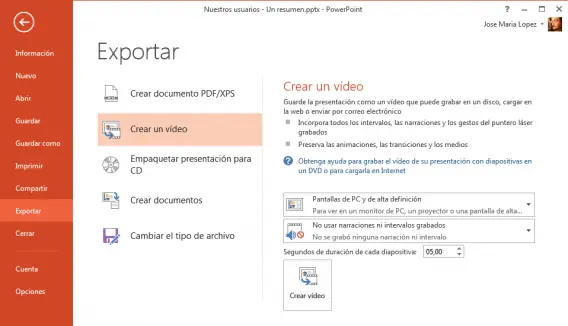
Hola amigos de taringa hoy le voy a explicar como convertir una presentación de Power Point en un video: Las presentaciones son un método muy práctico para dar a conocer nuestras ideas, acompañar una charla, vender un producto o enseñar un tema o asignatura. Prácticamente todo el mundo ha tenido alguna vez que crear una presentación, mayoritariamente con Powerpoint , la herramienta de presentaciones de Microsoft Office, aunque cada vez es más popular la opción de presentaciones de Google Drive o la herramienta Presentación de LibreOffice . Sin embargo, no siempre contamos con un ordenador para realizar la presentación. En estos casos, la opción más práctica es ofrecer un vídeo que muestre las diapositivas, ya que puedes reproducirlo en más dispositivos e incluso puede servirte para añadir una voz en off y que la presentación en vídeo hable por sí misma. Convertir una presentación en un vídeo con PowerPoint Si cuentas con Microsoft PowerPoint 2010 o 2013, no necesitas ningún otro programa para convertir tu presentación en vídeo. Desde el propio programa puedes hacerlo fácilmente. Desde PowerPoint 2010, cuando hayas terminado la presentación y la hayas guardado, ve aArchivo > Guardar y enviar y allí haz clic en Crear un vídeo. Desde PowerPoint 2013, tendrás que ir a Archivo > Exportar > Crear un vídeo. En los dos casos, podrás elegir la resolución entre tres calidades diferentes (960x720, 640x480 y 320x240). También puedes incluir audio a partir de un archivo de audio ya grabado o grabarlo al momento. Y, por último, puedes configurar los segundos de duración de cada diapositiva para que quien lo vea tenga tiempo de leer el texto de la diapositiva y para que a ti te dé tiempo de explicar la diapositiva. El último paso será hacer clic en el botón Crear vídeo, dar un nombre al vídeo y guardarlo en el formato deseado, que puede ser MP4 o WMV. Programas para convertir una presentación en un vídeo E.M. Free PowerPoint Video Converter E.M. Free PowerPoint Video Converter crea vídeos en formato AVI, MPG y WMV a partir de un archivo PowerPoint de forma rápida y sencilla. Sólo hay que escoger el fichero o ficheros a transformar y el formato de salida, aunque permite añadir un archivo de audio, realizar una o dos compresiones, determinar los segundos de transición entre diapositivas, y personalizar la calidad de vídeo y sonido. Xilisoft PowerPoint to Video Converter Xilisoft PowerPoint to Video Converter transforma presentaciones tipo PowerPoint para ser vistas en cualquier reproductor de vídeo o dispositivo portátil. Viene repleto de funciones para disponer de una presentación en vídeo con música de fondo, especificando lossegundos entre cada diapositiva e incrustando una marca de aguaen cada página. Leawo PowerPoint to Video Free Leawo PowerPoint to Video Free pasa la típica presentación de diapositivas de Power Point a formato vídeo. Tan sólo hay que cargar la presentación y elegir un perfil de conversión o configurar los clásicosparámetros de vídeo: calidad, frecuencia de muestreo, resolución, formato, etc. Presentation to Video Converter No todo el mundo tiene o puede tener el visor de PowerPoint, y es ahí donde entra Presentation to Video Converterl, que exporta la presentación a varios formatos: AVI, WMV, MPEG, animaciones Flash, GIF animados o incluso puedes grabar un CD/DVD con la presentación e incluir el audio.

Hola hoy les traigo una plantilla para Blogger como mi anterior post fue eliminado ((por no pertenecer a la categoria correcta)) aqui os traigo de nuevo está en portugués pero cuando se la instales a tu blogger puedes cambiarselo después ect, mas avajo les dejo el código y como insertalo en su blogger Vista Previa : Código : Código: Para poder ver los enlaces, por favor Regístrate o Inicia sesión <?xml version="1.0" encoding="UTF-8" ?> <!DOCTYPE html PUBLIC "-//W3C//DTD XHTML 1.0 Strict//EN" "http://www.w3.org/TR/xhtml1/DTD/xhtml1-strict.dtd"> <html expr:dir='data:blog.languageDirection' xmlns='http://www.w3.org/1999/xhtml' xmlns:b='http://www.google.com/2005/gml/b' xmlns:data='http://www.google.com/2005/gml/data' xmlns:expr='http://www.google.com/2005/gml/expr'> <head> <b:include data='blog' name='all-head-content'/> <title><data:blog.pageTitle/></title> <b:skin><![CDATA[/* ---------------------------------------------------------------- Autor : www.ManiaPixels.com.nu ---------------------------------------------------------------- /* -( Pagina )- */ #navbar-iframe { visibility: hidden; height: 0px; display: none;} #navbar-iframe { height: 0px; visibility: hidden; display: none; } body { background: #333 url('http://i42.***/2lue2gw.png') repeat; padding: 0px; margin: 0px; font-family:Verdana, Arial, Tahoma; font-size: 11.5px; color: #000000;} /* -( Links )-*/ a { text-decoration: none; color: #1B1E1F;outline: none;} a:active {outline: none;} a:focus{-moz-outline-style: none;} a:hover {text-decoration: underline;} a img {text-decoration: none; border-width:0;} a:hover img {filter:alpha(opacity=100);} p {margin:0px 0px 10px 0px;} .fn {font-weight: normal; color: #000000;} .zippy {color: #0066CC;} ::selection {background: #CCCCCC; /* Safari */} ::-moz-selection {background: #CCCCCC; /* Firefox */} p.post-body:selection {background: #ccc;} p.post-body:-moz-selection {background: #ccc;} /* -( Estrutura da Pagina )-*/ #outer-wrapper { width: 884px; padding: 3px; margin: 0 auto; text-align: left; background-color: #CCC} #main-wrapper { float: left; width: 490px; margin-top: 3px; margin-left: 0px; padding:0 word-wrap: break-word; overflow: hidden;} #main {border-top: none; padding:0} #sidebar-left { float: left; width: 190px; margin-top: 3px; margin-right:7px; margin-left:0px; line-height: 1.5em; color: #000000; word-wrap: break-word; overflow: hidden;} #sidebar-right { float:right; width: 190px; margin-top: 3px; margin-right:0px; margin-left:7px; line-height: 1.5em; color: #000; word-wrap: break-word; overflow: hidden;} /* -( Cabealho da Pagina )- */ #header-wrapper { margin:0; padding:0; color:#0099cc;} #header .description {visibility: hidden;} #header { height:192px; padding:0 15px 0px; color:#fff; background:url('http://i40.***/ke7v47.png') no-repeat; text-align:left;} #header h1 { text-align:left; margin:0; text-shadow: #81A75B 2px 2px 2px; font-size: 200%; visibility: hidden;} #header h1 a {} #header h1 a:hover {} #header a, #header a:visited{} /* -( Posts )- */ h2.date-header{ margin:0; padding: 3px; line-height: 1.2em; background-color: #F3F3F3; font-weight: normal; font-size: 11px; color: #000; text-align: center;} .post{ background:#ffffff; margin: 0 0 0px 0; padding: 3px;} .post h3{ margin: 0; display:block; padding: 10px; background: #fff url('http://i.imgur.com/F0B4T.png') repeat-x left top; display:block; font-size: 13px; text-align: center;} .post h3 a, .post h3 a:visited { text-decoration: none; color: #ffffff;} .post h3 a:hover {text-decoration: underline;} .post-body {padding:25px 14px 1px 14px} .post p {margin:0 0 .75em} .post-footer { margin: 0; padding: 5px; line-height:1.5em; color: #9F8E3B; border:1px solid #EEEEEE; background-color: #F0F0F0;} .post-footer p {margin: 0;} .post-author {} .post-labels {} .feed-links { visibility: hidden; } #subscribe { font-size: 110%; border: 1px solid #F7E590; margin: 5px 0 0 0; padding: 5px; color: #9F8E3B; background: #FCF8E5;} .subscribe { background: url('http:// Tivira na Imagen') center left no-repeat; padding: 5px;} /* -( Publicidade )- */ #sponsors {margin: 0; border: 0px solid #DBDBDB;} #sponsors .widget-content { position: relative; margin:0; padding: 3px 2px 3px 2px; background:#ffffff url('') no-repeat left; line-height: 13px; text-align:center; color:#000000;} .sponsors { position: relative; margin:0 0 5px; padding: 3px 2px 3px 2px; background:#ffffff url('http:// Tivira na Imagen') no-repeat left; line-height: 13px; text-align:center; color:#000000;} .sponsors h2, #sponsors h2{ margin:0; display:block; padding: 5px; background: #5CB702 url('') repeat-x left top; display:block; font-size: 11px; color: #ffffff; text-align: center;} .banner { position: relative; padding: 5px 3px 5px 3px; background:#D2D1D1 url('http:// Tivira na Imagen') no-repeat left; text-align:center; color:#fff;} /* -( Comentrios )- */ #comments { margin:0; padding-top:20px; line-height: 1.2em; background-color: #F4F4F4; border: 1px solid #F5F5F5;} #comments-head { background:#549AE0; border:2px solid #C1DBE8; color:#FFFFFF; font-size:14px; font-weight:700; text-transform: capitalize; height:18px; margin:0 5px 0 5px; padding:2px 4px;} #comments-block { margin:0 5px 0 5px; padding:0; font-size:11px;} #comment-entry { background:#C1DBE8; display:block; list-style-image:none; list-style-position:outside; list-style-type:none; margin: 5px 16px; padding:10px 10px 0px 10px; border: 2px solid #B3D2E1;} .commentphoto { border:1px dashed #999999; float:left; height:32px; margin-bottom:2px; margin-right:7px; padding:1px; width:32px; background: url('http:// Tivira na Imagen') center no-repeat;} .comment-body { border-top: 0px dashed #999999; margin:10px 0 1.25em; padding:0 0 0 10px;} p.comment-footer { color:#003F80; font-size:14px; font-weight:bold; padding:5px;} .comment-author { margin:.5em 0; padding:0 0 0 20px; font-weight:bold; font-size:18px;} .comment-timestamp { font-size:80%; color: #552222;} .comment-timestamp a{ font-size:80%; color: #999999;} .comment-form h3 {color:#549AE0;} .comment-form p { width: 390px; background:#FCF8E5; font:normal normal 120% Verdana, Arial, Sans-serif; border:1px solid #cccccc; padding:10px 10px;} .comment-form { margin: 25px; padding-left: 12px; padding-top: 12px; background:#ffffff; border:2px solid #F5F5F5;} /* -( Coluna Lateral )- */ .sidebar h2{ margin: 0; padding: 5px; background:#000 url('http://i.imgur.com/DLD72.png') repeat-x left top; color:#FFFFFF; text-transform:uppercase; font-weight:bold; font-size:10px; text-align:center;} .sidebar .widget { margin:0 0 5px 0; padding: 3px; background: #FFFFFF;} .widget-content{margin-top:0.5em} .sidebar h2 { margin:0; padding:.2em 0 .2em; line-height:2.1em;} .sidebar ul { list-style:none; margin:0 0 1.25em; padding:0 0px;} .sidebar li { font-size:9px; padding:0 0 3px 17px; margin-bottom:1px; line-height:1.5em; background: url() no-repeat;} .sidebar a {color: #333333;} .sidebar a:hover {color: #FF3300;} .sidebar a:visited {color: #0066CC;} .sidebar a img{border:none;} .sidebar ul li{ border-bottom:1px solid #EEE; padding:3px 0px;} .sidebar ul li a{ padding-left:20px; padding-bottom: 1px; background: url('http:// Tivira na Imagen') no-repeat;} .sidebar ul li ul li a {background-image:none;} .sidebar ul li a:link, .sidebar ul li a:visited{ background-position:0px -84px;} .sidebar ul li a:hover{ background-position:0px -4px;} /* -(Icones)- */ .sidebar .Label a { padding-left:20px; padding-bottom: 0px; background: url('http:// Tivira na Imagen') center left no-repeat;} .sidebar #ArchiveList a { padding-left:20px; padding-top:0px; background-image:url('archive.png');} .sidebar .LinkList a { padding-left:20px; padding-top:0px; background: url('http:// Tivira na Imagen') center left no-repeat;} .sidebar .TextList a { padding-left:20px; padding-top:0px; background: url('http:// Tivira na Imagen') center left no-repeat;} .sidebar .Feed a { padding-left:20px; padding-top:0px; text-transform: capitalize; background: url('hhttp:// Tivira na Imagen') center left no-repeat;} /* -( Rodap da Pagina )- */ #footer-wrapper { clear: both; background-color: #ffffff; padding: 0px;} #footer { margin: 0px auto; color: #000000; line-height: 130%;} #footer h2 { margin:0; display:block; padding: 5px; background: #5CB702 url('http:// Tivira na Imagen') repeat-x left top; display:block; font-size: 11px; text-transform:uppercase; color: #ffffff; text-align: center;} #footer-meta { font-size: 100%; padding: 8px; background: url(http://i.imgur.com/UJHqZ.png); text-align: left; border-top: 0px solid #D90000; color: #ffffff;} #footer-meta a {color: #999999;} #footer p {margin: 0;} /* Page structure tweaks for layout editor wireframe */ body#layout #outer-wrapper { width: 750px; margin-left: auto; margin-right: auto;} body#layout #header-wrapper { margin-left: 0px; margin-right: 0px; width: 740px;} body#layout #main-wrapper { margin-left: 0px; margin-right: 0px; width: 400px; padding: 0 0 0 0;} body#layout #sidebar-left { margin-left: 0px; margin-right: 0px; width: 170px; padding: 0 0 0 0px;} body#layout #sidebar-right { margin-left: 0px; margin-right: 0px; width: 170px; padding: 0 0 0 0;} body#layout #footer { width:740px; margin:0 auto; padding-top:10px;} #topbar{ position: absolute; border: 1px solid Silver; padding: 1px; background-color: white; width: 300px; visibility: hidden; z-index: 100;} button.primary, input.button.primary {font-family:Verdana; color:#000000;} button.primary, input.button.primary {border:1px solid #98bed6; border-right-color:#0b3f95; border-bottom-color:#0b3f95; background:#2b9aca url('http:// Tivira na Imagen') left center repeat-x;} button.primary:active, input.button.primary:active {border:1px solid #0b3f95; border-right-color:#98bed6; border-bottom-color:#98bed6;} .menulist a{ display:block; padding:3px 0 3px 22px; background:url("http://3.bp.blogspot.com/-tgRt7HeK9lA/TV35j42AnoI/AAAAAAAAHVQ/Uzu46U1G5Z4/s1600/Acesse-www.riptors.blogspot.com.png" 4px 5px no-repeat; text-decoration:none; font:normal normal 115% Trebuchet, Trebuchet MS, Arial, sans-serif; } .menulist a:hover{ background: #005be4 url(http://4.bp.blogspot.com/-qQ4zayQbXyo/TV35vKJcp8I/AAAAAAAAHVY/IUAWJzN02hE/s1600/Acesse-www.riptors.blogspot.com.jpg); color: #FFFFFF; } #linkTopo img { position:fixed; bottom: 0; right: 0 } /* H3 */ ul#menu{ margin:0; padding:0; list-style-type:none; width:auto; position:relative; display:block; height:35px; text-transform:uppercase; font-size:10px; font-weight:bold; background:transparent url("http://i305.photobucket.com/albums/nn225/mftoik/superfilmes/j9blvb.gif" repeat-x top left; font-family:Helvetica,Arial,Verdana,sans-serif; border-bottom:4px solid ; border-top:1px solid; } *{ scrollbar-face-color:#D1A218; scrollbar-highlight-color:#00A3CB; scrollbar-3dlight-color:#00A3CB; scrollbar-darkshadow-color:#00A3CB; scrollbar-shadow-color:#D1A218; scrollbar-arrow-color:#00A3CB;/*setinhas*/ scrollbar-track-color:#00A3CB;/*fundo*/ } ::-webkit-scrollbar {width: 12px; height: 4px; background: #00B0DE; } ::-webkit-scrollbar-thumb { background: #D6A61C; } div#top { width:100%; height:50px; overflow:auto; position:fixed; top:0; left:0; right:0; } ]]></b:skin> </head> <body> <div id='outer-wrapper'><div id='wrap3'> <div id='content-wrapper'> <div id='header' style='text-align:center'> </div> <style> .menu-bar { background: url('http://i.imgur.com/F0B4T.png') repeat; padding:1px 0 25px 0; height: 13px; font-family:Geneva,Arial,Helvetica,sans-serif; margin:0 0 0px 0; } .feed { float:right; font-size:10pt; margin:4px 20px 4px 0 !important; margin:4px 10px 4px 0; } .feed a.rss { color:#ff4000; padding: 0 0 0 25px; background: transparent url(http://lh3.ggpht.com/_oqrzFCWGmxk/S4z5QRQRnPI/AAAAAAAAB_U/zzUrlSLE12U/feed%20a.rss.gif) no-repeat 5px 0; } .feed a.techno { color:#333333; padding: 0 0 0 25px; background: transparent url() no-repeat 4px 0; } ul.menu { float: left; margin: 0; padding: 0 0px; list-style-type: none; } ul.menu li { float: left; list-style: none; line-height: 35px; background: url() no-repeat top right; } ul.menu li a { color: #FFF; text-decoration: none; font-size: 13px; display: block; padding: 0 15px 0 15px; height: 37px; float: left; font-weight:normal; font-family:"Lucida Grande","Lucida Sans Unicode",Tahoma,Verdana,sans-serif; } ul.menu li a:link, ul.menu li a:visited { color: #ffffff; } ul.menu li a:hover, ul.menu li a:active { color: #FFF; background:#555 url() no-repeat top right;text-decoration:none; } ul.menu li.current_page_item a:link, ul.menu li.current_page_item a:visited { color: #FFF; text-decoration: none; background: #555 url(http://lh6.ggpht.com/_oqrzFCWGmxk/TACWOtsva5I/AAAAAAAAGA0/Q3S-ZQXrUZU/MN-02.gif) no-repeat top right; } </style> <div class='menu-bar'> <ul class='menu'> <li class='page_item page-item-36'><a href='/' title='Página Inicial'>Página Inicial</a></li> <li class='page_item page-item-36'><a href='COLOCA SEU LINK AQUI' title='Página Inicial'>Página Inicial</a></li> </ul> </div> <div style='clear: both;'/> <div id='sidebar-left'> <b:section class='sidebar' id='sisiatas' preferred='yes'> <b:widget id='Label1' locked='false' title='Menu' type='Label'/> <b:widget id='HTML2' locked='false' title='Visitas' type='HTML'/> <b:widget id='LinkList1' locked='false' title='Linkbar' type='LinkList'/> <b:widget id='TextList1' locked='false' title='Eventos' type='TextList'/> <b:widget id='Stats1' locked='false' title='Visualizações' type='Stats'/> <b:widget id='Header1' locked='true' title='Trollando GyroHotel (Cabeçalho)' type='Header'/> <b:widget id='Attribution1' locked='true' title='' type='Attribution'/> <b:widget id='Feed1' locked='false' title='Ultimas Pstagens!' type='Feed'/> </b:section></div> <div id='main-wrapper'> <b:section class='main' id='main' showaddelement='no'> <b:widget id='Blog1' locked='true' title='Postagens no blog' type='Blog'/> </b:section> </div> <div id='sidebar-right'> <b:section class='sidebar' id='rightmiddle' preferred='yes'> <b:widget id='Followers1' locked='false' title='Seguidores' type='Followers'/> <b:widget id='HTML1' locked='false' title='Parceiros' type='HTML'/> </b:section> </div> <a href='#' style='display:scroll;position:fixed;bottom:5px;right:5px;' title='Voltar ao Topo!'><img src='http://i50.***/2j5xuft.gif'/></a> <div class='clear'/> </div> <div class='clear'/> <div id='footer-meta'> Site protegido - (c) Todos direitos reservados. <span style='float:right;'> Design by <a href='http://www.webcheats.com.br/forum/members/2665978.html' target='_blank'>pauloaway</a></span> </div> </div></div> </body> </html> ¿Cómo puedo poner esto en mi blog? Ir a Plantilla , edición HTML y copiar y pegar el código HTML. Espero que esta plantilla les sirva de mucho Créditos A su respectivo dueño.
Bienvenido a mi post 1.- Google Gravity. ¡Se descompone! No creas que un virus cayó en tu computadora, es sólo que a Google le gusta divertirse con la ausencia de gravedad. Cuando activas esta aplicación verás como Google se cae; sí, los botones, las búsquedas y todos los elementos de la página. Esto no significa que no podrás seguir utilizando el buscador de manera normal, simplemente que será de una manera más divertida, puesto que con el cursor podrás agarrar los elementos que se cayeron y aventarlos, jugar con ellos. Además, si se lo aplicas a un amigo que no lo conozca, puede ser una buena broma. Para activar Google Gravity tienes que entrar a Google.com, deshabilitar la búsqueda instantánea, escribir Google Gravity y hacer click en el botón "Voy a tener suerte", o ingresar al sitio oficial. 2.- Barrel Roll. ¿Sientes que todo está de cabeza? Probablemente alguien hizo girar a Google. Tú también puedes, sólo escribe en el buscador "Do a Barrel Roll" y verás como todo se mueve. El truco hace referencia a cambiar algo radicalmente y también funciona si escribimos "Z or R twice". 3.- Askew. La palabra significa "torcido" en español y si introducimos la misma en el buscador, en inglés, la pantalla quedará así, torcida. 4.- Chuck Norris. Desde hace algún tiempo, Chuck Norris es sinónimo de chistes en internet, que hacen referencia a un hombre fuerte, duro, invencible, como en sus películas; así que Google no podía quedarse fuera de esos chistes y cuando escribías "Chuck Norris" y el botón "Voy a tener suerte", aparecía una leyenda que decía: "Google no puede busca a Chuck Norris porque no sabe donde encontrarle, él te encuentra a ti...". 5.- ASCII Art. Durante algún tiempo, cuando escribías "ASCII Art" en el buscador, automáticamente éste cambiaba la fuente del logo a esa tipografía. 6.- Recursión. Al escribir "recursion" en inglés, Google preguntaba: "¿realmente quieres encontrar resultados al respecto?", "¿Quisiste decir: recursión?" 7.- MentalPlex. Googlea la palabra y haz click en el primer enlace que aparece, el buscador nos llevará a una página donde aparece un círculo con un espiral que tenemos que mirar, siguiendo las instrucciones. 8.- Nessie. Si nuestro buscador lo "chuleamos" con la imagen de la playa, tenemos que esperar a que den las 3:14 am, para que Google nos de una sorpresa cuando aparece el monstruo del Lago Ness en nuestra pantalla. 9.- El simulador de vuelo. Para hacer más divertidas las visitas a Google Earth, la compañía agregó un flight Simulator, con el que podrás volar alrededor de todo el planeta. 10.- Ninja. En Google Reader, si utilizamos las teclas del cursor: arriba, arriba, abajo, abajo, izquierda, derecha, izquierda, derecha, B y A, un Ninja aparecerá de lado izquierdo de nuestra pantalla. Mas Info: http://top10.variaditos.com/los-10-trucos-ocultos-en-google#ixzz2PjhBE7E6
Hola amigos de TARINGA! en el post de hoy les voy a contar como ver las contraseñas guargadas en Google Chrome 2012 - 2013 ya que la mayoria no sabe como Bueno pues lo primero que debes hacer es dar click en el menu de chrome que esta ubicado en el extremo superior derecho de la pantalla debajo del boton cerrar ((WINDOWS)) Despues de eso das click en configuracion y a continuacion en Mostrar opciones avanzadas... Buscas donde dice CONTRASEÑAS Y FORMULARIOS y lugo das click en Administrar contraseñas guardadas Luego buscan el sitio y le dan click en mostrar y listo SI TE GUSTO EL POST DALE LIKE Y DEJA UN COMENTARIO