juanmanu1313
Usuario (México)
Para que no sufras: Estas son 5 alternativas a MegauploadNos quedamos sin palabras (y sin películas para el fin de semana). Tal como les estábamos contando hace unos minutos, el servicio de alojamiento de archivos Megaupload cerrará sus puertas después de ser investigado por el Federal Bureau of Investigation (FBI). Siete empleados de la compañía están siendo acusados de múltiples cargos de piratería, y cuatro ya fueron arrestados en Nueva Zelanda.Los cargos en su contra incluyen conspiración para chantaje sistematizado, e infracción criminal de derechos de autor. Así, en este momento, el sitio de Megaupload no está funcionando. Mientras esto se soluciona, te dejamos una lista con las alternativas que existen (todavía), así que aprovecha:RapidShare: Es una empresa de origen alemán de alojamiento de archivos, actualmente radicada en Cham, Suiza, que opera principalmente en internet. La empresa pertenece a RapidShare AG.MediaFire: Es un servicio de alojamiento de archivos y de alojamiento de imágenes gratuito fundado en 2006 y ubicado en el Condado de Harris, Texas, Estados Unidos.HotFile: Servidor de descargas de un solo click gratuito! Se pueden subir grandes archivos y enviar el enlace de descarga.DepositFiles: Servicio internacional de descarga segura, almacenamiento y distribución de archivos.BitTorrent: Protocolo diseñado para el intercambio de archivos peer-to-peer en Internet.Puedes ver otros acá:http://es.wikipedia.org/wiki/Servicio_de_alojamiento_de_archivos
Google ayudará a los sitios que protestan contra SOPA y PIPAA lo largo del día hemos visto diversas páginas protestar contra las leyes SOPA y PIPA. Algunas se han apagado por completo, mientras que otras solo ocultan parte de su contenido. Para darles una ayudadita, Google decidió disminuir la actividad del GoogleBot (su araña web) para evitar que salgan afectados.El anuncio oficial se hizo en el Google+ de Pierre Far, un empleado de la compañía. Si bien Google ya había compartido algunos consejos para que el bot no indexara el contenido en los sitios con blackout, el gigante fue más allá y decidió configurar el GoogleBot para reducir los efectos negativos en términos de SEO.Con este anuncio aquellos que protestaron podrán dormir más tranquilos esta noche.
Los dueños de Taringa irán a juicio oral por permitir descargas ilegales Se trata del primer juicio oral en el que se debatirá la responsabilidad de páginas de internet que permiten la descarga gratuita de música, películas y libros que están protegidos por los derechos de autor, y en el que los responsables podrían ser condenados a la pena de 6 años de prisión. El pedido para que se realice el juicio oral fue efectuado por la fiscal de instrucción Felisa Krasucki al juez Eduardo Daffis Niklison, quien solicitó enjuiciar a los tres acusados, según confirmaron fuentes judiciales. El sitio en cuestión es www.taringa.net y los titulares están procesados por la descarga ilegal de 29 obras jurídicas y 12 libros de computación, mientras que aún está en marcha otra causa por archivos de música. Los responsables están acusados de violar el artículo 72 de la ley de propiedad intelectual que reprime con un mes a seis años de prisión a quien “edite, venda o reproduzca por cualquier medio o instrumento, una obra inédita o publicada sin autorización de su autor o derechohabientes”. Cuando se confirmaron los procesamientos, la Cámara del Crimen sostuvo que los imputados a través de su sitio “permitían que se publiciten obras que finalmente eran reproducidas sin consentimiento de sus titulares”. En su descargo, los acusados sostuvieron que ellos ponen a disposición un sitio web y que los intercambios de archivos los realizan los usuarios. Pero la Cámara concluyó que “si bien los autores del hecho finalmente serían aquellos que subieron la obra al website y los que “la bajan, lo cierto es que el encuentro de ambos obedece a la utilización de la página, siendo sus responsables al menos partícipes necesarios de la maniobra y además claros conocedores de su ilicitud”.
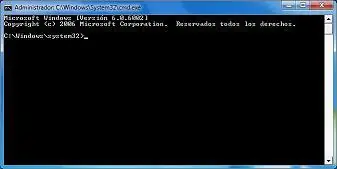
Hola taringeros este es mi primer post y quería compartir con ustedes la siguiente info. Leyendo en en dias pasado me he conseguido un articulo que me parecio interesante, como meter el sistema operativo que deseamos en un dispositivo usb o pendrive para poder realizar un formateo por usb, y por eso les traigo este tutorial. Lo primero que debemos tener es: 1 pc con sistema Vista o Se7en 1 dispositivo usb o pendrive (dependiendo del sistema operativo a incluir se determina la capacidad del pendrive. Un Windows XP SP3 original sin modificar, cabe perfectamente en una usb de 1 giga, mientras que Vista/7 necesitan mínimo una de 4 gigas) Es necesario una memoria usb que no tengan ningún archivo importante, ya que se formateará y no quedara rastro de nada. No se preocupen, si queda espacio en su USB, no se preocupen, pueden usarla aun como tal si quieren seguir teniendo su Windows instalable desde USB, mientras no borren ningún archivo copiado en la usb por este procedimiento. Para que el booteo por USB sea posible, asegúrate que la placa acepta ese tipo de inicio. Por lo general, las placas recientes no tienen ningún inconveniente en hacerlo. Puedes instalar con este método Windows XP/Vista/Se7en, PERO, OJO solo puedes preparar la USB desde Windows Vista/Se7en. Teniendo en cuenta estos puntos, comencemos Abrir el símbolo del sistema, este se encuentra en Todos los programas > Accesorios > Símbolo del sistema. * Si usas Windows Vista o Windows 7, favor de darle click derecho > ejecutar como administrador Ya en el símbolo del sistema, escribir: diskpart y presionar Enter. Una vez cargado el programa, que tarda unos cuantos minutos en cargar, escribir list disk y lo mismo, presionar Enter; este comando lista los discos disponibles en el sistema, de la misma, ver cual es el número correspondiente para la unidad USB. Ahora aparecera en pantalla una lista de los discos que tienes conectados a tu computador, tanto discos duros como memorias usb’s. Identifica que número de disco es tu memoria (básate con el tamaño de la memoria), y ahora ejecuta select disk X donde X es el número de disco de la unidad USB. Ahora, Ejecutar en el siguiente orden, los siguiente comandos (esperar entre cada uno el mensaje de confirmación de que la operación se realizó correctamente): clean create partition primary select partition 1 active format fs=fat32 quick assign exit Bien, hasta este punto tenemos ya lista la usb para pasarle los archivos a nuestra usb. Ahora, necesitamos los archivos a copiar. Tenemos dos opciones: insertar el disco de la instalacion de windows en nuestra unidad lectora, o bien montar la imagen iso en una unidad virtual, con programas tales como daemon tools, clone drive o similares. Ya una vez insertado o emulado el disco, identifica la letra de unidad que ocupan tanto tu memoria USB, como tu disco. Nuevamente, desde el símbolo del sistema, ejecutar: xcopy U:*.* /s/e/f/h Z: Tomen en cuenta que hay espacios en los siguientes lugares: xcopy <espacio> U:*.* <espacio> /s/e/f/h <espacio> Z: OJO donde U es el nombre de la unidad de CD (o DVD), ya sea virtual o emulada, y Z la letra de la usb. Asegúrate de escribir la letra de la unidad correctamente. Ahora aparecerá en pantalla una lista de los archivos conforme se van copiando a la usb; este proceso puede tardar varios minutos o llegar incluso a una hora, todo depende de la velocidad de escritura de tu usb. Una vez que te dejen de salir directorios, te escriba el número de archivos copiados y vuelva a aparecerte el cursor parpadeante listo para recibir un comando, ejecutar, ya para salir del simbolo del sistema: exit Finalmente, ya tienes tu usb lista para instalar. Conecta tu memoria a la pc donde se instalará windows, configura la BIOS para que puedas arrancar desde USB key, o USB Hard Disk, y listo, todo lo demás es como si instalaras windows desde un CD físico. OJO Sistemas operativos que puedes instalar con este método: *Windows XP *Windows Vista *Windows 7 Todas las versiones, todas las arquitecturas Sistemas operativos desde los cuales puedes preparar tu USB: *Windows Vista *Windows 7 ***No puedes preparar la usb con este método desde Windows XP*** Espero les sirva, cualquier duda comenten