juankpo960
Usuario (Argentina)
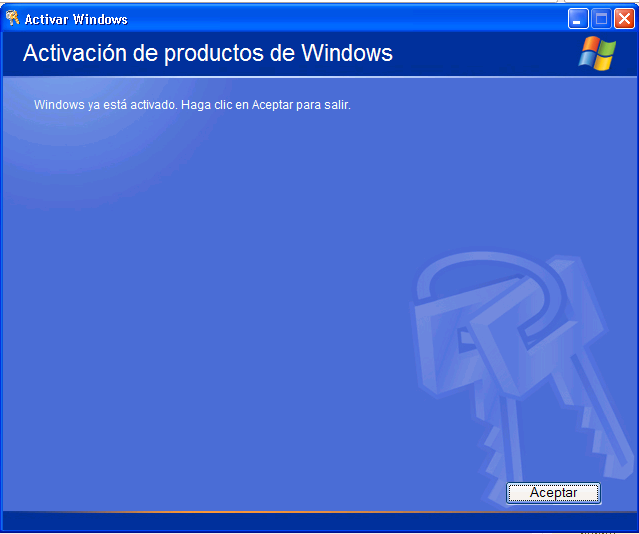
Hola Taringeros En este minipost les ensenio como saber si su windows esta validado para elllo deben hacer lo siguiente: Para saber si la copia de Windows XP que tienes en tu ordenador está activada: Clic en el Botón Inicio y luego en Ejecutar Escribe el siguiente comando: oobe/msoobe /a y pulsas el botón Aceptar. Una vez transcurridos unos segundos, te mostrará una pantalla, en la que te indica que tu Windows XP ya se encuentra activado. Una Imagen en caso del que windows esta activado En caso de no estar activado te mostrará otra pantalla, donde se escribe el Key producto para activarlo, (ya sabes es el número que acompaña al CD-ROM de Windows XP. Comenten Si les sirvio y dejen puntos...

Picasa te permite buscar y organizar todas tus fotografías. [ Al iniciar Picasa, el programa busca todas las fotografías de tu disco duro y las organiza de forma automática. A continuación te indicamos los tipos de imagen y de película que Picasa busca en tu equipo: * Tipos de archivo de imagen: JPG, GIF, TIF, PSD, PNG, BMP, RAW (incluidos NEF y CRW). El programa no busca los archivos del tipo GIF y PNG de forma predeterminada, aunque puedes indicárselo mediante el cuadro de diálogo de opciones. * Tipos de archivo de película: MPG, AVI, ASF, WMV y MOV. Si actualizas el programa a partir de una versión anterior de Picasa, es probable que desees conservar tu base de datos actual, la cual contiene todas las modificaciones que has realizado en tus fotos y la organización de estas. Para transferir toda esta información, basta con instalar Picasa 2 sin desinstalar Picasa 1. Cuando inicies Picasa 2 por primera vez, se te solicitará que transfieras tu base de datos actual. Cuando hayas completado este proceso, podrás desinstalar Picasa 1. Vista de biblioteca Picasa organiza automáticamente todos tus archivos de imagen y película en colecciones de carpetas y las coloca en la vista principal del programa, la vista de biblioteca. Colecciones Carpetas del disco Esta colección muestra las carpetas de tu equipo que contienen imágenes o películas, clasificadas por fecha y con el nombre de la carpeta original tal y como aparece en el disco duro de tu equipo. Los cambios que realices en ellas se reflejarán en las carpetas correspondientes del disco duro de tu equipo. En Picasa, el nombre de una carpeta se cambia igual que en el Explorador de Windows. * Especificar las imágenes y carpetas que deben aparecer. En esta colección sólo aparecen las carpetas que has especificado que busque Picasa. Para cambiar la ubicación en la que el programa debe buscar imágenes, selecciona “Administrador de carpetas” en el menú “Herramientas”. Utiliza la configuración que se encuentra allí para seleccionar o eliminar la selección de las carpetas que Picasa debe buscar eligiendo una de estas opciones: “Explorar una vez”, “Eliminar de Picasa” y “Detectar cambios.” * Mover imágenes de una carpeta a otra. Selecciona una imagen y, mediante el ratón, arrástrala y colócala en la carpeta que desees. Para seleccionar más de una imagen, mantén pulsada la tecla Mayús del teclado mientras la seleccionas. Si mueves una imagen a otra carpeta del disco, Picasa te recordará que estás a punto de mover el archivo original que tienes almacenado en el disco duro de tu equipo. Haz clic en el botón “Aceptar” para mover la imagen a otra ubicación. Nota: Si mueves las imágenes de la colección “Carpetas del disco” de una carpeta a otra, el cambio de ubicación se aplicará también al disco duro de tu equipo. * Modificar la descripción de una carpeta. Haz doble clic en el título de una carpeta para abrir el cuadro Propiedades de carpeta. A continuación, escribe la nueva descripción. También puedes modificar la fecha de la carpeta, el lugar donde se tomó la fotografía o el título. Cualquier información descriptiva que añadas podrá buscarse mediante Picasa. Haz clic en el botón “Aceptar”. Si cambias el nombre de una carpeta del programa, se cambiará también el de la carpeta original que se encuentra en el disco duro de tu equipo. * Suprimir una fotografía de una carpeta. Selecciona una foto y ve a “Archivo” > “Suprimir”, o simplemente pulsa la tecla Supr del teclado. Picasa te recordará que estás a punto de enviar el archivo a la papelera de reciclaje de tu equipo. Haz clic en el botón “Aceptar” para eliminar la imagen. Colección etiquetas Esta colección contiene las etiquetas que se crean en Picasa, las cuales sirven para agrupar y organizar imágenes según tu propio criterio. Se identifican mediante una simple palabra o título. Por ejemplo, puedes crear una etiqueta denominada “Flores” para agrupar todas tus fotografías de flores, o “Viaje al Gran Cañón” para almacenar las fotos de tus últimas vacaciones. A diferencia de la colección “Carpetas del disco”, que coincide exactamente con la ubicación de la carpeta original en tu equipo, las etiquetas no se corresponden con la ubicación de las carpetas en el disco duro. Si eliminas o mueves las imágenes de una colección de etiquetas determinada, los archivos originales del disco duro de tu equipo se mantienen en su ubicación inicial. Incluso si añades la misma imagen a varias etiquetas, no se crearán distintas copias de esta. Las modificaciones que realices en una imagen se aplicarán a todas las copias disponibles, incluso a la original. * Crear una etiqueta nueva. En primer lugar, selecciona una o varias imágenes. No es posible crear una etiqueta vacía. Selecciona “Archivo” > “Etiqueta nueva” para crear una nueva etiqueta en Picasa. Ésta contendrá las imágenes que hayas seleccionado. Como alternativa, puedes seleccionar una imagen, hacer clic en el botón “Etiqueta” y seleccionar “Etiqueta nueva” en la lista emergente. * Añadir una etiqueta existente a una imagen. En Picasa, es posible asignar varias etiquetas a una misma imagen. Selecciona una imagen, haz clic en el botón “Etiqueta” y selecciona una etiqueta existente de la lista. * Modificar la descripción de una etiqueta. Haz doble clic en el título de una etiqueta para abrir el cuadro “Propiedades de etiqueta”. A continuación, modifica la descripción de la etiqueta, la fecha, el lugar donde se tomó la fotografía o el título. Cualquier información descriptiva que añadas podrá buscarse mediante Picasa. Cuando hayas finalizado, haz clic en el botón “Aceptar”. * Eliminar una imagen de una etiqueta. Selecciona una imagen. Haz clic con el botón derecho del ratón y selecciona “Eliminar de la etiqueta” en el menú contextual que aparece o pulsa la tecla Supr del teclado. Nota: Si eliminas una imagen de una etiqueta, no se eliminará el archivo original del disco duro de tu equipo. * Reorganizar imágenes en una etiqueta o entre varias etiquetas. Para cambiar el orden de una imagen en una etiqueta, haz clic en ella y arrástrala. Si deseas añadirla a otra etiqueta, arrástrala hacia esta. Estos cambios de orden no se aplican a los archivos originales de tu equipo. Herramientas de la biblioteca: En la parte superior de la vista de biblioteca de Picasa aparecen varios botones que sirven para añadir imágenes a la biblioteca, visualizar y buscar imágenes de varias formas o grabar imágenes en un CD. Importar Para importar imágenes desde una cámara digital, conecta el dispositivo de hardware a tu equipo mediante la conexión correspondiente, como un cable USB o la base de la cámara. Abre Picasa, haz clic en el botón “Importar” y selecciona el dispositivo o la carpeta en el menú desplegable. El sistema debería detectar la cámara automáticamente. Tus imágenes se mostrarán de forma automática en la “Bandeja de importación”. Cuando hayas terminado de cargar sus imágenes, haz clic en “Finalizar”. Picasa guardará las carpetas en tu equipo, concretamente en el directorio Mis imágenes, en la carpeta que tú crees, y las mostrará en la colección “Carpetas del disco”. Presentación de diapositivas Selecciona una carpeta o etiqueta y haz clic en el botón “Presentación de diapositivas”. Con ello se abrirá el reproductor de diapositivas. Haz clic en el botón “Reproducir” para iniciar la presentación. Los controles del reproductor desaparecerán. Para que vuelvan a aparecer en cualquier momento durante la presentación, pulsa la barra espaciadora del teclado o mueve el ratón. El modo de presentación de diapositivas permite girar las imágenes, conceder estrellas y cambiar el tiempo durante el que se va a mostrar cada diapositiva. Para detener la presentación y volver a la pantalla de biblioteca de Picasa, pulsa la tecla Esc en el teclado. Orden cronológico Esta vista ofrece otro modo de ver las imágenes de sus colecciones. Para ello, haz clic en “Orden cronológico” y utiliza el ratón para navegar por las imágenes. Para iniciar la presentación de un álbum, haz doble clic en él. Grabar CD de regalo Inserta un CD vacío en la unidad grabadora de tu equipo, selecciona las imágenes o el álbum pertinentes y haz clic en el botón “Grabar CD de regalo”. Las imágenes de la pantalla “Crear un CD de regalo” que presenten una marca de verificación se incluirán en el CD en cuestión. Desmarca las imágenes que no desees incluir. En el paso 1, haz clic en el botón “Añadir más” si deseas añadir otras imágenes al CD. Si deseas que las imágenes del CD se muestren en forma de presentación de diapositivas, marca la casilla correspondiente. Por último, elige un tamaño para las imágenes. En el paso 2, asigna un nombre al CD. Nota: De forma predeterminada, se incluirá una copia del software Picasa en el CD. Haz clic en el botón “Grabar disco” para crear tu CD. CD de copia de seguridad Inserta un CD vacío en la unidad grabadora de tu equipo, selecciona las imágenes que deseas guardar y haz clic en el botón “Copia de seguridad”. Es posible elegir las carpetas que se grabarán como copia de seguridad en un CD o DVD grabable (el tipo de CD o DVD que se utiliza en un ordenador, no en un televisor). Además, para facilitar el almacenamiento de tus imágenes, se pueden crear varios grupos de copias de seguridad. Buscar Si escribes texto en el cuadro de búsqueda situado en la esquina superior derecha de la pantalla de biblioteca de Picasa, el programa realizará búsquedas de los datos de cámara o EXIF, palabras clave, etiquetas y cualquier propiedad o título que hayas especificado en el programa. * Botón Destacadas. Utiliza este botón para buscar únicamente las imágenes a las que hayas asignado estrellas. * Botón Películas. Emplea este botón para buscar únicamente tipos de archivo de películas en tu biblioteca. * Barra deslizante de fecha. Mueve esta barra deslizante hacia la derecha o la izquierda para reducir de forma rápida el número de resultados de búsqueda en función de la fecha de la imagen.