juanesteban02
Usuario (Argentina)
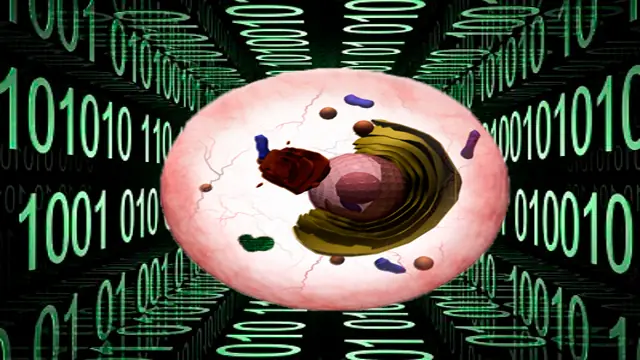
LA PRIMER CALCULADORA CELULAR Bioingenieros suizos dirigidos por Martin Fussenger en ETH Zurich han construído una puerta biológica molecular basada en proteínas como elementos transmisores que puede realizar cálculos binarios. En esta primer "calculadora celular", pueden realizarse varias combinaciones de los componentes dispuestos en los elementos del circuito, dando lugar a procesos metabólicos específicos dentro de una célula, de manera que la configuración pueda responder a preguntas matemáticas de una forma similar a como lo hace un ordenador. Las dos sustancias utilizadas como elementos transistores e interruptores son la molécula florentina, que se utiliza para activar las fibras nerviosas y proviene de las manzanas, y la eritromicina, un antibiótico de amplio espectro. El equipo utilizó proteínas que se unen al ADN y ARN para controlar la forma en que ciertos genes se expresan en una célula de mamífero, generando algo así como un transistor de ADN. La red de genes trabajó como una compuerta AND, siempre ante la presencia de la molécula de manzana y de los antibióticos para que funcione. Así, se generó una porteína fluorescente que funciona como "uno", mientras que sin las dos entradas presentes, la célula pierde su fluorescencia ( funcionando como "cero" ). Con la combinación de varias de estas puertas lógicas, el equipo de Fussenegger fue capaz de construir circuitos que pueden realizar cálculos básicos digitales, incluso pudiendo llevar a cabo dos entradas diferentes y señales de salida en paralelo. Algunas aplicaciones prácticas de esta calculadora celular podrían ser el monitoreo de la actividad metabólica o servir como una interfaz biológica de un dispositivo electrónico implantado que hable el mismo lenguaje de unos y ceros. Otros científicos ya han construido mecanismos similares en levaduras y bacterias, pero en este caso, todo está presente en una célula, que es en sí más compleja que los anteriores equipos celulares. La investigación aparece en la edición en línea de la publicación Nature. Fuente: http://www.unocero.com/2012/06/05/crean-la-primera-calculadora-celular/
http://sphotos.ak.fbcdn.net/hphotos-ak-ash2/hs487.ash2/76086_1757321696109_1330994997_2006243_3019924_n.jpg Solidaridad y manifestación por el “Facha” Defensores de los derecho de los animales se repudiaron la agresión sufrida por el perro al que le explotó un petardo en el hocico y concientizaron sobre los riesgos de la pirotecnia. Los militantes alertaron sobre el peligro de la pirotecnia. Unas 60 personas se reunieron en la puerta de la Legislatura provincial para reclamar que se prohíba el uso de la pirotecnia y pedir que se frenen las agresiones contra los animales. La convocatoria surgió luego de que se conociera el accidente que sufrió el “Facha”, el perro que vive en la Plaza Independencia y que cuidan los artesanos del lugar, y que ayer sufrió graves heridas cuando le explotó en el hocico un petardo lanzado por estudiantes. Luego de una intervención quirúrgica, Facha se recupera en la veterinaria San José, donde lo llevaron luego del accidente para curarlo y reconstruirle la mandíbula. Distintas asociaciones que defienden los derechos de los animales y varios mendocinos que apoyan esta causa decidieron realizar un acto para repudiar el hecho a las 20 en la Peatonal. “He podido hablar con los abogados de las asociaciones que protegen a los animales y nos han dicho que el hecho fue un accidente. Los chicos han juntado más plata para costear la operación, que afortunadamente salió bien. Sin embargo, entendemos que el uso de pirotecnia tiene que prohibirse: ahora fue un perro, pero podrían haber herido a cualquier persona que pasaba por el lugar o –incluso- resultar perjudicados ellos mismos”, sostuvo Liliana Diamand, una autoconvocada defensora de los animales. También se acercaron otros mendocinos para concientizar sobre el uso de pirotecnia y los efectos que causa en las personas y los animales. “Además queremos pedir que se termine con la creciente violencia que hay contra los animales y el cierre de las perreras de la provincia”, sostuvo Mauricio Serra. Junto con los manifestantes que decidieron unirse a la causa por su cuenta (muchos de los cuales se enteraron por Facebook), en el lugar se presentaron varias asociaciones, como Moproa (Movimiento de Protección Animal) y la Red Animalista Mendoza. Esta tarde se produjo un hecho lamentable en la Plaza Independencia. Uno de los perros habituales de la plaza fue víctima de la pirotecnia, que al parecer este año comenzó tempranamente. Alunmos de una escuela se reunieron en la plaza a festejar el fin de curso. Uno de ellos, sin mediar consecuencias arrojó un petardo cerca de uno de los perros que al acercarse y tomarlo le explotó en la boca. La SMPA,al tomar conocimiento del hecho se movilizó inmediatamente a través de dos voluntarios. Al llegar fueron informados que el perro había sido trasladado al antirrábico, hacia donde se dirigieron. Con el apoyo de preventores y bicipreventores, Facha fue trasladado de urgencia a la Veterinaria San José en el móvil 294. Llegó en shock, con una gran hemorragia oro-nasal y fractura completa bilateral de las ramas horizontales de la mandíbula. Se inmovilizaron las fracturas con bozal. Se procedió a realizar la fluidoterapia y tratamiento de sostén acorde al cuadro. Será sometido a intervención quirúrgica reparadora cuando se estabilice. Queda demostrado, una vez más que la pirotecnia es altamente peligrosa. Esta vez la víctima fue un perro que sólo quería jugar. Hay muchas maneras de festejar sin necesidad de poner en riesgo la vida de inocentes. Tomemos conciencia del valor de la vida y del respeto por el prójimo. Agradecemos al Preventor Julio Naveda, Bicipreventores Cristián Modon y Adrián Fuentes, Supervisora General Analía Quiroga, Sra. Marisa D’Amore, su hija Erica y una amiga, a un joven artesano que quiere mucho a ese perro y se encarga de su alimentación, a nuestros voluntarios de la SMPA Gustavo y Gilda , a todo el personal de la Veterinaria San José , donde quedó internado, y a todos los que se comprometieron en el momento del accidente. Fuente: http://www.animalesmendoza.com.ar/?p=3844 http://www.losandes.com.ar/notas/2010/11/19/solidaridad-manifestacion-facha-528343.asp IMAGEN: http://www.animalesmendoza.com.ar/wp-content/uploads/2010/11/facha2.JPG Alumnos del DAD: ¿Donde quedaron los mejores promedios?
Yo no quiero aburrirlos así, vamos a ver! Fin del post,espero que les halla gustado y sorprendido! bye
TESLA COILS - Mario Bros. Theme mismo tema, otra energía-tecnología.. Gracias Por pasarte por mi post .Y Comenta!

Hola Taringueros, Hoy les traigo este post Para mostrarles como arme mi pc desde cero(Sin morir en el intento!). Como finalmente admití que mi querido Intel core 2 duo 1.8 hgz quedó obsoleto y decidí invertir unos pesos en una nueva máquina, pensé en registrar el proceso de armado para que le pueda servir a alguien. Las fotos fueron tomadas por mi mientras realizaba el armado, lo cual es bastante molesto, por lo que espero sepan disculpar si omito algún detalle o me salteo algún paso. El proceso de armado en realidad empieza mucho antes de tener los componentes arriba de la mesa de trabajo. Primero que nada tienen que decidir cuánto están dispuestos a invertir y armar un presupuesto (nunca escatimen en la fuente, vean de usar una alimentación adecuada para los componentes que elijan). Luego qué procesador quieren utilizar Intel o AMD y en base a ésto se definirá qué socket (zócalo) necesitarán y por lo tanto que tipo de motherboard van a necesitar. En mi caso decidí por un Phenom II x4 945 3.00ghz por lo cual necesitaba un motherboard con socket AM3. Otro asunto importante es el chipset, en mi caso como no la quiero para usar Facebook, me interesaba contar con el 790GX para armar una plataforma "Dragon" (100% Gaming), les dejo un link para tener más info que no quiero incluir para no hacer más extensa la explicación. http://www.amd.com/us/products/desktop/chipsets/7-series-integrated/Pages/amd-790gx-chipset.aspx En este punto también es muy importante considerar la expandibilidad de la placa madre, ya que de esto depende la velocidad y cantidad de la memoria RAM que podremos usar. Por supuesto también tenemos que tener en cuenta si queremos utilizar una o más placas de video (Crossfire para ATI ahora AMD, SLI para Nvidia). Aquí entra en juego el chip que querramos utilizar ya que muchas placas vienen optimizadas especialmente para ATI o para Nvidia.Bien, una última recomendación sobre el tema, investiguen bien antes de decidir, busquen precios y comparen, no se calienten con lo primero que vean, busquen en foros y usen el sentido común. Ah, y no confíen demasiado en los vendedores.Bueno, primero que nada los componentes: Procesador: AMD Phenom II x4 945 Motherboard: ASUS M4A78T-E Memoria: OCZ Gold 2x2GB 1333mhz Disco rígido: Samsung 500 gb Grabadora DVD: LG Video: XFX ATI 4890 1GB Fuente: Power & Cooling Silencer Quad 750w Gabinete: Thermaltake Soprano RS 101 Agregado con posterioridad:CPU Cooler: CoolerMaster V6Bueno, acá está el gabinete. Es importante elegir una caja que permita una buena ventilación, como verán trae un fan de 120 y espacio para dos laterales y una frontal. También siendo un poco más fierrero se le podría hacer un modding en la tapa superior para agregar más ventilación.Retiramos las tapas laterales, las bahías traen un sistema para ajustar los discos sin necesidad de tornillos. Lo primero que vamos a hacer es instalar la fuente. Para trabajar más cómodos tenemos que recostar el gabinete. Aseguramos la misma con tornillos apropiados. En este caso como la fuente no es modular, es decir no se pueden desconectar los cables que no usamos, nos va a quedar un manojo de cables que podemos meter en las bahías. Segundo paso, instalamos la unidad de DVD-RW. Si se fijan la puse en la parte superior para dejar espacio para los cables de la fuente. Ajustamos la unidad con cuatro tornillos, dos de cada lado. De la misma forma instalamos el disco rígido, ajustando firmemente con los tornillos. En este lugar cometí un error y me quedó muy arriba, luego al poner la placa de video no tenía espacio y lo tuve que bajar como verán más adelante. Para que no cometan el mismo error... Tercer paso, desempacamos el motherboard. El packaging trae los drivers (para XP y Vista), dos cables SATA y un cable IDE, el panel trasero y el manual. Recomiendo leer el mismo atentamente para evitar cometer errores. La placa viene con un envoltorio y almohadilla antiestática por lo cual no es conveniente que la saquemos hasta que la vayamos a instalar. Es importante descargar nuestro cuerpo y las herramientas que utilizaremos de carga estática ya que podríamos transmitir un voltaje suficiente como para dañar algún componente. Tengan cuidado de no usar destornilladores imantados. Eviten pulóveres y ropa con nylon mientras estén trabajando. Antes de instalar el motherboard en el gabinete tenemos que retirar el panel default que trae el chasis y reemplazarlo por el que corresponde a nuestro modelo de placa. Paso seguido tenemos que colocar unos tornillos especiales sobre los cuales colocaremos nuestra placa. Para ajustarlos es conveniente utilizar una pinza. Dependiendo del modelo del gabinete necesitaremos más o menos de estos tornillos. En este caso solamente vamos a usar tres ya que el chasis trae 6 espacios listos para usar (los que tienen como una montañita)Solo hay una manera decolocar la placa, no hay forma de equivocarse. Luego insertamos los tornillos y los ajustamos, teniendo en cuenta no pasarse de rosca porque podemos dañar la placa. Una vez instalado el motherboard, llega el turno del microprocesador. La instalación del micro consta de dos partes. Insertar el propio micro en el socket y luego colocar el cooler. Vean que el procesador tiene una orientación específica para insertarlo, está indicada por una puqueña flechita en la esquina superior. Preparamos el socket levantando la barrita de metal que nos permite insertar el micro, tiene que quedar en posición perpendicular.Colocamos suavemente el micro sobre el socket, tiene que calzar sin esfuerzo, fíjense la orientación de la flechita que está señalada con el círculo rojo.Una vez insertado bajamos la palanquita hasta que trabe asegurando el micro. Una vez instalado el micro tenemos que colocar el cooler. El cooler stock, es decir el que viene con el micro, trae preaplicada la pasta térmica. Este material favorece la transmisión del calor que genera el chip hacia el disipador. En caso que el cooler no traiga la pasta se puede comprar, pero siempre conviene tener a mano si alguna vez retiramos el disipador para realizar limpieza porque tenemos que limpiar el material viejo y reemplazarlo por uno nuevo ya que pierde conductividad. Obsérvense las trabas que tienen que calzar en los soportes señalados anteriormente. Tener en cuenta que hay que ejercer cierta presión por lo puede ser necesario empujar hacia abajo con un destornillador. Una vez que trabamos el soporte, tenemos que asegurar girando 180° la palanca que traba definitivamente el cooler al socket como se ve en la foto. Revisar que el cooler quede bien firme. Una vez asegurado el cooler conectamos el molex del fan al motherboard, esto es muy importante si no queremos que se freír el micro. Tiene 4 pines, los modelos anteriores traían 3. Fíjense que trae como un canalcito que evita que lo conectemos al revés. El propósito de este fan no es sacar aire del disipador sino meter aire en él, por lo cual necesitamos evitar que meta aire caliente teniendo un buen flujo de aire. Para insertar las memorias tenemos que empujar hacia abajo las trabas que están en cada extremo del slot. Al meter el módulo tenemos que presionar parejo en cada extremo hasta que las trabas hagan "clic" y queden como en la foto. En este caso son dos módulos DDR 3 de 2gb 1333mhz para dual channel que por el momento voy a dejar funcionando por separado por las dudas antes de setear el Setup ya que leí que había algunos problemas para configurar el voltaje, latencias y frecuencias (luego las coloqué correctamente) Si se quieren en dual channel las tienen que poner en los slots del mismo color. Este mother permite hasta 4 módulos de 4GB cada uno, en total 16GB. Las memorias se pueden insertar en los slots en una sola orientación.Ahora conectamos la alimentación a la placa madre, son dos conectores:En el siguiente slot PCI express 2.0 vamos a instalar la placa de video. Si queremos a futuro agregar otra la insertamos en el slot 2 (negro)Nuestra placa ocupa dos espacios en nuestro gabinete por lo que tendremos que retirar la chapa del chasis que cubre el slot. Aquí está nuestra estrella, la ATI 4890 (alta gama, tope serie 4000) que nos permitirá un altísimo rendimiento en los juegos con gráficos de última generación. Muuuuy superior en rendimiento a la tan vendida 5770. La potencia de la placa de video requiere dos conectores PCI de 6 pines. Acá vuelvo al principio donde decía que no escatimen en gastos. La PC power & cooling trae dos conectores de 6 pines y dos de 6+2 por si queremos hacer Crossfire (o SLI para los que usen Nvidia). Insertamos con cuidado la placa en el slot PCIE y presionamos hasta que trabe bien. Aseguramos con tornillos. En mi caso como no me convencía el sistema de ajuste manual por el peso de la placa, le agregué un tornillo. Finalmente insertamos los dos conectores de 6 pines. Ya vamos terminando, nos queda conectar los cables de datos SATA y alimentación a las unidades de disco: Y por último los conectores que corresponden a los interruptores de reset, power y los leds de lectura del disco rígido y de encendido. Junto con el mother vienen este adaptador muy piola para conectar todos los pines de una vez ya que es bastante incómodo insertarlos uno por uno directamente en la placa. Así nos queda entonces el interior con todos los componentes instalados. Solamente resta colocar nuevamente los paneles laterales en su lugar y atornillar.Con posterioridad agregué el Cooler Master V6 porque las temperaturas del verano sumadas a las exigencias del Gaming llevaban el Micro a temperaturas peligrosas. El cooler se puede colocar en dos posiciones, horizontal y vertical dependiendo de cómo esté organizado el flujo de aire. Lo más lógico es que si tienen un fan de 120 superior lo pongan en posición vertical y si el fan es trasero horizontal, como fue mi caso.Agregué dos fan más, uno lateral de 80 y otro frontal de 120. Quedó así:Este es solo el comienzo, luego tendrán que configurar el setup del BIOS, instalar el sistema operativo, drivers, etc, pero eso ya es otro tema.Bueno, espero que esta especie de tutorial le haya servido a más de uno. Y recuerden, armar una PC es fácil pero antes de mandarse lean bien todos los manuales y si no saben pregunten antes de mandarse una macana.Todo echo por Mi para Taringa.netJuanesteban02! TaringaPara que sepan que las fotos y el post me pertenecen y que no es re-post...Fin Del Post,Recuerda que este post es 100% de mi auditoriaDespues de todo Comenta y.....
Hola Taringueros, Hoy les traigo este post Para mostrarles como arme mi pc desde cero(Sin morir en el intento!). Como finalmente admití que mi querido Intel core 2 duo 1.8 hgz quedó obsoleto y decidí invertir unos pesos en una nueva máquina, pensé en registrar el proceso de armado para que le pueda servir a alguien. Las fotos fueron tomadas por mi mientras realizaba el armado, lo cual es bastante molesto, por lo que espero sepan disculpar si omito algún detalle o me salteo algún paso. El proceso de armado en realidad empieza mucho antes de tener los componentes arriba de la mesa de trabajo. Primero que nada tienen que decidir cuánto están dispuestos a invertir y armar un presupuesto (nunca escatimen en la fuente, vean de usar una alimentación adecuada para los componentes que elijan). Luego qué procesador quieren utilizar Intel o AMD y en base a ésto se definirá qué socket (zócalo) necesitarán y por lo tanto que tipo de motherboard van a necesitar. En mi caso decidí por un Phenom II x4 945 3.00ghz por lo cual necesitaba un motherboard con socket AM3. Otro asunto importante es el chipset, en mi caso como no la quiero para usar Facebook, me interesaba contar con el 790GX para armar una plataforma "Dragon" (100% Gaming), les dejo un link para tener más info que no quiero incluir para no hacer más extensa la explicación. http://www.amd.com/us/products/desktop/chipsets/7-series-integrated/Pages/amd-790gx-chipset.aspx En este punto también es muy importante considerar la expandibilidad de la placa madre, ya que de esto depende la velocidad y cantidad de la memoria RAM que podremos usar. Por supuesto también tenemos que tener en cuenta si queremos utilizar una o más placas de video (Crossfire para ATI ahora AMD, SLI para Nvidia). Aquí entra en juego el chip que querramos utilizar ya que muchas placas vienen optimizadas especialmente para ATI o para Nvidia.Bien, una última recomendación sobre el tema, investiguen bien antes de decidir, busquen precios y comparen, no se calienten con lo primero que vean, busquen en foros y usen el sentido común. Ah, y no confíen demasiado en los vendedores.Bueno, primero que nada los componentes: Procesador: AMD Phenom II x4 945 Motherboard: ASUS M4A78T-E Memoria: OCZ Gold 2x2GB 1333mhz Disco rígido: Samsung 500 gb Grabadora DVD: LG Video: XFX ATI 4890 1GB Fuente: Power & Cooling Silencer Quad 750w Gabinete: Thermaltake Soprano RS 101 Agregado con posterioridad:CPU Cooler: CoolerMaster V6Bueno, acá está el gabinete. Es importante elegir una caja que permita una buena ventilación, como verán trae un fan de 120 y espacio para dos laterales y una frontal. También siendo un poco más fierrero se le podría hacer un modding en la tapa superior para agregar más ventilación.Retiramos las tapas laterales, las bahías traen un sistema para ajustar los discos sin necesidad de tornillos. Lo primero que vamos a hacer es instalar la fuente. Para trabajar más cómodos tenemos que recostar el gabinete. Aseguramos la misma con tornillos apropiados. En este caso como la fuente no es modular, es decir no se pueden desconectar los cables que no usamos, nos va a quedar un manojo de cables que podemos meter en las bahías. Segundo paso, instalamos la unidad de DVD-RW. Si se fijan la puse en la parte superior para dejar espacio para los cables de la fuente. Ajustamos la unidad con cuatro tornillos, dos de cada lado. De la misma forma instalamos el disco rígido, ajustando firmemente con los tornillos. En este lugar cometí un error y me quedó muy arriba, luego al poner la placa de video no tenía espacio y lo tuve que bajar como verán más adelante. Para que no cometan el mismo error... Tercer paso, desempacamos el motherboard. El packaging trae los drivers (para XP y Vista), dos cables SATA y un cable IDE, el panel trasero y el manual. Recomiendo leer el mismo atentamente para evitar cometer errores. La placa viene con un envoltorio y almohadilla antiestática por lo cual no es conveniente que la saquemos hasta que la vayamos a instalar. Es importante descargar nuestro cuerpo y las herramientas que utilizaremos de carga estática ya que podríamos transmitir un voltaje suficiente como para dañar algún componente. Tengan cuidado de no usar destornilladores imantados. Eviten pulóveres y ropa con nylon mientras estén trabajando. Antes de instalar el motherboard en el gabinete tenemos que retirar el panel default que trae el chasis y reemplazarlo por el que corresponde a nuestro modelo de placa. Paso seguido tenemos que colocar unos tornillos especiales sobre los cuales colocaremos nuestra placa. Para ajustarlos es conveniente utilizar una pinza. Dependiendo del modelo del gabinete necesitaremos más o menos de estos tornillos. En este caso solamente vamos a usar tres ya que el chasis trae 6 espacios listos para usar (los que tienen como una montañita)Solo hay una manera decolocar la placa, no hay forma de equivocarse. Luego insertamos los tornillos y los ajustamos, teniendo en cuenta no pasarse de rosca porque podemos dañar la placa. Una vez instalado el motherboard, llega el turno del microprocesador. La instalación del micro consta de dos partes. Insertar el propio micro en el socket y luego colocar el cooler. Vean que el procesador tiene una orientación específica para insertarlo, está indicada por una puqueña flechita en la esquina superior. Preparamos el socket levantando la barrita de metal que nos permite insertar el micro, tiene que quedar en posición perpendicular.Colocamos suavemente el micro sobre el socket, tiene que calzar sin esfuerzo, fíjense la orientación de la flechita que está señalada con el círculo rojo.Una vez insertado bajamos la palanquita hasta que trabe asegurando el micro. Una vez instalado el micro tenemos que colocar el cooler. El cooler stock, es decir el que viene con el micro, trae preaplicada la pasta térmica. Este material favorece la transmisión del calor que genera el chip hacia el disipador. En caso que el cooler no traiga la pasta se puede comprar, pero siempre conviene tener a mano si alguna vez retiramos el disipador para realizar limpieza porque tenemos que limpiar el material viejo y reemplazarlo por uno nuevo ya que pierde conductividad. Obsérvense las trabas que tienen que calzar en los soportes señalados anteriormente. Tener en cuenta que hay que ejercer cierta presión por lo puede ser necesario empujar hacia abajo con un destornillador. Una vez que trabamos el soporte, tenemos que asegurar girando 180° la palanca que traba definitivamente el cooler al socket como se ve en la foto. Revisar que el cooler quede bien firme. Una vez asegurado el cooler conectamos el molex del fan al motherboard, esto es muy importante si no queremos que se freír el micro. Tiene 4 pines, los modelos anteriores traían 3. Fíjense que trae como un canalcito que evita que lo conectemos al revés. El propósito de este fan no es sacar aire del disipador sino meter aire en él, por lo cual necesitamos evitar que meta aire caliente teniendo un buen flujo de aire. Para insertar las memorias tenemos que empujar hacia abajo las trabas que están en cada extremo del slot. Al meter el módulo tenemos que presionar parejo en cada extremo hasta que las trabas hagan "clic" y queden como en la foto. En este caso son dos módulos DDR 3 de 2gb 1333mhz para dual channel que por el momento voy a dejar funcionando por separado por las dudas antes de setear el Setup ya que leí que había algunos problemas para configurar el voltaje, latencias y frecuencias (luego las coloqué correctamente) Si se quieren en dual channel las tienen que poner en los slots del mismo color. Este mother permite hasta 4 módulos de 4GB cada uno, en total 16GB. Las memorias se pueden insertar en los slots en una sola orientación.Ahora conectamos la alimentación a la placa madre, son dos conectores:En el siguiente slot PCI express 2.0 vamos a instalar la placa de video. Si queremos a futuro agregar otra la insertamos en el slot 2 (negro)Nuestra placa ocupa dos espacios en nuestro gabinete por lo que tendremos que retirar la chapa del chasis que cubre el slot. Aquí está nuestra estrella, la ATI 4890 (alta gama, tope serie 4000) que nos permitirá un altísimo rendimiento en los juegos con gráficos de última generación. Muuuuy superior en rendimiento a la tan vendida 5770. La potencia de la placa de video requiere dos conectores PCI de 6 pines. Acá vuelvo al principio donde decía que no escatimen en gastos. La PC power & cooling trae dos conectores de 6 pines y dos de 6+2 por si queremos hacer Crossfire (o SLI para los que usen Nvidia). Insertamos con cuidado la placa en el slot PCIE y presionamos hasta que trabe bien. Aseguramos con tornillos. En mi caso como no me convencía el sistema de ajuste manual por el peso de la placa, le agregué un tornillo. Finalmente insertamos los dos conectores de 6 pines. Ya vamos terminando, nos queda conectar los cables de datos SATA y alimentación a las unidades de disco: Y por último los conectores que corresponden a los interruptores de reset, power y los leds de lectura del disco rígido y de encendido. Junto con el mother vienen este adaptador muy piola para conectar todos los pines de una vez ya que es bastante incómodo insertarlos uno por uno directamente en la placa. Así nos queda entonces el interior con todos los componentes instalados. Solamente resta colocar nuevamente los paneles laterales en su lugar y atornillar.Con posterioridad agregué el Cooler Master V6 porque las temperaturas del verano sumadas a las exigencias del Gaming llevaban el Micro a temperaturas peligrosas. El cooler se puede colocar en dos posiciones, horizontal y vertical dependiendo de cómo esté organizado el flujo de aire. Lo más lógico es que si tienen un fan de 120 superior lo pongan en posición vertical y si el fan es trasero horizontal, como fue mi caso.Agregué dos fan más, uno lateral de 80 y otro frontal de 120. Quedó así:Este es solo el comienzo, luego tendrán que configurar el setup del BIOS, instalar el sistema operativo, drivers, etc, pero eso ya es otro tema.Bueno, espero que esta especie de tutorial le haya servido a más de uno. Y recuerden, armar una PC es fácil pero antes de mandarse lean bien todos los manuales y si no saben pregunten antes de mandarse una macana.Todo echo por Mi para Taringa.netJuanesteban02! TaringaPara que sepan que las fotos y el post me pertenecen y que no es re-post...Fin Del Post,Recuerda que este post es 100% de mi auditoriaDespues de todo Comenta y.....
Bienvenidos En esta oportunidad quise enseñarles un Case Modding echo en casa por mi a mi pc de escritorio. Soy fanatico de las cosas TUNING, personalizo todo lo que puedo, y de verdad tambien me gusto la idea de modificar mi PC a mi estilo. Este MOD que yo hice fue enralidad de bajo presupuesto, solo quise experimentar ya que estoy pensando en comprarme una pc de altas prestaciones el año que viene, por lo tanto no quise gastar mucho money !. Ayudenme a armar mi pc nueva en la siguiente discucion: http://www.3djuegos.com/foros/index.php?id_tema=8334261&page=0 SOBRE EL MOD: Lo que hise fue sencillo, pero quedo muy bonito a la vista. A la cubierta o tapa lateral con un lapiz dibuje un contorno con varios salientes puntiagudos, luego con un dremel corte la parte interna y la retire. Luego, compe una lamina de flexiglass o acrilicro y la corte para que encajara en la parte interna de la cubierta del case. Ademas, corte un hueco a medida para colocarle un dual fancooler marca Talismoon transparante con leds azules (Originalmente era un accesorio de Xbox 360). Pege con superpega o pegaloca el fancooler al la lamina de acrilico . Dentro, cubri los cables de la fuente de poder con tubos aislantes de cables de electricidad, de color azul, y agrege un fancooler en la parte delantera del case de color rojo con leds rojos (En la parte interna). Tambien, reemplaze el fancooler principal por uno de 8cm de acrilico azul y transparente con leds azules. Corte el lateral de la fuente de poder con el dremel haciendo un rectangulo, y luego coloque una lamina pequeña de acrilico que me sobro del case. Dentro de la fuente cubri los cables con los mismos tubos azules y reemplaze el fancooler original por un fancooler rojo con leds rojos como muestra la imagen de abajo. LISTO!!, hasta ahi llegaron las pruebas con mi case y de verdad quede conforme con el resultado, no es algo impresionante, pero es piola y sencillo. (Y fue sencillo de hacer) Hasta pronto!!Y comenten...

dijo:Por haber visto este post, encontre de donde surgio esa idea y este video fue censurado varias veces. Tambien que quien lo invento tubo una muerte sospechosa, todo muy raro. Si se hubiera usado esta idea hace tiempo, estariamos mejor, solo que la gente ignorante no va a cambiar nada. Veanlo: De Juanesteban02 Para Taringa.Net No Olvides Recomendar! Saludos,espero que les haya gustado!