juandiegoj
Usuario (Colombia)
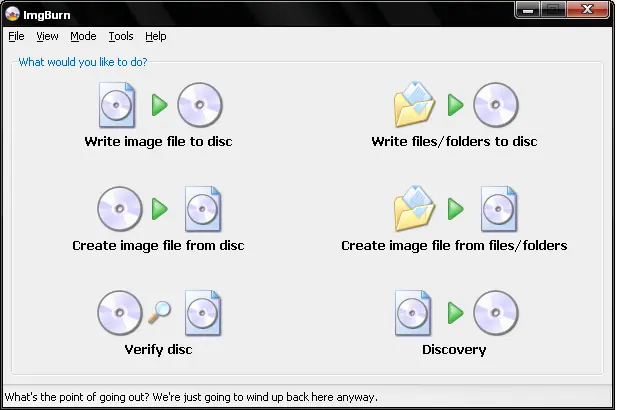
Bueno el dia de hoy les voy a explicar como duplicar un juego de xbox esto con el fin de tener copias de sus juegos para cuando se dañen o se rayen. Lo primero que tienen que hacer es descargar e instalar el programa ImgBurn no tiene ciencia. Nota: Recuerden que para llevar a cabo este proceso deben tener un quemador doble capa (dual layer).de lo contrario no podran ni siquiera leer discos doble capa lo siguiente es meter el disco del cual se quiere hacer copia para crear la imagen en el disco duro y daran click en CREATE IMAGE FILE FROM DISK y luego en la otra pantalla le daran read. entonces empezara el proceso de creacion de imagen en el disco duro, deben tener por lo menos 7 gigas de espacio que es lo que ocupara la imagen, durante el proceso pueden ver que en la parte de arriba dice INFORMATION alli veran en que parte de su disco se esta grabando la imagen por lo general se graba en la unidad c y por defecto se llama DVD_ROM.ISO. Al terminar el proceso saldra un letrero que dice OPERATION SUCEFULLY COMPLETED le dan aceptar. Ahora vamos con el proeso de grabar la imagen del juego. lo primero sera meter el disco doble capa virgen en el grabador doble capa yo utilizo los tdk son buenos y no son tan caros. Volvemos abrir el ImgBurn vamos a la opcion write image file to disc vamos al menu tools>settings y luego pestaña write a mano derecha encontramos una parte que dice options seleccionamos user specified y en donde dice sectors in L0 ponemos 1913760 les recomiendo deshabilitar la casilla verify para hacer mas rapido el proceso. en la parte de arriba encontramos Source please select a file damos click a browse for a file y buscamos nuestra imagen en el disco duro que consta de dos partes, seleccionamos el de menor tamaño que es el que redirecciona al de gran tamaño. por ultimo a mano derecha encontramos settings seleccionamos donde dice write speed y le damos 2.4x le damos write, esperamos a que se acabe el proceso y listo.
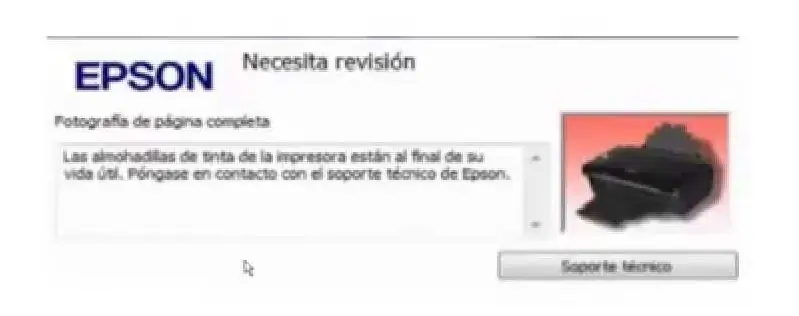
Amigos hoy les voy a enseñar como resetear las impresoras epson la historia es la siguiente tengo un cafe internet hace 10 años le he puesto de todo lo que se me ha ocurrido y he aprendido mucho y quiero compartir mis conocimientos con ustedes porque una de las cosas mas dificiles por las que pase fue encontrar soluciones a cosas que ahora me parecen muy basicas y pues tratare de explicarlas de la mejor manera posible. He manejado casi todo tipo de impresoras con sistema continuo adaptado canon hp samsung y otras y puedo decirles por experiencia propia que las epson son las mejores si se llegan a dañar ustedes ya han pagado el costo hasta 200 veces la impresora ahora bueno despues de esto vamos al grano. primero que todo voy a explicarles por que se hace este reseteo todas las impresoras epson tienen un contador interno de impresiones y cuando se rebasan sacan un letrero que dice las "almohadillas han llegado a su vida util" el hecho de que se llegue a ese numero no significa que la impresora se halla dañado ni nada por el estilo tan solo hay que buscar un programa que vuelve ese contador a cero para que la impresora siga funcionando Les cuento que en algunas impresoras epson yo rebase ese limite hasta 10 veces y seguia imprimiendo perfecto y otra cosa cobran entre 15000 y 20000 por hacer este proceso de hecho yo lo hago como negocio porque mucha gente incluso quiere botar la impresora despues de esto. LO primero que deben hacer es mirar la referencia de la impresora yo he trabajado con T23 T24 T25 Tx125 Tx 135 y la mejor de todas la epson t50 una maquinota. Ya teniendo la referencia entonces buscamos en google reset TXX ejemplo si es epson T50 buscamos en google reset epson T50. Paso No. 1 Cuando descarguemos el archivo veremos que este esta comprimido, del mismo tenemos que realizar la descompresión y para ello necesitaremos un programa, recomendamos que usen Winrar , para saber como realizar la descompresión vea el siguiente instructivo de como descomprimir un documento. ver imagen hacemos clic en Extraer aquí y nos aparecerá una carpetaPaso No. 2 Después que tenemos el archivo descomprimido hacemos doble clic en el archivo del programa que tiene la siguiente imagen. La necesidad es de ejecutar este archivo y lo podemos hacer dando doble clic el clic derecho y ejecutando el archivo. Paso No. 3 Aparecerá un mensaje diciendo que solo es gratis este programa hacemos clic en "Acept". Paso No. 4 En el próximo paso tenemos que seleccionar la opción de "Select" situada en la parte superior derecha. ver imagen haga clic en seletPaso No. 5 Luego aparecerá la ventana que nos permite seleccionar el puerto en que esta conectada la impresora, en este ponemos la opción "Auto Select" y hacemos clic en OK. ver imagen a continuación... dejamos el port en Auto selectionPaso No. 6 En Model Name aparecerá el nombre del reset que estamos tratando de instalar, ya después la "Destination" la dejamos tal y como aparece y en Port dejamos la opción predeterminada que en este caso es "Auto Selection". vea la imagen anterior, en caso de pregunta elabore un comentario. Después de hacer clic en OK, desaparecerá la ventana donde seleccionamos Auto selection, y se quedara la venta principal del programa, en este tendremos que seleccionar la opción Particular Adjustment Mode. ver imagen... Paso No. 7 En este paso tenemos que tener mucho cuidado, cualquier otra opción que seleccionemos puede ser fatal para nuestra impresora, tanto así que puede eliminar la configuración de nuestra impresora para siempre, se recomienda solo seleccionar la opción que le diremos. La opción que tiene que seleccionar se llama Waste Ink Pad Counter y hacemos clic en OK para continuar. esto restaurara la impresora para decirle que ya no tiene residuos de tinta, aunque se haga esto tiene que saber que los residuos están llenos, aunque talvez la impresora llegue a pensar esto por la cantidad de paginas que se han impreso con ella, pero en realidad puede causar problemas con el tiempo. solo haga clic en waste ink pad counterLuego de seleccionar esta opción hacemos clic en OK. Paso No. 8 Ahora seleccionamos las opciones que aparecen para seleccionar, después de ello hacemos clic en CHECK, para verificar que todo este bien, hacemos clic en ACEPT, luego hacemos clic en INITILIZATION y luego cuando este proceso termine hacemos clic en FINISH. Después de todo este proceso apagamos la impresora, esperamos unos 30 segundos y encendemos nuevamente, de esta manera hemos reanudado el contador de paginas el cual nos decía que nuestra impresora tenia los depósitos de tinta llenos. ver imagen... Amigos eso es ta este post gracias y cualquier inquietud con gusto la atendere