juancarloscalzad
Usuario (Venezuela)
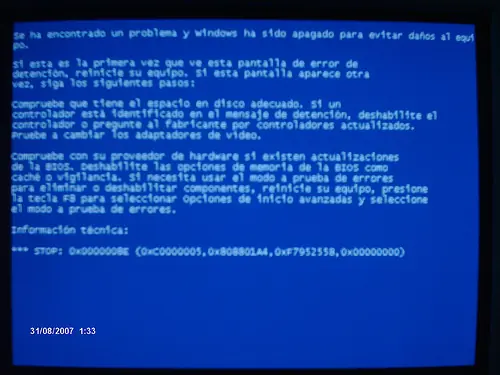
Esta Famosa Esta Pantalla Me paso hace poco Con mi pc de Windows 7 La Cual Cada vez que yo iniciaba un juego, a los 5 minutos me aparecía una pantalla Azul y se reiniciaba , luego empeze a buscar por Internet todos lados, vi videos en youtube y nada ninguno funciono , Esta pantalla aparece por varias razones, la mia fue descargar un archivo que me borro un driver, pero hay diferentes como pueden serlas estas-- 1.- Cabecera: donde se informa que Windows ha detectado un problema y que se cerrará para prevenir mayores daños en el sistema. Normalmente en esta parte, se nos mostrará un mensaje de error (en este caso, se trata de PAGE_FAULT_IN_NON_PAGE_AREA). No siempre nos aparecerá este tipo de información. En esta parte de la BSoD, en algunos casos, se incluye el nombre del controlador que puede estar implicado en el error. 2.- Soluciones globales: una parte donde se indica de forma genérica que posibles acciones puede realizar el usuario ante esta situación. En resumen, se le comunica al usuario que, si es la primera vez que aparece el pantallazo azul, reinicie el equipo; si después del mismo, el pantallazo vuelve a reaparecer, se recomienda revertir los últimos cambios realizados en el hardware o software (desactivar o desinstalar componentes desde "modo seguro". 3.- Información técnica: en esta área del pantallazo se muestra el mensaje de STOP o BugCheck (incluyendo cuatro parámetros que indican el código de STOP). De forma general son códigos extraños para el usuario del tipo 0x00000050 (es un carácter hexadecimal). Además, cuando el problema está vinculado a algún driver/dll/etc…, en esta parte se suele también incluir el controlador implicado en el error. La información más relevante para poder solucionar el BSoD son los que se muestran como mensaje de error (en la cabecera), el mensaje de STOP y el controlador implicado (estos dos últimos mostrados en la "Información Técnica". SOLUCION: Pues Ami me funciono Así: Primero: Inicio - Todos Los programas- Accesorios-Herramientas del Sistema- Restaurar Sistema Segundo: Click Restaurar sistema Tercero : Click Restaurar mi equipo a un estado anterior - Click Siguiente Cuarto: Seleccionan 2 o 4 días antes de que comenzara el problema. Quinto : Le Dan siguiente - siguiente Sexto: Esperar a que se reinicie el sistema FIN Si Sucede algun problema en la restauracion sigue estos pasos: Si no les sirve ese Punto Vallan a uno anterior , si El problema sigue Hacemos estos: Vamos a Restaurar Sistema Luego Le damos a Configuracion Restaurar Sistema Y donde Dice Espacio en disco disponible La Linea De abajo Lo bajan a casi llegando a MIN GRACIAS Y SI LES SIRVIO DEJENME AMENOS UN COMENTARIO
Aclaro que al momento de usar el Runasdate tienen que tener la casilla "Move the time fowa acording to real time" desact20 minutos nunca. irdvada para que la versión de prueba quede permanentemente en 00:00 y no llegue a los Hola gente, les traigo este post ya que muchos tienen algun juego favorito y se quieren cortar las que les cuelgan porque tienen ping muy alto. El programa se llama WTFast, si si si, WTFast, aca te dejo el link para descargar: http://www.wtfast.com/ Lo conoces al programa pero se te expiro y no lo podes usar mas? NO TE VALLAS! Tambien te voy a explicar como hacer para tener una cuenta y poder usarlo sin limite.... Como se que tu eres una rata y no vas a pagar ni 1 dolar en este programita (yo tampoco), te bajas el que dice "Free 30 days limited trial" Lo instalas y toda la bola, pero no lo ejecutes, primero si queres proba usarlo en algun juego. Si es asi, ejecutalo y en Email pone "Free trial" y le das Login. En la mitad de la ventana haces click en "Custom", luego Add y luego en Browse y buscas el juego que queres probar, si tiene launcher, pones el launcher abajo. Luego en server pones el server donde esta el juego (en mi caso Brasil) y pones "Choose best" Luego pones Play y cuando lo estas jugando fijate si tenes menos lag. SI ES ASI!, ESTE PROGRAMA ES PARA VOS! PERO OJO! TENES SOLO 30 DIAS GRATIS! Asi que segui leyendo que te enseño como hacer para que no expire nunca. 1) Necesitas tener instalado el WTFast aunque este expirado. 2) Vas a esta pagina https://www.wtfast.com/account/create 1- Escribis tu nombre. (Cualquier nombre) 2- Pones tu Email. (tiene que ser uno real para poder activar la cuenta) 3- Contraseña. 4- Repetir contraseña. 5- Click para registrar. 3) Vas a tu cuenta de mail y activas la cuenta. 4)Descargas Runasdate Link aqui: http://www.nirsoft.net/utils/run_as_date.html 5) Lo instalas y lo ejecutas. 6) Lo dejas asi. (LO TENES QUE PONER EN 1ERO DE ENERO DE 2013! No cambies el año!) 7) Abris el nuevo icono del WTFast creado con el Runasdate y te logeas con tu nueva cuenta activada. Va a aparecer "Trial Advanced" Inicias el juego y te tiene que aparecer esto. Account type: Trial Advanced Days Left: NA GRACIAS!! SI LES SIRVIO DEJENME ALGO CHAOO NO PUSE FOTOS PORQUE EL BOTON NO ME SIRVE;( El Programa Runesdate Sirve Para Parar el tiempo del reloj del wtfast que es solo por 20 minutos!