jsatriani_
Usuario (México)
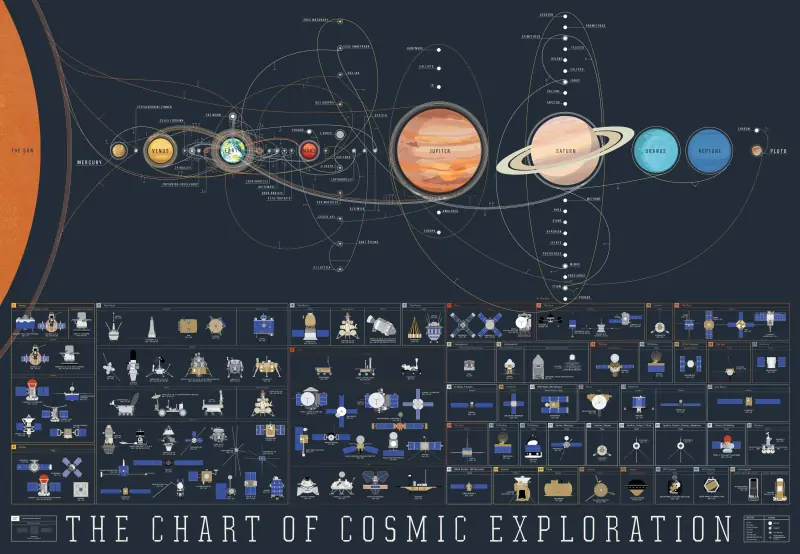
Cada vez que levantamos la vista al cielo por la noche y observamos las estrellas, la luna y los planetas no solemos caer en la cuenta que entre medias, y perdidas en la inmensidad del espacio, se encuentran también un buen puñado de sondas y misiones espaciales fabricadas por el hombre. ¿Cuántas? Más o menos un centenar. Desde Luna 1 y Luna 2 en 1959 (la segunda fue la primera en alcanzar la superficie de la Luna) a ExoMars, que ha abandonado nuestro planeta hace unas horas, este mapa recoge las trayectorias de cada orbitador, rover y nave de impacto que la humanidad ha lanzado al Sistema Solar. La parte superior muestra el camino general de cada una de ellas, y la inferior muestra qué aspecto tienen y sus características. Algunas, como la Voyager 1 aparecen relacionadas a su misión original (explorar Júpiter) pero están ya fuera de los confines del Sistema Solar, camino a explorar el espacio interestelar. Es obra de PopChartLab (aquí puede verse todavía con más detalle), costará $38 dólares y aunque se pondrá a la venta el 22 de este mes ya se puede reservar.
Uno de los mayores problemas que encontramos a día de hoy en nuestro teléfono, es ese mensaje que aparece en la barra de estado avisando de que nos estamos quedando sin espacio. En distintos terminales sale cuando has llegado al 75% mientras que en otros te pueden llegar a avisar un poco tarde. Con tantas imágenes, vídeos descargados, juegos que instalamos o todo tipo de archivos, uno llega el momento en que empieza a llenar la memoria interna de su teléfono, por lo que, sin querer, empieza a notar la falta de rendimiento. A continuación, voy a comentar los pasos a tomar para poder liberar espacio en tu smartphone Android para que puedas seguir descargando a diestro y siniestro o simplemente, seguir utilizando tu smartphone tal como venías haciendo. 1 Lo primero: limpiando desde el sistema de Android 2 Segundo: identificando los archivos pesados 3 Tercer paso: CCleaner 4 Cuarto paso: Google Fotos 5 Vídeo Tutorial cómo liberar memoria de tu Smartphone Android paso a paso Lo primero: limpiando desde el sistema de Android Android tiene varias opciones para borrar archivos si necesitamos rápidamente liberar espacio en nuestro teléfono. El primer paso que hemos de realizar es dirigirnos directamente a Ajustes> Almacenamiento Desde aquí veremos las distintas categorías con las que clasifica Android el espacio que usamos en el teléfono Seleccionamos “datos almacenados en caché” pulsando sobre la opción Surge una ventana emergente avisándonos de que vamos a borrar la caché. Pulsamos en “aceptar” Normalmente esta caché suele superar los 200MB fácilmente, por lo que ya habremos dejado un poco de espacio para que el sistema respire. Ahora nos vamos a pasar directamente a las apps desde la misma categoría de “Almacenamiento”. Seleccionamos “Aplicaciones” Aparece la lista de aplicaciones y pulsamos sobre el icono de tres puntos verticales en la parte superior derecha para seleccionar “Ordenar por tamaño” Tardará unos segundos hasta que se ordenen las aplicaciones y nos fijamos que apps podemos desinstalar. Si encontramos, como en mi ejemplo, a la app Evernote que supera los 700MB, quizás sea la adecuada para desinstalarla al igual que puede suceder con algunas apps que no solemos utilizar mucho. Recordad que siempre sean apps descargadas. La otra opción que tenemos es pasarla a la tarjeta SD si tenemos una en el teléfono. Accedemos a “Evernote” en este caso desde “Aplicaciones”, y buscamos la opción “Mover a la tarjeta SD” (Esta característica está disponible en versiones más antiguas de Android). En Android 6.0 Marshmallow se tiene un explorador de archivos que cuando seleccionamos “otros” nos lleva a el para eliminar archivos Seleccionamos “Otros” en Ajustes>Almacenamiento Se nos indica que si queremos explorar archivos a lo que pulsamos sobre “Explorar” Pasamos ante el explorador de archivos que nos lleva directamente a la raiz de la memoria interna. Entramos en las carpetas donde suelen descargarse los archivos como es “Download” Aquí veremos los archivos descargados con el tamaño de archivo. Podemos ordenar los archivos desde la parte superior derecha con el icono de tres rayas horizontales Mantenemos pulsado sobre un archivo y podremos elegir más con una simple pulsación para acabar borrándolos desde el icono de papelera Segundo: identificando los archivos pesados Diskusage es una gran app para determinar donde tenemos el espacio usado en la memoria interna. Lanzamos la app y rápidamente nos mapeará cuales son las carpetas donde tenemos los gigabytes. Cuanto más grande sea la carpeta más espacio usará, por lo que nos sirve para encontrar rápidamente esa película que teníamos en una carpeta y que prácticamente habíamos olvidado su presencia. Pulsamos sobre la carpeta o archivo que queramos borrar y tenemos una serie de opciones en la parte superior derecha desde la que podemos eliminarlo sin mayores problemas. Esta app es gratuita y muy recomendable su instalación por la facilidad de uso y por la rápida identificación de esos archivos que se quedan escondidos en una de esas carpetas que podemos pasar por alto desde la propia herramienta de exploración que tiene Android. descarga aqui Tercer paso: CCleaner CCleaner ha demostrado su valía desde hace mucho tiempo en los PCs y ahora la tenemos desde hace unos años en Android. Tenerla es imprescindible, aunque siempre podemos relegar a su instalación para limpiar el sistema y luego borrarla si estamos bajo una conexión Wi-Fi. Instalamos CCleaner y la iniciamos En la primera pantalla aparece el almacenamiento, RAM y abajo la opción analizar. La pulsamos La app analiza el sistema y realiza un resumen total de toda la memoria que se puede limpiar. En mi caso son 481,71MB Seleccionamos la caché, downloads, archivos APK, carpetas vacías y caché de imágenes y pulsamos en limpiar Podemos volver a analizar para encontrar que tenemos bastantes megas en WhatsApp para poder eliminar tal como sucedió antes. Lo que ocurre, es que hay que tener cuidado con esta opción, ya que podéis borrar todas las imágenes que os hayan pasado desde los grupos o conversaciones en las que se incluyen fotografías, así que pensadlo bien antes de hacerlo Limpiamos de nuevo y lo tendremos listo desde CCleaner Descarga aqui Cuarto paso: Google Fotos Nuestros smartphones cada vez se llenan más de fotografías y vídeos, por lo que puede llegar a ser tedioso pasarse unas horas seleccionando las fotos que no queremos tener y aquellas favoritas que queremos guardar. Como esto lo sabe Google, tiene una gran opción con Google Fotos. Lo explico bien resumido: Google Fotos te permite subir fotos y vídeos en formato HD de forma ilimitada a la nube. Si activas esta opción de carga automática de tus fotos y vídeos en Google Fotos podrás eliminar de raiz todas esas fotos y vídeos de forma local. Lanzamos Google Fotos Seleccionamos espacio de almacenamiento para las fotos y vídeos subidos en alta calidad (almacenamiento ilimitado gratuito) Hecho esto, Fotos se encargará de subir las fotos de tu smartphone y las que vayas realizando al igual que los vídeos Nos dirigimos ahora a Ajustes y buscamos la opción “Liberar espacio del dispositivo” Seleccionada, esta opción eliminará de tu dispositivo las fotos y vídeos originales que ya tengan copias de seguridad Esta opción lo que realiza es que no tengas una copia en la nube y otra en la local, por lo que siempre tendrás limpio tu smartphone para realizar un montón de fotos que pasarán a la memoria interna para que, en el momento que estés bajo una conexión Wi-Fi, las suba y luego te encargues de eliminarlas manualmente. Aparte de Google Fotos tenemos otras opciones como Dropbox que permiten la carga de vídeos e imágenes según vayas realizándolas, aunque aquí tendrás que borrarlas manualmente. Cierto es también que Dropbox tiene su caché para que la borres al igual que muchas otras apps como la mencionada Evernote. Descarga aqui Vídeo Tutorial cómo liberar memoria de tu Smartphone Android paso a paso link: http://widget.smartycenter.com/webservice/embed/9050/1670839/570/320/0/0/0 Sobre estas lineas os dejo un completo vídeo creado por mi compañero Francisco Ruiz en el que, en una primera instancia, se os explica como liberar memoria de nuestro Smartphone Android mediante la limpieza manual aplicación por aplicación desde los Ajustes de Android y sin la instalación de ninguna aplicación. También, en una segunda parte del vídeo, se os enseña a usar paso a paso una aplicación descargada desde el Play Store de Google, como lo es CCleaner, una herramienta automatizada que nos ayudará a liberar memoria de nuestro Smartphone Android con tan solo un simple click. Si te ayudo / gusto la info deja puntos o recomienda Gracias por pasar !!!!
Deja cargar las fotos La actriz Bella Thorne paralizó las calles de Malibú durante una sesión de fotos. Y es que, la ex estrella Nickelodeon posó en un diminuto bikini naranja que dejó muy poco a la imaginación de quienes transitaron por el lugar. Muy divertida, la también cantante realizó diferentes poses junto a un automóvil. Además de las pocas prendas, Thorne lució una pañoleta en el cabello, unos lentes redondos y pinto sus labios con un color brillante. Gracias por pasar no olvides comentar

Seguimos viviendo en la laguna en la que creemos que el marketing genera demanda milagrosamente y no es así. Que si contratamos a un profesional de marketing que se dice bueno, debe crear la necesidad de que nos compren lo que ofrecemos. Pero lo cierto es que ni el negocio mejor armado de talento, con capital para hacer cualquier cosa, con el producto de mejor calidad a un increíble precio va a funcionar si no toma en cuenta al shopper. Porque estamos en la época en la que quien trae el dinero en la mano exige una razón para dárnoslo y si no, que no le hagamos perder su tiempo. No me refiero a que todo el éxito resida en este enfoque pero es seguro que si no lo tomamos en cuenta, el riesgo de fracasar es altamente probable. Y la realidad es que podemos fijarnos metas de cualquier tipo considerando nuestra capacidad instalada en todos los aspectos, pero la demanda sólo la podremos conseguir si entendemos al que nos compra. Esto es tan sencillo como hacernos dos preguntas y ver si coinciden las respuestas: ¿Qué vendo? ¿Qué quieren comprar? Por más tonto que pueda parecer, partiendo de tenerlo claro, si la respuesta no es la misma en ambas preguntas, tenemos pocas oportunidades al menos en el target al que estamos enfocándonos. Pero esto no quiere decir que todo está perdido o que estemos destinados al fracaso, pero valdría la pena hacer un análisis antes de apostar todas las fichas en el juego. Generalmente el éxito de un producto se debe a que resuelve o soluciona una tensión de cualquier tipo de forma única en un grupo de individuos y el marketing que se hace alrededor de éste es para acelerar el proceso de compra, consumo o posicionamiento. Si no tenemos claro qué vendemos (qué solucionamos), alinear los esfuerzos de mercadotecnia será casi imposible porque estarán basados en la táctica y no en una estrategia enfocada a un objetivo. Y si no sabemos qué quieren comprar, no sabremos dónde hacer nuestras inversiones porque seríamos como un merolico cambiando constantemente de lugar hasta que nos demos cuenta dónde, con quién y cómo nos va mejor. No se trata de armar todo un negocio para después decir, ya sólo me falta conseguir a alguien que me haga el marketing y esperar a que lleguen los pedidos una vez que esté online la página web. Y que si esto no sucede, el culpable es el que hizo la página o el que diseñó los flyers. El éxito de un negocio, marca o producto, depende de muchos factores que no sólo tienen que ver con asegurarnos de tener capital suficiente para producir grandes volúmenes de producto sino de que podamos desplazarlo. ¡El marketing no genera demanda por arte de magia! Tenemos que salir a preguntarle al shopper qué quiere y ver cómo nuestro producto puede solucionar su necesidad. Ese es nuestro hilo conductor para no generar acciones aisladas que convierten una inversión en gasto o que ponen en riesgo la construcción de marca y negocio. Insisto… ¡volteen a ver al que compra!
¿Quieres tener acceso al escritorio de tu PC desde la pantalla de tu Android? De ser así necesitarás decantarte por una app que te permita acceder a él de forma remota. A continuación te recomiendo tres de ellas: TeamViewer para Control remoto, Splashtop 2 Remote Desktop y Escritorio remoto de Chrome. Son gratuitas, seguras y compatibles con Windows, Mac y Linux. ¡Toma nota a ver cuál de las tres te convence más! TeamViewer para Control remoto Para disfrutar de TeamViewer en tu dispositivo móvil no tienes más que tener el software instalado en tu ordenador (si no lo tienes lo puedes descargar desde aquí) y, una vez instalada la aplicación, introducir el ID y contraseña que aparecen en él. Si tu cuenta de TeamViewer está activa (si la creas ahora no olvides validar el correo electrónico) no tendrás problema en conectarte a tu PC, pudiendo realizar un montón de acciones inclusive iniciar el administrador de tareas o reiniciar el equipo: La calidad y velocidad de visualización que ofrece no puede ser mejor. Eso sí, debes tener en cuenta que ambos factores dependen de tu conexión a Internet. Es la app más segura de las tres. Descarga: TeamViewer Splashtop 2 Remote Desktop En este caso una vez instalas e inicias la aplicación en tu Android te aparece la opción de crear una cuenta en Splashtop. Tras indicar un correo electrónico y una contraseña para ello, dirígete a esta página Web y descarga Splashtop Streamer en tu PC. Finalizada la descarga, realiza su instalación e inicia sesión para volver a la aplicación y seleccionar tu equipo. En cuestión de segundos podrás comprobar que en cuanto a calidad de imagen nada tiene que envidiar al clásico TeamViewer. Puede presumir de hecho de ser una alternativa ligera y rápida a éste último que merece más la pena a la hora de visualizar contenido multimedia. ¡Permite ver vídeos y juegos sin ningún tipo de retraso! Descarga: Slashtop 2 Escritorio remoto de Chrome Para utilizar esta otra app has de añadir en Google Chrome esta aplicación de Chrome Web Store. En cuanto lo hagas aparecerá el icono de Escritorio remoto de Chrome en el menú de aplicaciones. Al iniciarla por primera vez te pedirá autorizar diferentes permisos. Acepta y habilita las conexiones remotas para que comience la descarga de Chrome Remote Host Service. Escritorio remoto de Chrome Para utilizar esta otra app has de añadir en Google Chrome esta aplicación de Chrome Web Store. En cuanto lo hagas aparecerá el icono de Escritorio remoto de Chrome en el menú de aplicaciones. Al iniciarla por primera vez te pedirá autorizar diferentes permisos. Acepta y habilita las conexiones remotas para que comience la descarga de Chrome Remote Host Service. Tras instalar este servicio deberás elegir un PIN de al menos seis dígitos. Hazlo y finalizará el asistente. Coge ahora tu Android, abre la aplicación correspondiente, introduce el código asignado a tu PC y voilà: Ya podrás ver la pantalla de tu PC desde tu smartphone o tablet, así como compartir tu ordenador para que otro usuario pueda acceder a él y controlarlo, ofreciéndote ayuda a distancia. Para lo segundo tendrás que habilitar la opción “Compartir”. No es la mejor opción ni mucho menos, pero no está de más conocer una alternativa a las anteriores. Y más siendo de Google. Descarga: Escritorio remoto de Chrome
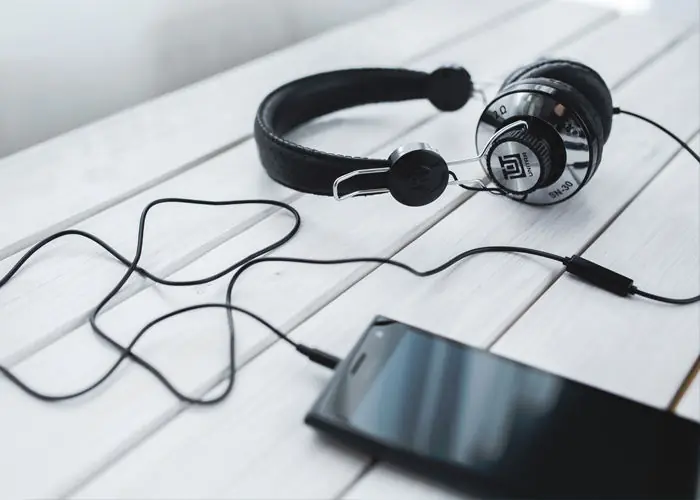
Los smartphones comenzaron como la evolución de unos teléfonos cuya función básica era hacer y recibir llamadas o mensajes. Sin embargo, con el paso del tiempo se han ido convirtiendo en auténticos dispositivos multifunción cuyos usos principales son el comentado anteriormente y el consumo de contenido multimedia. Ya sea gracias a su potente hardware actual o a un gran sistema de sonido, los smartphones comenzaron a usarse como reproductor musical hace no mucho. De hecho, seguro que todos conocemos el reproductor de música que viene de fábrica en nuestro terminal, aunque unos lo usen más que otros. Cierto es que servicios como Spotify, quien alcanzó hace poco los 28 millones de usuarios, han logrado que la reproducción de música por streaming sea cada vez más popular y se deje de lado la música que ocupe memoria del dispositivo y es que, ese es uno de los puntos favorables para escuchar música desde la nube, no tener necesidad de ocupar espacio de almacenamiento. Sin embargo, también flaquea en ocasiones en las que no queramos gastar datos móviles o no tengamos cobertura, y es ahí donde escuchar música desde el propio teléfono se hace ver. Sin embargo, muchos usuarios están de acuerdo en que la app que viene por defecto con Android no es de lo mejorcito precisamente, a pesar de que se ha ido puliendo y mejorando conforme se actualizaban las versiones del sistema operativo. A día de hoy, estamos ante un reproductor muy diferente al de los inicios, no obstante, para muchos sigue siendo muy básico, con detalles por corregir y algunas carencias. Por ello, la mayoría se decide por descargar otro de Google Play, donde hay mucha cantidad de aplicaciones de éste tipo, una para cada tipo de gustos, pero se podría decir que una de ellas está un paso por delante. Estamos hablando de Poweramp, el reproductor de música para Android definitivo. Primero comentar que tiene versión gratuita y versión de pago, la cual fue rebajada a 50 céntimos hace unos días y que merece la pena si tenemos en cuenta el gran servicio que nos ofrece. De todas formas, si no deseas pagar y te conformas con la primera versión, ten por seguro que tendrás un reproductor a la altura y que cumple más que de sobra. Comencemos por el diseño de la aplicación, pues sus toques en tonos oscuros combinados con resplandores azules le dan un aire de tranquilidad. La navegación por los menús es bastante intuitiva y puede entenderse de forma sencilla, no necesitarás la ayuda de nadie para descubrir poco a poco todas sus funciones. Pongamos el ejemplo de que decides reproducir una canción, puedes dirigirte a la biblioteca de álbumes, donde aparecerán todas las carátulas en forma de mosaico y, en caso de que te falte alguna, Poweramp te ofrece directamente la opción de descargar la carátula que necesites, buscando un aire de profesionalidad. Si hablamos de los formatos de audio que soporta, estaremos hablando de casi todos los utilizados, además de contar con un ecualizador de 10 bandas que nos permitirán ajustar el sonido de cada canción de la forma más precisa, pudiendo guardar los ajustes o usar algunos de los que ellos recomiendan. A parte, cuenta con detalles que marcan la diferencia como la posibilidad de que antes de acabar una canción, esta se vaya fundiendo con la siguiente para lograr un efecto dinámico y un cambio de ritmo suave. Sin embargo, no todos disfrutan de su diseño, pero esto se vuelve a convertir en un punto a favor cuando tienes la posibilidad de cambiar la apariencia buscando en internet la que más te guste. Si buscamos algún punto malo, nos damos de cuenta de que es la aplicación por excelencia, pues solo se le puede achacar un ligero consumo de batería mayor que sus rivales, lo cual es compensado gracias a una magnífica calidad de sonido. Si lo combinamos con su servicio en conjunto de MusiXmatch, el cual nos permite ver las letras de las canciones, estaremos ante el número uno a la hora de reproducir música. En conclusión, si eres de los que aun disfruta escuchando música descargada en el teléfono, deberías echarle un vistazo a Poweramp o alguno de los mejores reproductores de música para Android, seguro que encuentras uno de tu agrado. Google Play | Poweramp (Gratuita) Google Play | Poweramp versión completa (50 céntimos)
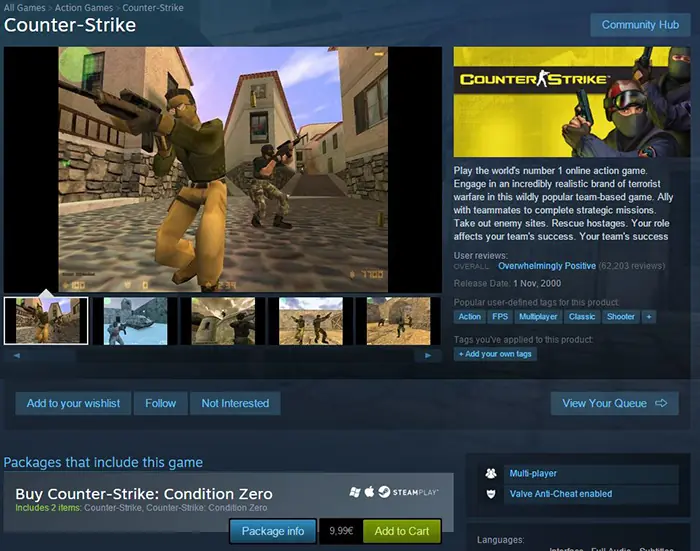
El videojuego on-line, Counter Strike, es sin duda uno de los shooters más populares de todos los tiempos. Su ejemplo más claro, su última y cuarta versión; Counter Strike: Global Offensive, el cual salió en 2012 pero aún tiene miles de usuarios diarios a parte de nuevas actualizaciones y eventos competitivos a gran escala. Hoy pero, hablaremos de su versión 1.6, que no es la más antigua pero junto con Global Offensive una de las más populares. Aunque Counter-Strike es originalmente un videojuego para PC, XBOX y PlayStation, hoy añade una nueva “plataforma” a la lista: Android. Es todo gracias a Alibek Omarov, un usuario de GitHub quién ha encontrado una manera estable de jugar al Counter Strike 1.6 oficial en un móvil Android, es decir, no una imitación del videojuego, sino el mismo que juego que ejecutamos en nuestro ordenador, por ejemplo. Un requisito fundamental para jugarlo, pero, es comprar el juego para PC mediante la plataforma Steam. Actualmente, cuesta unos diez euros el pack Counter Strike y Counter Strike: Condition Zero. Si ya lo tienes comprado y descargado, sigue adelante con el procedimiento: Instrucciones para jugar el Counter Strike en tu móvil 1.-Movemos el contenido del juego Counter Strike de nuestro PC a la memoria de nuestro dispositivo. Normalmente, dicho contenido se encuentra en la ruta “C:/ProgramFiles/Steam/steamapps/common”, concretamente, las carpetas “cstrike” y “valve”. Una vez copiado en nuestro móvil, borramos cualquier archivo del tipo .PAK que empiecen por “touch” o “vgui”, dentro de la carpeta cstrike. 2.-Ahora pasamos a instalar en nuestro móvil el cliente de Counter Strike. Es un archivo .APK normal, el cual puedes encontrar en la sección de descargas más abajo. Si tu dispositivo tiene un único procesador, deberás instalar la versión “omp”, mientras que si tu móvil es multicore, descargate la versión “noomp”. 3.-Seguidamente, pasamos a instalar el motor necesario para correr este Counter Strike. Es la aplicación llamada Xash3D, la cual también puedes encontrar para descargar gratuitamente en la sección de descargas. 4.-Para lanzar el juego, simplemente abrimos este motor Xash3D y seleccionamos la ubicación donde hemos copiado las carpetas del juego de nuestro ordenador, y hacemos click en “Launch Xash3D”. Descargas GitHub | Cliente de Counter Strike 1.6 (Multi-Core) GitHub | Cliente de Counter Strike 1.6 (Uni-Core) GitHub | Xash3D Steam | Counter Strike 1.6 (9,99 euros) ¡Listo! Para bien o para mal, estaremos jugando al mítico Counter Strike 1.6 en nuestro móvil, con todo lo que esto significa: un poco de lag y una pantalla repleta de botones táctiles, concretamente 20 botones distintos, además del minimapa. Aún así, todo un lujo jugar a una versión oficial y directa de Counter Strike en nuestros cacharros de una manera bastante sencilla y rápida. Para más información, puedes consultar el propio post del creador o este gameplay en Youtube: link: https://www.youtube.com/watch?v=EWx6_jLia4Y ¿Qué te parece el juego? ¿Cómo funciona en tu Android? Se agradecen los puntos comentarios recomendación !!!

Lo primero que hacemos es ingresar al cmd (simbolo de sistema), ubicarnos la letra de la unidad de nuestra memoria, y escribir el siguiente comando tal como esta Attrib /d /s -r -h -s *.* a continuacion se explica: • Attrib: Para visualizar o modificar atributos • /d: Para poder procesar carpetas • /s: Para poder procesar subcarpetas • -r: Quitar atributos de solo lectura • -h: Quitar atributos de oculto • -s: Quitar atributos de sistema • *.*: Para archivos de cualquier nombre, con cualquier extension Y ahora si en mi flash ya aparecen todas las carpetas que tenia, y los virus (DrivesGuideInfo) Luego si a desinfectar, y a borrar los accesos directos…!!!
La compañía china Ehang tenía que encontrar una manera de destacarse entre los cientos de drones que invaden el pabellón dedicado a ellos en el CES 2016. Y sí que lo consiguió: el Ehang 184, el primer avión no tripulado capaz de transportar a una persona con su equipaje, es uno de los gadgets más populares de la feria que se desarrolla en Las Vegas. La idea es que el usuario indique su destino por medio de una tableta que está frente a su silla, se abroche el cinturón, y el dron despegue y transporte a la persona a su destino, mientras la persona trabaja, se toma una siesta o disfruta la vista. Tiene una capacidad de carga de 100 kg, y puede volar a unos 100 kph por entre 20 y 25 minutos, lo que le da una autonomía cercana a los 38 km. Según la firma, se recarga completamente en unas cuatro horas. Ehang dice que el vehículo es muy seguro. Aun si uno de sus ocho motores de hélice deja de funcionar, el dron –asegura la compañía– puede aterrizar lo antes posible en una locación segura. Además, dicen que cada uno de ellos tiene su propia clave de cifrado para las comunicaciones entre el vehículo y la tableta que lo controla, que además sirve como ‘tablero’, para encender las luces o ver la velocidad. Es un vehículo hecho para distancias cortas en las ciudades. Sus creadores están pensando en una especie de servicio de taxis autónomos, o en una especie de sustituto eléctrico del carro particular. La idea detrás del Ehang 184 suena muy bien: ¿quién no quisiera volar por encima de los trancones mientras adelanta trabajo o lee las noticias?. Pero, aun si los 150.000 dólares –mínimo– que se espera que cueste cuando salga al mercado no fueran un problema, el Ehang 184 tendrá que superar el muy serio obstáculo de la regulación. Si apenas los gobiernos se están espabilando para regular los pequeños drones recreativos, va a ser muy difícil que le den luz verde con facilidad a un equipo con estas dimensiones e implicaciones. link: https://www.youtube.com/watch?v=oTG1CFpqCuM
La ganadora fue la alemana Julia Oemler de 25 años de edad. Una chica con una figura que está lejos de los estándares de las modelos y con una vida ordinaria, pues trabaja de administradora en una oficina. Como premio recibió un Nissan Juke tuneado y viajó a Dubái donde participó en una sesión de fotos para el calendario. Foto: la portada del calendario Miss Tuning 2017. En Alemania han publicado el calendario 'Miss Tuning 2017'. Los resultados de la ronda final del concurso de belleza, en el que participaron 350 chicas, fueron anunciados por los organizadores del prestigioso festival alemán Tuning World Bodensee. YApA Gracias por pasar !!!!!