jpablo_87
Usuario (Argentina)
Quizás es un sistema operativo ya obsoleto y olvidado por la mayoría de los usuarios, pero no por ello cesa su convivencia con alguno de los S.O más actuales. Antes de comenzar, comentar que antes del tramo de historia que vamos a explicar, existe actividad relacionada con el sistema operativo MS-DOS, pero que no tiene mayor relevancia, como por ejemplo versiones muy poco desarrolladas y que aun no existían con el nombre de MS-DOS. La historia comienza en 1981, con la compra por parte de Microsoft, de un sistema operativo llamado QDOS, que tras realizar unas pocas modificaciones, se convierte en la primera versión del sistema operativo de Microsoft MS-DOS 1.0 (MicroSoft Disk Operating System) A partir de aquí, se suceden una serie de modificaciones del sistema operativo, hasta llegar a la versión 7.1, a partir de la cual MS-DOS deja de existir como tal y se convierte en una parte integrada del sistema operativo Windows. Ahora explicaremos y comentaremos la cronología de MS-DOS en todas sus versiones: En 1982, aparece la versión 1.25, con la que se añade soporte para disquetes de doble cara. No es hasta el año siguiente, 1983, cuando el sistema comienza a tener más funcionalidad, con su versión 2.0, que añade soporte a discos duros IBM de 10 MB, y la posibilidad de lectura-escritura de disquetes de 5.25" con capacidad de 360Kb. En la versión 2.11 del mismo año, se añaden nuevos caracteres de teclado. En 1984, Microsoft lanzaría su versión 3.0 de MS-DOS, y es entonces cuando se añade soporte para discos de alta densidad de 1,2MB y posibilidad de instalar un disco duro con un máximo de 32MB. En ese mismo año, se añadiría en la versión 3.1 el soporte para redes Microsoft. No es hasta 3 años más tarde, en 1987, cuando se lanza la versión 3.3 con soporte para los conocidos y actuales disquetes de 3,5", y se permite utilizar discos duros mayores de 32 MB. Es en 1988 cuando Microsoft saca al mercado su versión 4.0 y con ella el soporte para memoria XMS y la posibilidad de incluir discos duros de hasta 2GB, cabe destacar que esta versión fue la mayor catástrofe realizada por la empresa, ya que estaba llena de bugs, fallos, etc... esto se arregló en 1989 con el lanzamiento de la versión 4.01 que arreglaba todos estos problemas y fallos. Uno de los avances más relevantes de la historia de MS-DOS, es el paso en 1991 de la versión 4.01 a la versión 5.0, en la que DOS, es capaz ya de cargar programas en la parte de la memoria alta del sistema utilizando la memoria superior (de los 640Kb a los 1024Kb). En la versión 5.0 se añade el programador BASIC y el famoso editor EDIT. También se añadieron las utilidades UNDELETE (Recuperación de ficheros borrados), FDISK (Administración de particiones) y una utilidad para hacer funcionar los programas diseñados para versiones anteriores de msdos, llamada SETVER. Es a finales de 1992 cuando se resuelven unos problemas con UNDELETE y CHKDSK en la versión 5.0a. En 1993, aparece MS-DOS 6.0 con muchas novedades, entre ellas la utilidad Doublespace que se encargaba de comprimir el disco y así tener más espacio disponible, también se incluyó un antivirus básico (MSAV), un defragmentador (DEFRAG), un administrador de memoria (MEMMAKER) y se suprimieron ciertas utilidades antiguas, que haciendo un mal uso de ellas podían destruir datos, estas utilidades eran JOIN y RECOVER entre otras. En el mismo año sale la versión 6.2 que añade seguridad a la perdida de datos de Doublespace, y añade un nuevo escáner de discos, SCANDISK, y soluciona problemas con DISKCOPY y SmartDrive. En la versión 6.21 aparecida en el mismo año 1993, Microsoft suprime Doublespace y busca una nueva alternativa para esta utilidad. Un año más tarde, en 1994, aparece la solución al problema de Doublespace, es la utilidad de la compañía Stac Electronics, Drivespace, la elegida para incluirse en la versión 6.22 Es ya en el año 1995 cuando aparece Microsoft Windows 95, y que con la aparición del mismo, supone apartar a MS-DOS a un plano secundario. El sistema MS-DOS no obstante sigue siendo en 1995 una nueva versión, la 7.0, con la que se corrigen multitud de utilidades y proporciona soporte para nombres largos. Las utilidades borradas del anterior sistema operativo las podemos encontrar en el directorio del cd de windows 95 otheroldmsdos. En 1997 aparece Windows 95 OSR2, y con él una revisión exhaustiva del sistema DOS, añadiendo el soporte para particiones FAT32, y hasta aquí llega la historia de las versiones de MS-DOS. En la actualidad, poca gente utiliza MS-DOS, en la mayor parte nos acordamos de él cuando windows no es capaz de realizar la tarea que estamos haciendo o cuando Windows falla. Muchos técnicos en el área de la informática, utilizan MS-DOS para realizar mantenimientos del pc, instalaciones, formateo y particionamiento de discos duros y escaneos de los mismos. Hay que dejar constancia de que MS-DOS ha sido el sistema operativo utilizado por practicamente todos los usuarios de PC desde 1981 hasta practicamente la actualidad, utilizando programas famosos para trabajar como el legendario WordPerfect 5.1, Works 2.0, Comandante Norton, Autocad, Ability 2000 entre otros... Fuente: http://www.hispazone.com/Articulo/97/MS-DOS-%28I%29:-La-historia-del-sistema-operativo.htmll
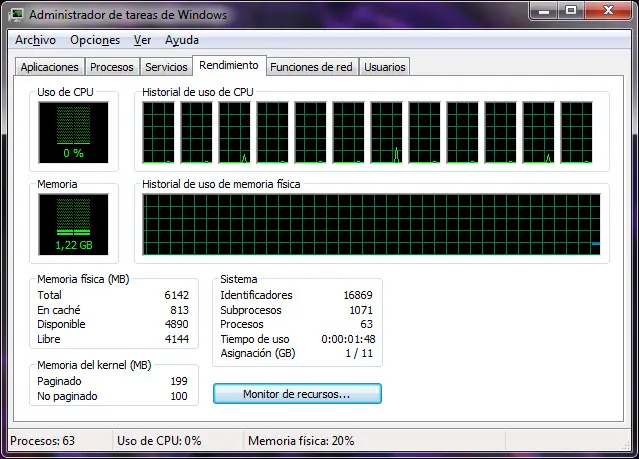
Intel Core i7-980X Extreme Edition Intel se reivindica con este nuevo procesador de gama alta que conformará a partir de ahora la élite de procesadores domésticos de Intel gracias a sus seis núcleos y a su arquitectura de 32nm. Introducción. Este año será el año de los seis núcleos en el entorno doméstico para ordenadores sobremesa. Mientras que en el mundo de los servidores la escalabilidad de núcleos está siendo mucho más rápida (AMD dispone de procesadores de 12 núcleos y Intel presentara nuevos procesadores de 8 núcleos en breve) debido a que las aplicaciones profesionales, así como las necesidades actuales, invitan mas a escalar núcleos ya que producen un aumento de potencia mucho más equilibrado en consumo que el ir añadiendo procesadores a la estructura. En el mercado domestico la cosa cambia bastante porque aunque hay una clara tendencia a desarrollar aplicaciones que aprovechen cuantos núcleos tenga nuestro procesador lo cierto es que todavía hay resquicios donde este tipo de tecnologías aun no se contemplan del todo. Esto obliga a que los procesadores de sobremesa sean normalmente de frecuencias elevadas para compensar con potencia a uno o dos núcleos esa potencia que perdemos con esas aplicaciones no adaptadas. Seis núcleos y 12 threads para una grafica impresionante en el administrador de tareas de Windows 7. Aun así esta claro que el camino está marcado y es el de combinar potencia de proceso por núcleo multiplicando las unidades con un crecimiento que seguramente veremos en torno al aumento progresivo de núcleos aunque de una manera más calmada que en entornos profesionales. Este año daremos el paso a los seis núcleos, Intel ha sido el primero, pero la competencia le seguirá en pocos meses, apenas dos, así que la revolución de los seis núcleos para el entorno domestico nos golpeara durante este segundo trimestre del año acompañándonos seguramente hasta bien entrado el 2011 donde seguramente veremos el siguiente salto arquitectónico que nos brindara ocho o mas núcleos para el entorno doméstico. Nuestro 980X de análisis preparado para la acción. Características principales. Este procesador con el que nos encontramos tiene mucho que ver con los primeros Core i7 que aparecieron hace ya casi 18 meses. El cambio es más cuantitativo que cualitativo ya que no hay un cambio de arquitectura con respecto a los primeros Nehalem sino que se ha mejorado el proceso productivo y añadido algunas prestaciones extra sobre una base ya consolidada. Lo que más destaca de este procesador, y es parte fundamental de que sea posible, es que el cambio de proceso productivo se ha reducido de los 45nm de los primeros Nehalem hasta los 32nm de esta nueva generación “Gulftown”. Con esta reducción del proceso productivo Intel consigue añadir dos núcleos mas, manteniendo las frecuencias de trabajo más elevadas de la generación anterior, aumentando también un 50% la memoria cache del procesador y manteniendo el consumo medio en 130w TDP. Toda la memoria cache de tercer nivel esta compartida por todos los núcleos. Por tanto nos encontramos con un Core i7 vitaminado pero en esencia ese mismo que Intel presento hace ya más de un año. Se han añadido 2 núcleos mas, se ha aumentado la cache compartida entre todos los núcleos hasta los 12MB, y se ha mantenido la frecuencia de 3.33GHz de su procesador más potente de generación Nehalem que es el Core i7-975. Por tanto podemos esperar un aumento directo del rendimiento en aplicaciones preparadas para múltiples núcleos así como también en otras aplicaciones no preparadas gracias sobretodo al aumento de la cache de tercer nivel. El Core i7-980X mantiene un socket 1366, luego hablaremos de la plataforma, y por tanto trabaja con un bus de memoria de triple canal para memoria DDR3 con frecuencia de 1066MHz. Es la apuesta directa de Intel por un socket eclipsado por la generación de procesadores de socket 1156 pero que para nada estaba olvidado como vemos con este lanzamiento. En esta nueva generación encontraremos las mismas prestaciones de la generación anterior, como es el SSE 4.2, o el soporte para tecnologías de virtualización o modos Turbo que aumentan automáticamente la frecuencia hasta los 3.6GHz en núcleos sueltos o hasta 3.46GHz en todos sus núcleos combinados manteniendo un TDP de 130W. Este procesador, como toda la generación actual, cuenta con la tecnología Hyperthreading, por lo que cada núcleo dispone de dos hilos de proceso, maximizando el numero de hilos simultáneos hasta 12. Además se han introducido otras mejoras ya incorporadas en procesadores de generación de 32nm de socket 1156 como son las instrucciones AES-NI que permite la aceleración por hardware de procesos de encriptación y desencriptación de códigos AES siempre y cuando la aplicación esté preparada para estas nuevas instrucciones. Este procesador pertenece también a la serie Extreme de Intel por lo que no tendremos limitaciones de multiplicador para usar este procesador como nos plazca. Es una ventaja para hacer un overclocking rápido y sin forzar buses y es aprovechado por integradores de PCs de alto rendimiento para lograr estabilidad y frecuencias elevadas sin que el usuario tenga que realizar ninguna tarea de configuración. Por este procesador, que costara unos 1000€ se integrara sobretodo en configuraciones de altas prestaciones. X58 como plataforma. Los primeros Core i7 se introdujeron con la última solución de doble chipset que Intel ha lanzado al mercado. Una combinación de puente norte pensado para soluciones graficas muy potentes, con doble lineal PCI Express Gen 2 de 16x, y un puente sur bastante conocido como es el ICH10R. El nuevo procesador es perfectamente compatible con esta plataforma y con cualquier placa base lanzada al mercado con este chipset con una simple actualización de Bios. Es la primera vez en mucho tiempo que veo un cambio de potencia tan elevado en un procesador de Intel sin que se traduzca en una nueva plataforma y la verdad es que sienta de maravilla coger tu vieja placa, montar un procesador mucho más potente, y ver como el rendimiento aumenta hasta en un 50%. Esta plataforma es ya veterana, es más de un año de cambios, y tiene algunas carencias. Es mucha más cara que la plataforma 1156, genera más calor, y carece también de avances que vemos integrados en algunos otros chipsets como la serie 890 de AMD. De todos modos empezaremos a ver una nueva generación de placas que añadirán algunas de estas prestaciones de que carece este chipset como son el Sata 6gbps o el USB 3.0. De hecho ya empezamos a ver nuevos modelos de placas base de los principales fabricantes desde hace algunos meses preparándose para esta segunda vida de un chipset que ya en su momento tuvo mucho tiempo de desarrollo a manos de los integradores. Es por tanto una plataforma veterana donde el nuevo procesador encontrara un soporte contrastado y una maduración notable que nos garantiza un funcionamiento perfecto donde, eso sí, tendremos que depender de soluciones externas, en forma de chips dedicados, como en otras plataformas más modernas de Intel como el P55 o el H55-57. Overclocking y nuevo disipador. Dos núcleos mas normalmente implica más problemas para lograr un buen overclocking un cambio de proceso de fabricación a menos nanómetros suele también facilitar este tipo de tareas ya que el procesador requiere menos potencia para trabajar a las mismas frecuencias. Lo normal es que en este procesador nos encontremos con alguna dificultad mas para lograr un overclocking potente sobretodo por tema de temperaturas, mas aun si lo comparamos con procesadores de cuatro núcleos mas frescos como la serie Core i7 8xx, pero si os puedo garantizar que con un disipador convencional los 4GHz de frecuencia están garantizados y creedme, seis núcleos trabajando a 4GHz ofrecen un potencial abrumador. btener resultados de este nivel será "pan comido" con estos nuevos procesadores de seis núcleos. Intel conoce las limitaciones de un TDP tan elevado y esta vez quiere ofrecer una solución térmica adecuada para un procesador que está destinado a trabajar a frecuencias por encima de las de fábrica. El nuevo disipador sigue la estructura más exitosa en los últimos tiempos que es la columna vertical de disipación alimentada por un conjunto de heatpipes de cobre y ventilada de forma directa con un ventilador lateral. Todos los disipadores más efectivos de los últimos tiempos usan esta estructura e Intel ha optado también por ella para lograr mejores resultados en esta nueva generación de procesadores. El nuevo disipador solo vendrá de serie con este nuevo modelo así que no esperéis una actualización de ningún otro modelo inferior a este nuevo sistema de refrigeración. Puedo deciros que sus resultados son bastante buenos y aunque tiene dos modalidades de velocidad de funcionamiento lo mejor es lo dejemos en modo silencioso y controlado por la placa base ya que tiende a vibrar bastante cuando aumenta la frecuencia de trabajo. Por lo demás es un diseño bastante eficiente y ofrece resultados adecuados para esa frecuencia ideal de 4GHz de la que hablábamos al principio de este apartado. Las temperaturas de trabajo mínimas y máximas son bastante adecuadas. Muy similares a los Nehalem de la generación anterior. Resultados. Habrá muchos días para conocer el rendimiento de este nuevo procesador y también iremos mejorando nuestra experiencia con él y con su capacidad de overclocking pero está claro que este nuevo procesador es un portento que ningún otro modelo del mercado puede igualar. Hemos comparado rápidamente su rendimiento con dos plataformas más antiguas en algunas pruebas de rendimiento sintético. Se trata de comparar este nuevo procesador con un overclocking de 4.2GHz con un procesador de cuatro núcleos de su generación anterior con una frecuencia de trabajo de 4.4GHz. Configuración de trabajo: Placa base: DFI Lanparty UTT3eH8 Memoria: 6GB (3x2GB) DDR3 1600 Disco duro: OCZ Vertex 120GB T.Grafica: 2x Radeon 5970. F.Alimentacion: PC Power & Cooling Turbocool 1200w. Disipacion: Coolermaster V10. Driver ATI: Catalyst 10.3 Beta. S.O.: Windows 7 Ultimate 64-Bit. Cinebench R11.5. En CineBench la mejora directa es de un 50% a pesar de que el Core i7-920 trabaja con 200Mhz mas. De hecho se confirma la diferencia de frecuencias con el resultado en un solo núcleo. 3DMark 2006. No solo mejora el resultado general por el aumento de CPU sino que nuestro subsistema grafico de cuatro chips mejora sus resultados propios gracias al aumento de información con la que pueden trabajar. 3DMark Vantage. En 3DMark Vantage se confirma no solo una mejora notable en el rendimiento del procesador y en el resultado general sino que la grafica también sufre sensibles mejoras de rendimiento. Análisis y Conclusión. Intel vuelve a golpear primero en la evolución de núcleos y lo hace con un procesador portentoso que estará alejado de la mayoría de bolsillos pero que demuestra una potencia demoledora y una capacidad de overclocking notable. A su vez añade nuevas prestaciones, mantiene los consumos y se cuidan aspectos hasta ahora olvidados como la mejora de su sistema de refrigeración integrado. Waffer de procesadores "Gulftown". Una evolución que mantiene además una plataforma ya muy establecida que no tiene desventajas insalvables con generaciones más modernas y que sin duda satisfará a los que ya posean esta plataforma ya que sin duda tiene un porvenir mucho más vivo de lo que esperábamos. Fuente: http://www.hispazone.com/Articulo/484/Intel-Core-i7-980X-Extreme-Edition-Seis-Cilindros-para-tu-PC-.html
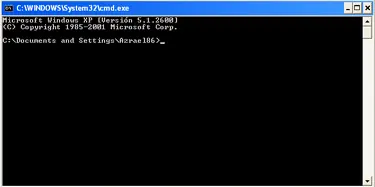
Además de las numerosas opciones de configuración que incluye Windows XP en el Panel de Control, existen otras opciones adicionales que sólo son accesibles a través de ciertos comandos. El sistema operativo Microsoft Windows XP incluye muchas funciones a las que tan sólo podemos acceder a través de la consola de comandos. A menudo estas herramientas nos pueden ayudar a mejorar el rendimiento de nuestro sistema operativo, diagnosticar y corregir problemas o simplemente obtener más información sobre la configuración de nuestro equipo. Para acceder a la consola de comandos, tan sólo tendremos que ir al menú Inicio, seleccionar la opción ejecutar y escribir cmd.exe ó simplemente cmd. También podremos acceder a este menú mediante la combinación del teclado tecla Windows+R. Para obtener ayuda adicional sobre un comando, las opciones que incluye y algunos ejemplos de uso, tan sólo tendremos que añadirle la opción /h ó /?. Archivos y sistemas de ficheros cacls: Permite modificar los permisos en ficheros y carpetas, permitiendo o prohibiendo a cada usuario leer, escribir o modificar el contenido de dichos archivos o carpetas. chkdsk: Comprueba el estado de una partición y repara los daños en caso de que encuentre alguno. Si lo ponemos sin ningún parámetro simplemente escaneará la partición, si queremos que además corrija los errores, deberemos añadir la opción /F, es decir, chkdsk /F. cipher: Permite cifrar archivos, directorios o particiones siempre que se encuentren en el sistema de archivos NTFS. comp: Compara archivos o carpetas y muestra las diferencias existentes entre ellos. compact: Permite comprimir archivos o carpetas para ahorrar espacio en el disco duro. Para comprimir los archivos deberemos utilizar el modificador /c y para descomprimirlo en modificador /u. Por ejemplo, para comprimir la carpeta c:pruebas debemos utilizar el comando compact /c c:pruebas y para descomprimirla compact /u c:pruebas. convert: Convierte particiones FAT ó FAT32 a NTFS. Antes de utilizar este comando es recomendable realizar una copia de seguridad puesto que es posible que durante la conversión se pierdan datos. defrag: Desfragmenta los archivos de una unidad, similar a la utilidad Defragmentador de discos de Windows pero en modo consola. diskpart: Permite crear, eliminar y administrar particiones. Este programa en modo consola debemos utilizarlo con cuidado puesto que es fácil que eliminemos sin darnos cuenta todo el contenido del disco duro o de la partición activa. find y findstr: Estos comandos buscan cadenas de textos en el interior de uno o varios archivos. Sin embargo, el comando findstr ofrece más opciones de búsqueda que el comando find. iexpress: Este comando lanzará un asistente para crear archivos comprimidos .CAB autodescomprimibles. openfiles: Muestra a un administrador los archivos abiertos en un sistema a un administrador y permite desconectarlos si se han abierto a través de red. Configuración del sistema bootcfg: Permite ver y modificar las entradas del archivo boot.ini. Estas entradas nos permiten seleccionar con que sistema operativo deseamos iniciar el equipo. control userpasswords2: Permite modificar las claves y los permisos de los diferentes usuarios, así como requerir la pulsación de control+alt+suprimir para poder iniciar sesión, haciendo el inicio de sesión más seguro. driverquery: Hace un listado de todos los drivers instalados en el sistema y muestra información sobre cada uno de ellos. dxdiag: Lanza la herramienta de diagnóstico de Direct X, con la cual podremos comprobar la versión Direct X que tenemos instalada y permite comprobar mediante tests que todo lo referente a estos controladores funcione correctamente. gpresult: Muestra información sobre las políticas de grupo aplicadas a un usuario. gpupdate: Vuelve a aplicar las políticas de grupo. msconfig: Desde esta aplicación en modo gráfico podremos seleccionar que programas y servicios se cargan durante el inicio de Windows así como los sistemas operativos que el usuario puede seleccionar para iniciar el ordenador. pagefileconfig: Permite configurar el archivo de paginación de Windows. prncnfg: Muestra información sobre las impresoras instaladas prnjobs: Muestra información sobre los trabajos de impresión en cola. reg: Permite ver y modificar valores del registro de Windows. Las opciones posibles son: •reg query => realiza una consulta en el registro. •reg add => añade una entrada al registro. •reg delete => elimina una clave del registro. •reg copy => copia una clave del registro a otra parte del registro o a otro equipo. •reg save => guarda una parte del registro en un archivo. •reg restore => restaura una parte del registro de un archivo. •reg load => carga una clave o árbol al registro desde un archivo. •reg unload => descarga una clave o árbol del registro. •reg compare => compara varios valores del registro. •reg export => exporta el registro o parte del registro a un archivo. •reg import => importa el registro o parte del registro de un archivo. regedit: Editor del registro en modo gráfico. sc: E Este commando nos permite administrar los servicios, ya sea iniciar uno, detenerlo, mandarle señales, etc. sfc: E Este comando permite buscar archivos del sistema dañados y recuperarlos en caso de que estén defectuosos (es necesario el CD de instalación del sistema operativo para utilizarlo). Para realizar una comprobación inmediata, deberemos ejecutar la orden sfc /scannow. systeminfo: Muestra información sobre nuestro equipo y nuestro sistema operativo: número de procesadores, tipo de sistema, actualizaciones instaladas, etc. taskkill: Permite eliminar un proceso conociendo su nombre o el número del proceso (PID). tasklist: Realiza un listado de todos los procesos que hay. Útil si deseamos eliminar un proceso y no conocemos exactamente su nombre o su PID. Redes arp: Muestra y permite modificar las tablas del protocolo ARP, encargado de convertir las direcciones IP de cada ordenador en direcciones MAC (dirección física única de cada tarjeta de red). ftp: Permite conectarse a otra máquina a través del protocolo FTP para transferir archivos. getmac: Muestra las direcciones MAC de los adaptadores de red que tengamos instalados en el sistema. ipconfig: Muestra y permite renovar la configuración de todos los interfaces de red. nbtstat: Muestra las estadísticas y las conexiones actuales del protocolo NetBIOS sobre TCP/IP, los recursos compartidos y los recursos que son accesibles. net: Permite administrar usuarios, carpetas compartidas, servicios, etc. Para un listado completo de todas las opciones, escribir net sin ningún argumento. Para obtener ayuda sobre alguna opción en concreto, escribier net help opción. netsh: Este programa en modo consola permite ver, modificar y diagnosticar la configuración de la red netstat: Mediante este comando obtendremos un listado de todas las conexiones de red que nuestra máquina ha realizado. nslookup: Esta aplicación se conecta a nuestros servidores DNS para resolver la IP de cualquier nombre de host. Por ejemplo, si ejecutamos nslookup y escribimos www.hispazone.com, nos responderá con algo como: Respuesta no autoritativa: Nombre: www.hispazone.com Address: 217.76.130.250 Esto quiere decir que la dirección web www.hispazone.com corresponde con la IP 217.76.130.250. pathping: Muestra la ruta que sigue cada paquete para llegar a una IP determinada, el tiempo de respuesta de cada uno de los nodos por los que pasa y las estadísticas de cada uno de ellos. ping: Poniendo detrás del comando ping el nombre o la dirección IP de la máquina, por ejemplo ping 192.168.0.1 enviaremos un paquete a la dirección que pongamos para comprobar que está encendida y en red. Además, informa del tiempo que tarda en contestar la máquina destino, lo que nos puede dar una idea de lo congestionada que esté la red. rasdial: Permite establecer o finalizar una conexión telefónica. route: Permite ver o modificar las tablas de enrutamiento de red. tracert: Muestra el camino seguido para llegar a una IP y el tiempo de respuesta de cada nodo. Varios at: Permite programar tareas para que nuestro ordenador las ejecute en una fecha o en un momento determinado. logoff: Este comando nos permite cerrar una sesión iniciada, ya sea en nuestro ordenador o en otro ordenador remoto. msg: Envía un mensaje a unos o varios usuarios determinados mediante su nombre de inicio de sesión o el identificador de su sesión msiexec: Permite instalar, desinstalar o reparar un programa instalado mediante un paquete MSI (archivos con extensión .msi). runas: Permite ejecutar un programa con privilegios de otra cuenta. Útil por ejemplo si estamos como usuario limitado y queremos hacer algo que necesite privilegios de administrador. shctasks: Permite administrar las tareas programadas. shu***: Permite apagar, reiniciar un ordenador o cancelar un apagado. Es especialmente útil si hemos sido infectado con el virus Blaster o una de sus variantes para cancelar la cuenta atrás. Para ello, tan sólo tendremos que utilizar la sintaxis shu*** -a. Microsoft Management Console (MMC) Estos comandos nos darán acceso a distintas partes de la Microsoft Management Console, un conjunto de pequeñas aplicaciones que nos permitirán controlar varios apartados de la configuración de nuestro sistema operativo. Para acceder a estas opciones, no es necesario entrar en la consola del sistema (cmd.exe), sino que basta con introducirlos directamente desde inicio - ejecutar. ciadv.msc: Permite configurar el servicio de indexado, que acelera las búsquedas en el disco duro. compmgmt.msc: Da acceso a la Administración de equipos, desde donde podemos configurar nuestro ordenador y acceder a otras partes de la MMC. devmgmt.msc: Accede al Administrador de dispositivos. dfrg.msc: Desfragmentador del disco duro. diskmgmt.msc: Administrador de discos duros. fsmgmt.msc: Permite administrar y monitorizar los recursos compartidos. gpedit.msc: Permite modificar las políticas de grupo. lusrmgr.msc: Permite ver y modificar los usuarios y grupos locales. ntmsmgr.msc: Administra y monitoriza los dispositivos de almacenamientos extraíbles. ntmsoprq.msc: Monitoriza las solicitudes del operador de medios extraíbles. perfmon.msc: Monitor de rendimiento del sistema. secpol.msc: Configuración de la política de seguridad local. services.msc: Administrador de servicios locales. wmimgmt.msc: Configura y controla el servicio Instrumental de administración (WMI) de Windows. Como podemos comprobar, muchas de las opciones aquí listadas sólo son accesibles a través de esta consola, por lo que tareas como personalizar nuestro sistema de acuerdo a nuestros gustos, adaptarlo a nuestras necesidades con una mayor precisión o simplemente por conocer cómo funciona nuestro sistema operativo o cómo está configurado podemos realizarlas con ayuda de estos menús ocultos. FUENTE: http://www.hispazone.com/Articulo/122/Menus-ocultos-del-sistema-operativo-Windows-XP.html
Menús ocultos del sistema operativo Windows XP Además de las numerosas opciones de configuración que incluye Windows XP en el Panel de Control, existen otras opciones adicionales que sólo son accesibles a través de ciertos comandos. El sistema operativo Microsoft Windows XP incluye muchas funciones a las que tan sólo podemos acceder a través de la consola de comandos. A menudo estas herramientas nos pueden ayudar a mejorar el rendimiento de nuestro sistema operativo, diagnosticar y corregir problemas o simplemente obtener más información sobre la configuración de nuestro equipo. Para acceder a la consola de comandos, tan sólo tendremos que ir al menú Inicio, seleccionar la opción ejecutar y escribir cmd.exe ó simplemente cmd. También podremos acceder a este menú mediante la combinación del teclado tecla Windows+R. Para obtener ayuda adicional sobre un comando, las opciones que incluye y algunos ejemplos de uso, tan sólo tendremos que añadirle la opción /h ó /?. Archivos y sistemas de ficheros cacls: Permite modificar los permisos en ficheros y carpetas, permitiendo o prohibiendo a cada usuario leer, escribir o modificar el contenido de dichos archivos o carpetas. chkdsk: Comprueba el estado de una partición y repara los daños en caso de que encuentre alguno. Si lo ponemos sin ningún parámetro simplemente escaneará la partición, si queremos que además corrija los errores, deberemos añadir la opción /F, es decir, chkdsk /F. cipher: Permite cifrar archivos, directorios o particiones siempre que se encuentren en el sistema de archivos NTFS. comp: Compara archivos o carpetas y muestra las diferencias existentes entre ellos. compact: Permite comprimir archivos o carpetas para ahorrar espacio en el disco duro. Para comprimir los archivos deberemos utilizar el modificador /c y para descomprimirlo en modificador /u. Por ejemplo, para comprimir la carpeta c:\pruebas debemos utilizar el comando compact /c c:\pruebas y para descomprimirla compact /u c:\pruebas. convert: Convierte particiones FAT ó FAT32 a NTFS. Antes de utilizar este comando es recomendable realizar una copia de seguridad puesto que es posible que durante la conversión se pierdan datos. defrag: Desfragmenta los archivos de una unidad, similar a la utilidad Defragmentador de discos de Windows pero en modo consola. diskpart: Permite crear, eliminar y administrar particiones. Este programa en modo consola debemos utilizarlo con cuidado puesto que es fácil que eliminemos sin darnos cuenta todo el contenido del disco duro o de la partición activa. find y findstr: Estos comandos buscan cadenas de textos en el interior de uno o varios archivos. Sin embargo, el comando findstr ofrece más opciones de búsqueda que el comando find. iexpress: Este comando lanzará un asistente para crear archivos comprimidos .CAB autodescomprimibles. openfiles: Muestra a un administrador los archivos abiertos en un sistema a un administrador y permite desconectarlos si se han abierto a través de red. Configuración del sistema bootcfg: Permite ver y modificar las entradas del archivo boot.ini. Estas entradas nos permiten seleccionar con que sistema operativo deseamos iniciar el equipo. control userpasswords2: Permite modificar las claves y los permisos de los diferentes usuarios, así como requerir la pulsación de control+alt+suprimir para poder iniciar sesión, haciendo el inicio de sesión más seguro. driverquery: Hace un listado de todos los drivers instalados en el sistema y muestra información sobre cada uno de ellos. dxdiag: Lanza la herramienta de diagnóstico de Direct X, con la cual podremos comprobar la versión Direct X que tenemos instalada y permite comprobar mediante tests que todo lo referente a estos controladores funcione correctamente. gpresult: Muestra información sobre las políticas de grupo aplicadas a un usuario. gpupdate: Vuelve a aplicar las políticas de grupo. msconfig: Desde esta aplicación en modo gráfico podremos seleccionar que programas y servicios se cargan durante el inicio de Windows así como los sistemas operativos que el usuario puede seleccionar para iniciar el ordenador. pagefileconfig: Permite configurar el archivo de paginación de Windows. prncnfg: Muestra información sobre las impresoras instaladas prnjobs: Muestra información sobre los trabajos de impresión en cola. reg: Permite ver y modificar valores del registro de Windows. Las opciones posibles son: •reg query => realiza una consulta en el registro. •reg add => añade una entrada al registro. •reg delete => elimina una clave del registro. •reg copy => copia una clave del registro a otra parte del registro o a otro equipo. •reg save => guarda una parte del registro en un archivo. •reg restore => restaura una parte del registro de un archivo. •reg load => carga una clave o árbol al registro desde un archivo. •reg unload => descarga una clave o árbol del registro. •reg compare => compara varios valores del registro. •reg export => exporta el registro o parte del registro a un archivo. •reg import => importa el registro o parte del registro de un archivo. regedit: Editor del registro en modo gráfico. sc: E Este commando nos permite administrar los servicios, ya sea iniciar uno, detenerlo, mandarle señales, etc. sfc: E Este comando permite buscar archivos del sistema dañados y recuperarlos en caso de que estén defectuosos (es necesario el CD de instalación del sistema operativo para utilizarlo). Para realizar una comprobación inmediata, deberemos ejecutar la orden sfc /scannow. systeminfo: Muestra información sobre nuestro equipo y nuestro sistema operativo: número de procesadores, tipo de sistema, actualizaciones instaladas, etc. taskkill: Permite eliminar un proceso conociendo su nombre o el número del proceso (PID). tasklist: Realiza un listado de todos los procesos que hay. Útil si deseamos eliminar un proceso y no conocemos exactamente su nombre o su PID. Redes arp: Muestra y permite modificar las tablas del protocolo ARP, encargado de convertir las direcciones IP de cada ordenador en direcciones MAC (dirección física única de cada tarjeta de red). ftp: Permite conectarse a otra máquina a través del protocolo FTP para transferir archivos. getmac: Muestra las direcciones MAC de los adaptadores de red que tengamos instalados en el sistema. ipconfig: Muestra y permite renovar la configuración de todos los interfaces de red. nbtstat: Muestra las estadísticas y las conexiones actuales del protocolo NetBIOS sobre TCP/IP, los recursos compartidos y los recursos que son accesibles. net: Permite administrar usuarios, carpetas compartidas, servicios, etc. Para un listado completo de todas las opciones, escribir net sin ningún argumento. Para obtener ayuda sobre alguna opción en concreto, escribier net help opción. netsh: Este programa en modo consola permite ver, modificar y diagnosticar la configuración de la red netstat: Mediante este comando obtendremos un listado de todas las conexiones de red que nuestra máquina ha realizado. nslookup: Esta aplicación se conecta a nuestros servidores DNS para resolver la IP de cualquier nombre de host. Por ejemplo, si ejecutamos nslookup y escribimos www.hispazone.com, nos responderá con algo como: Respuesta no autoritativa: Nombre: www.hispazone.com Address: 217.76.130.250 Esto quiere decir que la dirección web www.hispazone.com corresponde con la IP 217.76.130.250. pathping: Muestra la ruta que sigue cada paquete para llegar a una IP determinada, el tiempo de respuesta de cada uno de los nodos por los que pasa y las estadísticas de cada uno de ellos. ping: Poniendo detrás del comando ping el nombre o la dirección IP de la máquina, por ejemplo ping 192.168.0.1 enviaremos un paquete a la dirección que pongamos para comprobar que está encendida y en red. Además, informa del tiempo que tarda en contestar la máquina destino, lo que nos puede dar una idea de lo congestionada que esté la red. rasdial: Permite establecer o finalizar una conexión telefónica. route: Permite ver o modificar las tablas de enrutamiento de red. tracert: Muestra el camino seguido para llegar a una IP y el tiempo de respuesta de cada nodo. Varios at: Permite programar tareas para que nuestro ordenador las ejecute en una fecha o en un momento determinado. logoff: Este comando nos permite cerrar una sesión iniciada, ya sea en nuestro ordenador o en otro ordenador remoto. msg: Envía un mensaje a unos o varios usuarios determinados mediante su nombre de inicio de sesión o el identificador de su sesión msiexec: Permite instalar, desinstalar o reparar un programa instalado mediante un paquete MSI (archivos con extensión .msi). runas: Permite ejecutar un programa con privilegios de otra cuenta. Útil por ejemplo si estamos como usuario limitado y queremos hacer algo que necesite privilegios de administrador. shctasks: Permite administrar las tareas programadas. shutdown: Permite apagar, reiniciar un ordenador o cancelar un apagado. Es especialmente útil si hemos sido infectado con el virus Blaster o una de sus variantes para cancelar la cuenta atrás. Para ello, tan sólo tendremos que utilizar la sintaxis shutdown -a. Microsoft Management Console (MMC) Estos comandos nos darán acceso a distintas partes de la Microsoft Management Console, un conjunto de pequeñas aplicaciones que nos permitirán controlar varios apartados de la configuración de nuestro sistema operativo. Para acceder a estas opciones, no es necesario entrar en la consola del sistema (cmd.exe), sino que basta con introducirlos directamente desde inicio - ejecutar. ciadv.msc: Permite configurar el servicio de indexado, que acelera las búsquedas en el disco duro. compmgmt.msc: Da acceso a la Administración de equipos, desde donde podemos configurar nuestro ordenador y acceder a otras partes de la MMC. devmgmt.msc: Accede al Administrador de dispositivos. dfrg.msc: Desfragmentador del disco duro. diskmgmt.msc: Administrador de discos duros. fsmgmt.msc: Permite administrar y monitorizar los recursos compartidos. gpedit.msc: Permite modificar las políticas de grupo. lusrmgr.msc: Permite ver y modificar los usuarios y grupos locales. ntmsmgr.msc: Administra y monitoriza los dispositivos de almacenamientos extraíbles. ntmsoprq.msc: Monitoriza las solicitudes del operador de medios extraíbles. perfmon.msc: Monitor de rendimiento del sistema. secpol.msc: Configuración de la política de seguridad local. services.msc: Administrador de servicios locales. wmimgmt.msc: Configura y controla el servicio Instrumental de administración (WMI) de Windows. Como podemos comprobar, muchas de las opciones aquí listadas sólo son accesibles a través de esta consola, por lo que tareas como personalizar nuestro sistema de acuerdo a nuestros gustos, adaptarlo a nuestras necesidades con una mayor precisión o simplemente por conocer cómo funciona nuestro sistema operativo o cómo está configurado podemos realizarlas con ayuda de estos menús ocultos. FUENTE: http://www.hispazone.com/Articulo/122/Menus-ocultos-del-sistema-operativo-Windows-XP.html
Registrate y eliminá la publicidad! Menús ocultos del sistema operativo Windows XP Además de las numerosas opciones de configuración que incluye Windows XP en el Panel de Control, existen otras opciones adicionales que sólo son accesibles a través de ciertos comandos. El sistema operativo Microsoft Windows XP incluye muchas funciones a las que tan sólo podemos acceder a través de la consola de comandos. A menudo estas herramientas nos pueden ayudar a mejorar el rendimiento de nuestro sistema operativo, diagnosticar y corregir problemas o simplemente obtener más información sobre la configuración de nuestro equipo. Para acceder a la consola de comandos, tan sólo tendremos que ir al menú Inicio, seleccionar la opción ejecutar y escribir cmd.exe ó simplemente cmd. También podremos acceder a este menú mediante la combinación del teclado tecla Windows+R. Para obtener ayuda adicional sobre un comando, las opciones que incluye y algunos ejemplos de uso, tan sólo tendremos que añadirle la opción /h ó /?. Archivos y sistemas de ficheros cacls: Permite modificar los permisos en ficheros y carpetas, permitiendo o prohibiendo a cada usuario leer, escribir o modificar el contenido de dichos archivos o carpetas. chkdsk: Comprueba el estado de una partición y repara los daños en caso de que encuentre alguno. Si lo ponemos sin ningún parámetro simplemente escaneará la partición, si queremos que además corrija los errores, deberemos añadir la opción /F, es decir, chkdsk /F. cipher: Permite cifrar archivos, directorios o particiones siempre que se encuentren en el sistema de archivos NTFS. comp: Compara archivos o carpetas y muestra las diferencias existentes entre ellos. compact: Permite comprimir archivos o carpetas para ahorrar espacio en el disco duro. Para comprimir los archivos deberemos utilizar el modificador /c y para descomprimirlo en modificador /u. Por ejemplo, para comprimir la carpeta c:\pruebas debemos utilizar el comando compact /c c:\pruebas y para descomprimirla compact /u c:\pruebas. convert: Convierte particiones FAT ó FAT32 a NTFS. Antes de utilizar este comando es recomendable realizar una copia de seguridad puesto que es posible que durante la conversión se pierdan datos. defrag: Desfragmenta los archivos de una unidad, similar a la utilidad Defragmentador de discos de Windows pero en modo consola. diskpart: Permite crear, eliminar y administrar particiones. Este programa en modo consola debemos utilizarlo con cuidado puesto que es fácil que eliminemos sin darnos cuenta todo el contenido del disco duro o de la partición activa. find y findstr: Estos comandos buscan cadenas de textos en el interior de uno o varios archivos. Sin embargo, el comando findstr ofrece más opciones de búsqueda que el comando find. iexpress: Este comando lanzará un asistente para crear archivos comprimidos .CAB autodescomprimibles. openfiles: Muestra a un administrador los archivos abiertos en un sistema a un administrador y permite desconectarlos si se han abierto a través de red. Configuración del sistema bootcfg: Permite ver y modificar las entradas del archivo boot.ini. Estas entradas nos permiten seleccionar con que sistema operativo deseamos iniciar el equipo. control userpasswords2: Permite modificar las claves y los permisos de los diferentes usuarios, así como requerir la pulsación de control+alt+suprimir para poder iniciar sesión, haciendo el inicio de sesión más seguro. driverquery: Hace un listado de todos los drivers instalados en el sistema y muestra información sobre cada uno de ellos. dxdiag: Lanza la herramienta de diagnóstico de Direct X, con la cual podremos comprobar la versión Direct X que tenemos instalada y permite comprobar mediante tests que todo lo referente a estos controladores funcione correctamente. gpresult: Muestra información sobre las políticas de grupo aplicadas a un usuario. gpupdate: Vuelve a aplicar las políticas de grupo. msconfig: Desde esta aplicación en modo gráfico podremos seleccionar que programas y servicios se cargan durante el inicio de Windows así como los sistemas operativos que el usuario puede seleccionar para iniciar el ordenador. pagefileconfig: Permite configurar el archivo de paginación de Windows. prncnfg: Muestra información sobre las impresoras instaladas prnjobs: Muestra información sobre los trabajos de impresión en cola. reg: Permite ver y modificar valores del registro de Windows. Las opciones posibles son: •reg query => realiza una consulta en el registro. •reg add => añade una entrada al registro. •reg delete => elimina una clave del registro. •reg copy => copia una clave del registro a otra parte del registro o a otro equipo. •reg save => guarda una parte del registro en un archivo. •reg restore => restaura una parte del registro de un archivo. •reg load => carga una clave o árbol al registro desde un archivo. •reg unload => descarga una clave o árbol del registro. •reg compare => compara varios valores del registro. •reg export => exporta el registro o parte del registro a un archivo. •reg import => importa el registro o parte del registro de un archivo. regedit: Editor del registro en modo gráfico. sc: E Este commando nos permite administrar los servicios, ya sea iniciar uno, detenerlo, mandarle señales, etc. sfc: E Este comando permite buscar archivos del sistema dañados y recuperarlos en caso de que estén defectuosos (es necesario el CD de instalación del sistema operativo para utilizarlo). Para realizar una comprobación inmediata, deberemos ejecutar la orden sfc /scannow. systeminfo: Muestra información sobre nuestro equipo y nuestro sistema operativo: número de procesadores, tipo de sistema, actualizaciones instaladas, etc. taskkill: Permite eliminar un proceso conociendo su nombre o el número del proceso (PID). tasklist: Realiza un listado de todos los procesos que hay. Útil si deseamos eliminar un proceso y no conocemos exactamente su nombre o su PID. Redes arp: Muestra y permite modificar las tablas del protocolo ARP, encargado de convertir las direcciones IP de cada ordenador en direcciones MAC (dirección física única de cada tarjeta de red). ftp: Permite conectarse a otra máquina a través del protocolo FTP para transferir archivos. getmac: Muestra las direcciones MAC de los adaptadores de red que tengamos instalados en el sistema. ipconfig: Muestra y permite renovar la configuración de todos los interfaces de red. nbtstat: Muestra las estadísticas y las conexiones actuales del protocolo NetBIOS sobre TCP/IP, los recursos compartidos y los recursos que son accesibles. net: Permite administrar usuarios, carpetas compartidas, servicios, etc. Para un listado completo de todas las opciones, escribir net sin ningún argumento. Para obtener ayuda sobre alguna opción en concreto, escribier net help opción. netsh: Este programa en modo consola permite ver, modificar y diagnosticar la configuración de la red netstat: Mediante este comando obtendremos un listado de todas las conexiones de red que nuestra máquina ha realizado. nslookup: Esta aplicación se conecta a nuestros servidores DNS para resolver la IP de cualquier nombre de host. Por ejemplo, si ejecutamos nslookup y escribimos www.hispazone.com, nos responderá con algo como: Respuesta no autoritativa: Nombre: www.hispazone.com Address: 217.76.130.250 Esto quiere decir que la dirección web www.hispazone.com corresponde con la IP 217.76.130.250. pathping: Muestra la ruta que sigue cada paquete para llegar a una IP determinada, el tiempo de respuesta de cada uno de los nodos por los que pasa y las estadísticas de cada uno de ellos. ping: Poniendo detrás del comando ping el nombre o la dirección IP de la máquina, por ejemplo ping 192.168.0.1 enviaremos un paquete a la dirección que pongamos para comprobar que está encendida y en red. Además, informa del tiempo que tarda en contestar la máquina destino, lo que nos puede dar una idea de lo congestionada que esté la red. rasdial: Permite establecer o finalizar una conexión telefónica. route: Permite ver o modificar las tablas de enrutamiento de red. tracert: Muestra el camino seguido para llegar a una IP y el tiempo de respuesta de cada nodo. Varios at: Permite programar tareas para que nuestro ordenador las ejecute en una fecha o en un momento determinado. logoff: Este comando nos permite cerrar una sesión iniciada, ya sea en nuestro ordenador o en otro ordenador remoto. msg: Envía un mensaje a unos o varios usuarios determinados mediante su nombre de inicio de sesión o el identificador de su sesión msiexec: Permite instalar, desinstalar o reparar un programa instalado mediante un paquete MSI (archivos con extensión .msi). runas: Permite ejecutar un programa con privilegios de otra cuenta. Útil por ejemplo si estamos como usuario limitado y queremos hacer algo que necesite privilegios de administrador. shctasks: Permite administrar las tareas programadas. shutdown: Permite apagar, reiniciar un ordenador o cancelar un apagado. Es especialmente útil si hemos sido infectado con el virus Blaster o una de sus variantes para cancelar la cuenta atrás. Para ello, tan sólo tendremos que utilizar la sintaxis shutdown -a. Microsoft Management Console (MMC) Estos comandos nos darán acceso a distintas partes de la Microsoft Management Console, un conjunto de pequeñas aplicaciones que nos permitirán controlar varios apartados de la configuración de nuestro sistema operativo. Para acceder a estas opciones, no es necesario entrar en la consola del sistema (cmd.exe), sino que basta con introducirlos directamente desde inicio - ejecutar. ciadv.msc: Permite configurar el servicio de indexado, que acelera las búsquedas en el disco duro. compmgmt.msc: Da acceso a la Administración de equipos, desde donde podemos configurar nuestro ordenador y acceder a otras partes de la MMC. devmgmt.msc: Accede al Administrador de dispositivos. dfrg.msc: Desfragmentador del disco duro. diskmgmt.msc: Administrador de discos duros. fsmgmt.msc: Permite administrar y monitorizar los recursos compartidos. gpedit.msc: Permite modificar las políticas de grupo. lusrmgr.msc: Permite ver y modificar los usuarios y grupos locales. ntmsmgr.msc: Administra y monitoriza los dispositivos de almacenamientos extraíbles. ntmsoprq.msc: Monitoriza las solicitudes del operador de medios extraíbles. perfmon.msc: Monitor de rendimiento del sistema. secpol.msc: Configuración de la política de seguridad local. services.msc: Administrador de servicios locales. wmimgmt.msc: Configura y controla el servicio Instrumental de administración (WMI) de Windows. Como podemos comprobar, muchas de las opciones aquí listadas sólo son accesibles a través de esta consola, por lo que tareas como personalizar nuestro sistema de acuerdo a nuestros gustos, adaptarlo a nuestras necesidades con una mayor precisión o simplemente por conocer cómo funciona nuestro sistema operativo o cómo está configurado podemos realizarlas con ayuda de estos menús ocultos. FUENTE: http://www.hispazone.com/Articulo/122/Menus-ocultos-del-sistema-operativo-Windows-XP.html