jpablo73
Usuario
CONFIGURACIÓN RECOMENDADA - NOD32 ANTIVIRUS SYSTEM Indice de contenido: 1. NOD32 Control Center. 2. AMON. 3. DMON. 4. EMON. 5. IMON. 6. NOD32 Scanner. 7. NOD32 Update - Módulo de actualización. 8. Registros. 9. Archivos en Cuarentena. 10. Tareas programadas. ----------------------------------------------------- -NOD32 Control Center 1.Abra NOD32 Control Center. haga click derecho sobre el ícono de NOD32 en la barra de tareas -AMON 1. Click en AMON. 2. Configuración. AMON - Detección No es necesario ningún cambio. Si hace click en EXTENSIONES no cambie el tipo de archivo que AMON revisa, por defecto se analizarán todos los archivos. AMON - Opciones 1. Click en Opciones. 2. Active la opción Aplicaciones potencialmente peligrosas. Advertencia: Habilitar esta opción puede causar algunos problemas con ciertas aplicaciones de Administración remota. AMON - Acciones 1. Click en Acciones. 2. Active la opción Desinfectar automáticamente. AMON - Exclusión No es necesario ningún cambio. AMON - Extendida No es necesario ningún cambio. 1. Haga click en ACEPTAR para finalizar la configuración del módulo AMON. -DMON Módulo DMON = Document Monitor (monitorea Documentos de MS Office) 1. Click en DMON. 2. Luego, Configuración. DMON - Configuración 1. Active la opción Aplicaciones potencialmente peligrosas. RECUERDE: Si activa esta opción algunas aplicaciones de Administración Remota podrían no funcionar correctamente. DMON - Acciones 1. Click en Acciones. 2. Seleccione el tipo específico de archivo y active las opciones: 1. Desinfectar y Copiar a Cuarentena. 2. Eliminar y Copiar a Cuarentena. IMPORTANTE: La opción Copiar a Cuarentena UNICAMENTE guarda una copia del virus encontrado para que pueda ser enviado a ESET y sea analizado. ESTA OPCION NO AISLA ELVIRUS/TROYANO. -EMON Protección de correo para MS Outlook 1. Click en EMON. 2. Luego en Configuración. NOTA: El módulo EMON es instalado por defecto para usarse con MS Outlook. Usted puede desactivarlo (click en Detener) si usa otro programa para correos electrónico. EMON - Análisis Active las opciones: 1. Analizar mensaje en texto plano. 2. Analizar mensajes en RTF. EMON - Análisis Detección 1. Click en Detección. 2. Active la opción Aplicaciones potencialmente peligrosas. IMPORTANTE: Si activa esta opción algunas aplicaciones de Administración Remota podrían no funcionar correctamente. EMON - Análisis Extensiones 1. Click en Extensiones 2. Active la opción Analizar archivos sin extensión. EMON - Análisis Acciones 1. Click en Acciones 2. Seleccione el tipo específico de archivo y active las opciones: 1. Desinfectar y Copiar a Cuarentena. 2. Eliminar y Copiar a Cuarentena. EMON - NOTIFICACIONES 1. Seleccione Notificaciones. No es necesario ningún cambio. EMON - Entorno de Trabajo 1. Seleccione Entorno de Trabajo y active la opción Eleminar mensaje EMON - Registros 1. Seleccione Registros y active la opción Listar todos los archivos analizados. -IMON Internet Monitor 1. Click en IMON. 2. Luego en Configuración. IMON - POP3 1. Seleccione POP3. No es necesario ningún cambio. 2. Click en Configuración. IMON - POP3 Configuración de compatibilidad 1. Usted puede modificar el nivel de compatibilidad deslizando la flecha a lo largo de la barra. Sin embargo, se recomienda no modificar esta opción a menos que experimente SERIOS PROBLEMAS con su programa de correo electrónico o que se le indique hacerlo. 2. Click en Aceptar para continuar. IMON - HTTP 1. Click en HTTP. 2. Active la opción Denegar automáticamente la descarga de archivos. 3. Click en Compatibilidad con clientes. IMON - HTTP Configuración de compatibilidad 1. Se recomienda cambiar la compatibilidad a Máxima eficiencia. En caso de que experimente dificultades con alguna aplicación, se le pedirá que cambie nuevamente el nivel de compatibilidad de dicha aplicación a máxima compatibilidad. 2. Click en Aceptar para continuar. NOTA: En ciertos casos es posible que algún troyano logre evadir la detección IMON por lo que se recomienda usar Máxima eficiencia. IMON - EXTENDIDA 1. Click en Extendida. 2. Luego en Configuración. IMPORTANTE: NO haga click en el botón Detectar ahora a menos que se le indique, o bien su conexión a internet es muy lenta. Esta opción repara "LSP" (winsock). IMON - EXTENDIDA Configuración del análisis 1. Click en Configuración. 2. Active la opción Aplicaciones potencialmente peligrosas. RECUERDE: Al activar esta opción es posible que ciertas aplicaciones de administración remota experimenten problemas. IMON - ACCIONES Archivos 1. Click en Acciones. 2. Seleccione el tipo específico de archivo y active las opciones: 1. Desinfectar y Copiar a Cuarentena. 2. Eliminar y Copiar a Cuarentena. -NOD32 Scanner 1. Seleccione el módulo. 2. Luego haga click en NOD32 Scanner. NOD32 Scanner - Objetos 1. Asegúrese de que TODOS sus discos duros estén seleccionados. 2. Con el botón Agregar podrá incluir carpetas específicas. NOD32 Scanner - Registro de sucesos 1. Click en Registro de sucesos. 2. Active la opción Desplazar. NOD32 Scanner - Acciones Archivos 1. Click en Acciones. 2. Seleccione Archivos y active las opciones: 1. Desinfectar y Copiar a Cuarentena. 2. Eliminar y Copiar a Cuarentena. NOD32 Scanner - Acciones Sectores de arranque 1. Seleccione Sectores de arranque y active las opciones: 1. Desinfectar. 2. Reemplazar. NOD32 Scanner - Acciones Archivos comprimidos 1. Seleccione Archivos comprimidos 1. Desinfectar y Copiar a Cuarentena. 2. Eliminar y Copiar a Cuarentena. NOD32 Scanner - Acciones Archivos comp. de auto extrac. 1. Seleccione Archivos comp. de auto extrac. y active las opciones: 1. Desinfectar y Copiar a Cuarentena. 2. Eliminar y Copiar a Cuarentena. NOD32 Scanner - Acciones Compresor de aplic. / tiempo real 1. Seleccione Compresor de aplic. / tiempo real y active las opciones: 1. Desinfectar y Copiar a Cuarentena. 2. Eliminar y Copiar a Cuarentena. NOD32 Scanner - Acciones Correo electrónico 1. Seleccione Correo electrónico y active las opciones: 1. Desinfectar y Copiar a Cuarentena. 2. Sin acciones (informar) y Copiar a Cuarentena. NOD32 Scanner - Acciones Carpetas de correo electrónico 1. Seleccione Carpetas de correo electrónico y active las opciones: 1. Desinfectar y Copiar a Cuarentena. 2. Sin acciones (informar) y Copiar a Cuarentena. NOD32 Scanner - Acciones Memoria operativa 1. Seleccione Memoria operativa y active la opción Sin acciones (informar). NOD32 Scanner - Configuración 1. Haga click en Configuración. 2. Active las opciones: 1. Arch. compr. de autoextrac. 2. Aplicaciones en tiempo real 3. Archivos de correo 4. Flujo alternativo NTFS 5. Heurística avanzada 6. Aplicaciones potencialmente peligrosas NOTA: Al activar Heurística avanzada en el paso anterior, verá una ventana de alerta que le brinda más información sobre heurística avanzada. Si hace click en más información podrá leer sobre esta novedosa característica de NOD32. Haga click en Cerrar para continuar. -NOD32 Update Módulo de actualización 1. Seleccione el Módulo de actualización, luego 2. Haga click en Configuración. NOD32 Update Tipo de actualización 1. Active la opción Actualizar los componentes del programa si están disponibles. 2. Haga click en Aceptar. NOD32 Update - Configuración Extendida 1. Haga click en el botón Extendida. NOD32 Update - Configuración Extendida > Servidor Proxy 1. Aquí podrá activar e ingresar los datos del servidor proxy. 2. Haga click en Aceptar hasta volver al inicio. NOD32 Update - Configuración Inicio 1. Una vez en el "inicio" de la configuración, haga click en Aceptar para continuar. NOD32 - Registros Registro de amenazas 1. Varios registros de NOD32 se encuentran aqui. Por ejemplo, Registro de amenazas. 2. Usted puede hacer click con el botón secundario del mouse (click derecho) sobre cada entrada y verá el submenú con opciones sobre dicha entrada. -Herramientas del sistema NOD32 Cuarentena 1. Desde aquí puede enviar sus archivos en cuarentena para que sean analizados por ESET. Generalmente, estos archivos en cuarentena están en: C: > Archivos de Programa > Eset> Infected
HABILITAR-DESHABILITAR EL AUTORUN Para hablilitar/deshabilitar el autorun tiene que modificar el valor de algunos registros, con el editor de registros (ejecutar regedit). Cambie el valor Autorun en la siguiente clave del Registro: HKEY_LOCAL_MACHINE\System\CurrentControlSet\Services\CDRom. Para deshabilitar la característica Autorun, cambie el valor de Autorun a 0. Para habilitarla, cambie el valor de Autorun a 1. Reinicie el equipo. Hay otras dos claves que pueden afectar a esta funcionalidad: HKEY_CURRENT_USER\Software\Microsoft\Windows\CurrentVersion\Policies\Explorer NoDriveTypeAutoRun = 0x00000095 HKEY_USERS\.DEFAULT\Software\Microsoft\Windows\CurrentVersion\Policies\Explorer NoDriveTypeAutoRun = 0x00000095 El valor correcto para ambas es 0x00000095 Esto NO funciona para windows 98 o anteriores versiones. Este articulo se refiere a: Windows NT Windows 2000 Windows XP Windows 2003
MENUS OCULTOS EN WINDOWS XP Como sabrán existen algunas aplicaciones Windows que se abren desde la herramienta EJECUTAR en el menú Inicio. Las más conocidas por nosotros son: "msconfig", regedit" y "cmd", pero existen otras de igual importancia que nos pueden ayudar a explicarnos porque suele fallar nuestro sistema operativo o porque nuestra máquina no responde como se espera además de poder ejecutarlas más rápidamente. cacls: Permite modificar los permisos en ficheros y carpetas, permitiendo o prohibiendo a cada usuario leer, escribir o modificar el contenido de dichos archivos o carpetas. chkdsk: Comprueba el estado de una partición y repara los daños en caso de que encuentre alguno. Si lo ponemos sin ningún parámetro simplemente escaneará la partición, si queremos que además corrija los errores, deberemos añadir la opción /F, es decir, chkdsk /F. cipher: Permite cifrar archivos, directorios o particiones siempre que se encuentren en el sistema de archivos NTFS. comp: Compara archivos o carpetas y muestra las diferencias existentes entre ellos. compact: Permite comprimir archivos o carpetas para ahorrar espacio en el disco duro. Para comprimir los archivos deberemos utilizar el modificador /c y para descomprimirlo en modificador /u. Por ejemplo, para comprimir la carpeta cruebas debemos utilizar el comando compact /c cruebas y para descomprimirla compact /u cruebas. convert: Convierte particiones FAT ó FAT32 a NTFS. Antes de utilizar este comando es recomendable realizar una copia de seguridad puesto que es posible que durante la conversión se pierdan datos. defrag: Desfragmenta los archivos de una unidad, similar a la utilidad Defragmentador de discos de Windows peroen modo consola. diskpart: Permite crear, eliminar y administrar particiones. Este programa en modo consola debemos utilizarlo con cuidado puesto que es fácil que eliminemos sin darnos cuenta todo el contenido del disco duro o de la partición activa. find y findstr: Estos comandos buscan cadenas de textos en el interior de uno o varios archivos. Sin embargo, el comando findstr ofrece más opciones de búsqueda que el comando find. iexpress: Este comando lanzará un asistente para crear archivos comprimidos .CAB autodescomprimibles. openfiles: Muestra a un administrador los archivos abiertos en un sistema a un administrador y permite desconectarlos si se han abierto a través de red. CONFIGURACION DEL SISTEMA bootcfg: Permite ver y modificar las entradas del archivo boot.ini. Estas entradas nos permiten seleccionar con que sistema operativo deseamos iniciar el equipo. control userpasswords2: Permite modificar las claves y los permisos de los diferentes usuarios, así como requerir la pulsación de control+alt+suprimir para poder iniciar sesión, haciendo el inicio de sesión más seguro. driverquery: Hace un listado de todos los drivers instalados en el sistema y muestra información sobre cada uno de ellos. dxdiag: Lanza la herramienta de diagnóstico de DirectX, con la cual podremos comprobar la versión DirectX que tenemos instalada y permite comprobar mediante tests que todo lo referente a estos controladores funcione correctamente. gpresult:Muestra información sobre las políticas de grupo aplicadas a un usuario. gpupdate: Vuelve a aplicar las políticas de grupo. msconfig: Desde esta aplicación en modo gráfico podremos seleccionar que programas y servicios se cargan durante el inicio de Windows así como los sistemas operativos que el usuario puede seleccionar para iniciar el ordenador. pagefileconfig: Permite configurar el archivo de paginación de Windows. prncnfg: Muestra información sobre las impresoras instaladas prnjobs: Muestra información sobre los trabajos de impresión en cola. reg: Permite ver y modificar valores del registro de Windows. Las opciones posibles son: reg query => realiza una consulta en el registro reg add => añade una entrada al registro reg delete => elimina una clave del registro reg copy => copia una clave del registro a otra parte del registro o a otro equipo reg save => guarda una parte del registro en un archivo reg restore => restaura una parte del registro de un archivo reg load => carga una clave o árbol al registro desde un archivo reg unload => descarga una clave o árbol del registro reg compare => compara varios valores del registro reg export => exporta el registro o parte del registro a un archivo reg import => importa el registro o parte del registro de un archivo regedit: Editor del registro en modo gráfico. sc: Este commando nos permite administrar los servicios, ya sea iniciar uno, detenerlo, mandarle señales, etc. sfc: Este comando permite buscar archivos del sistema dañados y recuperarlos en caso de que estén defectuosos (es necesario el CD de instalación del sistema operativo para utilizarlo). Para realizar una comprobación inmediata, deberemos ejecutar la orden sfc /scannow.) systeminfo: Muestra información sobre nuestro equipo y nuestro sistema operativo: número de procesadores, tipo de sistema, actualizaciones instaladas, etc. taskkill: Permite eliminar un proceso conociendo su nombre o el número del proceso (PID). tasklist: Realiza un listado de todos los procesos que hay. Útil si deseamos eliminar un proceso y no conocemos exactamente su nombre o su PID. REDES arp: Muestra y permite modificar las tablas del protocolo ARP, encargado de convertir las direcciones IP de cada ordenador en direcciones MAC (dirección física única de cada tarjeta de red). ftp: Permite conectarse a otra máquina a través del protocolo FTP para transferir archivos. getmac: Muestra las direcciones MAC de los adaptadores de red que tengamos instalados en el sistema. ipconfig: Muestra y permite renovar la configuración de todos los interfaces de red. nbtstat: Muestra las estadísticas y las conexiones actuales del protocolo NetBIOS sobre TCP/IP, los recursos compartidos y los recursos que son accesibles. net: Permite administrar usuarios, carpetas compartidas, servicios, etc. Para un listado completo de todas las opciones, escribir net sin ningún argumento. Para obtener ayuda sobre alguna opción en concreto, escribier net help opción. netsh: Este programa en modo consola permite ver, modificar y diagnosticar la configuración de la red netstat: Mediante este comando obtendremos un listado de todas las conexiones de red que nuestra máquina ha realizado. pathping: Muestra la ruta que sigue cada paquete para llegar a una IP determinada, el tiempo de respuesta de cada uno de los nodos por los que pasa y las estadísticas de cada uno de ellos. ping: Poniendo detrás del comando ping el nombre o la dirección IP de la máquina, por ejemplo ping 192.168.0.1 enviaremos un paquete a la dirección que pongamos para comprobar que está encendida y en red. Además, informa del tiempo que tarda en contestar la máquina destino, lo que nos puede dar una idea de lo congestionada que esté la red. rasdial: Permite establecer o finalizar una conexión telefónica. route: Permite ver o modificar las tablas de enrutamiento de red. tracert: Muestra el camino seguido para llegar a una IP y el tiempo de respuesta de cada nodo. VARIOS at: Permite programar tareas para que nuestro ordenador las ejecute en una fecha o en un momento determinado. logoff: Este comando nos permite cerrar una sesión iniciada, ya sea en nuestro ordenador o en otro ordenador remoto. msg: Envía un mensaje a unos o varios usuarios determinados mediante su nombre de inicio de sesión o el identificador de su sesión msiexec: Permite instalar, desinstalar o reparar un programa instalado mediante un paquete MSI (archivos con extensión .msi). runas: Permite ejecutar un programa con privilegios de otra cuenta. Útil por ejemplo si estamos como usuario limitado y queremos hacer algo que necesite privilegios de administrador. shctasks: Permite administrar las tareas programadas. shutdown: Permite apagar, reiniciar un ordenador o cancelar un apagado. Es especialmente útil si hemos sido infectado con el virus Blaster o una de sus variantes para cancelar la cuenta atrás. Para ello, tan sólo tendremos que utilizar la sintaxis shutdown -a. MICROSOFT MANAGEMENT CONSOLE (MMC) Estos comandos nos darán acceso a distintas partes de la Microsoft Management Console, un conjunto de pequeñas aplicaciones que nos permitirán controlar varios apartados de la configuración de nuestro sistema operativo. Para acceder a estas opciones, no es necesario entrar en la consola del sistema (cmd.exe), sino que basta con introducirlos directamente desde inicio - ejecutar. ciadv.msc: Permite configurar el servicio de indexado, que acelera las búsquedas en el disco duro. compmgmt.msc: Da acceso a la Administración de equipos, desde donde podemos configurar nuestro ordenador y acceder a otras partes de la MMC. devmgmt.msc:Accede al Administrador de dispositivos. dfrg.msc: Desfragmentador del disco duro. diskmgmt.msc: Administrador de discos duros. fsmgmt.msc: Permite administrar y monitorizar los recursos compartidos. gpedit.msc: Permite modificar las políticas de grupo. lusrmgr.msc: Permite ver y modificar los usuarios y grupos locales. ntmsmgr.msc: Administra y monitoriza los dispositivos de almacenamientos extraíbles. ntmsoprq.msc: Monitoriza las solicitudes del operador de medios extraíbles. perfmon.msc: Monitor de rendimiento del sistema. secpol.msc: Configuración de la política de seguridad local. services.msc: Administrador de servicios locales. wmimgmt.msc: Configura y controla el servicio Instrumental de administración (WMI) de Windows.
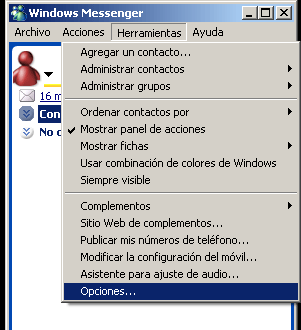
Trucos para MSN * Saber si otra persona ha cerrado la ventana del chat Imaginaros que estais hablando con alguien y tarda mucho en escribir...pues para saber si ha cerrado la ventana del chat donde hablabais podeis hacer lo siguiente: en la ventana que tenias hablando con esa persona, le das a invitar a alguien a esta conversacion, si en la lista aparece esa persona, es que te cerró la ventana!!! * Usar cualquier cuenta de correo para tu MSN Para usar el MSN Messenger no es obligatorio tener la cuenta de Hotmail o MSN. Podéis poner cualquier tipo de e-mail. Para hacerlo debeis visitar http://www.passport.com/ y daros de alta con la dirección de correo "habitual" que uséis o que queráis tener en el MSN Messenger ... así de sencillo. * Como saber quién me ha borrado del Messenger Todos siempre queremos saber quién nos ha eliminado de su cuenta de messenger y andamos buscando programitas por ahí para saberlo. El problema de los programitas para saberlo, es que, no tienen porqué funcionar ya que si no usas una cuenta de Hotmail, ni siquiera funciona... Con este sistema es SEGURO saber si alguien te ha ELIMINADO (que no "No Admitido) de su lista, ya sea porque te ha eliminado, ya sea porque su cuenta "ha caducado" y ya no existe. Entra en tu Messenger, y te vas al menú de Herramientas -> Opciones. Una vez allí, hay que ir al menú Privacidad donde aparecen dos listas con la gente que has añadido alguna vez al messenger... a la izquierda los que están Admitidos, a la derecha los No Admitidos. Si vas "uno por uno" sobre cada una de las personas, pulsando con el botón derecho del ratón (Propiedades) te puede parecer "activada" o "desactivada" la casilla de Eliminar. Si la casilla aparece activada es que esa persona te ha BORRADO de su lista de personas, o simplemente que esa cuenta YA NO EXISTE. * Borrar el email de inicio de sesión del MSN XP Para poder borrar de la lista de inicios de sesiones del msn, un email, podeis hacer esto (en WinXP): 1.- vamos al panel de control, luego a cuentas de usuarios 2.- selcciona tu cuenta de usuario 3.- hacer click en administrar mi pass de redes 4.- selecciona el email que kieres eliminar 5.- pulsa eliminar 6.- pulsa ok 7.- cierra * Donde se guarda el password Todos sabemos que a la hora de iniciar una sesión en nuestro messenger, se nos pide un nombre de usuario y una contraseña. En la esquina inferior izquierda de esa ventana de identificación, encontramos una opción que podemos marcar: “recordar nuestro nombre de usuario y contraseña en este equipo”. ¿Alguna vez os habéis preguntado dónde guarda esta información? Pues la respuesta es en el registro. Y más concretamente, en la entrada de registro: "Hkey_Current_UserSoftwareMicrosoftMessengerServicePasswordMSN Messenger Service". Sin embargo, Mocosoft no nos lo iba a poner tan sencillo (aunque casi) y el password se encuentra encriptado, así que para conocerlo deberemos desencriptarlo (y eso os lo vais a tener que currar vosotros)... En nuestra sección accesorios tenéis a vuestra disposición un programa que hace esta función. Pero esa no es la única clave en el registro interesante que hace nuestro querido Messenger... y sino fijaos en 'HKEY_CURRENT_USERSoftwareMicrosoftMessengerServiceListCache.NET Messenger Service', donde podremos ver no sólo toda nuestra lista de contactos, sino además si figuran como admitidos o no admitidos. En un primer vistazo parece que toda esta información se encuentra encriptada, sin embargo, no es así. Sólo tenemos que hacer doble clic en cualquiera de las entradas y en la nueva ventana que se abre (en la parte de la derecha) podremos ver la dirección de correo electrónico de ese contacto. Pero eso no es todo. Si miramos en esa misma entrada de registro nuestra información, veremos que, si hemos rellenado todos los datos que nos pide el messenger, también se encuentran ahí almacenados nuestro teléfono de casa, el móvil y el del trabajo :O Para ello debemos buscar las siguientes siglas: PHH (home telephone number) – contiene el teléfono de casa PHM (mobile telephone number) – contiene el teléfono del móvil PHW (work telephone number) – contiene el teléfono de nuestro trabajo Además toda esta información se encuentra sin encriptar, así que haciendo un Netbios he introduciéndonos en la clave del registro de la víctima "Hkey_Current_UserSoftwareMicrosoftMessengerServicePasswordMSN Messenger Service" podremos obtener sus números de teléfono rápidamente... eso sí, recordad que para ello el usuario de ese PC debe haberlos introducido antes, lo que es poco probable ya que por ejemplo en España, esos datos son opcionales, además de no disponer todavía de los servicios relacionados con llamadas telefónicas ni envíos de mensajes sms que en otros países sí están activados. * Como poner un Nick vacío Si te has dado cuenta cada vez que deseas dejar tu Nick en blanco no se puede, para que esto no te pase de nuevo haz lo siguiente; donde se escribe el Nick dejando presionada la tecla Alt. escribes con el teclado numérico 0160, verás como se crea un vacío en tu Nick * Evitar conversaciones con personas que no tenemos en la lista Abre el menú Herramientas del MSN, pulsa en Opciones, se te abre una ventanita, pulsa en Privacidad, y ahora en la lista de personas que pueden ver nuestro estado de conexión, seleccionamos "Los demás usuarios" y pulsamos en No admitir. * Enviar un mensaje a alguien que te tenga omitido Primero, hay que ponerle a la persona que nos omite Sin Admisión. Ahora, lo que hay que hacer es ponernos como Nick el mensaje que queremos mandarle. Y por último, lo volvemos a admitir. Desde luego que no podremos hablar con él, pero le saldrá al momento una ventanita con nuestro Nick (que en realidad será el mensaje que queramos decirle) diciendo que acabamos de iniciar sesión. Por que lo hemos omitido primero?? porque así el mensaje solo le saldrá a el, y no a toda la lista de contactos, al Admitirlo de nuevo, solo le saldrá a el la ventanita. * Cambiar de línea en la ventana del chat Si te das cuenta que cada vez que queremos escribir en una línea nueva presionamos enter y la tenemos, pero en el MSN al hacerlo nos envía el mensaje sin querer, para poder cambiar la línea solo debemos tener presionado SHIFT y la tecla Enter. * Chatear con alguien sin necesidad de agregarlo a tu lista Pones el mail de una persona que tenga MSN y puedes chatear con ella sin tener que agregarla a la lista. Es perfecto para evitar que nos añadan a nosotros, o para evitar que a la otra persona le salga el mensajito de que alguien la ha añadido al MSN, ideal para bromas... * Cambiar la frase que dice "No revele contraseña...." al comenzar una conversación Para poder cambiar esta frase debemos ir a INICIO-EJECUTAR ahí tipeamos REGEDIT presionamos ENTER, se abrirá una nueva ventana y seguimos estas opciones:HKEY_LOCAL_MACHINE\SOFTWARE\Microsoft\MessengerService\Policies Luego sobre la cadena "IMWarning" hacemos click derecho y damos en modificar, nos aparecerá la famosa frase y escribiendo cualquier otra sobre esta ya estará hecho!, verás que fácil que es. * Cambiar imagen de fondo Esta imagen se encuentra dentro de la carpeta donde tengamos instalados el mensajero, generalmente esta dentro de: C:/Archivos De Programa/Messenger dentro de esta carpeta existe una imagen llamada lvback.gif, que es la que contiene la imagen que se encuentra de fondo, 160x140 pixeles generalmente aunque no se confíen de este dato...prueben, abranla en el paint o en alguno parecido y miren, luego solo basta con crear una imagen de igual tamaño y reemplazarla con el mismo nombre, antes hacer un backup (resguardo) de la imagen. * Cambiar sonidos en Msn Bien, si queremos cambiar los sonidos que trae por defecto el mensajero solo basta con ir a MI PC->PANEL DE CONTROL->SONIDOS, allí veremos una lista de eventos, debemos encontrar una llamada: MSN MESSENGER y allí hacemos los cambios que creamos necesarios. * Quitar Windows Messenger de XP A veces nos resulta molesto el windows messenger que viene en xp o queremos instalar otra versión, bueno lo que debemos hacer es esto: Haz click en el botón Inicio y selecciona Ejecutar. Teclea RunDll32 advpack.dll,LaunchINFSection %windir%\INF\msmsgs.inf,BLC.Remove en la caja de diálogo y clickea en OK. Aparecerá una barra de progreso donde puedes seguir el proceso de desinstalación. Es posible que te pida reiniciar el equipo. Si es así, lo reinicias. * Averiguar la IP de la persona con la que hablas Es muy sencillo, solo tienes que enviar un archivo a esta persona (o que te lo envie ella a ti) puedes enviar cualquier cosa, pon alguna excusa buena ;-) bueno la cuestión es que cuando se esté transfiriendo el archivo, vas al MS-DOS y escribes: c:\netstat -a Te saldran una serie de ip's y servidores, pero no te será dificil reconocer la Ip de tu amigo. Para reconocerla mas facilmente, intenta no tener paginas web abiertas, ya que de esta forma te saldran mas Ip's y te será mas dificil encontrarla. Si escribes: c:\netstat -a > archivo.txt te creará un archivo.txt con el contenido del netstat, asi lo podras analizar más facilmente. * Guardar/Recuperar lista de contactos Hay una opción en el MSN Messenger que es bastante útil cuando nos hacemos una cuenta nueva y queremos añadir todos los contactos que teníamos en la otra. Para ello, sólo tienes que ir a: Archivo >> Guardar Lista de Contactos Se guardará un archivo con todos tus contactos y sus direcciones, para recuperar esa lista de contactos en otra cuenta que tengas, sólo tienes que ir a: Archivo >> Importar contactos de un archivo Y aquí, seleccionas el archivo que guardaste antes Cambiar de línea en la ventana de chat Cuando estés chateando y quieras hacer un cambio de línea (normalmente se hace pulsando INTRO en los editores de texto), en el MSN Messenger pulsar INTRO significa mandar el mensaje, esto se arregla manteniendo pulsada la tecla de Mayúsculas y pulsar una vez INTRO, verás como se produce un cambio de línea y no mandas el mensaje aún. * Ventana sin datos (ni mail, ni nick...) Con este truco puedes hacer que al abrir una ventana de chat a alguien este no sepa con quien habla ya que no le aparece arriba el mail ni el nick, jeje. Se hace de la siguiente manera: En el menú de cambiar el nick, escribes lo siguiente, mantienes pulsada la tecla ALT y luego presionas los números 0160 del teclado numérico (ALT+0160) se creará un "vació" en blanco, ahora seleccionas ese "vació" con el ratón, y haces COPIAR, y luego lo PEGAS muchísimas veces más en el nick hasta que te canses jeje (puedes hacer Ctrl+C para copiar, y Ctrl+V para pegar). * Zoom en MSN 6.0 Manten 'Control' presionado y muevo la rueda del raton para aumentar o disminuir las letras de la ventana de conversación. * Cómo quitar la ventana de MSN Hoy Para quitar esta molesta ventana que sólo muestra publicidad y realentiza tu pc deberás seguir estos pasos: 1- Ejecuta tu Messenger e inicia sesión 2- En la ventana principal del Messenger haz clic en HERRAMIENTAS 3- Selecciona OPCIONES 4- En PREFERENCIAS desactiva la opción MOSTRAR MSN HOY 5- Acepta y reinicia la sesión. * Escribir mensaje en dos colores y fuentes distintas 1.- mantenemos pulsado alt y tecleamos 3012 2.- soltamos alt y escribimos 3.- mantenemos pulsado shift y pulsamos intro 4.- repetimos el paso nº1 y nº2 y mandamos el mensaje En vez de escribir 3012 podemos usar:4562, 85421, 1478, 3692 E incluso en el paso 1 poner uno de los numeros y en el paso 4 poner otro. Que hace? pues bien, el primer texto que escribimos sale con la letra y el color que tengamos puesto, el segundo texto saldra en negro y la letra depende del numero que usemos. * Configurar el Firewall para enviar archivos con el Messenger Para enviar archivos con el Messenger en Windows XP debes configurar el Firewall siguiendo estos pasos: Haz clic en el botón Inicio y luego sobre Panel de Control. 1.- Busca el icono de Conexiones de Red y haces doble clic sobre él 2.- Selecciona el icono de tu conexión de Red y haces clic con el ratón derecho sobre Propiedades, luego sobre la pestaña Avanzadas, ahí vuelve a pinchar sobre el botón Configuración. 3.- En la pestaña Servicios pincha sobre el botón Agregar 4.- En el apartado Descripción del Servicio escribe lo que quieras, por ejemplo Enviar archivos con el Messenger. 5.- En el apartado Nombre o dirección IP..... el nombre de tu ordenador, si no sabes exactamente como es, vas al Panel de Control, Sistema y Nombre de equipo (debes ponerlo tal como está aquí). 6.- En el apartado Número de puerto externo debes poner 6891 y seleccionar la opción TCP si es que no lo está. 7.- En el apartado número de puerto interno pones 6891 aceptas todo y comienza a enviar tus archivos. 8.- Hasta este punto sirve para enviar solamente un archivo a la vez, pero si deseas enviar hasta 10 archivos hay que hacer exactamente lo mismo para los puertos 6891 y 6900. * Encriptar tus conversaciones con el Messenger Seguro que estas cansado de ver cada vez que inicias una nueva conversación, un aviso de Microsoft advirtiéndote:"Nunca revele sus contraseñas o números de tarjetas de crédito en una conversación de mensajes instantáneos." Desde luego ésto da qué pensar... así que vamos a explicar una forma de conseguir mejorar un poco la seguridad de nuestras conversaciones. Tanto si nos conectamos a una red local (y no queremos que el administrador de la red, lea nuestras coversaciones), como si nos conectamos desde nuestro pc directamente a la Red (y queremos evitar que un hacker intercepte de forma limpia nuestros mensajes y pueda leerlos fácilmente) vamos a utilizar un programa que les hará más difícil entender una coversación: vamos a encriptarla. Para conseguirlo, vamos a utilizar SPYSHIELD un accesorio para Msn Messenger que es compatible con PGP. El PGP (Pretty Good Privacy ó Encriptación bastante buena) es un sistema de encriptación por llave pública escrito por Philip Zimmermann, y sirve para que nadie salvo uno mismo y el destinatario o destinatarios a los que vaya dirigido el mensaje puedan leerlo, al ir los mensajes codificados. También puede usarse para comprobar la autenticidad del mensaje asegurándonos que lo ha escrito el remitente en realidad, realmente es muy bueno y es prácticamente indescifrable. El funcionamiento es muy sencillo, cada usuario tiene dos llaves una pública y otra privada, la pública es la que distribuye a la gente y sirve para que ellos puedan enviarle un mensaje codificado que solo él mediante su llave privada podrá descifrar, también puede servir para firmar un mensaje poniendo una parte de su llave privada (irreconocible claro) en una firma, esto es como un certificado de autenticidad, ya que al recibir el mensaje el PGP comprueba la firma y texto y lo compara con la llave pública que tenemos del remitente dando un error si se ha cambiado algo en el texto o la firma no corresponde a la persona que nos envía el mensaje. Sirve también para enviar ficheros a través de correo electrónico codificados en formato ascii y mucho mejor que otros sistemas como el uuencode ya que el PGP usa antes de codificar una compresión zip al documento o programa que va a codificar. Tenéis toda la información que queráis sobre este tema en la web en castellano http://pagina.de/pgp Es importante saber, que el SPYSHIELD parece no fucionar con las nuevas versiones del PGP, así que tenéis que aseguraros que instaláis la versión de PGP 6.5.8. Todo esto lo tenéis disponible en la sección accesorios de esta web. * Modificar el historial de usuarios en MSN Messenger Precisamente en esta oportunidad presentaré un truco que permite eliminar nuestra dirección de correo electrónico de la lista de direcciones de correo que aparece en el historial de MSN Messenger de Microsoft®, logrando de esta manera mantener privada nuestra dirección cuando iniciamos sesión en algún MSN Messenger de un Cybercafé, Universidad, o cualquier centro de computación público. El problema principal es que al iniciar sesión nuestra dirección de e-mail (que deseamos mantener privada) queda almacenada automáticamente y el próximo usuario que haga uso de la PC podrá observar nuestro email. Para lograr este truco se deben seguir los siguientes pasos: 1.- Hacer click en "Inicio", luego en "Ejecutar" 2.- Escribir en la caja de texto: control userpasswords2 3.- Luego, al presionar el botón Aceptar aparecerá la ventana de "Cuentas de usuario" 4.- Posteriormente se selecciona la pestaña "opciones avanzadas" 5.- Hacer click en "Administrar contraseñas" y luego seleccionar la dirección que deseamos mantener privada. 6.- Ahora se presiona el botón "Quitar" * Windows Messenger bajo un router o firewall Si nos conectamos a Internet a través de un Firewall o un router habremos comprobado que algunas de las características de Windows Messenger no funcionan de forma correcta. Para solucionar este problema tendríamos que configurar en el firewall o router el uso de los siguientes puertos Videoconferencia, audio, video y llamadas de PC a teléfono:Puertos UDP 5004-65535. Debido a que el envío de flujos se aloja dinámicamente en este rango de puertos, tendremos que encontrar la manera de abrir todos ellos. Application Sharing y WhiteBoard: Puerto TCP 1503 Transferencia de archivos: Puertos TCP 6891-6900. Estos puertos permiten hasta 10 transferencias simultáneas por usuario. Si únicamente abrimos el puerto 6891, el usuario únicamente podrá realizar una única transferencia simultánea. Asistencia Remota: Puerto TCP 3389 * ¿Quieres saber quien te tiene añadido en su lista? Esto mas que un truco, es una opcion del MSN pero que poca gente se ha dado cuenta que existe!! Para saber si estas en la lista de alquien, haz lo siguiente: >>Herramientas >>Opciones >>Privacidad >>Botón VER Aqui te saldrá una lista con todas las personas que te tienen fichado. * Desinstalar Windows Messenger de XP Si tenemos instalado el Service Pack 1, debería aparecer en la lista de Agregar y quitar programas. Sino, podemos editar C:\Windows\inf\sysoc.inf y cambiar la línea que pone msmsgs=msgrocm.dll,OcEntry,msmsgs.inf,hide,7 por msmsgs=msgrocm.dll,OcEntry,msmsgs.inf,,7 Una forma rápida es ejecutar: RunDll32 advpack.dll,LaunchINFSection %windir%\inf\msmsgs.inf,BLC.Remove También usando Messenger Remove, MessengerDisable o MessengerOff La forma oficial de Microsoft se describe aquí. Pero si hacemos esto, el Outlook Express tardará más de lo normal es iniciar. Para corregirlo debemos añadir en el registro: HKEY_LOCAL_MACHINE\Software\Microsoft\Outlook Express\Hide Messenger = 2
Trucos e Info sobre Grabadoras Diccionario términios sobre grabación BETA: Se llama así a las versiones no definitivas de los programas que las empresas distribuyen a los especialistas para que pasen diferentes bancos de pruebas. Por supuesto, no se pueden comercializar. BUFFER: Memoria intermedia que se utiliza en distintos periféricos, como es el caso de la impresora que almacena temporalmente la información que hay que imprimir. Es algo así como tener los datos en la recámara. BURN-PROOF: Acrónimo de Buffer UnderRuN proof. BUS: Una especie de carretera por donde circulan los datos dentro del ordenador comunicando a los diferentes componentes de la placa madre. Hay de varios tamaños, de 16, 32 o 64 bits, que se corresponden con menor o mayor capacidad de transferencia de información y por tanto mayores prestaciones de la máquina. BYTE: Ocho bits forman un byte o carácter. Se trata de la unidad básica con la que funcionan los PCs. 1.024 bytes son un Kbyte, y 1.024 Kbytes hacen un Mbyte («mega»). CACHE: Una memoria que se sitúa entre el procesador y la memoria para acelerar los intercambios de datos. CD-R: el CD-R virgen o disco gravable una sola vez esta compuesto por materiales distintos, de manera que el laser de la unidad grabadora los marque y puedan albergar la mínima unidad de información: El bit. Lo importante es que, a pesar de que tanto un CD original como un CDR puedan ser físicamente distintos, al final para el lector CD-rom son exactamente lo mismo: datos. Los CD-R llevan una capa de oro de 24 quilates o plateada que sirve de superficie reflectora del laser. Rayar esta superficie significa la pérdida de los datos, por lo que los CD-R deben cuidarse especialmente bien. Sin embargo, la superficie no se encuentra en la cara por la que se leen los datos, sino en la cara en que va pegado el adhesivo o estampado. La superficie reflectora esta muy cerca de la cara de la etiqueta, y no en la parte transparente. CD-RW: A pesar de que para la grabadora este tipo de discos se comporte exactamente igual que un disco CD-R, el disco CD-RW ofrece la característica de estar formado por sustratos que permiten cambios de fase, en función de la intensidad del láser a la que estén sometidos. De esta manera, el contenido de los mismos puede cambiarse sin complicaciones, e incluso borrarlos, para poder reutilizarlos. Una de las mejores aplicaciones de este tipo de discos es un empleo como si de un disquete se tratara, y para ello es preciso instalar anteriormente una aplicación destinada a tal efecto. Pero, por otro lado, disponen de la ventaja de que para el software de grabación son lo mismo que un CD-R, por lo que no hay que indicarle que estamos empleando un tipo de disco u otro. La única diferencia es que podremos borrar el contenido del disco, volviendo a tener 650 Mbytes libres. Una característica especial que tiene este tipo de CDs es que llevan de alguna manera escrita la velocidad a la que se pueden grabar. Esto no sucede con los CD-R, en los que el programa nos da la opción de grabarlos a la velocidad maxima soportada por nuestra unidad, sin saber a que velocidad estan certificados para grabar. En cambio, los CD-RW imponen al software una velocidad máxima y no pueden superarla aún cuando la grabadora lo permita. DISCO ÓPTICO: Disco que usa la tecnología láser para el registro y lectura de la información. DRIVER: Controlador de software que gestiona los periféricos que se conectan al ordenador. Gracias a ellos, puedes instalar todo lo que quieras en tu PC. DVD: Digital Video Disko videodisco digital. Con estos nuevos discos se consigue un techo provisional de 17 «gigas» de capacidad, dejando en mantillas al CD-ROM y no digamos al disquete. GIGA: Gibabyte. Como su nombre indica es un término gigante: 1.024 Mbytes. JUMPER: Pequeña pieza de plástico y metal que se inserta en las placas o dispositivos para fijar una determinada opción de configuración. Por ejemplo, al instalar un disco duro deberás cambiar de posición el jumpersi quieres que funcione como disco primario (maestro) o secundario (esclavo). KILOBYTE: Unidad de medida de información que equivale a 1.024 bytes. A su vez, 1.024 kilobytes constituyen un megabyte (Mbyte). LÁSER: Sistema basado en la emisión de un haz de luz muy preciso y potente, con diversas aplicaciones (tanto en informática como en general): sistemas de medición, dispositivos de control, lectores y grabadoras de CD-ROM, impresoras láser, sistemas de almacenamiento óptico, etc. MAESTRO (Master): Es el disco que funciona como principal en aquellos ordenadores que utilizan más de un disco duro. Los secundarios reciben el nombre de esclavos (Slave). Modo 1/Modo 2: La mayoría de programas de grabación nos permiten emplear dos modos para grabar los datos. Es decir, un mismo fichero puede escribirse en el CD de dos modos distintos; en modo 1, o en modo 2. Las diferencias desde el punto de vista del usuario son menores, ya que en ambos casos el contenido del CD es el mismo. Pero sin embargo, los lectores de CD tienen distinta velocidad de lectura para cada modo, puesto que la forma en que los datos se escriben en el CD es diferente. Como regla general, el modo 1 es el que más rápido se lee. Esto es importante a la hora de la grabación, puesto que dependiendo de que el modo sea 1 o 2, podremos grabar más o menos rápidamente. Así pues, copiar un disco grabado en modo 2 requerirá comprobar a qué velocidad puede leer nuestra unidad de formato. A la hora de grabar, en caso de que tengamos opción de elegir el modo, será el modo 1. El modo 2 o XA existe por la mayor compatibilidad de éste con unidades lectoras antiguas, aunque cualquier lector CD-ROM leerá seguramente los discos escritos con el formato de modo 1. Hay veces en las que será imposible elegir el formato, como en el caso en que estemos copiando CDs, dado que el disco resultante tendrá las mismas características que el original y, por tanto, heredará de aquél el modo de escritura. PARTICIONES: Subdivisiones que se realizan en el disco duro con el fin de obtener un mayor aprovechamiento de éste. No se necesita ningún objeto cortante para realizar la partición sino que se recurre a una función del sistema operativo como es el FDISK en el MS-DOS. PRE-GROOVE: o también conocido como ATIP, es la información que trae un CD virgen de fábrica, esta información le indica a la grabadora, el espacio del CD, el fabricante, el tipo de disco, la velocidad soportada, la capacidad absoluta que puede contener, el espacio guardado para el leat-out... El pre-groove solo lo pueden leer las grabadoras/regrabadoras. PLUG AND PLAY: Sistema que permite al ordenador reconocer en el momento del arranque un periférico nuevo. (casi todos son así.) SCSI: Acrónimo muy utilizado que corresponde a Small Computer System Interface. Se trata de un interfaz de hardware para la instalación en el ordenador de periféricos como escáneres, modems, discos duros, que requieren una transmisión de datos rápida y continuada. Mucho más seguro que el IDE pero más caro. SHAREWARE: Versiones de software que pueden ser disfrutadas de forma gratuita durante un período de prueba, a partir del cual el usuario debe decidir si lo adquiere desembolsando el dinero correspondiente. Normalmente, estas versiones no suelen ser completas y ayudan a que nos habituemos a las principales funciones del programa. SLOT: Conocida como ranura de expansión, se refiere a cada una de las aberturas que tiene la placa madre en las que se insertan las tarjetas de expansión, y que contribuyen a mejorar las prestaciones y rendimiento de un PC, como pueden ser la tarjeta gráfica, de audio o el módem. SOFTWARE: También conocido como soporte lógico, compendia todo tipo de programas, utilidades, aplicaciones, sistemas operativos, driversque hacen posible que el usuario pueda trabajar con la máquina. El término está totalmente integrado en nuestro idioma ya que, al igual que sucede con hardware, no ha habido nadie capaz de encontrar una traducción capaz de englobar el concepto en una sola palabra. TERABYTE: Una unidad de almacenamiento tan desorbitada que resulta imposible imaginársela, ya que coincide con algo más de un trillón de bytes. Un uno seguido de dieciocho ceros. TRACK: Pista de un dispositivo de almacenamiento como puede ser un disco duro o una cinta magnética. UNIDAD DE DISCO: En general, se aplica a cualquier disquetera, lector de CD-ROM o disco duro, definida por una letra y dos puntos. A: y B: sólo asignan a disqueteras; de C: en adelante a discos duros y, la que quede libre, para el CD-ROM. Grabar un CD en multisesión No finalizar un CD y terminar de grabarlo en otro momento puede ser una opción muy interesante para no desperdiciar espacio en un CD virgen. En primer lugar abrimos el Nero que ha sido el software elegido para crear nuestro CD. En la parte superior de la interfaz, encontraremos varias pestañas (Info, Multisesión, ISO, Etiqueta, Fechas, Varios y Grabar), seleccionaremos la de Multisesión porque es la tarea que vamos a realizar. En el menú que nos aparece debemos marcar la opción de multisesión. Esto nos permitirá volver a grabar sobre el CD que no completaremos. Una vez hecho esto grabamos el CD como habitualmente estamos acostumbrados. Es decir, arrastramos los archivos que queremos copiar a la ventana correspondiente y pulsamos en el icono de quemar CD. Cuando queramos volver a grabar en ese CD, lo introducimos en la grabadora y Nero reconocerá directamente que no está completado. En caso contrario, en la ventana que nos aparece al principio seleccionaremos la opción Continuar sesión multisesión. Ahora podemos decirle que cuando grabe finalice el CD y no volver a grabar en él o por el contrario dejar esa casilla sin marcar y volver a grabar en otra ocasión del mismo modo hasta que ocupemos toda su capacidad. Métodos de grabación Multisesión o track-at-Once: Mucha gente cree que un CD-R es un disco que se puede escribir una sola vez; esto es cierto, pero hay que matizarlo. Lo que es cuestionable es que los datos guardados en un CD-R no pueden modificarse, porque no permiten la opción de reescritura. Sin embargo, sí existe espacio sobrante en el disco, podremos continuar grabando otro día, hasta ir completando el espacio libre. A cada grabación que hagamos en un disco se le llama “sesión”y la opción multisesión se refiere a que podemos realizar más de una sesión hasta que llenemos el disco. También existe la posibilidad de evitar que se puedan grabar mas datos-añadir más sesiones-, y para ello tendremos que llevar a cabo lo que se denomina “cerrar el disco”. Todos los programas de software de grabación permiten estas operaciones. La mayoría de lectores CD-Rom actuales leerán sin problemas todas las sesiones almacenadas, pero en unidades antiguas puede suceder que solo sean capaces de leer la ultima sesión. Algo parecido sucede con los equipos de música y en general cualquier lector exclusivo CD-Audio: éstos reconocen únicamente la primera sesión, por lo que, si queremos crear un disco para escucharlo en el equipo de música, no emplearemos multisesión, sino el disc-at-once(DAO). Como nota informativa diremos que, entre sesión y sesión, se graba una información para asegurar la relación entre las distintas sesiones, y esto resta simpre algo de capacidad al disco, de manera que la capacidad útil se ve ligeramente rebajada. Disc-at-once(DAO): Esta mopdalidad de grabación no tiene la opción de grabar multiples sesiones por lo que, una vez que hayamos grabado en el disco CD-R, éste queda cerrado y no es posible escribir mas datos en él por mucho espacio libre que haya quedado. Este será desaprovechado y el disco quedará tal y como está. Si queremos copiar un disco a otro, como por ejemplo para realizar una copia idéntica, éste debería ser el método a emplear y también deberíamos de decantarnos por el DAO en el caso de querer crear un disco de audio, prar que todas las canciones queden almacenadas en la primera-y única- sesión, que es la única que pueden leer. Sesión-at-once(SAO): Si ya teníamos un método track-at-once y otro Disc-at-once, ¿por qué no tener uno que los mezcle?, pues eso es precisamente el SAO. Gracias a él podemos escribir CDs mixtos, en los que se mezclan pistas de audio con datos para el ordenador. Para hacer esto posible, todas las pistas de audio se graban en una primera sesión, con el estándar CD-audio, y el resto de datos se almacenan en sesiones posteriores, pero con el estándar de datos (en general el ISO). Además, presenta la ventaja de que el disco permite ir añadiendo sesiones siempre que no sean de audio. Al vuelo (on the fly): La grabación que se realiza directamente desde un disco CD-ROM a otro disco CD-ROM, sea una copia exacta o simplemente la copia de una serie de archivos y directorios, recibe el nombre de on the fly -al vuelo- en la jerga informática. -Ventajas de este tipo de grabación: Indudablemente, la primera ventaja evidente de la copia on the fly es que es maás rápida. Ciertamente, por mucho que tengamos un lector CD-ROM de 52x, la velocidad de grabación vendrá limitada por la grabadora, por tratarse de una unidad mucho más lenta -la máxima velocidad actual de grabación es de 16x, para CD-R. Es decir, nos llevaría alrededor de diez minutos realizar una copia completa de un disco de 80 minutos en una grabadora que permita escribir a 8x.Además, al no tener que pasar por el disco duro, no ocupamos espacio en él, con lo cual nos libramos de tener que reservar unos 700 "megas" para realizar copias. Por lo tanto, al no interferir en absoluto el disco duro, los recursos que emplea el sistema son mucho menores, por lo que el procesador queda más liberado, lo cual resulta siempre muy ventajoso en operaciones tan importantes como grabar. -Los inconvenientes de on the fly: La principal desventaja de realizar copias al vuelo es el riesgo que conlleva. Efectivamente, el disco CD-ROM fuente debe encontrarse en un buen estado, de manera que permita al lector extraer datos a velocidad suficiente y, sobre todo, constante.Pero no sólo depende del estado del disco, sino que muchas veces es más importante la calidad del lector CD-ROM.Indudablemente , éste deberá tener una velocidad al menos dos veces mayor a la grabación. No olvidemos que las unidades de una velocidad determinada no son capaces de leer continuamente a esa velocidad, sino que se refiere a la máxima posible , y ésta se da al final, en la zona más alejada del centro.Por lo tanto, en pistas cercanas al centro, la velocidad no tiene nada que ver con la máxima, y puede ser demasiado reducida como para grabar. Además, muchas veces sucede que las unidades lectoras no son capaces de leer todos los datos de un disco, por lo que una copia realizada de disco a disco puede no ser idéntica. En cambio, si se utiliza la grabadora para leer los datos y guardarlos temporalmente en el disco duro-mediante el proceso denominado "imagen"-, al ser ésta capaz de leer datos enmascarados, la probabilidad de que la copia sea exitosa es superior. Escritura en paquetes (UDF): Cuando se vio que el estándar ISO 9660 para grabar CDs quedaría limitado para el uso con los discos CD-RW y DVD, se diseñó el estándar UDF. Este estándar se caracteriza por estar optimizado para manejar una gran cantidad de datos y minimizar los cambios si se ha de añadir o eliminar un fichero. Actualmente se aplica a discos CD-RW, sobre todo para emplearlos como si se tratara de un disquete gigante.Sin embargo, antes de ser empleado como tal, debe ser formateado, y esta labor se resta alrededor de 100 Mbytes. Las ventajas son claras, al igual que la acomodidad. Actualmente el software mas empleado para esto es el Adaptec directCD. Reparar un CD rallado Este método es un poco "casero" pero funciona, es útil si tenéis algún cd con contenido importante para vosotros. En caso que sea un cd cualquiera (o que podáis hacerla otra vez) es mejor coger el "Leetodo" o "Blind Read" hacer la imagen y montarla otra vez con el Nero. Si os ocurre el primer caso, entonces... Primero debéis saber que la parte importante (la que el lector lee) del cd es la parte superior (donde escribimos el nombre del cd). La inferior es la más gruesa, plateada echa de plástico o derivados. Pero igualmente las ralladas por la parte inferior provocan al lector, cuelgues, o mal sonido. La solución a eso es pulirla, ya que la parte inferior es un poco gruesa y la podemos lijar. Pero claro, debemos pulirlo con un algún material de lijar suave (cera de coches, limpiador de vitrocerámicas, pasta de dientes...). Cogemos un algodón fino (que no ralle) y lo untamos de cera, frotamos por la superficie inferior del cd siempre en una misma dirección hasta conseguir que las ralladas desaparezcan. Este procedimiento como ya he dicho antes es un poco "casero" así que no te garantizo que funcione en todos los casos (ralladuras profundas por ejemplo).
MAYOR VELOCIDAD DE ACCESO A LOS PROGRAMAS Aunque tu equipo disponga de suficiente memoria RAM y puedes trabajar con varios programas sin problemas el sistema siempre utiliza el Kernel para enviar y recibir archivos del archivo de paginación del disco duro, por este motivo la velocidad del ordenador se frena, si ya dispones de memoria RAM suficiente sigue estos pasos: Haz clic sobre el botón Inicio y a continuación sobre Ejecutar, escribe Regedit y pulsa el botón Aceptar Ahora te desplazas por la siguiente cadena: HKEY_LOCAL_MACHINE/SYSTEM/CurrentControlSet/Control/Session Manager/Memory Management Busca en el panel derecho la entrada DisablePagingExecutive y haz doble clic sobre ella. En la ventana que aparece cambia el valor de 0 y pones 1 luego pulsa el botón Aceptar y reinicia tu ordenador, ahora conseguirás más velocidad de acceso a los programas porque utilizará a menos el disco duro.
NAVEGAR MAS RAPIDO EN INTERNET Para aumentar la velocidad de acceso a servidores HTTP, y visualizar las páginas Webs más rápido, sigue los siguientes pasos: Haz clic en el botón Inicio y luego sobre Ejecutar, escribe Regedit y pulsa el botón Aceptar. Una vez que estás en el editor del registro busca la siguiente cadena: HKEY_CURRENT_USER/software/Microsoft/Windows/CurrentVersion/Internet Settings En la ventana de la derecha, crear o modificar los valores DWORD siguientes: MaxConnectionsPerServer: doble clic sobre ese valor y escribir 4 decimal (para ADSL escribir 20) MaxConnectionsPer1_0Server: doble clic sobre ese valor y escribir 8 en decimal (para ADSL escribir 20) Esos valores corresponden al número de demandas simultáneas de acceso a un servidor de tipo 1 o 1.1 Cerrar Regedit y reiniciar Windows.
Bill Gates se cansó y le diría adiós a Microsoft [06/01/2008 | 12:18 ] Después de 25 años, cuando concurrió por primera vez a la feria tecnológica Comdex de Las Vegas con su padre, el magnate creador del imperio Microsoft, acusado de monopólico, renunciaría en los próximos meses a la dirección de la empresa que inventó el Windows. Según trascendió en varios medios periodísticos de los Estados Unidos se dedicará exclusivamente a su trabajo como filántropo en la Fundación Bill & Melinda Gates. Entre otros emprendimientos, se conoció que la entidad donará 10 millones de dólares para un telescopio que se instalará en Cerro Pachón (Chile), publica el diario Perfil. Desde 1983 hasta la actualidad Gates tuvo asistencia perfecta al encuentra de Las Vegas, y fue el escenario de grandes anuncios relacionadas con su empresa. Por ejemplo, en 1994 presentó el Windows 1.0 (una reliquia digna de museo hoy en día). En esa conferencia anticipó que las computadoras serían el futuro de la tecnología de avanzada y que la informática dominará el planeta. Lo cierto es que el magnate está en retirada. Y, aunque no sea parte de nuevos proyectos tecnológicos, su cara siempre estará asociada a las computadoras. || Fuente: 06 de enero de 2008(minutouno-NG) http://www.derf.com.ar/despachos.asp?cod_des=175012&ID_Seccion=65
Bill Gates se retirará este año de Microsoft Bill Gates acudió en 1983 a su primera presentación en la gran feria tecnológica de Las Vegas acompañado por su padre. El señor William H. Gates se ocupó en esa ocasión de cambiar las diapositivas que ilustraban el discurso con el que su hijo presentaba la primera versión de Windows. Entonces no se había inventado aún ningún programa de presentaciones, como PowerPoint, ni existían los proyectores conectados directamente a la PC. Casi un cuarto de siglo más tarde, el fundador de Microsoft acudirá a la edición de este año de Comdex por última vez: el multimillonario renunciará los próximos meses a la dirección de Microsoft para dedicarse de forma exclusiva a su trabajo como filántropo en la Fundación Bill y Melinda Gates. La atención mundial sobre el encuentro de la ciudad costera en el estado norteamericano de Nevada ofreció a Gates en las décadas pasadas el escenario perfecto para importantes anuncios. Después de la presentación de Windows 1.0, el rostro más popular de la revolución tecnológica dio el 12 de noviembre de 1994 su propia visión de un mundo marcado por la omnipresencia de la informática. Gates advirtió entonces que la computadora personal revolucionaría de forma radical la vida privada y profesional. Un año más tarde, el arrasador éxito de Windows 95 pareció confirmar su tesis. Gates dio un paso más en la cita de 2001 al augurar un decenio marcado por las nuevas tecnologías: "En esta década digital la tecnología de la computación modificará cada sector de nuestra vida y concretará la promesa de una computadora realmente personal y realmente segura". Una vez más, el pronóstico de Gates no falló. En los años siguientes, sin embargo, ese "estilo de vida digital" contó con nuevos protagonistas, como Google o Apple, en tanto que Microsoft quedó relegado en nuevas tendencias tales como el comercio electrónico o el boom del iPod. La próxima y última comparecencia de Gates en Las Vegas, prevista para este domingo, llega en un momento plagado de nuevos retos para Microsoft. El sistema operativo Windows Vista no ha satisfecho las expectativas que el propio Gates depositó en él, y muchos clientes, en particular profesionales, siguen confiando en el anterior Windows XP. Microsoft también intentará contraatacar el modelo "Software como servicio", con el que empresas como Salesforce.com ofrecen programas a través de la web, con el lema "Software más servicio". Tampoco el sector de la telefonía móvil marcha según lo previsto: contradiciendo las estimaciones de Gates, Google experimentó un espectacular crecimiento en este segmento y amenaza ahora el Windows Mobile de Microsoft con un nuevo software llamado Android. Las respuestas a estos desafíos ya no llegarán de la mano de Gates, que, tras ceder su puesto de director general de Microsoft a su eterno colaborador Steve Ballmer en enero de 2000, prevé abandonar casi por completo la empresa antes de este verano (boreal). Fuente: http://www.24horaslibre.com/tecnologia/1199284475.php
Sony Ericsson - Menús Ocultos Para tener acceso a estos menús solo hay que presionar la siguiente combinación: > * < < * < * Te aparecerá un menú (el menú puede variar de opciones segun el modelo). En el k790i aparecen las siguientes opciones: * Info. del servicio * Ajustes de servicio * Pruebas de servicio * Etiquetas de texto * Descargar flash Info. del servicio: Este menú tiene las siguientes opciones: 1. Info. de modelo 2. Info. de software 3. Bloqueo de SIM 4. Configuracion Basicamente solo muestra información de nuestro teléfono y no se puede modificar nada. Ajustes de servicio 1. Carga activada Para activar la carga USB, cargar el teléfono mientras está conectado a otro dispositivo mediante un cable USB. Pruebas de servicio 1. Pantalla principal 2. LED/iluminacion 3. Teclado 4. Altavoz 5. Audifono 6. Microfono 7. Vibrador 8. Cámara 9. Memory Stick 10. Radio FM 11. Reloj tiemp. real 12. Tiempo total llam. 13. Seguridad Menú que solo sirve para probar el télefono y que todo funcione bien, por ejemplo Pantalla principal hace un barrido rgb en la pantalla para saber si hay pixeles muertos o cierta área de la pantalla que no funciona como es debido. Etiquetas de texto 1. Demasiadas para listarlas... Muestra un listado de las etiquetas usadas en el teléfono en todos los idiomas y por lo menos son más de 300. Descargar flash 1. pruba el flash Y si quieres saber el codigo IMEI solo presiona la siguiente combinación: *#06# Espero que les sirva! Saludos