jovenese
Usuario
"Firefox es mas seguro para navegar" La mayoría de las personas que navegan por Internet utilizan el Internet Explorer en alguna de sus versiones, sin embargo alguien se preguntó alguna vez si es el único navegador?, o si el el mas seguro?, o si es mas veloz?. Seguramente muchos de los internautas saben que no es el único navegador que existe pero por cual decidirse? Aquí trataremos de explicar las ventajas de instalar Mozilla Firefox como alternativa al archiconocido IE y las ventajas en relación al navegador predeterminado en Windows. Ventajas de Mozilla Firefox: • Es un software libre (abierto). • Su tamaño es menor a 5Mb. • No presenta problemas de instalación, cosa que si pasa con IE. • Cumple con los estándares mantenidos por la W3C. por lo que todas las web se verán tal como fueron creadas. • Posee Soporte Técnico: dispone de Foros, Lista de Correos y varios otros Servicios que ayudan a resolver los pocos problemas que pueda tener. • Facilidad de migración desde versiones anteriores u otros navegadores como el Internet Explorer, Netscape y Opera manteniendo la configuración, cookies y passwords. • Es compatible con sitios DHTML, SVG, CSS 2, CSS 3 y JavaScript. • En Firefox no existen la cantidad de bugs que existen en Internet Explorer, y cuando un bug se reporta SE CORRIGE. • Mozilla Firefox se actualiza automáticamente, por lo que siempre tendrá la última versión. • Trae Búsqueda en Google, Yahoo!, eBay, Diccionario RAE, Wikipedia y Creative Commons integrada. • Navegación por pestañas (Tabs). Permite navegar varios sitios web en la misma ventana. • Posee Skins (O pieles intercambiables) • Posee Extensiones que permiten personalizarlo a nuestro gusto • Es multiplataforma y esa portabilidad nos permite cambiar de Sistema Operativo y conservar el navegador, cosa que no ocurre con Internet Explorer. • Firefox trae incluido y preconfigurado el bloqueo de los popups no solicitados. No bloquea los popups solicitados, es decir, si hay un link que abre un popup para algo especifico en una web, si abrirá, los que no abre son los que se cargan sin intervención del usuario • Incluye detector de intentos de ‘phising’. • Incluye un completo gestor para descargas de ficheros y otro para Favoritos. • Si se cierra, se restauran todas tus páginas automáticamente. • Sigue siendo rápido y el poco consumo de recursos del computador es evidente. • Su interfaz es muy amigable. • Posee protección contra programas espías • Incluye corrector ortográfico integrado • Permite limpiar información privada Las presentes ventajas hacen de Mozilla Firefox una VERDADERA OPCIÓN a la hora de elegir el navegador de nuestra PC, con la ventaja adicional de poder desinstalarlo si no nos gusta, (cosa que NO OCURRE CON IE que viene integrado con WINDOWS), de cualquier manera muy pocas personas que instalan MOZILLA FIREFOX y vuelven a navegar con INTERNET EXPLORER. Arriba ________________________________________ Restricciones para el Escritorio Activo Algunas de las características del escritorio activo de Windows pueden ser controladas y deshabilitadas de forma individual a través del registro... Para ello iniciaremos la herramienta de edición del registro de sistema, con el comando "regedit.exe" desde el menú Inicio/Ejecutar y localizaremos la clave: HKEY_CURRENT_USER\ Software\ Microsoft\ Windows\ CurrentVersion\ Policies\ActiveDesktop. Allí crearemos o modificaremos los valores DWORD existentes, cuyo contenido será "1" para activar la restricción de configuración de esos elementos o "0" para desactivar la restricción: • "NoChangingWallpaper" Deshabilita la posibilidad de cambiar el papel tapiz. • "NoAddingComponents" Deshabilita la posibilidad de añadir componentes. • "NoDeletingComponents" Deshabilita la posibilidad de eliminar componentes. • "NoEditingComponents" Deshabilita la posibilidad de editar componentes. • "NoHTMLWallPaper" Deshabilita el uso de archivos diferentes de mapas de bits (.bmp) como fondo de escritorio. Arriba ________________________________________ Desocultar programas instalados que no aparecen en: Agregar o Quitar programas Microsoft ha eliminado del programa de instalación del sistema la posibilidad de que el usuario especifique los componentes de Windows que serán instalados. Podemos observar que si vamos a la opción de "Agregar o quitar componentes de Windows" dentro del "Panel de control" no veremos la lista completa de aplicaciones que podemos añadir o eliminar. Podremos solucionar este problema accediendo a la carpeta "C:\Windows\inf" y allí localizaremos el archivo "sysoc.inf" que podremos abrir con el bloc de notas. Si observamos la sección , encontraremos que algunos de los elementos contienen las palabras "hide" o "HIDE" y por esta razón no se muestran bajo el panel "Agregar o quitar componentes de Windows". Signature = "$Windows NT$" DriverVer=02/22/2002,9.3.3202.0 NtComponents=ntoc.dll,NtOcSetupProc,,4 WBEM=ocgen.dll,OcEntry,wbemoc.inf,hide,7 Display=desk.cpl,DisplayOcSetupProc,,7 Fax=fxsocm.dll,FaxOcmSetupProc,fxsocm.inf,,7 NetOC=netoc.dll,NetOcSetupProc,netoc.inf,,7 iis=iis.dll,OcEntry,iis.inf,,7 AccessOpt=ocgen.dll,OcEntry,optional.inf,HIDE,7 Pinball=ocgen.dll,OcEntry,pinball.inf,HIDE,7 MSWordPad=ocgen.dll,OcEntry,wordpad.inf,HIDE,7 [...] Borraremos la cadena "HIDE". Acto seguido guardaremos el archivo, volveremos a ejecutar "Agregar o quitar componentes de Windows" y comprobaremos que aparecen listados para su instalación o desinstalación, componentes que hasta entonces permanecían ocultos. Arriba ________________________________________ Descargar de la memoria RAM las DLL no utilizadas Todas las dll´s que se quedan cargadas en la memoria cuando se cierra el programa que las usaba, son dll´s que no sirven para nada, salvo para ocupar memoria inútilmente y reducir tu velocidad de trabajo, para ello lo mejor es forzar la descarga de memoria. Con este truco vamos a conseguir que Windows las borre de la memoria automáticamente, para ello sigue estos pasos: • Haz clic en el botón Inicio-> Ejecutar -> escribe regedit y pulsa el botón Aceptar • Ahora en el registro de Windows debes desplazarte por las siguientes claves: HKEY_LOCAL_MACHINE/SOFTWARE/Microsoft/Windows/CurrentVersion/Explorer • En el panel de la derecha, haces clic con el ratón derecho y escoges Nuevo y Valor alfanumérico. • Le das el nombre de AlwaysUnloadDll y pulsas la tecla Intro para que se genere el nuevo nombre. • Ahora haces doble clic sobre él valor nuevo creado y en la ventana que aparece teclea 1 y pulsas el botón Aceptar. • Cierra todas las ventanas y reinicia el ordenador. Arriba ________________________________________ Anular el cambio del Fondo de Pantalla de Windows A algunas personas nos molesta que nos cambien el fondo del Escritorio de Windows, ya sea que tengamos una foto como que no tengamos nada y que venga el usuario de turno y altere el Papel Tapiz, también llamado Wallpaper, por el que ellos quieran; aquí la manera mas sencilla de limitar el cambio del Fondo de Pantalla: Algunas de las características del escritorio activo de Windows pueden ser controladas y deshabilitadas de forma individual a través del registro... Para ello iniciaremos la herramienta de edición del registro de sistema, con el comando "regedit.exe" desde el menú Inicio/Ejecutar y localizaremos la clave: HKEY_CURRENT_USER\ Software\ Microsoft\ Windows\ CurrentVersion\ Policies\ActiveDesktop. En caso de no existir dicha clave deberemos crearla Allí crearemos o modificaremos los valores DWORD existentes, cuyo contenido será "1" para activar la restricción de configuración de esos elementos o "0" para desactivar la restricción: • "NoChangingWallpaper" Deshabilita la posibilidad de cambiar el papel tapiz. Arriba ________________________________________ Es tu copia de WINDOWS XP LEGAL? Microsoft se está preocupando por la cantidad de copias pirata de su Sistema Operativo que se están utilizando. Por ese motivo, recientemente, ha comenzado a instalar por medio de un parche de seguridad, el WGA (Windows Genuine Advantage), un parche que testea durante el arranque si tu Windows es o no una COPIA adquirida Legalmente. En caso de no serlo, te muestra una recuadro que dice "Ud puede haber sido victima de una falsificación". No es esa la única molestia que ese cartelito causa (además de quedarse en el fondo del escritorio para que todo el mundo sepa que somos piratas), tampoco nos deja bajar mas parches de seguridad de su sitio WINDOWSUPDATE. Ahora bien, aquí le dejamos la forma de quitar ese cartelito molesto a todos aquellos que deben sufrirlo, ya demasiado tenemos con NO PODER PAGAR UNA COPIA ORIGINAL, que además nos lo tienen que estar recordando en todo momento. Recordamos que ES MEJOR TENER UNA COPIA ORIGINAL, AQUI VA EL TRUCO: Reiniciar Windows en Modo Seguro. Borrar el archivo Wgatray.exe y Wgalogon.dll que se encuentran en C:\WINDOWS\SYSTEM32 Borrar el archivo Wgatray.exe y Wgalogon.dll que se encuentran en C:\WINDOWS\SYSTEM32\DLLCACHE Ejecutar Regedit.exe Ir a la carpeta HKEY_LOCAL_MACHINE\SOFTWARE\Microsoft\Windows NT\CurrentVersion\Winlogon\Notify Borrar la clave "WgaLogon" Guardar y salir. Reiniciar Windows normalmente. Arriba ________________________________________ Registro de arranque maestro El registro principal de arranque o registro de arranque maestro como también se conoce (del ingles Master Boot Record cuyo acrónimo es MBR), es un sector de 512 bytes al principio del disco duro que contiene una secuencia de comandos necesarios para cargar un sistema operativo. Es decir, es el primer registro del disco duro, el cual contiene un programa ejecutable y una tabla donde están definidas las particiones del disco duro. Es el primer sector físico (Cilindro 0, Cabeza 0, Sector 1) asignado a un disco duro en un sistema (el primer disco duro con el numero de periférico-BIOS 0x80). Cada disco duro tiene un MBR, pero no todas las BIOS pueden arrancar el sistema operativo desde cualquiera de los discos duros. Cuando se arranca desde el disco duro, la BIOS copia el contenido del MBR en una dirección fija de la memoria para luego darle el control. Este código arrancara seguidamente el sistema operativo, ya sea desde el disco duro o desde un Boot-Loader o cargador, algo mas complejo, como por ejemplo LILO, GRUB o GAG Este programa se copia en el disco duro cuando uno CREA UNA PARTICION. Los creadores de virus tienen particular interés por este sector, ya que es el primer sector que lee la PC al arrancar. Algunos Motherboards (la mayoria), poseen una opción que "avisa" cuando un programa esta tratando de escribir este sector. Para que esto sea así esta opción debe ser habilitada en el SETUP del Bios. Arriba ________________________________________ Windows 98 y ME SIN ACTUALIZACIONES A partir del 11 de julio del 2006 Windows 98 y ME dejarán de ser actualizados, eso significa que Microsoft no realizará más parches de seguridad para esos sistemas operativos. Microsoft ya ha enviado las notificaciones respectivas a los usuarios registrados, (es decir a aquellos que han adquirido una versión de esos sistemas operativos o poseen una copia LEGAL). Sin embargo, la gran mayoría de los usuarios no usa software legal por lo cual no han recibido notificación alguna. Los usuarios registrados podrán pedir soporte hasta el 11 de julio del 2007 pero no recibirán ningún PARCHE DE SEGURIDAD. Microsoft recomienda utilizar desde ahora WINDOWS XP. Arriba ________________________________________ Burlar las contraseñas de Word Existen archivos de Texto que se dejan leer pero no se dejan escribir, es decir no se puede alterar su contenido y volver a guardarlo. Vamos a mostrar dos maneras para eludir esta traba y poder guardar las modificaciones: - Ejemplo 1: * Abres una página en blanco de MS Word. * Vamos a Insertar -> Archivo y seleccionamos nuestro documento protegido por contraseña. * Nos vamos al menú herramientas y desde allí seleccionamos “documento sin proteger” y ya no nos hará falta la contraseña. - Ejemplo 2: * Abres el documento protegido en Word. * Eliges salvar como Sitio web y cierras Word. * Abres el documento en Internet Explorer. * Seleccionas el documento con Ctrl+A * Abres un documento en blanco en Word y pegas el contenido con Ctrl+V * Guárdalo. Arriba ________________________________________ Eliminar la contraseña del asesor de contenidos de IExplorer Proteger el Acceso al Asesor de Contenidos mediante una clave resultará útil para que ninguno de los usuarios pueda modificar el nivel de seguridad establecido Sin embargo, ¿qué pasa cuando olvidamos la clave?. Desinstalar y reinstalar Internet Explorer no servirá de nada porque la clave del supervisor del asesor de contenidos se encuentra en el registro. Para eliminarla iniciaremos el editor de registro de Windows, con el comando "regedit.exe" desde el menú Inicio/Ejecutar. Allí localizaremos la clave HKEY_LOCAL_MACHINE\SOFTWARE\MICROSOFT\Windows\Current Version\Policies\Ratings, donde modificaremos el parámetro "key", que contiene, encriptada, la clave del asesor de contenido. Borrándolo este valor eliminaremos el password. Arriba ________________________________________ Mostrar extensiones de archivo Por defecto Windows nos oculta las extensiones de los archivos, lo hace para que al cambiar el nombre de un archivo no le cambiemos por error la extensión, con lo que el archivo no se abriría haciendo doble clic. Sin embargo muchas veces es necesario saber dicha extensión para averiguar con qué programa podemos ejecutar el archivo. Para poder ver la extensiones seguimos estos pasos: Inicio - Configuración - Panel de control Hacemos clic sobre el icono "Opciones de Carpeta" Una vez abierto nos vamos a la pestaña "Ver". Buscamos la opción "Ocultar extensiones de archivo para tipos de archivo conocidos" y desmarcamos esa casilla. Aceptar y salir. A partir de ese momento donde antes solo podías ver como "nombre_archivo", verás "nombre_archivo.ext" y si quisieras cambiar el nombre del archivo, hay que tener cuidado de no cambiar la extensión. Arriba ________________________________________ Sugerencia del día en Windows En Windows hay unas "Sugerencias del día" que vienen ocultas. Para ver el contenido, siga la recomendación abajo. Haga doble clic sobre el icono "Mi PC" del escritorio de Windows y verá su contenido, luego despliegue el menú "Ver", ubique el cursor sobre "Barra del explorador" y haga clic en el comando "Sugerencia del día". Automáticamente, en un nuevo panel de la parte inferior de la ventana podrá visualizar la primera sugerencia que Windows Xp ofrece. Este truco es igualmente válido para Windows 98 y Windows Me. Arriba ________________________________________ Mostrar la cuenta del Administrador Sabemos que por defecto la cuenta de administrador no se muestra en la pantalla de bienvenida de Windows XP. Sin embargo, podemos añadir la cuenta de administrador a la pantalla de bienvenida utilizando el método que a continuación te explicamos: Para conseguir lo anterior hay que hacer lo siguiente: - Iniciamos la herramienta de edición del sistema con el comando "regedit.exe", desde el menú Inicio/Ejecutar. - Localizamos la clave: HKEY_LOCAL_MACHINE\SOFTWARE\Microsoft\WindowsNT\CurrentVersion\Winlogon\SpecialAccounts\UserList. - Creamos el nuevo valor DWORD, dándole como nombre "administrador" y poniendo como contenido "1", consiguiendo así mostrar la cuenta de administrador en la pantalla de bienvenida. Arriba ________________________________________ Desactivar la Papelera de Reciclaje Cuando eliminamos un archivo o carpeta en Windows, estos van a la Papelera de Reciclaje, pero con este truco podemos conseguir que se eliminen permanentemente todos los elementos al realizar operaciones de borrado. Aquí van las diferentes maneras de realizar este truco: - Iniciamos la herramienta de edición del registro de Windows mediante el menú Inicio/Ejecutar. - Localizamos la siguiente clave del registro de Windows: HKEY_LOCAL_MACHINE\Software\Microsoft\Windows\CurrentVersion\Explorer\BitBucket. - Creamos o modificamos el valor DWORD: NukeOnDelete. - Le damos contenido “1” para eliminar definitivamente los elementos, o “0” si queremos que tenga la función tradicional de eliminación de archivos y carpetas, es decir, que nos permita restaurar los archivos eliminados, si así lo deseamos. - Esto mismo se puede lograr sin modificar el registro. Solo se debe arrastrar el archivo que se quiere borrar mientras se mantiene presionada la tecla SHIFT. - Otra forma es modificando las Propiedades de la Papelera de Reciclaje tildando la opción, "No mover los archivos a la Papelera de Reciclaje". A tener cuidado porque los archivos borrados de esta manera NO PUEDEN RECUPERARSE. Arriba ________________________________________ ¿Cómo guardar una animación en Flash de una página web? Los navegadores no poseen la opción para guardar archivos creados en Flash porque el navegador las baja al disco sin preguntar. Sin embargo, a quien no le pasó alguna vez que bajó una animación Flash y luego quiso volver a usarla y debió descargarla nuevamente. Aquí les dejamos el método para poder guardar ese archivo aunque no estén conectados a Internet, recuerden que deben hacerlo antes de borrar los archivos temporales de Internet. Ir al directorio Archivos temporales de Internet (dentro de C:\Windows) y buscar los documentos con extensión .SWF. Copiar el archivo a cualquier directorio y clickear dos veces en él. Aparecerá en pantalla el cuadro de diálogo Abrir con: allí elegiremos el navegador que utilicemos habitualmente para efectuar la operación y podremos ver nuevamente la animación. Arriba ________________________________________ Quitar el informe de errores de IE Todos sabemos ya que Windows tiene errores, sin embargo es muy molesto que el Internet Explorer nos solicite, a cada momento, que enviemos el código de error producido. Por otra parte, Microsoft no nos deja actualizar si no compramos una copia legal pero nos deja trabajar para ellos, aunque no lo hagamos, enviándole, gratis, los errores que se producen en su programa. En pocas palabras, se puede quitar para siempre el aviso de que tal o cual programa se colgó (como si no fuera evidente): Para habilitar o deshabilitar el informe de errores 1. Abra Sistema en el Panel de control. 2. En la ficha Opciones avanzadas, haga clic en Informe de errores. 3. Haga clic en Deshabilitar el informe de errores o en Habilitar el informe de errores. Como impedir que los usuarios del equipo realicen descargas desde Internet Windows XP ofrece la posibilidad de impedir que los usuarios de un mismo equipo, realicen descargas de archivos desde Internet, para ello tenemos que recurrir al registro de Windows de la siguiente forma: Hacemos clic en el botón Inicio y luego en Ejecutar Escribimos Regedit y pulsamos el botón Aceptar. Ahora en el registro nos desplazamos por las siguientes claves: HKEY_CURRENT_USER/Software/Microsoft/Windows/CurrentVersion/InternetSettings/Zones Al abrirse la última entrada de Zones veremos varias carpetas, la que nos interesa es la carpeta nº 3 Ahora hacemos clic sobre la carpeta nº 3 y en el panel derecho veremos los valores que tiene asociados. Buscamos el valor 1803 hacemos doble clic sobre él, en la ventana que nos muestra escribimos el número 3 y pulsamos el botón Aceptar. La próxima vez que alguien intente descargar algo desde Internet recibirá un mensaje de aviso de que la seguridad no le autoriza a descargar ese archivo. Aclaración: Esta restricción solo afecta al usuario al que se le ha hecho la restricción, y lógicamente hay que hacer este truco desde la propia cuenta de usuario a restringir. Arriba ________________________________________ Como conseguir ejecutar programas antiguos en Windows XP Si una aplicación antigua te crea problemas al ejecutar Windows XP, puedes configurar las propiedades de compatibilidad de forma manual para que el programa se ejecute en un modo diferente, como Windows 95, o con una configuración de pantalla y de resolución distintas. Para establecer las propiedades de compatibilidad de un programa debes seguir estos pasos: Haces clic con el botón derecho del ratón en el archivo ejecutable o en el acceso directo del programa al archivo ejecutable y, a continuación, haces clic en Propiedades. Activa la casilla de verificación Ejecutar este programa en el modo de compatibilidad. Dale a la lista, selecciona un sistema operativo en el que se ejecute el programa sin problemas. Si fuera necesario, cambia también la configuración de pantalla y la resolución, o deshabilita los temas visuales de Windows XP. Ejecuta el programa de nuevo cuando hayas terminado de cambiar la configuración. Ajusta los valores de compatibilidad de nuevo si el programa todavía se ejecuta con problemas: un programa que presente problemas en Windows 2000 puede no tener ninguno en Windows 98. Arriba ________________________________________ Limpiar archivo de intercambio al apagar sistema Por defecto el archivo de intercambio de Windows XP siempre se mantiene en el disco duro, ocupando un espacio que puede sernos de utilidad, sobretodo en entornos de arranque dual. Para modificar este comportamiento, y que su contenido sea eliminado al apagar el sistema, iniciaremos la herramienta de edición del registro de sistema, con el comando “regedit.exe”, desde el menú Inicio/Ejecutar y localizaremos la clave HKEY_LOCAL_MACHINE\System\CurrentControlSet\Control\Session Manager\Memory Management Allí crearemos o modificaremos el valor DWORD “ClearPageFileAtShutdown” cuyo contenido será “1” eliminar el archivo de intercambio al pagar el sistema o “0” para mantenerlo. Arriba ________________________________________ Acelerar el acceso a carpetas - Deshabilita Last Access Update Si tenes muchas carpetas y subcarpetas en tu ordenador, notarás que el acceso a dichas carpetas consume mucho tiempo, ya que Windows XP tiene que actualizar la hora de último acceso a cada una de ellas. Para parar esto simplemente hay que editar el registro del sistema. 1. Ir a Inicio -> Ejecutar y teclea "regedit" 2. Buscar la clave "HKEY_LOCAL_MACHINE\System\CurrentControlSet\Control\FileSystem" 3. Pulsar con el botón derecho en el área de la ventana de la derecha y seleccionar 'Valor DWORD' 4. Crear un nuevo valor DWORD y llamarlo 'NtfsDisableLastAccessUpdate' 5. Botón derecho en el nuevo valor y pulsar 'Modificar' 6. Cambiar el valor a '1' 7. Pulsar 'Aceptar'Agrandar el tamaño de las vistas en Miniatura en el Explorador de Windows El Explorador de Windows tiene varias maneras de mostrar archivos, eso se puede configurar en el menu Ver y las distintas opciones son: Lista, Detalles, Icono, Mosaico, Vistas en Miniatura. El siguiente TIP funciona en esta opción, y logra agrandar el tamaño con el que el Explorador muestra las Imágenes. Para lograrlo deberán seguir los siguientes pasos: Inicio --> Ejecutar --> Regedit y alli abrir la siguiente ruta: HKEY_CURRENT_USER\SOFTWARE\Microsoft\Windows\CurrentVersion\Explorer y allí crear si no existe o modificar en caso contrario la clave ThumbnailSize y escribir en dword el valor 96 Arriba ________________________________________ Mostrar el comando “Cifrar” en el menú contextual En anteriores sistemas operativos, pulsando con el botón derecho del ratón sobre un archivo o carpeta mientras pulsábamos la tecla “Mayusc” en particiones NTFS, el menú contextual que aparecía nos ofrecía la opción de Encriptar y desencriptar el elemento. Sin embargo, ahora ya no aparece. Si necesitas esta opción debemos seguir los siguientes pasos: - Iniciamos la herramienta de edición del registro del sistema “regedit.exe” desde el menú Inicio/Ejecutar. - Localizamos la Siguiente clave del registro: KEY_LOCAL_MACHINE\Software\Microsoft\Windows\CurrentVersion\Explorer\Advanced. - Le damos un nuevo valor de tipo DWORD llamado EncryptionContextMenu y cuyo contenido sea “1”. - Comprobamos que esta opción la veremos en el menú contextual que aparecerá al pulsar con el botón derecho del ratón sobre carpetas y archivos. Arriba ________________________________________ Cambiar la Ruta predeterminada del Explorador de Windows El explorador de Windows de forma predeterminada, abre la carpeta Mis documentos. Para cambiar los valores predeterminados y que se muestren todas las unidades y carpetas de nivel superior, debemos hacer lo siguiente: - Buscamos el icono de acceso al Explorador de Windows y a continuación hacemos click en Propiedades. - En el campo Destino aparece %SystemRoot%\explorer.exe, hemos de modificar esta cadena, para que como resultado quede: %SystemRoot%\explorer.exe /n, /e, /select, C:\ Podemos modificar C:\ por el disco y la carpeta que nos guste, mientras exista en nuestra PC. Arriba ________________________________________ Bloquear rápidamente la PC Windows XP ofrece la posibilidad de bloquear de inmediato la PC simplemente pulsando las teclas Windows + L automáticamente la PC se situará en la pantalla de bienvenida, (esto es interesante si tenemos que salir por un momento pero no queremos o no podemos apagar la PC), de esta forma podemos proteger nuestros datos de miradas indeseadas, y además si alguien quiere entrar deberá teclear la contraseña. También podemos crear un acceso directo y lo haremos de la siguiente forma: Haz clic con el botón derecho del ratón una zona libre del Escritorio y selecciona Nuevo y Acceso directo. En la pantalla de configuración de acceso directo escribe: rundll32.exe user32.dll LockWorkStation y pulsa el botón Siguiente. Ahora escribe el nombre que quieras darle al acceso directo, como por ejemplo Bloquear PC y pulsa el botón Finalizar. Ahora con doble clic sobre este icono automáticamente irás a la pantalla de bienvenida y para volver a entrar deberás teclear la contraseña. Arriba ________________________________________ Gestión de Usuarios en modo avanzado Windows XP, dispone de una herramienta de gestión de usuarios, accesible desde el panel de control a la que accedemos desde Inicio --> Configuración --> Panel de Control --> Cuentas de Usuario, pero esta herramienta nos muestra solo las opciones básicas para manejar a los diferentes usuarios, con lo cual muchas veces no conseguimos los fines deseados. Si tenemos la necesidad de gestionar mas profundamente los usuarios de nuestro Windows XP deberemos de acceder a través de la consola del sistema. Para hacer esto seguimos los siguientes pasos: Inicio --> Ejecutar y escribimos “lusrmgr.msc” sin las comillas. Así accederemos a la aplicación que nos permitirá manejar a fondo las propiedades de cualquier usuario dado de alta en nuestro PC. Lo que nos permitirá finalmente entender como Windows XP maneja los nombres por defecto (Administrador, Standard etc…), ajustar sus propiedades a nuestro gusto, cambiando claves, caducidad de las mismas, renombrarlos y un etcétera de posibilidades no accesibles desde el panel de control. Además podrá habilitar (o no) la cuenta Invitado. Recuerda hacer copia antes de realizar cambios. Arriba ________________________________________ ¿Quién está conectado a tu PC? Una forma rápida de averiguar quien está conectado a tu ordenador cuando te encuentras en Internet es la siguiente: Haces clic en el botón Inicio --> Ejecutar (en el cuadro de texto escribimos) CMD Pulsamos Enter Aparecerá la ventana de emulación de DOS, allí escribimos Netstat Pulsamos Enter Ahora en pantalla verás todas las conexiones que estás recibiendo. Sirve también para detectar intrusos. Arriba ________________________________________ Apagado automático de la PC Este truco me permite apagar la PC a una hora determinada, esta tarea se puede dejar programada para que se realice solo una vez, o hacerla con una fecha prefijada, por ejemplo diariamente, semanalmente, etc. Para añadir una tarea programada en Windows XP, pincha en el menú Inicio y a continuación en el Panel de control. Si empleas el modo de categorías, pincha en Rendimiento y mantenimiento y a continuación en Tareas programadas. En el modo clásico, haz doble clic en el icono Tareas programadas. Aparecerá una lista con los programas que puedes emplear para crear una tarea programada. Si Shutdown.exe aparece en la lista, selecciónalo y pincha en Siguiente. Si no es así, pincha en el botón Examinar para buscarlo. Pulsa en Siguiente y sigue el asistente para elegir las opciones que requieres, como si deseas que el programa se ejecute de forma diaria, semanal u otro, así como el momento en que quieres que se inicie. Para apagar Windows XP automáticamente, añade una tarea programada, y busca el fichero Shutdown.exe en el directorio C:\Windows\System32\. Sigue las preguntas para completar el asistente, y a continuación pincha en la nueva tarea y selecciona Propiedades. En la caja marcada Ejecutar, añade «-s» al nombre del fichero que encuentres allí, de manera que leas C:\Windows\System32\shutdown.exe -s. Pincha entonces en Aceptar. Yo la utilizo para apagar el ordenador cuando estoy bajando algo de internet y me tengo que ir por algún motivo, fijo la hora aproximada en que va a terminar (con un margen de error) y programo el apagado. Arriba ________________________________________ Bajar más de 2 archivos por FTP El número máximo de archivos que podemos estar descargando de manera simultánea de un mismo servidor web o ftp es de dos (2), y aunque esta limitación puede estar registrada así en el servidor del cual estamos descargando, lo más normal es que sea nuestro propio sistema quien genere esa restricción. Pero podemos saltarnos esa limitación y ser nosotros mismos quienes definamos el número máximo de descargas, para ello debemos hacer lo siguiente: - Acceder al editor de registro. Inicio --> Ejecutar --> Regedit.exe - Una vez dentro de él acceder a: HKEY_CURRENT_CONFIG\Software\Microsoft\Windows\CurrentVersion\InternetSettings - Crear las claves MaxConnectionsPerServer y MaxConnectionsPer1_0Server, en modo DWORD. Para crear las claves: - Pulsa con el botón derecho dentro de la carpeta InternetSettings. - Ahora pulsa sobre Nuevo Valor DWORD. - Sustituye el nombre por defecto de este valor por MaxConnectionsPerServer. - Con doble clic sobre MaxConnectionsPerServer podemos cambiar el valor numérico por defecto. - Ingresa un valor superior a 2 (por ejemplo: 4). - De igual manera, deberás crear la clave MaxConnectionsPer1_0Server, y dar un valor a la clave, por ejemplo 4. Arriba ________________________________________ Mensaje de bienvenida personalizado Puede escribir un mensaje personalizado para que aparezca cada vez que enciende el ordenador. Deberá pulsar aceptar para que Windows siga iniciando y arranque. Procedimiento Haga clic en Iniciar y seleccione Ejecutar, escriba regedit y luego pulse Aceptar. Una vez en el editor de registro vaya abriendo estas carpetas: HKEY_LOCAL_MACHINE\SOFTWARE\Microsoft\Windows NT\CurrentVersion\Winlogon Haga clic con el botón derecho en LegalNoticeCaption, seleccione Modificar y escriba Mi ordenador Windows XP y luego pulse Aceptar. Haga clic con el botón derecho en LegalNoticeText, seleccione Modificar y escriba el mensaje de su elección. Cierre el editor y el mensaje aparecerá la próxima vez que inicie el equipo. Este truco puede utilizarse en ordenadores que pertenezcan a un dominio. Para los ordenadores aislados o de redes p2p la pantalla personalizada aparece justo antes de que lo haga la pantalla de bienvenida. Muy útil para cibers, salas públicas de ordenadores. Se puede dar avisos de las normas de uso del ordenador,... etc. Arriba ________________________________________ Cambiar el nombre a la Papelera de Reciclaje Da click en el botón Inicio, selecciona Ejecutar y escribe regedit para abrir el Editor de Registro. Buscar la siguiente rama en el Registro del sistema: HKEY_CLASSES_ROOT/CLSID/{645FF040-5081-101B-9F08-00AA002F954E}/ ShellFolder y modifica el parámetro Attributes (botón derecho del ratón, sobre "attributes" y haz click en "modificar", para asignarle el valor: 50 01 00 20 Cierra el Editor del Registro guardando los cambios realizados y reinicia el equipo. Desde ahora, al pulsar el botón derecho del ratón sobre el icono de la Papelera de Reciclaje aparecerá un menú donde tendremos la opción: Cambiar nombre. Arriba ________________________________________ Desactivar la tecla Windows Windows XP ofrece la posibilidad de desactivar la tecla Windows que se encuentra entre las teclas Ctrl y Alt, y que además es fácilmente identificable por el logotipo de este producto. Resulta interesante desactivarla sobre todo cuando, por ejemplo, jugamos con el PC y sin querer pulsamos esta tecla que hace emerger el menú de Inicio. Así pues, para activarla o desactivarla, pulsamos sobre el botón Inicio y a continuación en Ejecutar, escribimos regedit y pulsamos el botón Aceptar. Ahora iremos abriendo las siguientes claves: HKEY_CURRENT_USER/Software/Microsoft/Windows/CurrentVersion/Policies/Explorer. Allí crearemos o modificamos el valor DWORD NoWinKeys con el valor 1 para desactivar el uso de la tecla y 0 para activarla de nuevo. Si no existe la entrada NoWinkeys [4] debemos crearla y asignarle el valor 0 para deshabilitarla o 1 para habilitarla. Si ya está creada la entrada, sólo debemos cambiar el valor. Arriba ________________________________________ Bloquear página de inicio Internet Explorer Para bloquear la página inicio de Internet Explorer y que ningún Ad-Aware te la cambie procederemos de la siguiente manera: Inicio -> Ejecutar -> Regedit Ya una vez dentro del editor de registro nos desplazamos hasta: HKEY_CURRENT_USER - Software - Policies - Microsoft Una vez dentro de la carpeta Microsoft creamos una nueva clave, clic con el botón derecho: Nuevo -> Clave -> Internet Explorer Nos situamos en la nueva carpeta Internet Explorer recién creada y procedemos a crear una nueva clave, clic botón derecho - Nuevo -> Clave -> Control Panel Ahora nos situamos en la carpeta Control Panel y creamos un valor DWORD, clic botón derecho -> Nuevo -> Valor DWORD -> Homepage Aqui procederemos a establecer su valor en 1, para ello seleccionamos Homepage , clic botón derecho -> Modificar -> Información valor = 1 Tener el valor a 1 significa el bloqueo ningun programa podrá cambiar nuestra página de inicio para nuestro Internet Explorer. Si le damos el valor 0 podremos volver a modificar la página de inicio predeterminada, en el caso de que deseemos cambiarla. Arriba ________________________________________ Borrar archivos sin pasar por la papelera de reciclaje A veces se hace molesto tener que borrar dos veces un archivo (una para enviarlo a la papelera de reciclaje y otra para borrarlo de esta), cuando sabemos de antemano que no va a ser necesaria su recuperación. Para eliminar los archivos definitivamente, sin pasar por la papelera de reciclaje, simplemente tenemos que pulsar la tecla Mayúsculas (Shift) mientras borramos el o los archivos. Arriba ________________________________________ Como borrar las cuentas de usuario que muestra MSN al Inicio de Sesión que no se utilizan Este tip es válido para Windows XP/200X 1 ) Inicio > ejecutar 2 ) Escribir la siguiente cadena: control userpasswords2 3 ) Ir a la solapa Opciones Avanzadas 4 ) Hacer click en el botón: Administrar contraseñas 5 ) Agregar o quitar las direcciones que no quieran que aparezcan 6 ) Cierren y acepten. Arriba ________________________________________ Contraseña de XP Si olvida la contraseña de Windows XP no podrá acceder al Sistema, para evitar este problema existe la posibilidad de crear un disco de emergencia que guardará su contraseña. Para crearlo debe completar los siguientes pasos Inicio - Panel de Control - Cuentas de usuario Hacer click sobre la cuenta de usuario y bajo el apartado "Tareas Relacionadas" en el panel de tareas se debe pulsar sobre el enlace "Prevenir el olvido de contraseñas". Esto iniciará un asistente que creara un un disquete. Debe guardar este disquete en lugar seguro ya que cualquiera que tenga acceso a este disco podra usar la PC SIN NECESITAR LA CONTRASEÑA. Arriba ________________________________________ Incrementar Ancho de Banda en Windows XP Este truco sólo se puede aplicar a conexiones de Banda Ancha (Cable, ADSL, DSL...). Al aplicarlo obligaremos al sistema a que reserve todas "sus energías" para nuestra conexión a Internet. Windows XP reserva 20% de ancho de banda de la conexión adsl y de esta manera la estamos liberando. ¿Cómo se hace? Si eres "administrador" del equipo, vas a Inicio \ Ejecutar, escribes gpedit.msc y pulsas Aceptar. En la ventana que se abre sigues el camino siguiente: - En el panel de la izquierda expandes Configuración del equipo \ Plantillas administrativas \ Red y pulsas sobre Programador de paquetes QoS (dos veces). - En el panel de la derecha pulsas dos veces sobre Limitar ancho de banda reservado y se abrirá una nueva ventana. - Activas Habilitada y, en Limite de ancho de banda (%), pones 0. Pulsas sobre el botón Aplicar y posteriormente sobre Aceptar. Sales de Directiva de grupo y, en muchos casos sin necesidad de reiniciar (en otros tendrás que hacerlo, depende de tu equipo), notarás un notable incremento en tu conexión de Banda Ancha.
¿Intel ó AMD? - Entendiendo esta guerra para cuidar el bolsillo Links para ir a las paginas de: http://www.amd.com/es-es/ http://www.intel.com/ El siguiente artículo es una colaboración invaluable de un nuevo miembro del microscópico grupo de Tecnoaldea, Robin Marín (sí, mi hermano), un profesional en el Diseño Gráfico y Animación computarizada y muy buen entendedor de las tecnologías, quién esperamos esté publicando con nosotros más seguido de ahora en adelante. Este artículo pretende ser una ayuda lo más ACTUAL, sencilla y coloquial posible sobre un tema que no es sencillo ni mucho menos coloquial; y se trata de los microprocesadores en un computador y todo lo relacionado con la eterna rivalidad entre Intel y AMD. Pero más allá de lo acostumbrado, la intención de este artículo es enseñar un poco al lector sobre temas relacionados con este tópico que pasan por encima de nuestro manejo técnico e incluso sobre las limitantes del idioma, ya que toda esa información se encuentra en inglés principalmente. También, este reportaje intentará darle una idea de cómo suele ser esa competencia entre las grandes compañías para tener un producto o tecnología al mercado antes que todos los demás y más allá de eso, los errores o problemas que han enfrentado en ese camino. Se sorprenderá de lo “natural” con que suceden las cosas en un monstruo de empresa como las que crean microprocesadores hoy en día. Por último, aparte de ser más de lo mismo pero en nuestro idioma, intentaré darles ciertas recomendaciones y sugerencias para que, a la hora de romper la alcancía y comprar un computador de ensueño, sepa hacer la elección que más le conviene. No olvide que este artículo está basado en la información más actual que se consigue hoy en día, muchas de ellas son sólo rumores o planes pero aquí en Tecnoaldea confiamos en nuestra bola de cristal que nos dice con bastante exactitud los rumores que se materializarán. Super breve presentación de los contrincantes No hay mucho que decir en este espacio, me enfocaré en lo más divertido, hablar bien y mal de las dos marcas de microprocesadores que se ven en los computadores de hoy, Intel y AMD. También iré un poquito más allá y extenderé cierta información a sus más nuevas adquisiciones, Nvidia por parte de Intel, y ATI por parte de AMD. El Boom que pocos entienden Quizás ese boom sólo lo escuchamos quienes estamos demasiado atentos a los estallidos de la tecnología en computadores y microprocesadores, pero me tomaré el gusto de explicárselos. Mis disculpas a los lectores más técnicos si la terminología que uso en este reportaje les parece vaga o imprecisa, pero recuerden que el propósito es de iluminar un poco al más aficionado. El boom no es otro que una mejora tecnológica que está haciendo avanzar un paso más la velocidad de cómputo de los microprocesadores, si tuvieron la suerte de escuchar o leer al respecto, no es otra que la aparición del método de proceso a 45 nanómetros... y es aquí donde viene la primera pregunta, ¿qué rayos es eso? La tecnología de 45 nanómetros no es nada más que la reducción en el tamaño de los circuitos internos de un chip, y lo especialmente importante en ello es que la reducción en el tamaño ahorra (mucho) el consumo de energía y producción de calor (vatios). Una vez más me tomo el gusto de ir más allá de lo que quizás su imaginación percibe, pero esa reducción trae consigo una cadena de beneficios que no muchos pueden prever, veamos esa cadena lo más ejemplificada posible: Un método de producción más pequeño en efecto produce chips físicamente más pequeños, lo que necesita menos energía para funcionar, calienta menos; lo que por lo tanto necesita menos sistemas de enfriamiento, lo que una vez más, necesita menos energía. Así que no sólo vemos una cadena de elementos que afectan al siguiente, sino que esa cadena termina por volverse una serie de ciclos que felizmente concluyen en puros beneficios. Problemas Técnicos Pues ya estamos comenzando a entender la maquinaria, ahora vayamos un poco más allá para no sólo entender esto, sino enterarnos de lo que sucede dentro de las grandes bestias fabricantes AMD e Intel y con ello poder finalmente decidir a cual apostar a la hora de gastar los ahorros en un computador nuevo. Créanlo o no, estas grandes empresas, en su búsqueda de nuevas tecnologías, constantemente deben lanzarse al vacío y cruzar los dedos para que el camino que tomaron sea el correcto, y por supuesto, en algún momento le tocará a alguna de ellas pagar el error. Este fue el caso de AMD. En la lucha de conseguir la mejor manera de reducir el tamaño de los circuitos, las empresas experimentan con alternativas factibles y económicas de hacerlo, pero para el momento de esos experimentos, Intel y AMD decidieron cada una hacerlo con métodos casi opuestos. Intel con un método basado en lo que se denomina "High-K materials" y Amd con una propuesta en el otro extremo denominada "Ultra Low-K material", siendo este último método menos seguro pero notablemente más económico porque mucha de la maquinaria que ya utilizaban no requería ser reemplazada, como sí lo era el método de Intel. Las pruebas comenzaron y ambas alternativas avanzaban satisfactoriamente y los problemas iban siendo corregidos y superados. Así transcurrió el tiempo y ya en la etapa final, cuando uno de los últimos pasos era armar un microprocesador con todos sus componentes, instalarlo en un computador y que el computador iniciara sin problemas, fue ahí cuando el prototipo de AMD decidió no funcionar a pesar de los intentos de AMD por culminar más de un año de experimentos que hasta ese sólo momento, habían sido exitosos en todas las pruebas anteriores. Finalmente Intel lanzó su nueva tecnología y son los actuales Core2 Duo que conocemos y Quad-Core igualmente, ambos bajo esta nueva tecnología de 45 nanómetros. Como podrán imaginar, AMD pagó caro el problema que le presentó su elección y no logró entrar en la competencia a tiempo. Muchos habrán notado que AMD ha perdido considerable terreno en el último año y fue por este desafortunado incidente que pocos saben que sucedió porque la empresa lo ha sabido disimular y camuflar con anuncios y promesas que desvían la atención y llenan de expectativas. Por supuesto, desde entonces AMD está invirtiendo enormes sumas para adquirir los equipos necesarios y poder migrar a la tecnología de 45 nanómetros impuesta por Intel, esto le ha hecho perder casi un año de mercado que deberán intentar recuperar de alguna manera, y vaya que eso es dificil en estos días. Sin embargo, AMD no es el monstruo que es por azar. AMD apostó muy inteligentemente por el mercado que Intel no llenó, el mercado de los computadores de menor presupuesto, eso le dará tiempo de preparar el ataque para el público que ya posee Intel. Le tomó un año pero lo logró, finalmente AMD ha comenzado a lanzar una serie de golpes que en un principio parecían patadas de ahogado pero que recientemente están demostrando enorme potencial y, con suerte, es sólo cuestión de tiempo para que AMD demuestre que se levantó de la caída con todas las energías de recuperar el mercado que había perdido, y no sólo eso, se corren rumores que AMD tiene entre manos, o mejor dicho tentáculos, por lo que veremos más adelante, varias propuestas que equilibrarán la balanza del mercado y quizás incluso le haga recuperar el trono que una vez tuvo en los microprocesadores de alto perfil cuando lanzó el Athlon 64-bit hace varios años ya. El presente Todas estas afirmaciones que hago no son sólo rumores, recientemente AMD ha lanzado su primer gran golpe a Intel lanzando al mercado una nueva plataforma nunca antes vista, denominada Spider. Esta tecnología, para simplificarlo y sólo mencionar lo importante, es una tríada que consiste en una tecnología de microprocesadores, Chip de video, y "chipset" (estos últimos son por así decirlo, el cerebro de la tarjeta madre, lo que comunica al microprocesador y los demás componentes en un computador) cuya relación precio/calidad supera todos los estándares actuales. Para explicarlo de otro modo, AMD no sólo está apostando por la fabricación de microprocesadores, sino por la fabricación de tarjetas de video y chipsets que además están íntimamente relacionados para lograr juntos niveles de cómputo asombrosos con cuotas de consumo de energía sorprendentemente bajos. En palabras aun más sencillas, los usuarios tendrán computadores más rápidos, eficientes, silenciosos, al mismo precio. Por ello digo que AMD ahora tiene tentáculos, por la ampliación de mercado que está aplicando. Pero aun esta historia no termina, aunque AMD ha lanzado varios productos y tecnologías revolucionarias al mercado en este último año, todos han sido en el área de chips de video y la promesa del chipset "7-series", cuya eficiencia aun no se termina de materializar porque AMD aun no ha migrado a la tecnología de 45 nanómetros para poder competir con Intel en el mercado de microprocesadores, eso quedará para principios del año entrante o quizás con mucha suerte, para finales de este año 2008. Por su parte, Intel no está durmiendo como se imaginarán. Uno de los lanzamientos más importantes que está preparando es el cambio en su arquitectura de diseño de microprocesadores. Para no entrar en detalles técnicos y palabrería geek, digamos que Intel ha decidido copiar (en el buen sentido de la palabra) la arquitectura de AMD en el diseño de sus microprocesadores, los cuales son mucho más eficientes en la manera en que se comunica con la memoria; de nuevo, con palabras más simples, los microprocesadores que lance Intel bajo esa nueva arquitectura, serán más rápidos y eficientes. Esta tecnología la veremos también para el año entrante 2009, aun no sabemos con precisión en qué trimestre. Un punto en contra para Intel es la falta de unión con su pareja Nvidia. No se escucha ninguna propuesta llamativa que acople eficientemente ambas ramas como sucede con AMD y ATI. Por el contrario, hace poco se dejó saber que Nvidia no está muy entusiasmado con los caminos que Intel quiere tomar en el mercado del video, y esto está generando diferencias y desacuerdos que quizás son la razón por la que aun no vemos ningún anuncio tan unificado y organizado como el que presentó AMD y su plataforma Spider. Ambas empresas también planean para el año que viene, estar utilizando el para entonces nuevo estándar en tecnología de memorias DDR3, con lo cual ya se sabe que cambiarán los requerimientos de socket para cada microprocesador. El futuro Como último rumor, se habla que AMD, para compensar el año perdido por el tropiezo de los 45 nanómetros, está dándolo todo en conjunto con sus aliados temporales de IBM (entre otras empresas) para ser los primeros en implantar la siguiente meta de 32 nanómetros en la interminable carrera de la miniaturización. Por supuesto, esto llegaría a materializarse para el 2011 o algo así, pero si bien es sólo un rumor, en un par de ocasiones se ha visto cierto humo saliendo de las cocinas de AMD e IBM indicando que están logrando resultados y experimentando mucho para alcanzar la meta y no tropezar otra vez como en el pasado. Seguramente Intel por su parte tiene a sus cocineros haciendo lo mismo sin descanso para adelantarse de nuevo a sus rivales y mantener el trono al que sin duda le habrán tomado mucho cariño y no querrán ceder. Finalmente la pregunta del millón ¿entonces qué debo hacer con mi alcancía? Para ser más flexibles, les daré dos respuestas muy estudiadas: 1.- Si usted es impaciente y no resiste un minuto más sin ver sus ahorros convertidos en un reluciente computador nuevo, mi sugerencia es que compre un computador con microprocesador Intel y demás componentes de su preferencia/presupuesto. Intel ha demostrado que es la mejor opción en la actualidad en materia de microprocesadores. 2.- Si en cambio, usted es paciente y puede dejar su alcancía intacta por un tiempo más, mi mejor sugerencia es que espere. Por lo que se puede ver, este año 2008 es un año de transición para muchas tecnologías y el computador que compre hoy, en un año será obsoleto totalmente. La mejor elección que puede hacer es sentarse pacientemente y esperar al menos el primer trimestre del próximo año 2009 y podrá ver entonces verdaderas innovaciones en materia de computación que con suerte podrán mantenerse vigentes el doble del tiempo que las actuales. Y como bono les respondemos una pregunta que seguramente se están haciendo... ¿Ustedes tecnoaldeanos, por quién apuestan el año entrante, Intel o AMD? Es una pregunta verdaderamente comprometedora para nosotros que debemos mantener una posición equilibrada e imparcial en esto y ser pragmáticos en todo momento basándonos en hechos y no en bolas de cristal o alineamientos planetarios. Sin embargo, poseemos los suficientes datos y conocimiento para atrevernos a predecir que el año entrante quien resaltará por sus propuestas será AMD. Pienso que AMD está poniendo muchas energías en recuperarse de la caída y esos esfuerzos se están viendo reflejados ya en resultados, creo que es cuestión de tiempo para ver aun más resultados de lo que ya es un auto de carreras bien manejado, la tendencia es a seguir avanzando, ni más ni menos. Como pueden ver, la competencia en este mundo de los microprocesadores es tan igual a cualquier otra competencia que sorprende hasta los errores y contratiempos con los que se enfrentan las empresas. Se ha llegado al punto de la imitación en muchas áreas, casi nos podemos imaginar y comparar esta competencia a la que comúnmente vemos en comerciales de cepillos de dientes y pañales, o hasta toallas sanitarias donde cada marca imita a la competencia y sólo cambia la manera de promocionar sus innovaciones/imitaciones, cada una con un nombre más extravagante. Cambiaremos de canal aburridos cuando veamos que los nuevos microprocesadores tengan adjetivos como "360", "Navigator", "Gel antiderrame" y similares. Espero que después de este amplio reportaje, posean más conocimientos y confianza que al principio de la lectura en materia de tecnología, no olviden que esta avanza en un abrir y cerrar de ojos y lo que quizás hoy es una innovación, mañana es una chatarra. Manténganse actualizados para que hagan las mejores elecciones.
hola esto es repos pero no lo ago para quitar nada anadie , sino para los pibes y pibas qe no lo vieron ahi va difruten. link: http://www.videos-star.com/watch.php?video=http://www.videos-star.com/watch.php?video=yuKN7dXIeR0 Ingredientes 1.- Nitrato de Potasio (necesitas poco, lo conseguís en cualquier droguería e incluso en florerías, es un fertilizante) 2.- Azúcar (Si no conseguís esto...) 3.- RECOMENDADO: Bicarbonato de Sodio (También, lo conseguís en farmacias) OPCIONAL: Tintura en polvo (Esto es si querés darle un color al humo, por defecto el humo viene blanco opaco) Materiales 1.- Una cuchara de madera o lo que tengas a mano para ir revolviendo 2.- Una sartén o lo que puedas poner al fuego para ir armando la mezcla 3.- Una lapicera bic 4.- Papeles de diario 5.- Algodón Materiales para la granada loca 1.- Un tubo de papel higiénico 2.- Cinta aisladora 3.- Mecha de fuegos artificiales O si querés hacerla con anillo: 1.- Un clip de papel 2.- Cajita de fósforos (No te vayas al carajo y no compres el grande de tres patitos, tanto no necesitás) 3.- Un sorbete Instrucciones: 1.- Agarrá la sartén y ponela a fuego lento. 2.- Poné tres partes de Nitrato de Potasio cada dos partes de azucar. Una medida más o menos universal serían 60 gramos de Nitrato de Potasio y 40 gramos de azúcar. La proporcion es 60/40 3.- Después de un rato el azúcar va a caramelizarse. Vos seguí revolviendo como si fuera caramelo: Anda llevando todo al centro. 4.- Seguí revolviendo hasta que la mezcla se parezca a mantequilla de maní (Imaginate como si fuera un bronceado suave, no dejes que se pase). Ahí agregá bicarbonato de sodio (Una cucharada para los 60gr/40gr que mencioné arriba es perfecto, vos andá fijándote a ojo si tenés que poner mas o menos en caso de que hayas usado una proporción diferente). Revolvé un poco más para dejar el bicarbonato homogeneizado en la mezcla. El bicarbonato sirve para retrasar un poco la combustón y que dure más la cosa. 5.- Cuando esté en esas condiciones, si tenés, le echás tres cucharadas soperas de la tintura en polvo (Naranja y azul funcionan perfecto). Revolve un poco más para dejar el colorante/tintura desparramado de manera homogénea. Repito, poné más o menos dependiendo de la proporción. 6.- SACALO DEL FUEGO. Importante, boludón: Si te dejás pasar el coso se vuelve negro enseguida, se seca al instante y vas a tener que tirar la sartén a la mierda, por pelotudo, porque no sale ni con ácido. Y si se prende fuego la mezcla cagaste. No dejes que se oscurezca mucho, tiene que tener el color y contextura de <yanqui> mantequilla de maní </yanqui>.
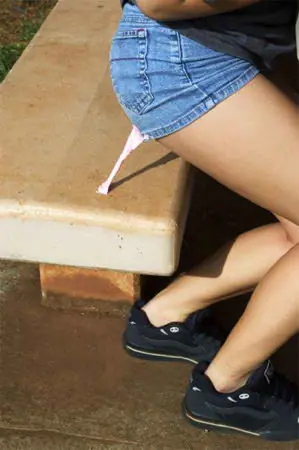
1. Comerse las uñas A mí, particularmente, no me molesta que alguien se coma compulsivamente las uñas. A los que suele molestarles es a los que se las comen. Se viven quejando de su mal hábito mientras mordisquean la punta de su dedo pulgar. Ya han probado con todo tipo de esmaltes anti-mordisqueo y, una vez cada seis años, logran que sus uñas sobrepasen un milímetro por encima de la yema de sus dedos. 2. Pegar el chicle en cualquier parte Así, uno se sienta en el banco de una plaza y arruina el jean que mejor le queda con un masacote (generalmente rosado o blancuzco). La parte inferior de las mesas son otro de los escondites perfectos de los chicles degustados, al igual que las suelas de zapatos y zapatillas de desprevenidos caminantes. Y... lo que nadie quiere que le pase: que el fuckin' chicle haga nido en sus cabeshos. 3. Comer con la boca abierta Uno puede ver cómo la persona que está enfrente mastica con ganas ese pedazo de bife con ensalada. Nadie comprende cómo puede llenarse el estómago si lo único que hace es expulsar la mitad de la comida que pretende ingerir. 4. Dejar la toalla mojada encima de la cama Y recién, a la noche, este haragán o haragana (¿cuesta tanto ir a colgar ese pedazo de trapo húmedo al baño?) se dará cuenta de lo molesto de su hábito: cuando intente conciliar el sueño y le resulte difícil debido a que la frazada, la sábana, la funda y el colchón, están impregnados de agua. 5. Tirar envoltorios de caramelos y papelitos que no sirven en la vía pública Mal ahí, eh. Mal los que tiran basura en la calle y/o vereda y mal la municipalidad que no se encarga de poner cestos en cada cuadra. Y, en general, cuando los hay, están desechos... 6. Apretar el tubo del dentífrico por la mitad Si se comparte el baño con otras personas, los que-apretan-el-tubo-como-corresponde, increparán al culpable (no hará falta una exhaustiva investigación para encontrarlo ya que el mismo ha cometido el mismo delito en reiteradas oportunidades... algo así, como un apretador-del-diome crónico). 7. Dejar la tapa del inodoro levantada Ay... hombres... hombres... 8. Escupir cada cinco segundos Estos guanacos humanoides (o humanos guanacoides) suelen escupir estrepitósamente en presencia de cualquier persona y en cualquier lugar: en la vía pública, sobre los pisos recién encerados, sobre la alfombra, por la ventanilla del automóvil (salivando a algún desprevenido ciclista que tiene la desgracia de pasar pedaleando a su lado). Nada detiene sus escupitajos que vuelan en picada a la velocidad de la luz para estrellarse asquerosamente contra el piso (con suerte). 9. Dejar los celulares encendidos en el cine En la mitad de la escena más romántica de la película se siente... “Las pibas quieren cha cha... las pibas quieren cha cha”. Ringtone cumbianchero de pibe que habla a los gritos y se mata a carcajadas arruinando el momento. Y ni te digo, en las escenas de suspenso y/o terror: el sonido de un celular desubicado puede hacer saltar a más de uno. 10. Llegar tarde Es tan común que ya pasa a ser un mal hábito ejercido o padecido por todos. Siempre hay alguien que se excusa por llegar tres horas tarde o algún colectivo que pasa a la hora que se le canta.
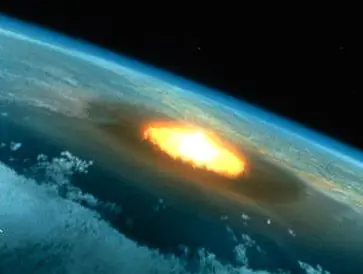
segun la nasa Asi caberemos muriendo en el 2035 por el asteroide apophis, (según la NASA, hay una posibilidad entre 45.000 de que lo haga en el 2035) ,sera una muerte rapida y segura…eso si el dolor esta garantizado,aunque no lo vas a notar mucho.Gracias a este estupendo video en HD 3D que nos ha proporcionado la nasa es muy escalofriante…merece la pena verlo,pero como preferies morir ¿que un meteorito acabe la con toda la tierra dejandola totalmente quemada? o preferies ¿que el Gran colicionador de gradrones tenga un fallo y se cree el misterioso agujero negro que nos absorbera en unos segundos? definitivamente la respuestas en vuestra manos sin mas os dejo con el video y de paso el otro para que os lo penseis un poco,sinceramente yo prefiero el agujero negro. asteroide link: http://www.videos-star.com/watch.php?video=-zvCUmeoHpw agujero negro link: http://www.videos-star.com/watch.php?video=N6x6rUM_vyA comentar es agradecer
para usuarios arnet (conexion automatica) esto me entere hoy no sabia hay va el link link: comentar es agradecer

2012: Los mayas predijeron el Apocalipsis o Una nueva Era? Se dice que el año 2012 será un año muy especial, entre las cosas que destacan en este año es que es bisiesto, ademas de un eclipse total, una alineación del centro de la galaxia con el ecuador celeste, el equinoccio de otoño y el solsticio de invierno, un evento que sólo sucede cada 13.000 años, y la finalización de la 13 baktun de la cuenta larga del calendario maya. El Calendario Maya contaba series de veinte años, llamadas cada una Katun y series de 20 Katunes (400 Tún = 394,3 años), llamados Baktun. De acuerdo a este calendario el 21 de diciembre de 2012 es el último día del decimotercer Baktun. Los mayas registraron esta fecha como 13.0.0.0.0, algo que es sorprendente, con los eventos astrológicos antes descritos. Sumado a esto, esotericamente y religiosamente hablando, el 2012 es un año de grandes cambios espirituales (muchos le llaman apocalipsis) mientras que otros toman la exactitud de los mayas y la finalización del Baktun como algo sobrenatural, lo que causará un cambio en el orden mundial. Mientras que hay una cantidad exorbitante de personas que, como en 1999 al 2000 no fue el fin del mundo, ahora se pasaron al 2012. Solo Dios sabe cuando es el fin del mundo y no nos va a decir… A estas ideas se les suma las teorías de varios estudiosos entre los cuales destacan que los mayas regresarán de su viaje estelar (porque la desaparición de los mayas quedo sin resolver), asi mismo como la que dice que varios algoritmos descifrados en la Biblia indican que un meteorito colisionará con la Tierra para ese año, también como que también habrá una situación en la que se creara la noosfera. La Noosfera es como un espacio virtual en el que se da el nacimiento de la psíquis (noogénesis), un lugar donde ocurren todos los fenómenos (patológicos y normales) del pensamiento y la inteligencia. En la teoría original de Vernadsky, la noosfera es la tercera de una sucesión de fases del desarrollo de la Tierra, después de la la geosfera (materia inanimada) y la biosfera (vida biológica). Entre todas estas cosas bien simpáticas y bien misteriosas, los Mayas profetizaron (Se dice que Nostradamus también profetizo que algo iba a pasar entre el 2006 – 2012) que habrían cambios en la Era del Mundo. Los Mayas profetizaron que a partir de 1999 tendríamos 13 años para decidir nuestra suerte, como sociedad antes que fuera demasiado tarde y nos sometiéramos a la auto destrucción. Tambien los mayas creían que cada 5,125 años el Sol “ardía” con más fuerza (los científicos les llaman flamas solares) causando fuertes cantidades de magnetismo las cuales pueden desplazar la tierra de su rotación y por ende, catástrofes aparecerán Y aquí se pone aun mas interesante; Los mayas creyeron en la energía del universo y de la galaxia, algo que no sabia yo y que antes les había platicado de ella. Los mayas argumentaban que cada vez que el sol recibía esta energía de la galaxia, a la que le llaman “Respiro” por medio de ciclos que nunca cambian, osea cada 5,125 años, la polaridad del Sol cambiaría de tal manera que causaría una evento cósmico que nos enviaría a una nueva era, la Era de Oro, en la cual tendríamos un nivel de armonía mas elevado, y por medio de este “portal” los mayas regresarían a convertir esta civilización construida en miedo y transformarla. Esto fue predicho a partir del día que su civilización fue creada, osea en 3113 A.C. y contando los años esto seria el 21 de diciembre de 2012. Descifremos esto un poquito; Un año galactico dura 25,625 años. Dentro de este año galactico hay 5 fases, manana, mediodia, tarde, noche, y bien noche. Nosotros estamos saliendo del ultimo cliclo. La profecia habla de “El tiempo sin tiempo” que dura 20 años antes del cambio total, osea de 1992 a 2012 en donde nosotros los humanos miraremos cambios en nuestra tierra, como calentamiento global hasta los problemas entre nosotros, y solo nosotros podemos decidir nuestro futuro. En Resumen, segun mis queridos ancestros (Wii que bueno ser descendiente maya no creen?) Los Mayas had predicho que para el 2012: 1. Que habremos llegado bien lejos con tecnología, como hemos visto. 2. Que iremos mas lejos en tiempo y dinero. 3. Que hemos entrado a la dimensión 5 desde que haber pasado la cuarta. 4. Que la Tierra y el Sistema Solar tendran una sincronizacion con el resto del Universo. 5. Que nuestro DNA sera “actualizado” por el Centro de nuestra Galaxia (Hubab Ku) 6. Y que todos en este planeta están mutando, unos mas consientes que otros. 7. Que el mundo vera un cambio no solo espiritual pero también físicamente. 8. Otras dos galaxias de alinearan con la Via Lactea.!!! 9. Que el corazón de la tierra esta yendo mas rápido, o colapsando. Antes, el latido de la tierra era de 7.83 por segundo, utilizado por los militares, pero desde 1980 va a 12 por segundo!! En pocas palabras el día es ahora de 16 horas y no de 24. Y asi puedo seguir todo el día, No les parece esto tan fantastico? Me fascina saber que algo de gran magnitud va a pasar en el UNIVERSO entero y nosotros estaremos vivos (Primero Dios) para vivirlo!!! No es excitante saber que tan adelantados fueron los Mayas, y que tan exactos también? tan exactos que dan miedo.. No parecen de este planeta. Los Mayas tienen los calendarios mas exactos jamas concebidos, y hay mas por ser descifrados, tan exactos que sabian la distancia del sol a cualquier hora, de la luna, y otras galaxias sin necesidad de telescopios y tecnologia de punta, esto me da escalofrios, estos tuvieron ayuda de otras fuentes… imposible que fueran tan exactos solo con ver las estrellas. Unos maestros de los numeros si fueron, los admiro!. no se ustedes pero hasta ahora los mayas le pegaron a todo que pasa en el 2012. grasias por visitar mi post comentame comentate

Trucos para Internet Abrir archivos adjuntos en Outlook Express en ocasiones, recibimos correos electrónicos con ficheros adjuntos que no podemos ver, seleccionar ni guardar en el disco duro. Si quieres acceder al fichero adjunto, debes seguir estos pasos en Outlook Express: menú Herramientas --> Opciones. Una vez ahí, selecciona la pestaña Seguridad y desmarca la casilla No permitir que se guarden o abran archivos adjuntos que puedan contener un virus. De esta forma, conseguirás abrir los ficheros. Nota: Se debe tener especial precaución con los ficheros adjuntos que se reciben a través del correo electrónico es totalmente imprescindible tener siempre un antivirus instalado y actualizado y nunca abrir un fichero adjunto si no sabes quién te lo envía o, aunque conoces la identidad del remitente, tienes que tener en cuenta el que algunos virus envían copias de sí mismo utilizando como remitente a personas conocidas. abrir marcadores en pestañas nuevas Un pequeño truco para Firefox que a mí me ha parecido bastante útil. Por defecto cuando abrimos un grupo de páginas desde marcadores (bien haciendo clic con el botón central sobre una carpeta o bien seleccionando la opción Abrir todo en pestañas de esa carpeta) las nuevas webs sustituyen a las que ya teníamos abiertas en el navegador, en lugar de abrirse en pestañas nuevas. Para que estas se abran en nuevas pestañas tenemos que cambiar la preferencia browser.tabs.loadFolderAndReplace a false, bien desde about:config (escribimos about:config en la barra de direcciones y pulsamos enter) o bien creando un archivo user.js en la carpeta de perfil de Firefox. Acelera Firefox en conesion ADSL tienes una conexión de banda ancha , puedes usar pipelining o segmentación para acelerar la carga de tus páginas, los pasos: - Escribe “about:config” dentro de la barra de direcciones y pulsa Enter. Escribe “network.http” en el campo del filtro, y cambia las siguientes configuraciones (doble clic en ellas para cambiarlas). - Configura “network.http.pipelining” a “true” - Configura“network.http.proxy.pipelining” a “true” - Configura“network.http.pipelining.maxrequests” a un número de aproximadamente 30. Esto te permitirá hacer 30 peticiones a la vez. - Con botón derecho en cualquier sitio y selecciona Nuevo->Entero. Llámale “nglayout.initialpaint.delay” y configura si valor a “0“. Este valor es la cantidad de tiempo que el navegador espera antes de actuar sobre la información recibida. Acelerar navegacion Mozilla Firefox Un truco ideal para los usuarios de Firefox, destinado a acelerar notablemente nuestra navegación. Los chicos de SoloGadgets.com publican un truco que hará que tu navegación se acelere notablemente, sobretodo lo notarás si tienes una buena conexión. Un truco ideal para los usuarios de Firefox, destinado a acelerar notablemente nuestra navegación. 1. Escribe about:config en la barra de direcciones de Firefox y aprieta retorno. Esta es la página de configuración avanzada de Firefox. Busca los siguientes valores: network.http.pipeliningnetwork.http.proxy.pipeliningnetwork.http.pipelining.maxrequests 2. Modifica esas entradas de la siguiente manera (haz clic sobre ellas y verás que cambian sus valores de falsoa verdadero. Cambia network.http.pipelining a true Cambia network.http.proxy.pipelining atrue Cambia network.http.pipelining.maxrequests a un número por el rango de 30. Esto hará que el navegador realice 30 peticiones de forma simultánea. Normalmente Firefox realiza una petición a una página vez a la vez. Cuando activas el pipelining harás que haga varias a la vez, lo que acelera notablemente la carga de la página. 3. Haz clic con el botón derecho en cualquier lugar de la página y seleccionaNuevo -> Entero. Nombra el nuevo campo como nglayout.initialpaint.delay y ponle un valor de 0. Con esto le estás diciendo al navegador que no espere para mostrar en pantalla la información en pantalla que recibe. Nosotros lo hemos probado y ahora Firefox funciona mucho más rápido y los tiempos de carga y mostrado de información en pantalla se han acelerado notablemente. Es importante que tengáis claro que solo notareis la mejora si tenéis una buena conexión. Añade imagenes y sonido a tus mensajes Para grabar un mensaje de voz utiliza la Grabadora de sonidos que Windows incorpora en su sistema operativo. Es muy fácil: Pulsa las teclas Windows + R en la ventana que aparece escribe sndrec32 (sndrec16 o sndrec en su defecto) pulsa Aceptar. Ya tienes la Grabadora en pantalla. Escribe lo que quieres grabar y luego pulsa Grabar botón rojo redondo. Mientras grabas una línea vertical central empezará a vibrar para señalar que el proceso se realiza satisfactoriamente. En el campo Duración podrás ver el tiempo de grabación. Al finalizar pulsa Detener. Ahora selecciona Reproducir para comprobar lo grabado. Si quieres modificar tu voz elige la opción Efectos. Cuando terminesguárdalo en tu disco duro no sin antes comprobar que el tamaño del mensaje no sea demasiado grande para enviarlo por correo electrónico. Selecciona Archivo->Propiedades fíjate en el campo Tamaño, si lo consideras demasiado grande puedes disminuir el tamaño reduciendo su calidad. Para ello pulsa Convertir ahora en Atributos, modifica el número de bits o la salida estereo o mono pulsa Aceptar. Elige Guardar, por ejemplo en Mis Documentos->Sonidos del menú Archivo y ponle un nombre al fichero. Abre Outlook Express selecciona Formato->Fondo->Sonido aparece la ventana Sonido de fondo haz clic en Examinar... localiza el archivo guardado previamente y pulsa Abrir. Recuerda, que también puedes aplicar un sonido que Outlook incluya por defecto y que se encuentran en el directorio Media que aparece después de pulsar Examinar... Ahora puedes decidir cuantas veces quieres que se reproduzca. En Configuración de repetición puedes elegir un determinado número de veces o Continuamente. Luego Pulsa Aceptar. De la misma manera puedes incluir imágenes en tu mensaje pero eligiendo esta vez Formato->Fondo->Imagen. Atajos de teclado para Firefox Aquí tienes una lista con los atajos de teclado más comunes para el navegador Mozilla Firefox. - Abrir la ventana del Historial - Ctrl+H - Recargar la página - Ctrl+R - Salir de la aplicación - Ctrl+Q - Abrir una nueva ventana de navegación - Ctrl+N - Abrir un archivo - Ctrl+O - Abrir barra lateral de Favoritos - Ctrl+B - Cerrar pestaña actual - Ctrl+W - Guardar página como… - Ctrl+S - Reducir el tamaño del texto - Ctrl+- - Aumentar el tamaño del texto - Ctrl++ - Añadir un marcador - Ctrl+D - Buscar - Ctrl+F - Repetir una búsqueda - Ctrl+G - Imprimir página - Ctrl+P - Ver información de la página - Ctrl+I - Abrir una página Web - Ctrl+Shift+L - Completar la dirección de una página con sufijo .org - Ctrl+Shift+Enter - Completar la dirección de una página con sufijo .com - Ctrl+Enter - Buscar en la Web -Ctrl+K - Buscar en esta página - Ctrl+F - Abre una nueva pestaña en el navegador - Ctrl+T - Ir a la página siguiente - Alt+Flecha de dirección derecha - Ir a la página anterior - Alt+Flecha de dirección izquierda - Ir a la página de Inicio - Alt+Inicio - Abrir dirección en una nueva página - Alt+Enter - Ir al marco anterior - Shift+F6 - Abrir un enlace en una nueva página - Shift+Enter - Buscar resultado anterior - Shift+F3 - Activar o desactivar el cursor - F7 - Mostrar en pantalla completa - F11 - Ir al marco siguiente - F6 - Cambiar de pestaña activa - Ctrl +TAB - Limpiar información privada - Ctrl+Shift+Supr - Cambiar a la siguiente pestaña - Ctrl +Av.Pag. - Cambiar a la anterior pestaña - Ctrl +Re.Pag. Bloquear pagina inicio de Internet Explorer ara bloquear la pagina de inicio del Internet Explorer, ejecutamos el editor de registro de Windows, para ello botón Inicio -> Ejecutar -> Regedit Una vez abierto nos trasladamos hasta la clave: HKEY_CURRENT_USER\Software\Policies\Microsoft Señalamos la clave Microsoft creamos una nueva clave, para lo cual procederemos así: Botón derecho -> Nuevo -> Clave -> Internet Explorer Ahora señalamos la clave Internet Explorer y creamos una nueva clave, al igual que la anterior: Botón derecho -> Nuevo -> Clave -> Control Panel Señalamos y abrimos la clave recien creada Control Panel y creamos un valor DWORD: Botón derecho -> Nuevo -> Valor DWORD -> Homepage Al cual le estableceremos el valor 1,seleccionando Homepage -> Botón derecho -> Modificar -> Información valor = 1 Tener el valor en 1 significa que ninguna página Web, ni programa podrá establecer una página de inicio para nuestro Internet Explorer. Si fijamos el valor a 0 podremos volver a modificar la página de inicio predeterminada. Borrar busquedas anteriores de Internet Explorer Mucha gente se pregunta cómo se pueden borrar las búsquedas anteriores. Vamos a ver cómo eliminar las búsquedas de Internet Explorer. Lo primero que haremos es abrir en Internet Explorer y pulsar en el menú de Herramientas y allí seleccionaremos la opción Opciones de Internet, pulsando sobre ella: Aparecerá una ventana con varias solapas en la parte superior... Pulsaremos sobre la solapa Contenido donde veremos un listado de opciones. Una de ellas es un botón llamado Autocompletar: i pulsamos en él veremos una lista de opciones... deberemos desactivar la opción de Formularios: Búsquedas en Google Más abajo tenemos un botón llamado Borrar Formularios; si pulsamos en él se borrarán todas las búsquedas anteriores que hayamos hecho Clasifica tus correos por colores Si recibimos decenas de mensajes que saturan nuestra bandeja de entrada. Outlook cuenta con una novedosa opción que nos permite organizar los mensajes por colores, según quien nos haya escrito. Por ejemplo, podemos pintar los mensajes de nuestra novia en rojo, los de nuestro jefe en azul y con un cuerpo más grande, y los de nuestros mejores amigos en verde. Para realizar esto, hay que realizar los siguientes pasos: Nos situamos en la carpeta de Outlook a la que vamos a aplicar la regla. Hacemos clic sobre el botón Organizar o Herramientas ->Organizar. En la nueva ventana que se abre que aparece a la izquierda, seleccionemos Mediante colores. Seleccionemos el mensaje de alguno de los contactos a los que queremos aplicar una regla de color. Elijamos el color en la lista desplegable de la derecha. Finalmente, presionemos el botón Aplicar color.Podemos repetir estos pasos a partir del punto 4 para otros contactos. Lamentablemente, Outlook limita a 30 las reglas por carpeta. Ordenar los Mensajes en Carpetas Otra forma de ordenar nuestros mensajes con la herramienta Organizar]de Windows es mediante las carpetas y las reglas. Se trata de crear distintas carpetas, según el contenido que recibamos. La forma de proceder es la siguiente: Hacemos clic sobre el botón Organizar. Seleccionamos la opción Mediante carpetas a la izquierda del panel Organizar. Seleccionamos alguno de los mensajes que queremos que se muevan automáticamente a la otra carpeta. Outlook lo detectará y nos dirá algo así como: Mover los nuevos mensajes a Podemos cambiar cualquiera de las opciones de las listas desplegables, según nos convenga. Presionamos el botón Crear. A partir de ahora, todos los mensajes que nos lleguen de parte de ese contacto serán desviados a la carpeta seleccionada. bueno aca esta mi post

EL ser llamado Mothman, o el hombre polilla se hizo conocido en la sociedad a través de la película "The Mothman prophecies" la cual vio la luz en el mundo latino con el nombre de "El mensajero de la oscuridad". En dicha película se narran una serie de eventos relacionados con la aparición de un extraño ser, el cual pudo ser visto por varios de los habitantes de un pueblo de Estados Unidos llamado Point Pleasant. En la película se asocia a la aparición del ser con el presagio del acontecimiento de algún desastre. La película se basa en hechos que ocurrieron el el pueblo de Point Pleasant entre los años 1966 y 1967. Más concretamente, el ser llamado Mothman fue visto por más de 100 vecinos del pueblo, los cuáles lo describieron como una criatura alada de más de 2 metros de estatura, de color grisáceo, con un par de ojos rojos de mirada penetrante. El primer encuentro con dicha criatura fue reportado por el señor Newell Partridge, un vecino de Point Pleasant-Virginia, el 14 de noviembre de 1966. El señor Newell se encontraba por la noche mirando tv cuando su perro empezó a ladrar detrás de la puerta. Para ver de que se trataba, Newell salió al exterior y vio en el granero, a unos 100 metros, a la criatura de ojos rojos mirándolo fijamente. La noche siguiente dos matrimonios se encontraban circulando en automovil por una zona aledaña al pueblo llamada "zona TNT", dado que allí se encontraba un depósito de explosivos, cuando vieron frente a ellos al ser alado de ojos rojos, el cual los persiguió volando detrás del auto durante varios kilómetros hasta que desapareció tan misteriosamente como había aparecido. Luego de ésto los testimonios de encuentros con el hombre polilla se multiplicaron en el pueblo, por lo que varios investigadores se instalaron en Point Pleasant para interrogar a los testigos y reunir información sobre la misteriosa criatura. Uno de éstos investigadores es John Keel, autor del libro "The Mothman Prophecies", libro en el cual se inspiraron los autores de la película. Keel cuando se encontraba investigando en Virginia comenzó a recibir unas extrañas llamadas telefónicas en las que un extraño interlocutor le advertía sobre una catástrofe que se cerniría sobre el pueblo de Point Pleasant. Otros investigadores relataron haber recibido llamadas semejantes, en las que inclusive se les indicaba la fecha y hora de la supuesta tragedia. Éstas llamadas fueron desacreditadas, hasta que en la fecha y hora señaladas, el 15 de diciembre de 1967 a las 5 de la tarde, el puente Silver Bridge se derrumbó, perdiendo la vida 38 personas en el hecho. Luego de ésto, al menos en Point Pleasant el hombre polilla desapareció para siempre. Sin embargo, principalmente en Estados Unidos, el ser llamado Mothman fue visto una innumerable cantidad de oportunidades. como dice el texto la historia es real, les recomiendo que vean la pelicula (The Mothman Prophecies) asi paso tal cual en point pleasant. aca va una fotos de como se ve el supuesto "hombre polilla"
el ser de evora Probar la existencia de vida fuera de la tierra ha sido la ambición de muchos científicos y aficionados al fenómeno OVNI, por qué se guardo evidencia importante de un ser extraño en Évora? Évora es una ciudad con historia, se ubica el sur de Portugal, en ella se encierra parte importante de su patrimonio cultural e histórico. Ruinas espectaculares que son mudos testigos de su antigüedad y mantienen aún parte de su legado romano y musulmán. Los eborenses han sido testigos presenciales de un hecho extraño que sucedió el El 2 de noviembre de 1959 cuando una lluvia de raros filamentos gelatinosos empezaron a caer desde el cielo. Se recogieron muestras para ser analizadas y se llegó a la conclusión que se trataba de fibravina, una sustancia formada por magnesio, calcio, oxígeno y otros compuestos químicos. Pero lo que más llamó poderosamente la atención fue que en uno de esos filamentos, se encontró un ser viviente de tamaño microscópico. Al ser analizado minuciosamente se determinó que no se trataba de un ser viviente de origen terrestre, era una forma de vida que venía del espacio exterior. Se conoció que no sería el único ser que se había logrado capturar. Lo extraño es que las autoridades mantuvieron en celoso secreto este hallazgo y aquí empieza el misterio. Recién veinte años después se dio a conocer públicamente la existencia de esta forma de vida de origen extraterrestre, los estudios que le hicieron y la evolución que presentó. Según se supo a los dos años se fue desintegrando dejando solo unas hebras como muestra de aquel ser viviente. Raúl Berenguel en su libro Interacción biológica de los OVNIS. Una prueba científica, narra con especial minuciosidad los estudios realizados a este ser extraterrestre capturado en Évora. y que les pongo los 4 video acerca del tema link: http://www.videos-star.com/watch.php?video=SjfzG8FwYbk link: http://www.videos-star.com/watch.php?video=V6xMm1ZdoP4 link: http://www.videos-star.com/watch.php?video=aRi19_y-_kc link: http://www.videos-star.com/watch.php?video=Q5oSvbM1rwA comentame comentate