joseuf_1990
Usuario
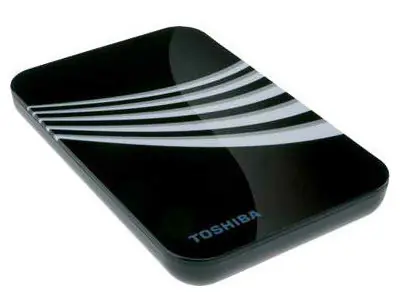
¿Listo para una actualización no convencional? Qué tal esto: Convertir un viejo y lento disco duro externo en uno increíblemente rápido en unos 10 minutos y 15 dólares de su dinero. La mayoría de ordenadores modernos tienen al menos un puerto USB 3.0. Puedes conectar una vieja unidad USB 2.0 en uno de estos puertos, pero no obtendrás el rendimiento más rápido ofrecido por la nueva tecnología. Afortunadamente, no es necesario para obtener una nueva unidad para disfrutar de transferencias de archivos más rápidas, sólo tienes que conseguir un nueva caja para su unidad. Usted puede comprar una por alrededor de USD 15, más o menos USD 5, y de allí, la forma de trasplantar su unidad antigua es bastante sencilla. Sólo desatornille la vieja caja, elimine todo lo tornillos que sujetan la unidad en su lugar, y a continuación, separe el disco duro. Ahora proceda a instalarlo en el nuevo recinto utilizando las instrucciones proporcionadas (si es que se los necesita, es un procedimiento que se explica por sí mismo). Sólo hay un par de consideraciones importantes aquí. En primer lugar, asegúrese de elegir un recinto que coincida con el tamaño físico de la unidad actual. Por ejemplo, si tiene varios años de antigüedad, podría ser una unidad de 3,5 pulgadas (en cuyo caso usted debe comprobar para asegurarse de que tiene una interfaz SATA, de lo contrario podría tener problemas para encontrar una caja USB 3.0). O usted podría tener una unidad de 2,5 pulgadas. Si es así, vuelva a comprobar la altura: la mayoría son de 9,5 mm, pero hay unidades de 7 mm y 12,5 mm por ahí también. Asegúrese de elegir una caja que pueda acomodar su tamaño. En segundo lugar, decida si una caja de plástico hará el trabajo o si debe gastar unos cuantos dólares extra por una de aluminio. Si usted viaja mucho y necesita una unidad que pueda resistir un golpeteo, el aluminio puede ser la mejor apuesta. Newegg es un proveedor que ofrece una amplia selección de carcasas de unidades externas. Usando la columna de la izquierda, puede reducir las opciones basadas en el tamaño y otras características. Esta es una mejora sorprendentemente fácil y eficaz que no mucha gente ha pensado en intentarlo. Si usted tiene una unidad USB 2.0 y un puerto USB 3.0, es bien vale la pena el tiempo y dinero.

Se trata de un bot que puede capturar los mensajes SMS, redirigir las llamadas entrantes de voz o capturar audio usando el micrófono del dispositivo. Además, busca ingresar en los administradores del dispositivo dificultando su desinstalación. El Laboratorio de Investigación de ESET detectó iBanking, una aplicación maliciosa para Android que, cuando es instalada en un teléfono móvil, es capaz de espiar las comunicaciones desarrolladas en el mismo. Este bot tiene la capacidad de interceptar mensajes SMS entrantes y salientes, redireccionar llamadas e incluso capturar el audio del micrófono del dispositivo. Esta aplicación estaba en venta en foros clandestinos y fue utilizada por varios troyanos bancarios con el objetivo de sobrepasar el método de doble factor de autenticación en dispositivos móviles. Dentro del mundo financiero, este método es llamado "número de autorización de transacción móvil" (mTAN en inglés por "Mobile transaction authorization number" o mToken, y es utilizado por varios bancos en el mundo para autorizar operaciones bancarias, pero está siendo cada vez más usado por servicios de Internet como Gmail, Facebook y Twitter. A partir del monitoreo del troyano bancario Win32/Qadars, se ha observado que el mismo utiliza Javascript y se propaga en páginas de Facebook buscando tentar a los usuarios a que descarguen una aplicación para Android. Al ingresar su número telefónico, si la víctima indica que tiene Android, se lo dirige a una determinada página. Si de alguna manera el SMS falla en llegar al teléfono del usuario, también puede hacer clic en la URL de la imagen o utilizar el código QR. Además, también hay una guía disponible que explica cómo instalar la aplicación. El modo en el que se instala iBanking es bastante común, pero es la primera vez que se observa una aplicación para móviles que está dirigida a usuarios de Facebook para realizar un fraude. A pesar que el doble factor de autenticación de Facebook está presente desde hace un tiempo, puede ser que haya una cantidad creciente de personas que están empezando a usarlo, haciendo que el robo de cuentas a través de métodos tradicionales se vuelva inefectivo. También puede ser una buena manera para hacer que el usuario instale iBanking en su teléfono, para que los botmasters puedan utilizar las otras funcionalidades de espía del malware. iBaking es detectado por ESET como Android/Spy.Agent.AF, y se trata de una aplicación que muestra complejas características en comparación con malware bancario para móviles anteriores.

Hace poco varios de nuestros lectores nos pidideron consejos para mejorar el uso de sus navegadores. Por ello queremos compartir un artículo derivado de una pregunta que hicimos hace un par de meses: ¿cuál era el navegador que más utilizaban? La mayoría habló, y respondió Chrome. No pudimos resistirnos y refrescamos los consejos para mejorar el uso del navegador de Google . Desde su introducción en 2008, Chrome ha desplazado al resto de los navegadores para posicionarse como el líder del mercado. Google lo ha cargado de características por descubrir, algunas de las cuales presentamos a continuación. Disponible en todas las plataformas Primero, ya seas usuarios Mac o Linux, Google Chrome viene en todos los sabores y es posible utilizarlo en cualquier sistema operativo de computadora personal, o hasta en móviles como Android o iOS. Aprende los atajos en el teclado * Ctrl + N - Para abrir una nueva ventana. * Ctrl + T - para abrir una nueva pestaña. * Ctrl + Shift + N - Para abrir una nueva ventana Incognito. * Ctrl + Shift + T - Abre la última pestaña cerrada. * Alt + F - abre el menu de herramientas para Google Chrome. * Ctrl + "+" ó "-" para zoom de la página. ¡Extensiones! La nueva generación de navegadores permite la instalación de extensiones, éstas te permiten tener acceso a utilidades sin la necesidad de instalar un software adicional en el ordenador. Google tiene el ecosistema más amplio en el Chrome Web Store, existen miles de aplicaciones que te servirán para administrar sus cuentas de correo incluso cuando no estás conectado a Internet como Gmail Offline. También podrás tener accesos directos a tus carpetas de Skydrive, Dropbox o Google Drive. Podrás administrar tus perfiles sociales con extensiones para Facebook, Silver Bird para Twitter, Google +, Instagram, etc, Además podrás tienes una biblioteca con miles y miles de juegos, incluyendo mis favoritos Angry Birds y Kingdom Rush. Aunque es inevitable tambien jugar Plants Vs Zombies, o hacer muecas con la Webcam Toy. Fija tus etiquetas favoritas Si eres lector de PCWorld en Español seguramente navegas mucho en Internet, pero también visitas muchos sitios varias veces durante una misma sesión. Entonces, Chrome ofrece una simple y muy cómo opción para tener los sitios web de tu preferencia siempre abiertos, simplemente haz clic derecho sobre la pestaña que deseas mantener abierta y selecciona "Fijar Pestaña", y ¡listo! No importa si cierras por completo el navegador, cada vez que lo inicies. Sincronizar Sincroniza Chrome con tu cuenta Google y no pierdas nada Una de las ventajas de Chrome es que puede ser sincronizado con tu cuenta en Google , algo que te recomendamos probar. Con esta opción activada puede archivar cualquier tipo de información, incluyendo las pestañas. Por ejemplo, escribe en la barra de navegación chrome://flags/ y haz clic en "Activar sincronización de pestañas abiertas", esto sincronizará todas las que hayas abierto. Esta es una característica muy útil especialmente al momento de cambiar de ordenador. Incognito Incognito Aunque la navegación en modo Incognito es maravillosa, tiene sus detalles que debes tener siempre en cuenta. Por ejemplo, Chrome no registrará en tu historial de navegación las páginas que visites cuando navegas de este modo, así como no se guardarán las cookies una vez que hayas cerrado todas las pestañas. Pero navegando en incognito debes tener en cuenta que los archivos, fotos y vídeos que descargues sí quedarán guardador en el disco duro, así como navegar de este modo no te protege de malware, ni de "vigilancia de agentes secretos o personas paradas detrás de ti". ¿Conoces más trucos que quieres compartir? ¿Te quedaron algunas dudas? Comparte con nosotros en los comentarios.
Google Maps es una herramienta que siempre quisiéramos tener a nuestra disposición, sin embargo un acceso limitado a datos móviles, tarifas de roaming estratosféricas, o simplemente porque vamos a un lugar sin cobertura nos limitan su uso. Pero ya no más, con el siguiente truco podrás guardar un área o zona de un mapa determinado en la memoria del smartphone para ser consultado cuando no dispongas de conectividad Wifi ni de datos en Google Maps. Seguro que en más de una ocasión te has visto en la necesidad de consultar un mapa en Google Maps para localizar una dirección y te has encontrado con que no disponías de cobertura de red ni de conexión Wifi. Es una situación que puede convertirse en habitual si eres de los que viajas fuera de tu país y no quieres hacer uso del roaming de datos. Los usuarios algo más habilidosos suelen optar por buscar previamente la ubicación en Google Mas y hacer un "screenshot" de la pantalla para de alguna manera tener una fotografía almacenada en el móvil de la ubicación y puntos de interés. Sin embargo, sucede que no podrás ampliar ni hacer zoom sobre la misma para ver más detalles de la zona, como el nombre de una calle, o la ubicación de un restaurante cercano. Las últimas versiones de Google Maps para los smartphone y tablets ya ofrecen una solución al respecto. Han debido darse cuenta de que es una problemática habitual entre los usuarios. De este modo, existe un comando con el que podemos capturar una determinada porción de mapa para poder consultarlo incluso con el celular en modo avión o sin conexión "Offline". Procede de la siguiente forma Busca la ubicación del lugar y ajusta el nivel de zoom que desees. A continuación, pulsa sobre la barra de búsquedas y escribe "OK Maps" y vuelve a pulsar sobre el botón de buscar. De esta manera, el mapa quedará almacenado en la memoria caché del teléfono para que cuando vuelvas a abrir la aplicación Google Maps, por arte de magia, el mapa sea representado con posibilidad de aplicar zoom sobre las áreas y obtener los detalles del mismo. Puedes teclear las palabras tanto en mayúsculas como en minúsculas. Existe otro método similar para la captura utilizando el comando de voz. Tan solo tendrás que mencionar las palabras "O" y "K" con una ligera pausa entre ambas, de manera que el teléfono no interprete "Okay". De alguna manera, tu smartphone debería indicarte que el mapa ha sido descargado, lo cual podría llevar hasta 10 segundos, dependiendo del tipo de conexión a Internet que estés utilizando. Este truco te sacará de más un apuro cuando viajas fuera de tu zona de cobertura móvil. Especialmente cuando acabas de aterrizar en tu destino y necesitas localizar la ubicación del hotel o lugar donde vas a hospedarte. Si intentas cargar zonas de mapas amplios, como pueda ser una ciudad en su totalidad, la aplicación del móvil emite un mensaje indicando que el área seleccionada es demasiado grande. No obstante, para zonas concretas resulta de lo más útil. El truco funciona tanto en Google Maps para iOS como para dispositivos Android. De hecho, la aplicación de Mapas de Apple también corteja este truco, como sucede con Here Maps que encontrarás en los modelos Lumia de Nokia.
¿CUÁL ES LA DIFERENCIA ENTRE UN PROCESADOR INTEL CORE I3 , I5 E I7? Las CPUs con procesadores Intel Core i3, i5 e i7 han existido por bastante tiempo, pero algunos compradores todavía quedan perplejos cuando tratan de construir sus propios sistemas y se ven obligados a elegir entre estas tres opciones. Es la pregunta que usualmente asalta a quienes piensan en adquirir un nuevo equipo, y para los compradores (incluso para algunos vendedores) la respuesta suele parecer muy complicada. En este artículo explicaremos, de forma sencilla, cuáles son las principales diferencias y qué factores considerar al momento de tomar una decisión sobre una posible adquisición de la próxima computadora para el hogar o la oficina. CORE I3, CORE I5 , CORE I7 – LA DIFERENCIA EN POCAS PALABRAS La respuesta corta: en términos generales, Core i7 es mejor que i5, y por lógica, este a su vez es mejor que i3. No, Core i7 no tiene siete núcleos y el Core i3 no tiene tres núcleos. Los números simplemente indican su poder relativo de procesamiento. Sus niveles relativos de potencia de procesamiento también se pueden conocer por su ‘valoración de estrellas’, misma que se basa en un conjunto de criterios que involucra el número de núcleos, velocidad de reloj (o ‘clockspeed’, en GHz), el tamaño de la caché, así como algunas nuevas tecnologías de Intel como ‘Turbo Boost’ y ‘Hyper- Threading’. Los Core i3 son calificados con tres estrellas, mientras que los i5 tienen cuatro y los i7 tienen cinco. Pero… ¿por qué la valoración comienza con tres estrellas? Bueno, de hecho, no es así. Los procesadores Celeron y Pentium, por ejemplo, tienen una calificación de una y dos estrellas respectivamente. Hay que tener en cuenta que los procesadores Core se pueden agrupar en función de sus dispositivos de destino, es decir, aquellos para los ordenadores portátiles y los de escritorio. Cada uno tiene sus propias características y especificaciones concretas. Para evitar confusiones, nos centraremos en las variantes de escritorio. En esta nota nos centraremos en la segunda generación de procesadores (Sandy Bridge). NÚMERO DE NÚCLEOS Mientras más núcleos haya, más tareas (también conocidas como subprocesos) se puede procesar al mismo tiempo. El menor número de núcleos se encuentra en los procesadores Core i3; actualmente estos son procesadores de dos núcleos (de ahí la denominación de procesador ‘dual-core’, es decir, que tienen sólo dos núcleos. Así mismo, las gran mayoría de procesadores Core i5 son de cuatro núcleos. Una excepción a la regla es el Core i5 -661, que es un procesador de doble núcleo con una velocidad de reloj de 3,33 GHz. Ahora, volviendo a los procesadores i3, el i3- 560 también funciona a 3.33GHz, pero es mucho más barato. Suena como que podría ser una mejor compra que el i5. ¿Qué tan cierto es esto? Esta es la oportunidad para mostrar cómo una serie de factores que afectan la potencia de procesamiento total de la CPU pueden determinar la decisión sobre el uso de un i3, un i5, o un i7. Incluso si el i5 -661 funciona normalmente en la misma velocidad de reloj como Core i3 -560, y aunque todos ellos tienen el mismo número de núcleos, los i5- 661 se benefician de una tecnología conocida como ‘Turbo Boost’. Intel ‘Turbo Boost’ La tecnología Intel Turbo Boost permite que a procesador aumentar de forma dinámica su velocidad de reloj cada vez que surja la necesidad. La cantidad máxima que ‘Turbo Boost’ puede aumentar la velocidad de reloj en un momento dado depende del número de núcleos activos, el consumo de corriente estimado, el consumo de energía estimado, y la temperatura del procesador. Para el Core i5- 661, la máxima frecuencia de procesamiento permitida es de 3,6 GHz . Debido a que ninguno de los CPUs Core i3 tiene ‘Turbo Boost’, el i5 -661 puede superar a cualquiera de ellos cuando sea necesario. Debido a que todos los procesadores Core i5 están equipados con la última versión de esta tecnología – Turbo Boost 2.0 – todos ellos pueden correr más rápido que cualquier Core i3. TAMAÑO DE CACHÉ Cada vez que la CPU encuentra que está usando los mismos datos una y otra vez, los almacena en su memoria caché. Caché es como la memoria RAM, pero más rápida, porque está construida en la propia CPU. Tanto la memoria RAM como la memoria caché sirven como zonas de espera de los datos de uso frecuente. Sin ellos, la CPU tendría que seguir leyendo estos datos desde la unidad de disco duro, lo que tomaría mucho más tiempo. Básicamente, la memoria RAM minimiza la interacción con el disco duro, mientras que la memoria caché minimiza la interacción con la memoria RAM. Obviamente, con un caché más grande, más datos se puede acceder rápidamente. Todos los procesadores Core i3 tienen 3 MB de caché. Todos i5s Core tienen 6 MB de caché (exceptuando nuevamente al i5 – 661, que tiene 4MB. Por último, los procesadores Core i7 tienen 8 MB de caché. Esta es claramente una de las razones por las que un i7 supera a un i5, y por qué un i5 supera un i3. ‘HYPER –THREADING’ Estrictamente hablando , sólo un proceso puede ser servido por un núcleo a la vez. Así que si una CPU tiene un procesador de doble núcleo, entonces supuestamente pueden servirse sólo dos procesos al mismo tiempo. Sin embargo, Intel ha introducido una tecnología llamada ‘Hyper –Threading’, o maximización de subprocesos. Esto permite que un solo núcleo pueda servir a múltiples procesos. Por ejemplo, un Core i3, que sólo tiene dos núcleos, puede servir en realidad dos procesos por núcleo. En otras palabras, un total de cuatro procesos pueden ejecutarse simultáneamente. Por lo tanto, incluso si el Core i5 tiene cuatro núcleos, ya que no son compatibles con la tecnología ‘Hyper –Threading’ (de nuevo, salvo el i5 -661) el número de procesos que se pueden ejecutar al mismo tiempo, es casi igual a los de los Core i3. Esta es una de las muchas razones por las que los procesadores Core i7 son la ‘creme de la creme’. No sólo son ‘quad-cores’, también admiten la tecnología ‘Hyper –Threading’. Por lo tanto, un total de ocho procesos pueden ejecutarse sobre ellos al mismo tiempo. Al combinar eso con 8 MB de caché y la tecnología ‘Turbo Boost’ disponible en todos los i7, es fácil ver lo que separa a los Core i7 de sus hermanos menores. El resultado es que si se va a hacer un montón de cosas al mismo tiempo en el ordenador, entonces valdría la pena la adquisición de un i5 o i7. Sin embargo, si se utiliza el ordenador para revisar correo electrónico, hacer transacciones bancarias, leer las noticias, y descargar un poco de música, un Core i3 puede ser suficiente, y bastante más barato. Otro factor en esta deliberación es que cada vez más y más programas están siendo liberados con capacidad multi-proceso. Es decir que pueden utilizar más de un proceso de la CPU para ejecutar un único comando, logrando así que las cosas sucedan con mayor rapidez. Por ejemplo, algunos programas de edición de fotografía o de vídeo son multi-proceso. Sin embargo, el navegador de Internet que se una para acceder al banco o al correo electrónico no usa multi-procesos, y es poco probable que lo haga en el futuro previsible. PC World Australia / Traducción: PCWorld Ecuador

De acuerdo con Kaspersky Lab, el 98.1 % del malware móvil detectado durante el pasado año 2013 estuvo dirigido a dispositivos con sistema operativo Android. Además, en lo que va del año ya se han detectado incluso cerca de 143 mil 211 muestras de infección. Esta información es de gran utilidad para todos los que tienen teléfonos con este sistema operativo, y hay que hacer hincapié en que toda la precaución que se tome con respecto a estos aparatos es poca, y para ello se emiten algunos consejos que pueden verse como atención para que los usuarios estén atentos a cualquier amenaza. 1. Elevado número de datos: Diversos malwares se encargan de elevar el número de tráfico de datos para que el usuario se meta sin saberlo en ciertas páginas web, envíe mensajes o se descargue archivos de un enorme tamaño. 2. Grandes facturas sin saber el motivo: Algunas de estas infecciones se encargan de mandar mensajes con una tarifa muy elevada haciendo que la factura del teléfono sea mucho mayor de lo que sería sin este malware. 3. Aplicaciones desconocidas instaladas en su smartphone: Este malware se encarga de descargar directamente de Google Play todo tipo de aplicaciones maliciosas o que pueden dañar seriamente el dispositivo móvil. 4. Problema con las cuentas: Debido al incremento en la complejidad de los móviles, se hace cada vez mayor el uso de Internet para consultar datos bancarios y existen malwares que se encargan de copiar contraseñas y demás datos que hayan sido guardados en el dispositivo. 5. Aplicaciones que terminan bloqueando el móvil: Este tipo de malwares bloquean el teléfono y sólo se desbloquea pagando una cierta cantidad de dinero. 6. Gran número de anuncios: Cuando el smartphone, o tablet, aparece saturado de todo tipo de anuncios, es muy posible que se tenga un malware denominado "adware". 7. Varias aplicaciones que utilizan herramientas totalmente innecesarias: Este tipo de malware se encarga de pedir todo tipo de permisos. Lo más común en estas infecciones es que parezcan aplicaciones totalmente legítimas y fuera de peligro.
El símbolo del sistema de comandos aka cmd es uno de los componentes principales del sistema operativo Microsoft Windows. También es una de las partes más útiles de Windows. Le permite realizar varias tareas que no se pueden lograr fácilmente con la GUI. De hecho, no será una exageración si lo llamamos el panel de control real de Windows. A pesar de su importancia, muchos usuarios de Windows aún desconocen la mayoría de sus potentes funciones. Por lo tanto, hemos considerado apropiado para la lista de Top 10 cmd trucos cada usuario de Windows DEBE saber ! # 1 Anular un comando en ejecución ¿Sabía que puede detener un comando que se ejecuta en el símbolo del sistema antes de completar su tarea? Bueno, puedes hacerlo presionando Ctrl + C durante la ejecución del comando. # 2 Guardar la salida de un comando en un archivo A veces puede que necesite guardar la salida de un comando en un archivo para referencia futura, o tal vez para publicarlo en algún foro para obtener ayuda de otros con respecto al error (s) mostrado en la salida de ese comando. Puede hacerlo fácilmente escribiendo <command> “>” (sin comillas) seguido de un nombre de archivo después del comando que va a ejecutar. Por ejemplo, ipconfig / all> codingsec.txt mando Comando1 # 3 Copia la salida de un comando al portapapeles Para copiar la salida de un comando al portapapeles en lugar de guardarlo en un archivo, puede escribir <command> | acortar Por ejemplo, ipconfig / all | acortar Comamnd2 # 4 Ejecutar varios comandos simultáneamente ver todos los trucos ingresa a: https://solucionesinformaticasjuf.wordpress.com/2017/07/17/algunos-trucos-de-la-linea-de-comandos-de-windows-no-puede-saber/