josejp2424
Usuario (Argentina)
para los que les gusta postinga y lo quieran probar en puppy. iba a crear un pet pero es muy sensillo darle ejecucion al archivo jar de postinga. descargamos el archibo jar de esta pagina. postinga el archivo que descargaron , dan click boton derecho del mouse . y busquen set run action - les saldra una ventana donde tienen que arrastrar la aplicacion para que inicie postinga. acuerdensen que tienen que tener instalado java. habran el home/java/lib/desktop/application/ y arrastran sun.java.desktop. ala ventana que abrimos del icono jar. ya estaria listo cada ves que le den click abrirá postinga. . las imagenes y si quieren cambiar el logo de postinga aca esta la imagen que me paso mukenio. fijensen como queda el icono bueno gente es todo. facebook
hola gente hoy voy a explicarles como hacer tu ubuntu, kubuntu o xubuntu, personalizado. abrimos el centro de sofware ubuntu y buscamos uck, y lo instalamos. lo vas a ver instalado en herramientas de sistema bueno ahora si empecemos a customizar nuestro ubuntu. abrimos el programa y nos sale la primera pantalla , la cerramos. ahora elegimos el idioma de instalación y del sistema , eligen es que seria en español. elegimos el entorno de escritorio, kde , gnome, u otro como lxde o fluxbox. después elegimos la imagen iso de ubuntu kubuntu o xubuntu. y le damos nombre a nuestro proyecto. ahora nos preguntara si queremos usar , consola y paquetes de synaptic, le damos si. y luego si queremos sacar wubi, para instalar por windows ahora nos pedirá la clave y empezara a montar una unidad virtual. esperamos tarda un poco segun nuestra maquina. despues se abrira una ventana si queremos instalar desde consola o synaptic, yo elijo synaptic (run package manager ) porque nunca produce error, si por consola. por consola no lo recomiendo. aca nos abre synaptic, les voy a mostrar como instalar medibuntu asi instalan codec de video y audio., que por razones legales (copyright, licencia, patentes) no son incluidos en ubuntu. vamos a repositorios, otro sofware agregar, y agregan esta linea, deb http://packages.medibuntu.org/ lucid free non-free . cerramos y actualizamos. nos saldra un error , no se pudo verificar la firma de los repositorio. pero buscamos , medibuntu-keyring e instalamos. y asi instalen todos los programas y codec que gusten , a otra cosa muy importante nunca instalen drivers de tarjetas de video como nvidia , ati etc. traen muchos conflictos. terminado de instalar todo cierren synaptic, y dan clic a continue building. empesara a descargar e instalar paquetes de internet, tengan paciencia porque tarda. terminado el proceso en su carpeta home abra una carpeta tmp adento de la carpeta hay otra remaster-new-files, adentro estara la iso que se creo. bueno gente, esto es todo suerte y hagan su ubuntu personalizado. recomienden lo a sus seguidores , gracias
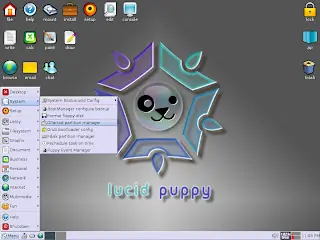
hola gente este es un tuto de como instalar puppy en disco duro, Bueno después de haber iniciado puppy , nos dirigimos a Menú , system y buscamos la opción GParted partition manager como podrán ver en la imagen para iniciar la instalación . Luego nos saldrá una ventana dándonos la bienvenida para iniciar el proceso de partición del disco duro , si tenemos un solo disco duro elegimos la primera opción , pero si tenemos mas de uno elegimos All drivers . Al elegir una de las 2 opciones nos saldrá la siguiente ventana donde nos dispondremos a crear las particiones Seleccionamos el disco duro a particionar , hacemos clic en New para crear la nueva partición . está sera igual a la cantidad de nuestra memoria ram , colocando en New Size (MiB) el tamaño por ejemplo si tenemos 128 pues colocamos 128 , en la opción File System verán que está en ext2 hacemos clic y buscamos la opción en las casilla " linux-swap " hacemos clic en +Add para crearla y ya tenemos nuestra memoria virtual . Al hacer esto veremos una partición pendiente del tamaño de nuestra memoria que se muestra en rojo , en la restante la seleccionamos haciendo clic y vamos nuevamente a New , creamos la partición donde se instalara Puppy esta vez no cambiamos nada y clicamos en +Add para crearla , nos saldrá dos particiones en colores Buscamos la siguiente casilla como veremos en la siguiente imagen y hacemos clic en Apply para aplicar En ese momento nos saldrá una ventana informándonos que se creara las particiones , clic en Apply otra vez , luego de unos minutos acabará de crear las particiones , cerramos la ventana y nos saldrá las particiones creadas , asegúrese antes de cerrar la ventana que figure en la parte de abajo " 0 operations pending " para no tener inconvenientes , luego seguiremos con lo siguiente. Cerramos la ventana y nos dirigimos al menú , luego Setup , buscamos la casilla Puppy universal installer Se nos abrirá una nueva ventana , elegimos la opción disco ide o sata ,que muestra la imagen de abajo y hacemos clic en OK En la siguiente ventana hacemos clic en Install Puppy to sda2 (si lo vas a instalar con win fijensen en la particion que tiene que ir) . para instalar Puppy en esa partición Se nos abrirá otra ventana informándonos los detalles del disco y la partición a instalar clic en OK Luego se abrirá otra ventana preguntándonos el origen donde se encuentra la imagen iso para instalar , seleccionamos Cd , pues ahí se encuentra los archivos necesarios para instalarlo en nuestro disco duro , si presenta algun inconveniente , asegurese que la lectora sea la master o si no coloque los jumper correctamente . Si todos es correcto , nos saldrá la siguiente ventana informándonos que se encontró en tal lectora clic OK En la siguiente ventana elegiremos la opción FULL para instalar Puppy Linux completamente en nuestro disco Empezará a realizar las opciones para tener instalado Puppy Linux en nuestro disco duro , puede que tarde Luego en la ventana siguiente , nos informará si queremos instalar GRUB damos clic en Install/UpdapeGRUB En el siguiente cuadro se nos informará de lo que se va realizar , damos clic en Install como en la imagen Se abrirá una nueva ventana que se ha ejecutado GRUB y que demos configurarlo para su uso , clic OK En el siguiente cuadro se nos dirá en que modo queremos instalar GRUB , elegiremos el simple y clic en OK Luego se nos informará , los diferentes modos y resoluciones con las que aparecerá GRUB , elegir standart Luego tenemos que elegir en que partición se instalará y se iniciara el GRUB , dejar tal como está y clic OK En la siguiente ventana se nos dará diferentes opciones en la configuración de GRUB , elegir MBR y clic OK Cuando acabe el proceso y si todo es correcto , nos saldrá la imagen que se muestra abajo , clic en OK Al final se nos abrirá la siguiente ventana , preguntándonos si queremos instalar GRUB en otra partición , recuerden hacer clic en NO si no quieren tener complicaciones al instalar Puppy Linux . Bueno con todos estos pasos ya hechos , habremos instalado correctamente Puppy Linux en nuestro disco duro , ya solo nos queda reiniciar el sistema en Shutdown y luego Reboot computer , al hacer esto nos saldrá la siguiente imagen , hacer clic en DO NOT SAVE , para no guardar la seción ya que esto no es necesario . cuando se reinicie el sistema te va a pedir configurar todo de nuevo. bueno gente esto es todo suerte. fuente
seguimos con los aportes de puppy. estos paquetes están compilado en puppy 5.28 . firefox 12 y en español. también les dejo este script para flash player. denle click con el mouse y se descargara e instalara el ultimo flash player. en los últimos puppy ya viene integrado. DESCARGA FIREFOX 12 EN ESPAÑOL DESCARGA SCRIPT FLASH PLAYER tucan gestor de descargas. DESCARGA TUCAN tambien necesita python 2.6 . descarga python jdownloader , gestor de descarga. DESCARGA JDOWNLOADER todos los programas están en su ultima versión. SALUDOS
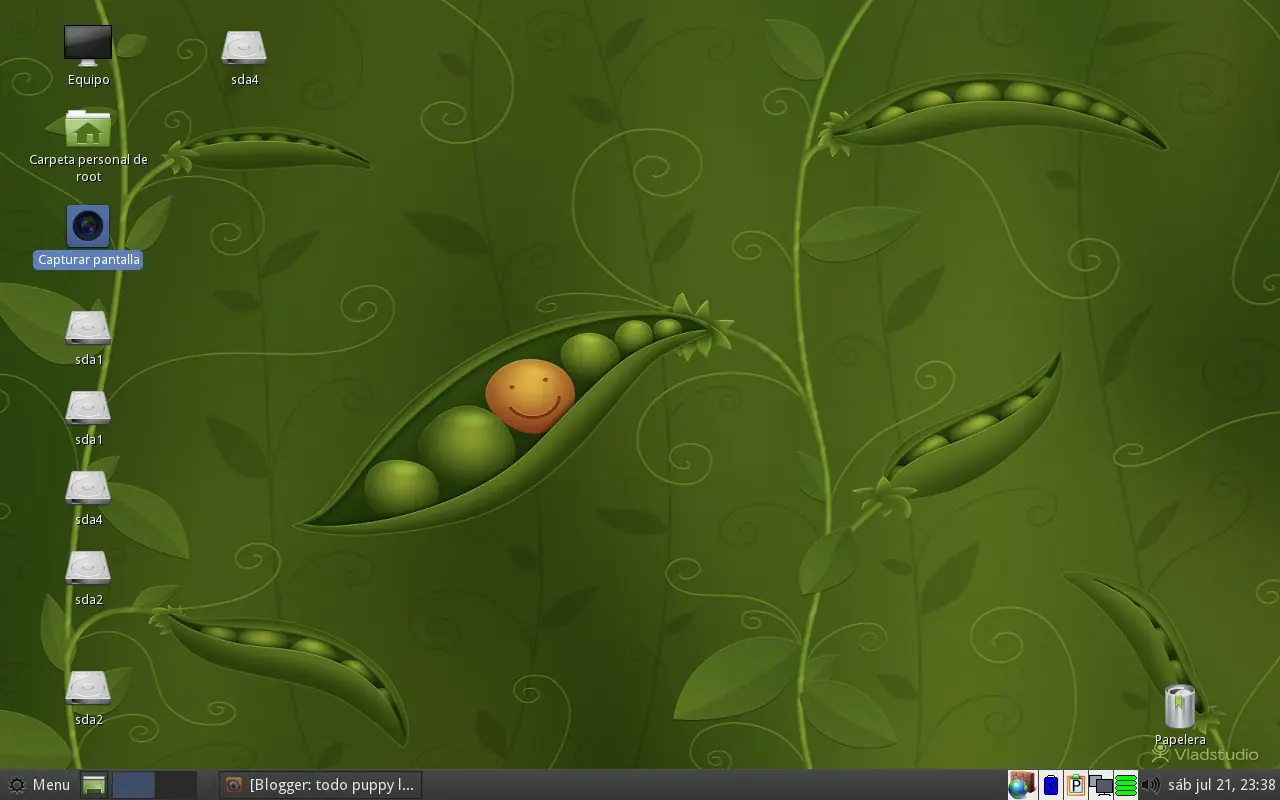
si puppy con GNOME . Puppy gnome slacko , el panel es de linux mint. la verdad muy bueno es un trabajo de nuestro amigo Jejy6. Jejy6 iso un excelente trabajo. lo unico que estaba en frances la pase al castellano, todavia falta pero pueden darle una mirada. Cuando este terminado todo ,subiré otra ISO el escritorio es de linux mint. consumo 127mb navegando se fue a 256mb esto lo acomode yo para que sea mas instuitivo. DESCARGA PUPPY GNOME.
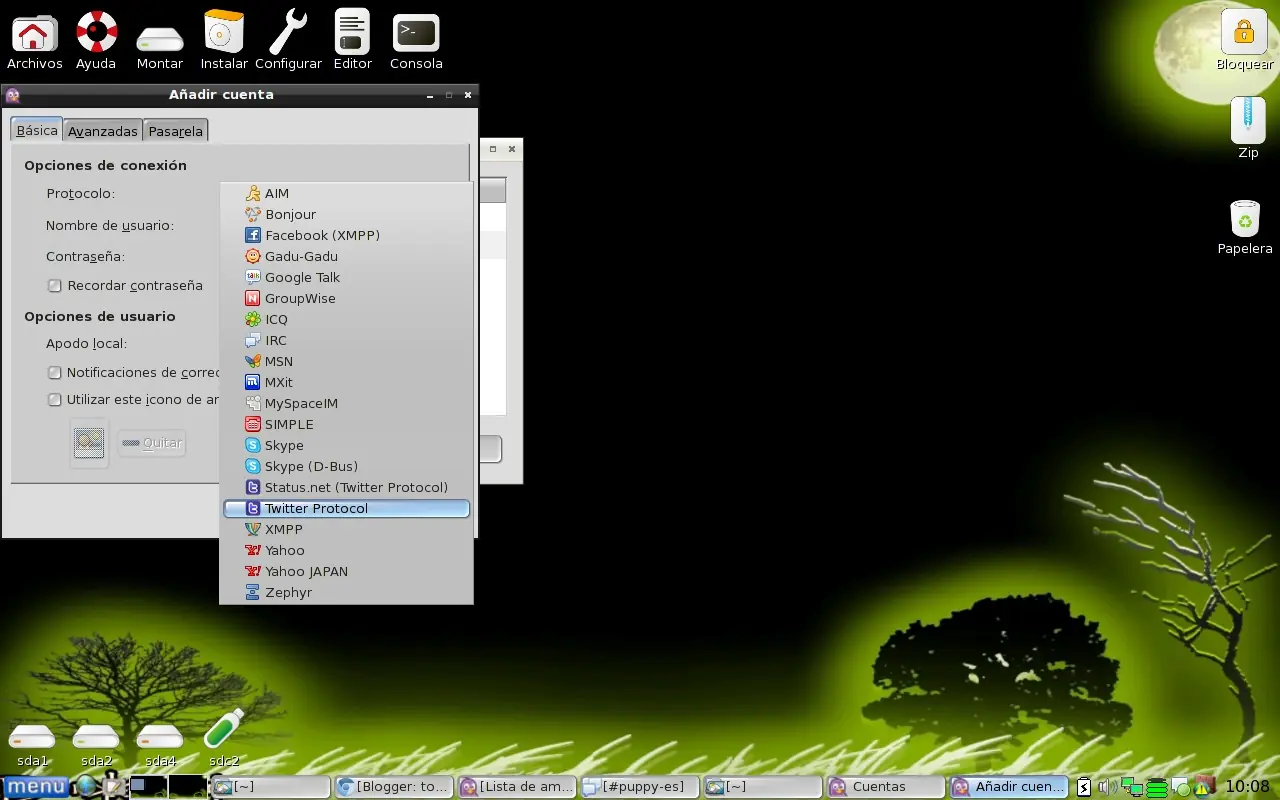
hoy compile puppy 2.10.4 el ultimo a la fecha. ademas le agregue plugins de twitter y skype. les dejo la descarga de pidgin pidgin 2.10.4
DVD95 lo uso para convertir a avi asi me ocupa menos y puedo guardarlo en un pendrive. pero no solo esa herramienta tiene puedes seleccionar el idioma o subtitulo. mas info aqui. Para usarlo tienen que tener 4.5g disponible. este esta compilado en puppy-es Passaggio asi que no se si andara en otro puppy. bueno les dejo unas imágenes instalado esta en multimedia. acá tomando el dvd. acá estoy configurando para que me quede en avi el video. y si ven que la partición temporaria no es grande, necesita 4.5g. usen otra partición mas grande. acá termino y me dice si quiero conservar lo guardado en tmp. yo pongo que no. bueno gente es todo. les dejo las descargas. Descargar DVD95 .
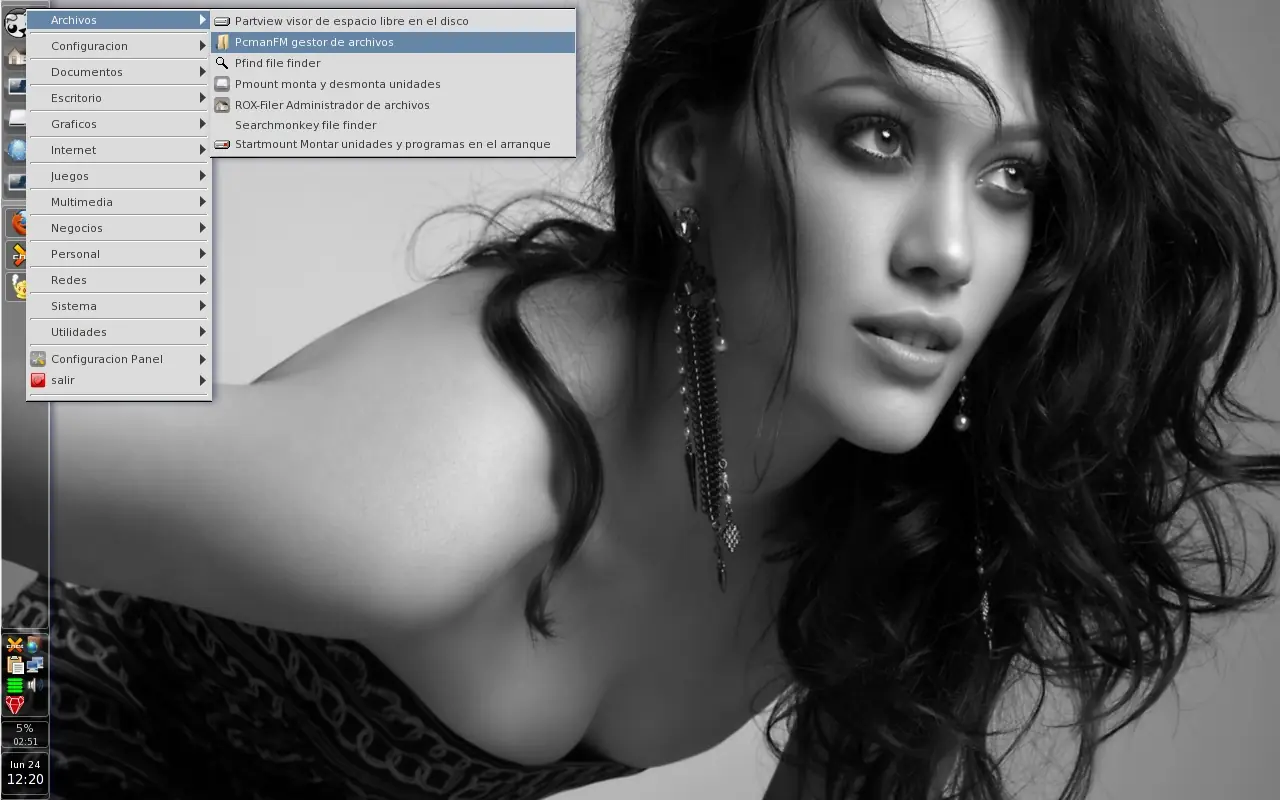
PCMan File Manager (PCManFM) es un administrador de ficheros, como Nautilus, Konqueror y Thunar. PCManFM es software libre, publicado bajo la licencia GNU General Public License. PCManFM es el administrador de archivos estándar de LXDE, muchos usuarios pedian un administrador de archivo mas facil de usar que rox, ya que puedes copiar pegar y montar unidades desde el mismo administrador. este esta compilado para puppy-es passaggio. en otro puppy no creo que ande, y no deberian probarlo en otro ya que modifica entradas en [ .xinitrc ] . este paquete de PCman lo deja como default, asi que puppy no usara rox-filer. interface, el logo con signo de admiracion, no se preocupen ese signo lo pone porque estan trabajando en root. Miniaturas de imágenes. esta en español.Administración de volúmenes incorporada (montar/desmontar/expulsar).Permite arrastrar y soltar. Dispone de las vistas de íconos, compacta y lista detallada. DESCARGA DE PCman la configuracion de mi escritorio esta en el blog .
suite ofimatica la alternativa gratuita para Microsoft Office. esta para puppy-es passaggio no se si andaria en otro puppy. SoftMaker Office 2012 gratis es un potente y fácil de usar, moderna, rapidísima suite de oficina para Windows y Linux. completamente funcional, .. versión totalmente gratuita. instalado esta en documentos. textmaker Planmaker: Presentacion como powerpoint. Descarga de SoftMaker FreeOffice 2012 68,5 mb.
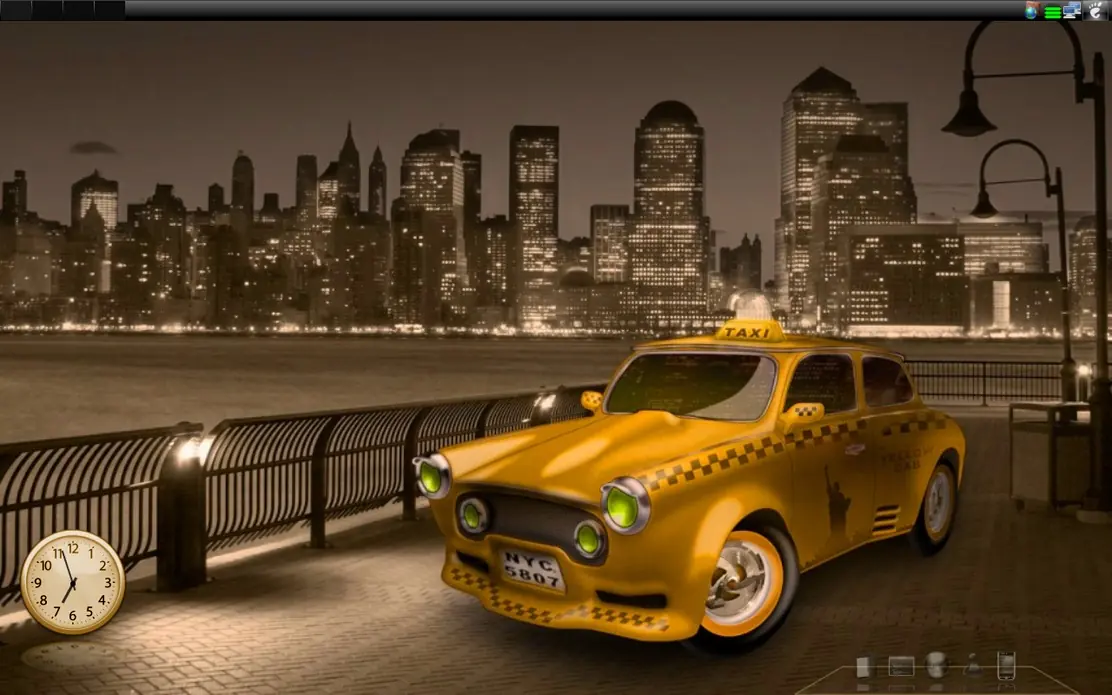
Gracias al usuario psiwoods que creo el theme MED-Look Taxi. yo solo lo puse andar al 100% en puppy-es Passaggio. tener en cuenta que el theme modifica .xinitric hacer una copia de respaldo. se encuentra en /root/.xinitric (es un archivo oculto para verlo ctrl+h ) que es MED Look?. Para los que no lo conocen MED Look es un intento de mejorar la apariencia de puppy haciendo mas bello el entorno normal de trabajo sin comerse demasiado los recursos de la PC. A ver como es esto... en Linux tenemos basicamente 2 entornos de escritorio tipo. KDE (demasiado pesado y ademas necesitamos mil librerías que puppy no trae), GNOME (aquí andamos mas cerca porque al igual que todas las aplicaciones de puppy estan basados en gtk+, pero sigue siendo muy pesado)... Después tenemos todas las box (fluxbox, openbox, blackbox... sin dudas son lindas, livianitas.. pero quiza demasiado peladas), tenemos las enlightenment (bellisima, un poco inestables)... y por ultimo tenemos a XFCE... que podría definirse como un gnome liviano. Pues bien... ninguna de esas es demasiado útil en si misma para mis propósitos .. entonces digamos que mezcle un poco de todo, intentando mantener los recursos libres de procesamiento inútil y al mismo tiempo dejando el escritorio dignamente bello. escritorio: Panel: wbar y reloj : DESCARGA DEL THEME: