joseguillermo753
Usuario (Brasil)
Buenas a todos y todas espero esta informacion les sea util. El tema a tratar es como podemos jugarles bromas a nuestros amigos y etc.................Con nuestro Explorador o navegador de internet. Aquí si no interesa si utilizamos Linux Mac Windows entre otros. Las páginas web están escritas en UN SOLO IDIOMA o CÓDIGO. Las páginas web estan escritas en código diferentes sea : HTML JAVA etc.............................. Podemos cambiarle algunos datos con darle así. SUBRAYAMOS la palabra y le damos INSPECCIONAR ELEMENTO así. Ahora nos situamos en : y en el mensaje de abajo lo cambiamos a nuestro gusto. y entré a la pagina de facebook y edité casi todo cómo quedó? Aunque todo esto los desarrolladores y hachers lo toman mas enserio aqui solo es una forma de aprendizaje Tambien aquí en taringa cambiar por ejemplo nuestro rango y titulos y etc................ En facebook y todos los sitios para registrarnos veremos algo así como PASSWORD y veremos que cuando escribimos eso solo vemos ************* ahora nos situamos en : y le damos inspeccionar elemento. Y buscamos donde dice : <input tipe="password" y cambiamos a "password" por "name" Verán que pueden editar a su gusto esto y tomarle pantallazos o hasta joder con sus amigos y conocidos CON TODOS. y aquí jugando con Taringa Igualmente si quieres estudiar ingenieria el código en HTML basico seria algo a trabajar seguido. Me falta por publicar demaciados mas post de ayudas que quiero aportar. Eso es todo Gracias.
Primero que nada Buenas a todos! Como el titulo lo dirá en palabras (Dj terminator Gnu/Linux) terminator Gnu/Linux Los usuarios de Mac ( https://es.wikipedia.org/wiki/Macintosh ) Y MICROSFT windows 7 - xp - vista - etc.................. https://es.wikipedia.org/wiki/Windows Están acostumbrados a usar (Dj virtual)! (Algunos) Pero............................... Y nosotros los usuarios de GNU/LINUX sea la distribución que estemos usando sea: https://es.wikipedia.org/wiki/GNU/Linux Entre otras................. No tenemos a Dj virtual NATIVO lo podemos EMULAR con wine asi WINE diga que "WINE IS NOT EMULATOR" Emula los programas de Windows e igual funciona en Mac. Todo porque la mayoria de programas en GNU/LINUX son LIBRES! y los pueden pasar a otras plataformas como Windows Mac etc..................... Ok ! Ahora en Gnu/Linux no tenemos a Dj virtual PERO si tenemos a MIXXX a Terminator y otros........ Pero hoy voy a hablar de TerminatorX que para mí es el mejor programa para mezclar canciones! Lo que le faltaria sería como decirlo así "una FUCIÓN entre MIXXX y TERMINATOR seria el mejor programa para dj." MIxxx & Terminatorx la mejor fución que se podria hacer. Terminator está para la mayoria de plataformas (Corrijan me si me equivoco) Windows Gnu/Linux Mac Terminator en sí no tiene platos o DISCOS como MIXXX o Dj virtual Pero si se le pueden meter mas canciónes al tiempo. Por medio de los "Turntables" Que en sí sirven para lo mismo que los "platos" Ok ahora la página principal de TERMINATOR http://terminatorx.org/ Ahora unas capturas de como usar el Terminator en GNU/LINUX Bueno Además en la WEB podemos hallar mas información sobre TERMINATORX Si no la hay la pondré o ustedes pueden poner links abajo ¡SI SE PUEDE, CLARO ESTÁ! ok para instalarlo en GNU/LINUX Ubuntu , Linux Mint, Debian y todos los sistemas que utilicen apt como gestor de paquetes https://es.wikipedia.org/wiki/Linux_Ubuntu https://es.wikipedia.org/wiki/Linux_Mint https://es.wikipedia.org/wiki/Debian sudo apt-get install terminatorx En otras como Fedora u otras el paquete al fin y al cabo se ha de llamar terminatorx https://es.wikipedia.org/wiki/Fedora_linux yum install terminatorx Ok luego como ven en las capturas luego de instalarlo procederemos a configurarlo : 1) Abrir terminatorx 2) Nos posicionamos en la pestaña "OPTIONS" 3) Podemos elegir entre OSS - ALSA - Pulseaudio 4) Luego de haber escogido el sistema de AUDIO podremos ver mas opciónes si "QUIEREN PROBAR" al cambiar los colores Velocidad etc....... 5) Ya tendremos activo y funcionando a TERMINATORX si no es asi (Cerramos sesión) Y nos entramos de nuevo y lo abrimos y ¡ listo ! Ok aquí va una canción que GRABÉ y le puse efectos con ¡ TERMINATORX ! link:
Ya sé que es GNU/LINUX pero así lo encontrarán mas facil. Requisitos del sistema para Hangouts Según dice los requisitos MINIMOS són : Navegadores compatibles Hangouts es compatible con la versión actual, con versiones futuras y con las dos principales versiones anteriores de los siguientes navegadores: Google Chrome http://www.google.com/chrome Mozilla Firefox http://www.mozilla.com/firefox/ Entre otros como SAFARY e Internet Explorer (Mac y Windows) Listo no mas tanta cosa porque a muchos como nosotros lo que nos importa es que sirva en LINUX sin terner que emularlo . Hangouts es compatible con la versión actual, con versiones futuras y con las dos principales versiones anteriores de los sistemas operativos que se incluyen a continuación. Los sistemas operativos compatibles son: Mac OS X Windows Windows Vista Windows XP Chrome Distribuciones Linux basadas en Ubuntu y otras basadas en Debian Para Fedora no habrá . y otras. solo habrá para distros basadas en DEBIAN Linux mint - UBUNTU - DEBIAN - ETC................................. Requisitos mínimos para el procesador: Cualquier procesador de doble núcleo (dual core) de 2 Ghz o superior Requisitos y especificaciones para videollamadas Lo probé en la laptop o portatil : Compaq-Mini-CQ10-600 Con procesador a velocidad de 1.66 GZ y ram 1gb e iva fluido. Existen algunas especificaciones y limitaciones para las videollamadas que deberías conocer: Un Hangout puede tener un máximo de diez participantes. Cada 150 minutos, se comprueba que sigas en el Hangout. Se necesita una conexión de banda ancha a Internet. Bueno por fin algo que no tiene discriminación. Todos tus amigos pueden utilizar Hangouts Todo el mundo está invitado Ya no tienes que preocuparte por el tipo de ordenador y de teléfono que utilicen tus amigos. Hangouts es compatible con todos los ordenadores y con los tablets y teléfonos Android, iPhone, iPad y iPod touch para que puedas hablar con todo el mundo. Igual se puede usar desde el navegador instalando un complemento que de hecho es ha donde va todo este post. La ventaja sería que es algo bueno y le está dando una PATADA en el (*10 a SKYPE y FACEBOOK.
Buenas y espero le sea de mucha ayuda a todos (todas). El programa se llama ALACARTE. Instalandolo : Verán que utiilicé instalar. Es editado como lo posteé aquí. http://www.taringa.net/posts/linux/17281847/Alias-herramienta-util-para-Unix-y-Gnu-Linux.html Ok luego de instalarlo lo ejecutamos desde terminal o el panel. Terminal: Escribimos : alacarte y se verá la pantalla para editar. Podemos poner SUBMENÚS Menús dentro de los menús. Prueben y háganlo a su querer. Así lo estaba haciendo yo. Como verán yo le dí en la opción MENU NUEVO Y le escribí : Prueba en GNU/LINUX No se mostrará en el menú hasta que en el haya un elemento o aplicación. Ahora nos vamos a la derecha y nos paramos sobre el elemento creado. y veremos eso. Ahora le daremos en "ELEMENTO NUEVO" Y lo rellenaremos. Ahora veremos que el panel YA tiene un nuevo MENÚ. Le podemos cambiar ÍCONO Posición y agregar ELEMENTOS Para bajarlo le damos en: APPLCATION Y nos situamos en el ELEMENTO creado el de la mitad. y ahora veremos que al bajarlo las posiciónes quedará en donde lo dejamos. Eso fué todo gracias .
Buenas a todos y espero que esta información les sea útil a todos (das) Si bien para conectarse a una red en cualquier distribución Gnu/linux es demasiado fácil con NETWORK-MANAGER Podemos igualmente conectarnos desde la terminal. Las acciones que realiza el NETWORK-MANAGER las hace con el programa nmcli Uso: nmcli OBJETO { COMANDO | help } OPCIONES -t salida terse -p salida pretty -m tabular|multiline output mode -f <campo1,campo2,...>|all|common especificar los campos que mostrar -e yes|no escapar los separadores de columnas en los valores -n don't check nmcli and NetworkManager versions -v mostrar la versión del programa -h mostrar esta ayuda OBJETO nm estado de NetworkManager con conexiones de NetworkManager dev dispositivos gestionados por NetworkManager y su manual sería : desde la terminal escribiendo: man nmcli Luego nos saldrá algo parecido a esto : Veremos unos ejemplos: casi al final. Hay que tener algo en cuenta sobre la interfaz NUESTRA. Verán que en algunos ejemplo dice eth0 ó wlan0 etc..................................... Ok Ahora para saber cuál es nuestra interfaz abrimos una CONSOLA . CTRL ALT T ó desde el PANEL . Al tenerla abierta escribiremos: sudo -s ahora escribiremos : iwconfig Y veremos algo parecido a esto: En mí caso: Verán que en MI CASO la interfaz es eth1 Porque ahí están todos los datos de la interfaz en USO valida. Mode:Managed Frequency:2.412 GHz Access Point: Not-Associated Bit Rate:72 Mb/s Tx-Power:off Retry min limit:7 RTS thr:off Fragment thr:off Power Management:off Link Quality=5/5 Signal level=0 dBm Noise level=0 dBm Rx invalid nwid:0 Rx invalid crypt:0 Rx invalid frag:0 Tx excessive retries:0 Invalid misc:0 Missed beacon:0 Ahora ya sabiendo el nombre de la interfaz procedemos a conectarnos a una red y hacer otras cosas. Crear una conección para luego conectarnos Ejemplo : Yo creé desde conecciones una coneccion llamada EJEMPLO. y la conectaré ya CONFIGURADA. Así nmcli -p con up id "EJEMPLO" iface eth1 Explicación : nmcli -p con up id "EJEMPLO" iface eth1 id "ENTRE COMILLAS EL NOMBRE DE LA CONECCION CREADA" iface INTERFAZ (mi caso eth1) Y me sale desde la terminal así : anaperez@anaperez-Compaq-Mini-CQ10-600:~$ nmcli -p con up id "Ejemplo" iface eth1 Conexión activada con éxito (ruta activa de D-Bus: /org/freedesktop/NetworkManager/ActiveConnection/8) anaperez@anaperez-Compaq-Mini-CQ10-600:~$ Ahora si lo que queremos es conectarnos a una red sin tenerla es así. Abrimos una terminal y escribimos sudo -s Ahora escribimos : iwlist scanning Veremos las redes a nuestro alcance. Ahora solo divisamos una . Ejemplo: nmcli dev wifi con "Coneccion divisada" password "**********" name "NOMBRE PARA GUARDAR LA CONECCIÓN EN NUESTRAS CONECCIÓNES" Veremos password CONTRASEÑA DE LA RED A CONECTARNOS . "Donde dice coneccion divisada" Ponemos el nombre de la red que nos vamos a conectar. En mí caso (Este ha de ser falso por razones de seguridad) nmcli dev wifi con "Wifi Gratis" password "dinosauriosenextincion" name "Taringa ejemplo" Si el nombre no está en las conecciones pues saldrá algo así como esto: anaperez@anaperez-Compaq-Mini-CQ10-600:~$ nmcli dev wifi con "Wifi Gratis" password "dinosauriosenextincion" name "Taringa ejemplo" Error: no se ha encontrado ninguna red con el SSID «Wifi Gratis». anaperez@anaperez-Compaq-Mini-CQ10-600:~$ Ahora si fuese real saldría así : Conectando Y si la contraseña no era esa nos saldrá la confirmación de la contraseña para escribirla correctamente. Además no hay que preocuparce por poner si es clave WPA o WEP etc.......El programa detecta automaticamente eso. Ahora si se dan cuenta al final de el manual de nmcli hay mas para averiguar donde dice SEE ALSO nm-tool(1), nm-online(1), NetworkManager(8) Pueden probar en la terminal para mas información con : man nm-tool man nm-online man NetworkManager Eso fué todo Gracias.

"Haga un post sobre cómo compartir internet con la compu" Buenas a todos estaba por crear un post parecido a el mencionado y bueno lo haré. Para crear una red inalambrica que funcione como ROUTER y compartir el internet en Gnu/Linux se llama AD-HOC ó HOTSPOT Acces Point .............. Para crearlo es de la siguiente forma. Le damos al panel crear Red inalambrica Nueva. Ahora le rellenamos con los datos Aclaración : Dejarla en clave WEP porque con WPA no se conectaba y no dejaba y algunos son incompatibles. Con WEP yo varia veces intenté con AIRCRACK decifrar la clave y no se podia. Ahora veremos que ya se ha creado y está lista para que los otros se conecten . Otra forma manipulando otras cosas sería : Ahora lu último sería crearla para ser visile Listo ya tenemos nuestra coneccion creada y lista para que todos se conecten (Claro que si hay muchos conectados la velocidad bajaría) Igualmente se puede desde la terminal hacer todo lo anterior. Pero eso lo enseñaré depronto otro Día. Eso fué todo Gracias .
Hola a todos el programa a tratar se llama VARIETY hay que instalarlo por ppa. http://kerneleros.com/variety-aplicacion-para-cambiar-imagen-de-fondo-en-ubuntu-12-10-linux-mint-14-y-derivados/comment-page-1/ sudo add-apt-repository ppa:peterlevi/ppa sudo apt-get update sudo apt-get install variety Luego iniciamos el programa con la terminal para hacer mas rápido el proceso /opt/extras.ubuntu.com/variety/bin/variety %U Con tan solo abrirlo ya tendremos nuestro archivo en /home/USUARIO/.config/variety/variety.conf lo abrimos desde la terminal así: nano $HOME/.config/variety/variety.conf luego veremos todos los datos como ejemplo MOSTRAR RELOJ en la pantall así: Como yo lo tengo en mi maquina: Se puede cambiar el color la posicion el tamaño etc............... Desde la interfaz NO SE PUEDE pero desde el archivo: Abrimos treminal : nano $HOME/.config/variety/variety.conf veremos unas opciones . Buscamos donde dice: clock_filter = "-density 100 -font `fc-match -f............................... Yo lo tengo así: clock_filter = "-density 100 -font `fc-match -f '%{file[0]}' '%CLOCK_FONT_NAME'` -pointsize %CLOCK_FONT_SIZE -gravity SouthEast -fill white -annotate 1x0+[%HOFFSET+0]+[%VOFFSET+50] '%I:%M %p ' -font `fc-match -f '%{file[0]}' '%DATE_FONT_NAME'` -pointsize %DATE_FONT_SIZE -fill '#00000044' -annotate 0x0+[%HOFFSET+10]+[%VOFFSET+0] '%A %d de %B del %Y' -fill black -annotate 0x0+[%HOFFSET+10]+[%VOFFSET+0] '%A %d de %B del %Y'" si quieren pueden reemplazar el texto por el mio y les quedará así. Aclarando que la imagen de fondo ustedes deberán ponerla desde la interfaz de usuario VARETY En la interfaz de usuario VARETY deberemos poner así como ven en la imagen. También : aunque si quieren hacerlo mas fácil pueden copiar todo esto en su archivo varety.conf lo reemplazan con el nuevo. http://pastebin.com/download.php?i=DJRdFh9v Cambian el nombre : varety.con.txt a variety.conf y luego lo reemplazan a /home/USUARIO/./config/varety/varety.conf Y listo solo agregaran sus nuevos wallpapers. Variety es una herramienta demaciado excelente para poder gestionar los wallpapers y mostrar diferentes cosas como fecha hora y etc.............
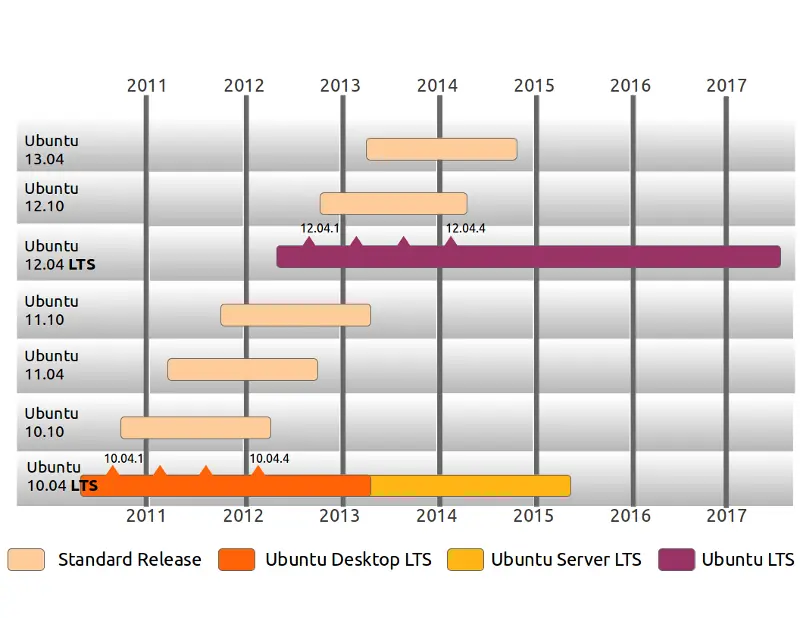
https://es.wikipedia.org/wiki/Anexo:Versiones_de_Ubuntu#Ubuntu_12.04_LTS https://es.wikipedia.org/wiki/Anexo:Versiones_de_Ubuntu#Ubuntu_12.04_LTS https://es.wikipedia.org/wiki/Anexo:Versiones_de_Ubuntu#Ubuntu_12.04_LTS https://es.wikipedia.org/wiki/Anexo:Versiones_de_Ubuntu#Ubuntu_12.04_LTS Yo se parece "tonto" pero de hecho este link de WIKIPEDIA la enciclopedia LIBRE tiene en ESPAÑOL todas las version de UBUNTU y una imagen de como era el escritorio desde la 5.04 hasta las mas actuales y ver como de poco estilo tenia la 5.04 Bueno si se descargó la versión Ubuntu 12.04 y luego de uno meses salió ubuntu 12.10 y luego UBUNTU 13.04 Como se ve en esa imagen las version LTS de UBUNTU una distribución de Linux o GNU/LINUX Standar release = Version no LTS esto significa que el soporte de esta es minimo y solo es de prueba o para ver sus mejoras etc................... Como ven la 13.04 su soporte finalizaría en unos meses llegaria hasta 2014 Ubuntu desktop LTS = estas versiones son del 2010 como ven es la 10.04LTS que significa = UBUNTU LTS 2010 Abril http://www.muylinux.com/wp-content/uploads/2010/05/Ubuntu10.04.png Su soporte de escritorio finalizo este 2013 por ello para estar mas estables si QUIEREN pueden descargar las versiones de largo soporte UBUNTULTS = Largo soporte hasta 2017 la version de UBUNTU lts 12.04 osease = Ubuntu 2012 Abril su soporte llegará hasta 2017 Ubuntu server = La seguridad de los Servidores Ubuntu que fueron instalados desde 2010 tendran un soporte extendido hasta el 2015 Las versiones LTS son versiones que como su nombre indica Long Term Support, tienen un soporte extendido (no de 6 meses sino de 3 ó 5 años de actualizaciones) y están pensadas más para instalar en servidores o bien para gente que no tiene versionitis. Por ejemplo la última Ubuntu LTS es la 12.04 cuyo soporte durará hasta el 2017 . Esa es la última Ubuntu que realmente he instalado y recomendado ya que funcionaba perfectamente, muy rápida y eficaz. En resumen: Las LTS no van a ir mal o no deberían, ya que prima la estabilidad por encima de la novedad. http://foro.noticias3d.com/vbulletin/showthread.php?t=402288 Ok! UBUNTU 13.04 http://www.nicboo.com/sites/default/files/field/image/linux.png Hace un poco salió ubuntu 13.04 y ya casi sale ubuntu 13.10 NO SON LTS solo son para probarlas Si tenemos algun problema estas son inestables Las estables dan soporte mejores soluciones y de hecho a algunos problemas con actualizaciones se solucionan. Una version LTS tiene largo soporte Una version ejemplo Ubuntu 13.04 que no diga UBUNTU 13.04 lts No es LTS no da largo soporte solo se hacen para que los programadores o usuarios las prueben o MODIFIQUEN a su gusto. Si quedé sorprendido con UBUNTU 13.04 que no es LTS y vá estable y buena a esperar la segunda LIBERACION de prueba ubuntu 13.10 Luego saldrá UBUNTU 14.04 QUE SI ES LTS y tiene largo soporte Si como va ubuntu 13.04 será excelente Ubuntu 14.04 Lubuntu me sorprendio muchisisisiisisisisisisisimo mas Super rapido mas que la 12.04 De hecho DEBIAN el sistema de paquetes es uno de los mas usados al igual que sus respectivos sistemas Las que atraen mas usuarios son : Ubuntu http://cdn.superbwallpapers.com/wallpapers/computers/ubuntu-11759-1920x1200.jpg Linux MInt http://fc04.deviantart.net/fs38/i/2008/349/9/2/Linux_Mint_Balls_by_jernau.jpg Debian http://fc08.deviantart.net/fs70/i/2012/293/1/f/debian_starfield_wallpaper_v2_by_mdosch-d5if9ob.png Sin orden alguno Pero Ubuntu y LinuxMint Se basan una a la otra Ubuntu se basa de DEBIAN Y LInuxmint de UBUNTU "A si al derecho y al revés de arriba a abajo al contrario y en viceversa " Apoyando el Software Libre Si no sabes que es Software libre es decir tenes VLC en Gnu/Linux Windows Mac y otras plataformas porque es LIBRE y se puede transmitir y pasarce a otros sistemas. De hecho muchos programas usados en Windows son Piratas (SIN OFENDER A NADIE) o son LIBRES o comprados LEGALMENTE o de uso COMERCIAL sin costo ejemplo : DJ VIRTUAL-PHOTOSHOP etc........... ¡ Gracias por ver este post !
En Linux no podemos tomarle pantallazos a por ejemplo : EL PANEL sea: LXDE - UNITY - XFE - GNOME - etc............................... Bueno la herramienta a tratar es : SCROT Por consola o terminal PARA ABRIRLA (ctr alt T) BUENO al darle la siguiente orden scrot --help Usage : scrot ... Where FILE is the target file for the screenshot. If FILE is not specified, a date-stamped file will be dropped in the current directory. See man scrot for more details -h, --help display this help and exit -v, --version output version information and exit -b, --border When selecting a window, grab wm border too -c, --count show a coun*** before taking the shot -d, --delay NUM wait NUM seconds before taking a shot -e, --exec APP run APP on the resulting screenshot -q, --quality NUM Image quality (1-100) high value means high size, low compression. Default: 75. For lossless compression formats, like png, low quality means high compression. -m, --multidisp For multiple heads, grab shot from each and join them together. -s, --select interactively choose a window or rectangle with the mouse -u, --focused use the currently focused window -t, --thumb NUM generate thumbnail too. NUM is the percentage of the original size for the thumbnail to be, or the geometry in percent, e.g. 50x60 or 80x20. -z, --silent Prevent beeping SPECIAL STRINGS Both the --exec and filename parameters can take format specifiers that are expanded by scrot when encountered. There are two types of format specifier. Characters preceded by a '%' are interpreted by strftime(2). See man strftime for examples. These options may be used to refer to the current date and time. The second kind are internal to scrot and are prefixed by '$' The following specifiers are recognised: $f image path/filename (ignored when used in the filename) $m thumbnail path/filename $n image name (ignored when used in the filename) $s image size (bytes) (ignored when used in the filename) $p image pixel size $w image width $h image height $t image format $$ prints a literal '$' n prints a newline (ignored when used in the filename) Example: scrot '%Y-%m-%d_$wx$h_scrot.png' -e 'mv $f ~/images/shots/' Creates a file called something like 2000-10-30_2560x1024_scrot.png and moves it to your images directory. This program is free software see the file COPYING for licensing info. Copyright Tom Gilbert 2000 Email bugs to <[email protected]> Para capturar el panel y los paneles es la siguiente ORDEN : scrot -d 4 El numero 4 son los segundos para tomar la captura . Igual este programa utilidad es demaciado BUENO con la siguiente orden tomamos pantallazo a nuestro gusto. scrot -s Ahora ya no será un complique sacarle capturas a los paneles de nuestro entorno. Igual tendriamos a programas buenos GRAFICOS Como es shuter Nos deja editar imágenes y es demaciado intuitivo y parecido a PAINT del sistema operativo Windows de Microsoft
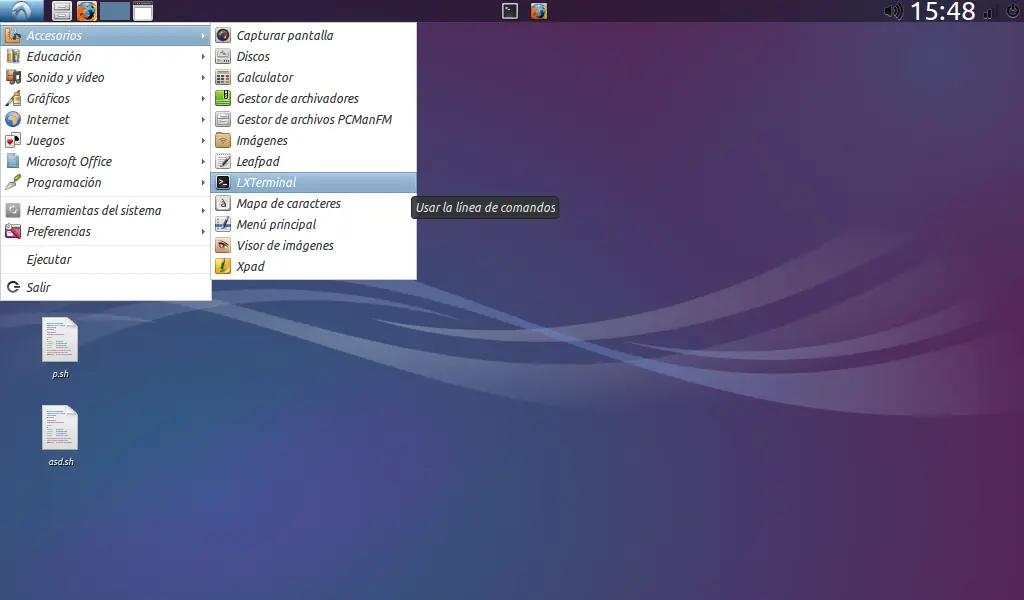
Buenas. Si está cansado de acada rato poner la contraseña para por el ejemplo conectarse a una red, crear una red , montar una usb o disco duro...................... Bueno pues la solución es algo sencilla. Primero entremos como root a nuestro hogar (Jajajajajajaja no es entrar con una raíz a la casa jajajaja. ES SÍ SERÍA LOCO) Abren la terminal Miren teclean sudo pcmanfm Luego escriben la contraseña. Y se dirigen hasta : /usr/share/polkit-1/actions Si ven en la siguiente imágen se vé el archivo que está seleccionado y ese el que nos hace a cada momento escribir la contraseña cuando conectamos la red a otra y etc. Abren el archivo que está seleccionado en la imágen (O SI QUIEREN ABRIR LOS OTROS PARA POR EJEMPLO QUE NO PIDA CONTRASEÑA PARA MONTAR UN DISCO DURO O PARTICIÓN) Bueno abren el archivo con UN EDITOR DE TEXTO. Y dentro de el archivo ven algo como esto : Si cuando abran el resto de archivos para cambiarle cosas PUEDEN VER las siguientes LÍNEAS para que se guíen de lo que ustedes están haciendo EJEMPLO: Verán que al abrir el archivo salió esto en la linea de español "Activar o desactivar la red del sistema" Y que más abajo en la descripción de la línea en ESPAÑOL dice "es >La política del sistema evita activar o desactivar la red del sistema" CLARO NO SIEMPRE ES ASÍ PUES HAY ARCHIVOS QUE NO TIENEN LA TRADUCCIÓN AL ESPAÑOL U OTRO IDIOMA el inglés SÍ ESTÁ en todos. Bueno pero las líneas que nos interesan són éstas : <defaults> <allow_inactive>no</allow_inactive> <allow_active>yes</allow_active> </defaults> </action> YO YA LAS HE CAMBIADO por ello YA NO ME SALE "auth_admin" Osea que si ustedes quieren que no les pida contraseña pues cambian la opción "AUTH_ADMIN" u otra relacionada con AUTH o ADMIN la cambian con YES y luego de eso ya no le pedirá más la contraseña para conectarce a la red o montar particiones etc..... Si ven es demasiado fácil y no tiene por qué ser un problema para que se nos caiga el pelo de la rabia.