jose_pura
Usuario (Argentina)
Cómo quitar el Facebook News Ticker Con Chrome, Firefox, Opera y SafariEl presidente de Facebook y co-fundador, Mark Elliot Zuckerberg, ha anunciado muchas características de Facebook en la Conferencia de F8. La dos más importantes de ellas son TimeLine y Ticker.Ticker muestra todas las actividades recientes de tus amigos en la columna derecha de su Facebook. Algunas personas, incluyendo a mi mismo, se sienten incómodas con el "ticker" y quería que fuera eliminadoHoy vamos a enseñarle acerca de la forma de eliminar ticker en Facebook.Esta vez que Internet Explorer parece estar muy lejos ya que no hay manera de quitar la barra de noticias, pero Chrome, Firefox, Opera y Safari son lo suficientemente rápido como para obtener la solución para desactivarlaInstrucciones y enlaces para descargar las extensiones / complementos son los siguientes: 1 - Facebook Ticker Remover para ChromeSi usted está usando Google Chrome y quiere que su Facebook News Ticker ser eliminado, es possible.See a continuación: Basta con retirar el 'News Ticker' mediante la instalación de la extensión de cromo, que se puede descargar desde Aqui2 - Facebook Ticker Remover para FirefoxHay muchas maneras de eliminar ticker en Firefox fuera de las cuales dos más fácil y eficaz se dan aquí: Facebook Ticker eliminación de material mediante GreasemonkeyUsted puede eliminar la clave de pizarra con la instalación de la Greasemonkey, el add-on, disponible AquiA continuación, haga clic Aqui e instalar el script de usuario, lo que eliminaría ticker. Bastante simple!Faceboook Ticker Eliminación utilizando add-onOtra forma de desactivar ticker Facebook es mediante la instalación del complemento de Firefox, Remover Ticker ', que se puede descargar desde Aqui3 - Facebook Ticker Remover para OperaLos usuarios de Opera puede descargar la "pureza FB 'add-on colección que se puede descargar desde AquiHaga clic "FB Purity" justo debajo de ¿que es lo que estas pensando? o mejor dicho, de la actualización de estado (Ver la imagen de abajo).Un menú pop-up aparecerá mostrando un montón de opciones, que se pueden personalizar en Facebook. Marque la casilla barra de Tickec Bar en la columna de la derecha y haga clic en guardar y cerrar (consulte la imagen).Y verás News Ticker eliminado.4 - Facebook Ticker Remover para SafariLos usuarios de Safari pueden descargar la extensión 'Pureza FB ", descargable AquiHaga clic "FB Purity" justo debajo de ¿que es lo que estas pensando? o mejor dicho, de la actualización de estado (Ver la imagen de abajo).Un menú pop-up aparecerá mostrando un montón de opciones, que se pueden personalizar en Facebook. Marque la casilla barra de Tickec Bar en la columna de la derecha y haga clic en guardar y cerrar (consulte la imagen).Vea la barra de noticias eliminado.Ahora, puedes disfrutar de tu página principal de Facebook sin que te moleste Ticker.
Satya, quién está detrás de algunas hermosas themes de GTK y GNOME Shell , ha creado una genial herramienta que te permite personalizar los colores del tema GTK. En este momento, "GTK Theme Preferences" (ese es el nombre de la herramienta) funciona con cualquier tema GTK2 y GTK3 y le permite personalizar el texto siguiente: - Color de fondo de seleccion - Xfce panel, panel de Gnome y el panel de Unity: color de fondo y texto - Menú de fondo y color de la fuente Aunque se trata de una herramienta completamente nueva, parece que las preferencias de tema GTK podría ser incluido por defecto en la próxima Xubuntu 13.04. Una característica similar estaba disponible en GNOME 2 por defecto, pero por desgracia no fue incluido en GNOME 3 y desde entonces, lo que incluye GNOME (Unity) los usuarios que gustan de personalizar los colores del tema GTK que hacerlo manualmente, modificando los archivos de configuración . Bueno, ese no es el caso más gracias a Preferencias del tema GTK. La aplicación viene con un conjunto limitado de funciones por ahora como se puede ver (que siguen siendo muy útil), pero esperemos que va a ganar aún más opciones de personalización en el futuro. Installar GTK Theme Preferences En tu terminal ~ sudo add-apt-repository ppa:shimmerproject/ppa sudo apt-get update sudo apt-get install gtk-theme-config Este es el ejemplo de mi escritroio, uso el theme Greybird que es gris y deja el panel superior del mismo color y con este programa cambien el panel al color negro y a celeste el de selección
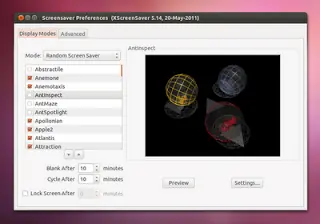
Activar protector de pantalla en Ubuntu 12.04 LTS /Media Por alguna extraña razón que no acabo de entender, se ha decidido desactivar el protector de pantalla en Ubuntu 11.10 y Ubuntu 12.04 LTS (creo que en otras distribuciones con Gnome 3 también está deshabilitado). Para instalar el salvapantallas en Ubuntu 12.04 LTS tenemos que abrir la terminal y escribir: sudo apt-get remove gnome-screensaver sudo apt-get install xscreensaver xscreensaver-gl-extra xscreensaver-data-extra Electric Sheep es un salvapantallas muy vistoso que se comunica con otros equipos que utilizan el protector de pantalla para generar complejas animaciones fractales. De forma predeterminada, Electric sheep no aparece en las preferencias de xscreensaver o lista de protectores de pantalla, así que aquí está la forma de resolver este problema. En primer lugar, es obvio que es necesario instalar Xscreensaver y Electric sheep. Para saber cómo configurar Xscreensaver en Ubuntu 11.10/12.04 Para instalar en Ubuntu Electric sheep, utilice el siguiente comando: sudo apt-get install electricsheep Ahora, para obtener Electric sheep Xscreensaver tiene que editar el fichero de configuración Terminal$~ gedit ~/.xscreensaver Y en la parte inferior de la lista de protectores de pantalla - no en la parte inferior del archivo , debería tener este aspecto (no la misma línea, pero usted debe conseguir la idea): GL: photopile -root /n/ GL: skytentacles -root /n/ GL: rubikblocks -root /n/ añadir la siguiente línea: GL: electricsheep --root 1 /n/ A continuación, guarde el archivo y abrir las preferencias de xscreensaver - Electric Sheep debería estar ahora disponible en la lista de protectores de pantalla.
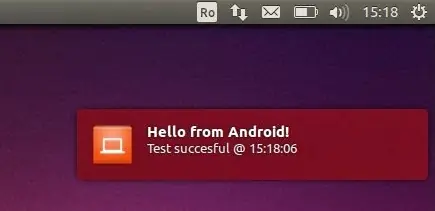
LinConnec es una aplicación que puede mostrar notificaciones de Android en tu escritorio linux La aplicación es compatible con casi todas las aplicaciones de Android y obtendrá notificaciones cuando recibe una llamada, un SMS o un mensaje de WhatsApp, también de Facebook, y así sucesivamente. Desde la configuración LinConnect puede seleccionar qué aplicaciones pueden enviar notificaciones a tu escritorio para que no se inunde con las notificaciones inútiles. LinConnect utiliza libnotify para mostrar las notificaciones y se integra muy bien con el tema de iconos de escritorio Linux. Por desgracia, no se puede interactuar con las notificaciones para que pueda responder directamente a un mensaje desde el escritorio... No obstante, la aplicación sigue siendo útil. Instalación LinConnect se encuentra actualmente en Alfa por lo pueden encontrar errores! En mi prueba, la aplicación trabaja, bajo Ubuntu 13.10. LinConnect tiene un cliente y un servidor, deben instalar los dos: El cliente debe estar instalado en su dispositivo Android a través de Google Play Store (requiere Android 4.0 +): https://play.google.com/store/apps/details?id=com.willhauck.linconnectclient El servidor debe estar instalado en el escritorio de Ubuntu / Linux - para instalarlo, utilice los siguientes comandos (para Ubuntu / Debian): wget http://raw.github.com/hauckwill/linconnect-server/master/LinConnectServer/install.sh chmod +x install.sh ./install.sh Luego responde "Y" a todas las preguntas. El script de instalación le preguntará si desea ejecutar LinConnect en el arranque - si se selecciona "no", debe iniciar manualmente con el siguiente comando: python ~/.linconnect/LinConnectServer/main/linconnect_server.py
Cómo instalar Unity Touch Launcher iconos en Ubuntu Lo primero es lo primero: agarrar el archivo zip que contiene todo lo que necesita desde el siguiente enlace : Una vez que el archivo ha sido descargado por completo, descomprimir Abra una nueva ventana de terminal y escriba el siguiente comando, la contraseña de root cuando se le solicite: gksu nautilus /usr/share/unity Haga una copia de seguridad de la carpeta denominada "6/icons" (esto es importante - así que hazlo). Luego copie todos los archivos del zip que descomprimió y pegue en la carpeta "6/icons" y seleccione remplazar todo Los cambios no son inmediatos, por lo que necesita cerrar la sesión y volver a iniciarla para que los cambios surtan efecto. Para revertir los cambios se ejecuten el comando anterior y utilicen su copia de seguridad
Google Drive Ocamlfuse Hay una forma de usar Google Drive en Linux con google-drive-ocamlfuse. Es un sistema de archivos basado en FUSE impulsado por Google Drive. Te deja montar tu cuenta de Google Drive en tu sistema Linux para que puedas acceder a sus archivos y carpetas, ya sea a través de línea de comando o a través tu gestor de archivos. Puedes interactuar con estos archivos directamente. Ábrelos, edítalos, borralos. Haz de click en una imagen y se abrirá en tu visor de imágenes predeterminado. Los archivos de video se pueden transmitir directamente desde Google Drive (no es necesario que los descargues) y la mayoría de los demás archivos se abrirán en sus respectivas aplicaciones. Las características incluyen: Acceso total de lectura / escritura a archivos y carpetas comunes Acceso de solo lectura a Google Docs, Hojas de cálculo y Presentaciones Soporte de múltiples cuentas Manejo de archivos duplicados Acceso a la basura (directorio .Trash) Permisos de Unix y propiedades Enlaces simbólicos Buffers de lectura anticipada cuando se está transmitiendo Una nota sobre lo que esto no es: Este método no es una alternativa a un cliente de sincronización nativo de Google Drive como InSync o OverGrive, que crea copias locales de tus archivos para el acceso sin conexión. Con el método FUSE, todos tus archivos de Google Drive permanecen remotos. Si su conexión a internet se cae, también lo hace el acceso a archivos de los que no has hecho copias locales. Pero lo que le permite abrir la mayoría de los archivos en aplicaciones locales y escribir cambios en el archivo directamente a Google Drive. Piense en esto como una memoria USB remota: puede copiar, editar, escribir y abrir archivos mientras está conectado. Instalar Google Drive Ocamlfuse En tu terminal: sudo add-apt-repository ppa:alessandro-strada/ppa sudo apt update && sudo apt install google-drive-ocamlfuse Para usuarios Arch Linux install google-drive-ocamlfuse from AUR Cómo usar Google Drive Ocamlfuse Con la instalación completa, puedes continuar y configurar la aplicación para que funcione con su cuenta de Google Drive. Si bien no hay una interfaz gráfica de fantasía para configurar las cosas, no te sientas frustrado. GDO es súper simple de usar a través de la CLI. Para comenzar, ejecute la aplicación desde la línea de comando usando este comando: google-drive-ocamlfuse La primera vez que hagas esto, la utilidad creará todos los archivos de configuración y carpetas relevantes que necesita para montar Google Drive. También lanzará su navegador web predeterminado para que inicie sesión y autorice el acceso a sus archivos de Google Drive. Inicie sesión con tu nombre de usuario y contraseña de Google y, cuando aparezca la pantalla anterior, conceda permiso para acceder a sus archivos y carpetas. Todo lo que queda es crear una carpeta vacía para montar Google Drive en su sistema: mkdir ~/googledrive Una vez creado, móntelo ejecutando este comando: google-drive-ocamlfuse ~/googledrive Abre Nautilus (o el administrador de archivos que utilices) y verás montado Google Drive en la barra lateral como dispositivo. Cuando haya terminado de editar, agregar o copiar archivos, puedes desmontar el sistema de archivos de fuse con este comando: fusermount -u ~/google-drive
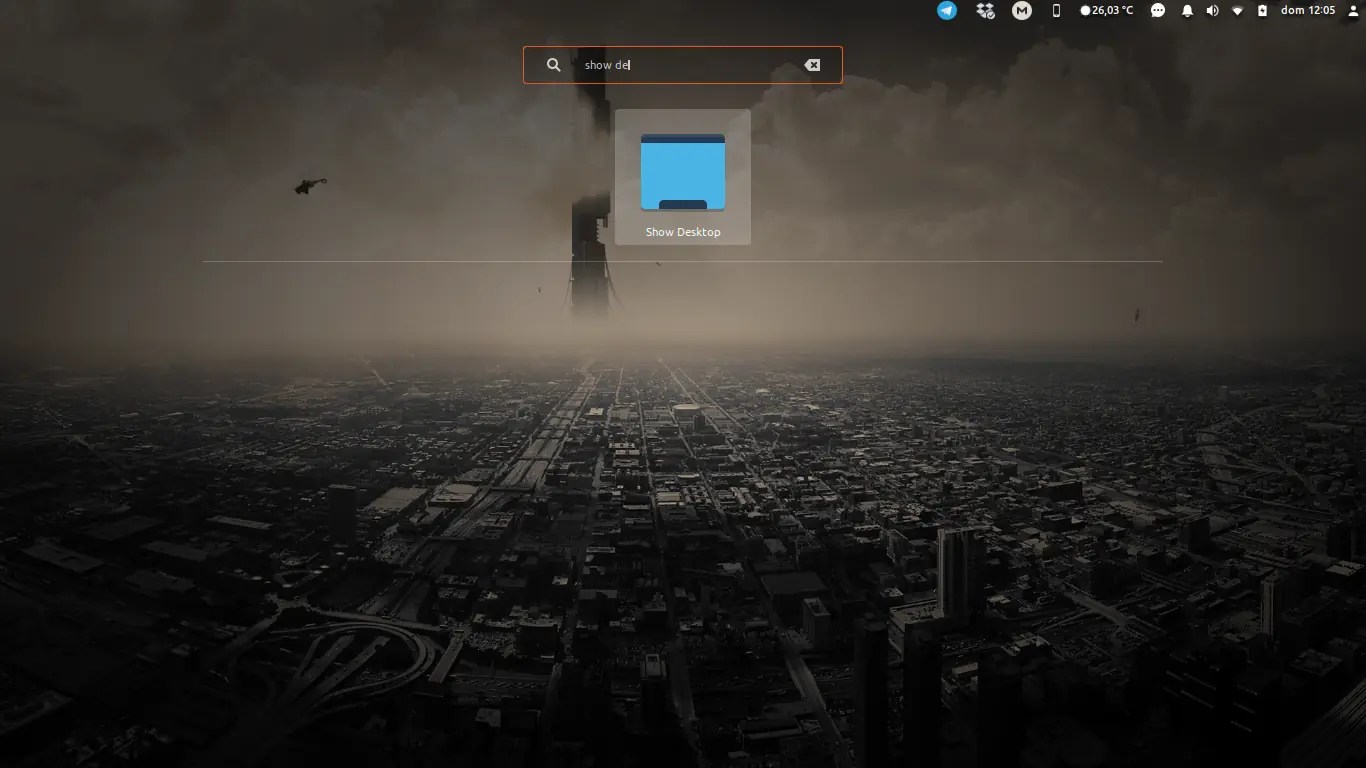
Show desktop - desktop icon en panel Gnome shell con Dash to Dock , sigue siendo un entorno de escritorio altamente ineficiente. El énfasis táctil innecesario está ahí, independientemente de lo que digan los demás, y dificulta las cosas. Por ejemplo, Mostrar escritorio. Es un widget de barra de acciones en casi todos los otros equipos de escritorio, y a pesar de los contratiempos y regresiones ocasionales, siempre ha estado allí, un compañero leal en el momento de necesidad. No es así en Gnome 3. No solo oculto. No está allí en absoluto. ¿Y qué pasa si lo quieres? Lejos de lo trivial. De ahí este tutorial. Show desktop - desktop icon en panel Un ícono apropiado que se mostrará en la búsqueda de su aplicación, y también se podrá pintar en paneles y muelles, etc. Esto requiere un poco de trabajo extra. Ahora, este método solo funciona para Xorg en este momento, así que si estás usando la sesión de Wayland Gnome, debes ser consciente de las limitaciones. Primero, necesitamos instalar wmctrl , que es una herramienta para interactuar con X Window Managers compatibles con EWMH / NetWM. Esto le permitirá activar o desactivar la funcionalidad de mostrar el escritorio con el interruptor correcto, si el entorno de escritorio lo admite, lo cual hace Gnome 3. sudo apt install wmctrl Ahora, necesitamos crear un lanzador que active este comando. Puede crearlo en su escritorio, o puede crearlo en /usr/share/applications, lo que hará que se pueda buscar a través del menú. Pero avancemos lentamente. Primero, creemos el iniciador: [Desktop Entry] Type=Application Name=Show Desktop Exec=wmctrl -k on Guarde este texto en un archivo llamado show-desktop.desktop en su directorio personal. Si permite que los iconos se muestren en su escritorio, de repente tendrá esta nueva entrada allí. Necesitarás hacer que el archivo sea ejecutable: chmod +x /home/<user>/Desktop/show-desktop.desktop Luego, haz doble clic y tus ventanas desaparecerán, pero esto no es ideal, porque para empezar podría ser accesible el ícono, derrotando el truco de visibilidad de todo el escritorio aquí. Una mejor solución es copiarlo o moverlo al directorio de aplicaciones: sudo mv show-desktop.desktop /usr/share/applications Ahora, estará disponible en la búsqueda del menú del sistema, puede agregarlo a Favoritos, puede agregarlo a un dock, si está usando uno, y tiene un comportamiento adecuado como cualquier otro entorno de escritorio normal y sensato.