jorsir
Usuario (Argentina)
Nueva versión de la suite ofimática gratuita Siete meses después de su última actualización The Document Foundation anuncia el lanzamiento de LibreOffice 5.0, la suite ofimática alternativa a Microsoft Office, ya disponible en descarga gratuita al tratarse de un proyecto libre de código abierto. Alrededor de 80 millones de usuarios han utilizado en algún momento alguna de las versiones de LibreOffice 4, considerada una de las mejores suites de ofimática alternativas a Microsoft Office. La nueva LibreOffice 5.0 sigue siendo gratis y llega con importantes novedades. Por un lado la nueva versión de LibreOffice ofrece una mayor compatibilidad entre el resto de programas de ofimática populares como Microsoft Office o Apple iWork gracias a la mejora de sus filtros que reconocen más formatos no estandarizados. Además, LibreOffice 5.0 ya es compatible con Windows 10 y se puede ejecutar en sistemas operativos de 64 bits de forma optimizada, lo que se traduce en una importante mejora de rendimiento. The Document Foundation ha mejorado también la interfaz de usuario en LibreOffice 5.0, mucho más moderna y estilizada que en anteriores versiones, aunque sus puntos fuertes siguen estando en una mayor funcionalidad y compatibilidad a la hora de trabajar con distintos formatos, además de ser totalmente gratis. LibreOffice ha mejorado las hojas de cálculo, uno de los elementos más débiles de anteriores versiones y promete ser mucho más estable, en parte gracias al trabajo de los voluntarios. La versión de LibreOffice 5.0 para Android permitirá algunas funciones básicas para editar documentos, aunque la nueva versión todavía no ha llegado a Google Play. Se espera que a lo largo de las próximas semanas también esté disponible Libre Office 5.0 portable, la versión que se ejecuta en un USB flash sin necesidad de instalación en el equipo. La descarga gratis de LibreOffice puede realizarse a través de la web oficial de The Document Foundation, donde se pueden encontrar los archivos necesarios para instalar LibreOffice 5.0 en Windows, Linux o Mac OS X. Descargalo para windows haciendo click en la siguiente imagen: Si quieres la version para linux, descargalo de la web oficial <---(Click aqui) Si eres de los fieles a Microsoft Office y no te planteas instalar LibreOffice quizá te sirve este truco para dividir en dos pantallas un documento de Word.
ADIÓS AL FASTIDIOSO BUSCADOR 22Find Hola Taringueros, hoy vengo a compartir con todos ustedes UNA POSIBLE solución a un molesto buscador como el de 22Find y puede que funcione con otras molestias tambien. Despues de buscar tanto por la web para sacar ese maldito buscador garrapatero y no encontrar la solucion definitiva, la solucion la encontre de casualidad con el AVAST ANTIVIRUS. Este post va dedicado para todos los que no pudieron encontrar la solucion a eso, si alguien ya lo logro, pues felicidades. Quiero aclararles que esta es UNA POSIBLE solución que A MI particularmente me funciono, no quiere decir que tengamos las mismas suerte. bueno paso a explicarles como logre sacar esa porqueria de mi navegador y es gracias a el AVAST que, PARA MI, es el mejor software ANTIVIRUS del mundo, (más allá de que te consuma bastante recursos). Lo primero que tienes que asegurarte es tener tu AVAST actualizado, una vez abierto, como muetra la siguiente imagen: Tienen que ir a la opcion: Seguridad y luego a Herramientas, donde les aparecera tres sub opciones más. elijan la primera (Limpieza del navegador) tal cual está en la imagen y le dan un click en el boton donde se encuentra el pincel, eso es todo, la segunda opcion tambien es buenisima herramienta porque bloquea las páginas que les este ocasionando molestias de algun tipo. volviendo a lo de antes una vez que tengan todo limpio y hayan elegido eliminar las molestias en los buscadores (no se los puedo mostrar al proceso porque los acabo de eliminar y mi pc ya esta limpia por suerte ) avast los notifica que todo está en orden y el problema del maldito 22find y otros que hayan eliminado ya estan totalmente limpios. Bueno eso es todo, asi tan fácil, espero haberlos ayudado a los que tienen este problema, a mi me sirvio espero a ustedes tambien. es mi pequeño aporte. gracias por pasar y comenten si les sirvio. perdonen si el post no es muy completo o muy explicativo, mi intencion es aportar. que tengan un hermoso dia y cualquier duda me comentan saludos!

Hola amigos, si vieron el titulo y entraron es porque les gusta los documentales al igual que a mi, hoy quiero compartir con ustedes algunos que me parecieron bastantes interesantes. desde ya MUCHAS GRACIAS POR PASAR. Empecemos... : Este es uno de los más vistos en youtube: KONY 2012 Video: link: http://www.youtube.com/watch?feature=player_detailpage&v=8UAXhD_9XfA Home Estamos viviendo un periodo crucial. Los científicos nos dicen que solo tenemos 10 años para cambiar nuestros modos de vida, evitar de agotar los recursos naturales y impedir una evolución catastrófica del clima de la Tierra. Cada uno de nosotros debe participar en el esfuerzo colectivo, y es para sensibilizar al mayor número de personas que realizé la película HOME. Para que esta película sea difundida lo más ampliamente posible, tenía que ser gratuita. Un mecenas, el grupo PPR, permitió que lo sea. Europacorp que lo distribuye, se comprometió en no tener ningún beneficio porque HOME no tiene ningún interés comercial. Me gustaría que esta película se convierta en vuestra pelicula. Compártelo. Y actúa. Video: link: http://www.youtube.com/watch?list=PL2F1C4716968BFA86&v=SWRHxh6XepM&feature=player_detailpage Documental Completo: La Revolución virtual "El precio de lo gratuito" La web parece estar desafiando todo el sentido económico que conocemos. Si el acceso a la mayoría de los sitios web es gratuito, ¿qué consiguen a cambio todas las empresas que gastan fortunas en sus sitios web? En este nuevo negocio de la información la moneda de cambio, no es tanto el dinero físico como los datos y características del usuario potencial del entorno web. Así vemos como nuestra privacidad se diluye, se trafica con ella, en favor de los intereses económicos de las grandes empresas virtuales. En este episodio nos aproximaremos al afán de los anunciantes por descubrir lo que tecleamos en Google y lo que estarían dispuestos a pagar por influir en el resultado de lo que vemos cuando pulsamos 'Buscar'. Sin embargo, Google está dirigiéndose hacia el desarrollo de redes sociales como Facebook que requieren de claves de acceso. ¿Se convertirán estas redes invisibles en una web paralela?. Video: link: https://www.youtube.com/watch?feature=player_detailpage&v=9CghMhaNdZI The Pirate Bay away from keyboard Documental que narra el juicio de los Estados Unidos contra los co-fundadores de The Pirate Bay, los jóvenes Gottfrid Svartholm, Mikael Viborg y Fredrik Neij , que se enfrentaron a una reclamación de 13 millones de dólares por daños a la industria cinematográfica de Hollywood por un caso de infracción de derechos de autor. Video: link: http://www.youtube.com/watch?feature=player_embedded&v=41rwckQQ0lA Revolution OS "Revolution OS" es un documental hecho en EE.UU., dirigido y poducido por J.T.S. Moore. Traza los 20 años de historia de GNU, Linux, el código abierto y losmovimientos a favor del software libre [..] Decir que Linux es sólo para informáticosya pasó a la historia. La cansina batalla entre Microsoft y Apple perdió todo elinterés cuando empezó a popularizarse este sistema operativo completamentelibre, sobre el que funcionan un montón de potentes programas y aplicacionesaccesibles a todos/as de forma gratuita y con posibilidad de modificación yadaptación. Video: link: http://www.youtube.com/watch?feature=player_detailpage&v=sujZg7jwKdk Ciberlandia: juegos online Documental que habla de varios casos de adictos a juegos online en Corea del Sur. La adicción a estos juegos no responde de edades ni sexos, pero los que la sufren se ven incapaces de dejar de jugar y dedican todo su tiempo libre a jugar. Vídeo: link: http://www.youtube.com/watch?feature=player_embedded&v=_6QcRFt81Kg Código Linux Code Linux (Código Linux) es un documental sobre la creación y evolución del kernel Linux. En dicho documental se habla también de la historia del Software Libre contada a través del proyecto GNU, donde podremos ver entrevistas a los personajes mas relevantes del sector, como Linus Torvalds, Richard Stallman, Alan Cox, Jon “maddog” Hall, Miguel de Icaza, entre algunos más. Tiene una duración de 51 minutos y realmente vale la pena verlo. Video: link: http://www.youtube.com/watch?feature=player_embedded&v=cwptTf-64Uo En busca de hackers Este entretenido documental, pretende cambiar nuestras ideas preconcebidas de lo que es un hacker e introducirnos en la nueva era de la tecnología, la cual está cambiando los planteamientos éticos y morales del trabajo, la vida y la sociedad. Tras la pantalla se presentarán nuevos rostros que difieren mucho de la imagen medipatica que hay sobre ellos, como jóvenes desvergonzados jugando a romper códigos o creando virus. Lo que en realidad presentan es una nueva opci+on de vida, con nuevas oportunidades laborales más allá de la empresa, unidos en la lucha por el software libre, que como cualquier otro lenguaje, no pertenece a nadie. Una filosofía de unión, en la que términos como raza, género, credo o edad, se pierden en este amasijo de información sin dueño. Video: link: http://www.youtube.com/watch?feature=player_embedded&v=lT01mQmplS0 Hacktivistas, los agitadores de la red La mercantilización de Internet, la globalización y los abusos de poder están en la diana de los hacktivistas, los antiglobalizadores informáticos. Sus acciones reúnen a personas de todo el mundo a través de la Red. Algunos gobiernos los consideran prácticamente como ciberterroristas. A través de testimonios de algunos de los hacktivistas más comprometidos, este documental descubre su forma de actuación. Video: Parte 1: link: http://www.youtube.com/watch?v=MyyI0OcE-tI&list=PL465EA69F9A0DD44B&feature=player_embedded Parte 2: link: http://www.youtube.com/watch?feature=player_embedded&v=mNoLF9H58ZU La oscura era digital La sociedad de épocas pasadas almacenaba sus descubrimientos, leyes y memorias en barro, piedra o papel, en la actualidad, tan solo basta con apretar el botón "save". Tras miles de años, los gráficos y escritos del pasado están aun siendo descifrados. El Software del mañana, no será capaz de leer los datos almacenados en la actualidad. Billones de archivos de datos, fotos digitales, correos o CDs están amenazados de extinción. Video: link: http://www.youtube.com/watch?feature=player_embedded&v=fuqfZ-gKokM El futuro de la comida Documental emitido en TVE2, realizado por Deborah Koons García y producida por Roco Films International (2004). Analiza el futuro de la alimentación, sobre todo a partir de la aparición de la ingeniería genética, que ha revolucionado la producción de alimentos. El aumento en el uso de fertilizantes, pesticidas y herbicidas está alterando muchos productos y en algunos casos poniendo en riesgo nuestra salud. En este aspecto la empresa Monsanto sigue siendo la más cuestionada. Se trata de una multinacional de agricultura y biotecnología, la líder mundial en la producción del herbicida glifosato, vendido bajo la marca Roundup. Además, esta empresa también es líder en la producción de semillas genéticamente modificadas --transgénicos-. Sus productos y sus agresivas prácticas legales (y de lobby) han hecho de Monsanto un blanco primario del movimiento anti-globalización. A través de archivos, entrevistas a agricultores y expertos en la materia, este documental analiza cómo en los últimos diez años, la ingeniería genética ha modificado los métodos de cultivo y la agricultura de gran parte del mundo y ha favorecido la aparición de nuevos productos en el mercado, en muchos casos cuestionados. Cuenta además que los pesticidas químicos aparecieron por modificaciones de armamentos químicos desarrollados durante la segunda guerra mundial. Las empresas químico-armamentísticas se vieron rápidamente orientadas al control de la agricultura y las semillas y así empezó otra nueva revolución verde la de los transgénicos. De hecho las empresas que se habían fusionado para la creación de armas químicas que se utilizaron en la Alemania nazi, son ahora las empresas farmacéuticas que están entre las primeras productoras de semillas transgénicas. Video: link: https://www.youtube.com/watch?feature=player_detailpage&v=79p8FpdzGac El mal del cerebro Un viaje al centro del cerebro. Nuestro cerebro es la máquina más compleja que existe. ¿Lograremos extender su vida útil? ¿Atajaremos sus principales enfermedades gracias a la tecnología? La búsqueda de estas respuestas nos conduce hacia el cerebro del siglo XXI. Video: link: https://www.youtube.com/watch?feature=player_detailpage&v=ApBt6hReoD8 Memoria del saqueo: Argentina y la deuda Documental dirigido por Fernando E. Solanas en 2003, donde se expone la crisis Argentina hasta el estallido de la revuelta social de diciembre de 2001, después de años de problemas económicos y sociales disimulados por el período de paz y tranquilidad que atravesaba el país, a consecuencia de la exorbitante deuda nacional, la desenfrenada corrupción del poder político y el sector financiero y el expolio de los bienes públicos. Todo con la complacencia de compañías multinacionales y la complicidad de los organismos públicos internacionales. Se muestran los mecanismos de esta catástrofe poniendo de manifiesto la dignidad y el coraje de millones de argentinos que luchan por no sumirse en la pobreza. Solanas expone la certeza de que "otro mundo es posible" de cara a la globalización y revela los detalles de la primera gran derrota de las políticas económicas neoliberales en América Latina. Solanas presenta en 2004 el documental en el Festival Internacional de Cine de Berlín, obteniendo el Oso de Oro a su trayectoria. La cinta además recibió el premio al mejor documental latinoamericano en el 8º Festival de Cine Latinoamericano de Los Ángeles. Video: link: http://www.youtube.com/watch?feature=player_embedded&v=R0SHz8sRC3w Técnologia de los 80 Documental que explica la tecnología de los años 80 del pasado siglo. Muchas de esas tecnologías son la base de las actuales, vale la pena tener en cuenta esa evolución de cara a los desarrollos futuros de cara a la convergencia de medios. Video: link: http://www.youtube.com/watch?feature=player_detailpage&v=BikkUCPv6WA Rodeados de ondas Al tiempo que la tecnología inalámbrica no cesa en su crecimiento y avance, también lo hace el controvertido debate en torno a los posibles efectos perjudiciales que las ondas electromagnéticas pueden tener sobre nuestra salud. La comunidad científica internacional está llamada a tomar parte de esta polémica y aportar respuestas sólidas. En este interesante documental profundizaremos en los métodos y motivaciones que mueven a las grandes empresas que trabajan en este campo, y aportaremos luz a los dudosos aspectos fuertemente vinculados con nuestros hábitos y costumbres cotidianas, como por ejemplo, el uso de teléfonos móviles. Gracias a un completo material de archivo, entrevistas y animaciones por ordenador, el documental evalúa la estimación del riesgo del uso de este tipo de tecnología en nuestra salud, a la vez que nos muestra la creciente desconfianza de la sociedad ante la comunidad científica y las empresas vinculadas a este sector Video: link: http://www.youtube.com/watch?feature=player_embedded&v=RZMOaToLPKU Y por último estos 2 interesantes videos: El cerebro inconsciente Poder link: https://www.youtube.com/watch?feature=player_detailpage&v=BnyIHq1TWVo Plantas prohibidas para curar enfermedades graves link: https://www.youtube.com/watch?feature=player_detailpage&v=7EYjPbiOi-g Es todo por hoy, espero les sea de utilidad . Saludos! Si te sirvió este aporte y te gustó, Seguí el post y dale a favoritos, desde ya muchas gracias!!! Visita mis otros aportes: http://www.taringa.net/posts/hazlo-tu-mismo/16932864/Recuperacion-y-reparacion-de-discos-duros.html http://www.taringa.net/posts/salud-bienestar/16873849/Tutoriales-interactivos-de-salud-Entra-y-aprende.html http://www.taringa.net/posts/salud-bienestar/16904631/Insanity-Workout-Deluxe-12-DVD-FULL-Bonus-DVD.html http://www.taringa.net/posts/downloads/16898495/Curso-Video2Brain-Espanol.html http://www.taringa.net/posts/apuntes-y-monografias/16905199/Que-es-un-proxy-Para-que-sirven.html http://www.taringa.net/posts/juegos/16924584/Mortal-Kombat-Komplete-Edition-PC-PL.html http://www.taringa.net/posts/hazlo-tu-mismo/16919981/Tu-propia-cuenta-Netflix-Tutorial.html http://www.taringa.net/posts/salud-bienestar/16890851/Alimentacion-Paleo-Entra-y-conocela.html http://www.taringa.net/posts/salud-bienestar/16932200/Propiocepcion-equilibrio-entre-la-Potencia-y-la-Velocidad.html http://www.taringa.net/posts/salud-bienestar/16866725/Entrena-tus-abdominales-sanamente.html http://www.taringa.net/posts/tv-peliculas-series/16861608/Un-Clasico-El-Agente-Picapiedra-DvdRip-MEGA-PLUS.html http://www.taringa.net/posts/humor/16917799/Recopilacion-de-videos-1-si-te-gustan.html Si te gustan mis aportes, seguíme...
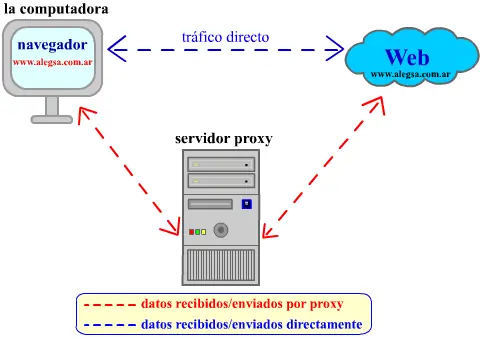
¿Que es un proxy? La palabra proxy significa intermediario en inglés. Un proxy es un programa o dispositivo que realiza una tarea de acceso a Internet en lugar de otro ordenador. Un proxy es un punto intermedio entre un ordenador conectado a Internet y el servidor que está accediendo. Cuando navegamos a través de un proxy, nosotros en realidad no estamos accediendo directamente al servidor, sino que realizamos una solicitud sobre el proxy y es éste quien se conecta con el servidor que queremos acceder y nos devuelve el resultado de la solicitud, ej: Una hipotética máquina A solicita un recurso a una C, lo hará mediante una petición a B (proxy); C entonces no sabrá que la petición procedió originalmente de A. Cuando nos conectamos con un proxy, el servidor al que accedemos en realidad recibe la solicitud del proxy, en vez de recibirla directamente desde nuestro ordenador. Como se ve, proxy tiene un significado muy general, aunque siempre es sinónimo de intermediario. Cuando un equipo de la red desea acceder a una información o recurso del cuál tiene impuesto algún tipo de limitacón, es realmente el proxy quien realiza la comunicación y a continuación traslada el resultado al equipo que la solicitó. ¿Y para que sirven? El uso más común del servidor proxy es el anonimáto o en mi caso también el de descargas ilimitadas y sobrepasar limitaciones impuestas por los servidores o sitios web, ejemplo: Si queremos realizar una conexión estándar o habitual tendríamos un esquema similar a este: En este esquema podemos ver que al solicitar un archivo alojada en un servidor (Depositfiles), escribiendo para ello la url en el navegador de nuestro PC, esta información sale a través de nuestro router/modem (ver nota 1 al final del post), y viaja a través de Internet hasta el servidor que contiene dicho archivo. Este, gracias a que conoce y almacena en caché nuestra ip real (ver nota 2 al final del post), nos contestará enviándonos el archivo solicitado. En cambio cuando nuestra conexión se realiza a través de un proxy el esquema sería similar a este: Al solicitar otro petición de descarga al servidor, en vez de enviar directamente nuestra petición al servidor donde el archivo está alojado, esta petición es enviada a través del servidor proxy. Este servidor proxy acudirá, en nuestro nombre, al servidor donde se encuentra el archivo (por lo que nuestra ip real no es detectada, y así podremos evadir sus limitaciones) y nos la devolverá a nuestro equipo. La gran ventaja de esto es que como hemos dicho nuestra presencia en Internet se difumina. ¿Quiere decir esto que nuestra navegación es totalmente anónima? Por desgracia no, ya que nuestras peticiones que viajan desde nuestro equipo al servidor proxy son completamente visibles por nuestro ISP, pero sin duda es un comienzo a la hora de conseguir cierto anonimato en la red. Nota 1: Router El router ADSL es un dispositivo que permite conectar una red de área local (LAN) a Internet a través de una conexión ADSL, realizando la función de puerta de enlace (también conocida como gateway). El router efectúa el envío y recepción de datos a través de Internet mediante el puerto adecuado (el 80 suele ser el puerto estándar para http, aunque se puede personalizar). Nota 2: IP real Muchos confunden una IP local o Privada con una IP Real o Pública, aqui su definición: DIRECCIÓN IP LOCAL O PRIVADA: La dirección IP local es la que corresponde a la red local de su casa u oficina (suele ser del tipo 172.26.0.1 ó 192.168.1.1, entre otros). Se utiliza para acceder localmente a equipos instalados en su red local (si es que dispone de una). DIRECCIÓN IP REMOTA O PÚBLICA: Puede ser fija o dinámica, según usted haya contratado con su proveedor de red (suele ser del tipo 217.127.3.11 ó 81.32.123.14, entre otros) .Se utiliza para acceder remotamente a través de Internet a equipos instalados en una red local. En resumen una dirección IP Local común es la que es asignada por el Router/Modem a nuestra PC, y en cambio una IP Remota es la que nos ha sido asignada por nuestro ISP (sigla en inglés de Internet service provide: Proveedor de Servicios de Internet) y es precisamente dicha dirección la que es almacenada en caché por los servidores de descarga o sitios web. Otra de las equivocaciones mas comunes es la de confundir las IP Dinámicas con las Fijas o Estáticas aqui su definición: DIRECCIÓN IP DINÁMICA: Es habitual que un usuario que se conecta desde su hogar a Internet utilice una dirección IP dinámica. Lo que quiere decir que esta dirección puede cambiar al reconectar su router/modem. DIRECCIÓN IP FIJA O ESTÁTICA: Los sitios de Internet que por su naturaleza necesitan estar permanentemente conectados (servidores de correo, FTP públicos, etc.), generalmente tienen una dirección IP fija, es decir, no cambia con el tiempo. Un usuario particular también puede solicitar a su proveedor de red una dirección de IP fija si así lo desea aunque su coste suele ser mayor. Cuando adquirimos un servicio de internet común para hogar se nos asigna una IP dinámica, oséa que cambia al reconectar nuestro router/modem, la frecuencia con la que nos cambian de direcciones IP depende de la configuración del DHCP (sigla en inglés de Dynamic Host Configuration Protocol, en español «protocolo de configuración dinámica de host») de nuestro ISP, puede ser cuestion de horas, días o semánas. Visita mis otros aportes: http://www.taringa.net/posts/downloads/16899603/Curso-Completo-Reparacion-de-Pc-DVD-Espanol-PL.html#comment-1076188 http://www.taringa.net/posts/hazlo-tu-mismo/16903504/Camtasia-Studio-8-Curso-PL-BS.html#comment-1073503 http://www.taringa.net/posts/salud-bienestar/16904631/Insanity-Workout-Deluxe-12-DVD-FULL-Bonus-DVD.html http://www.taringa.net/posts/downloads/16898495/Curso-Video2Brain-Espanol.html http://www.taringa.net/posts/downloads/16905468/Windows-XP-SP3-OM-Lite-Espanol-2013-CD-PL.html Si te gustan mis aportes, seguíme...
Lamentablemente hay usuarios malditos que ven que alguiien despega de donde esta y comienza a tirarle con todo, esta vez me toco, a raiz de este post, como vio que no pudo con esto acusandome de copiar un post me denuncio todos los post y me los eliminaron, por supuesto esta muy bien desde el punto de vista del protocolo pero no puedo creer que haya gente tan mala leche, no importa voy a seguir subiendo mis paortes si alguien me da una idea de como hacer para conservar mis post bienvenido sea, perdon el espacio este que ocupo, espero disfruten este post que aclaro bien, NO ES MIO, es de un usuario de identi llamado efer_amm, yo solo lo edite para compartirlo aca en taringa para que les sirva a los que ahora me agradecen, la fuente esta al final del post y siempre estuvo ahi. si hice mal de compartir con ustedes esto, me lo dicen y borro el post, no quiero ningun tipo de problemas, al fin y al cabo para que? En este tutorial aprenderemos a crear nuestra propia cuenta Netflix gratis por un mes. sigan los siguientes pasos: 1.-Abrir Netflix: https://signup.netflix.com/ dar clic en "Comienza tu mes gratis" 2.- en otra pestaña abrir el siguiente enlace: http://hidemyass.com/proxy-list/search-226459#sthash.pckVVWl4.dpuf configurarlo a la manera de la imagen, Proxy brazil, all ports, Protocol, etc y dar clic en Uptate results y les dará estos resultados, que aqui lo unico que importa es IP ADRESS y PORT... y que el proxy sea de brazil...(les recomiendo usar la primer opción. En Google Chrome: (No probé con otro navegador) 3.-Abrir el menú de configuración de Google chrome 4.- Abrir la "configuración del Proxy" 5.-Dar Clic en "Configuración de LAN" Configurar tal y como se ve en la imagen en dirección y puerto poner cualquiera de las que arrojó los resultados del paso 2: y dar clic en aceptar, aceptar y despues verifican si tienen conección a internet, si no, pueben con otro proxy que si les conecte a internet 6.-Volvemos a NETFLIX y llenamos el formulario con los datos que sea, no importa que sean falsos como quiera netflix los reconoce. y dan clic en REGISTRARSE 7.- abren el programa que dejaré al final del post y lo ejecutan como administrador: Oprimen generar y copian el codigo que les aparezca en el portapapeles 8.-Vuelven a Netflix y llenan los formularios: Y como verán aparece en PORTUGUES... dan clic en: "Iniciar assinatura" 9.- LISTO! 10.- LA CONTRASEÑA DE ESTA CUENTA QUE CREE ES: 123456 DISFRUTEN DE MESES GRATIS CON NETFLIX Bueno es todo espero les sirva mi aporte, que tengan un buen comienzo de semana. saludos! NOTA IMPORTANTE:Cuando el boton de abajo los redireccione al lugar de descarga les va a salir: SERVIDOR NO ENCONTRADO, ahi van a la barra de direcciones y le sacan los asteriscos a la palabra Mega y luego le dan a la tecla enter. Archivo que mencione en el paso 7: Contraseña: jorsir Para pasarlo al español: (Gracias por la imagen @hasrock17 y el aporte al post) Gracias por el aporte al usuario de Identi: efer_amm Si te sirvio este aporte y te gustó, Seguí el post y dale a favoritos, desde ya muchas gracias!!! Visita mis otros aportes: http://www.taringa.net/posts/downloads/16899603/Curso-Completo-Reparacion-de-Pc-DVD-Espanol-PL.html#comment-1076188 http://www.taringa.net/posts/salud-bienestar/16904631/Insanity-Workout-Deluxe-12-DVD-FULL-Bonus-DVD.html http://www.taringa.net/posts/downloads/16898495/Curso-Video2Brain-Espanol.html http://www.taringa.net/posts/apuntes-y-monografias/16905199/Que-es-un-proxy-Para-que-sirven.html Si te gustan mis aportes, seguíme...
Guía de tu disco duro Hoy en día, adquirir unidades de almacenamiento (ya sean discos IDE o SATA, unidades SSD, tarjetas de memoria o unidades flash) de un tamaño considerable, y a buen precio, es algo relativamente sencillo gracias a la evolución de la tecnología y a la bajada del coste del Gigabyte a lo largo de estos años. Sin embargo, aunque reemplazar un disco dañado por uno nuevo no suele implicar demasiados inconvenientes, la cosa se vuelve complicada cuando están en juego datos importantes. Y no hablo de aplicaciones, música o vídeos descargados, sino de información personal como documentos, fotografías o información sensible que no podría volver a recuperarse si la perdiésemos. Aunque, obviamente, la mejor forma de prevenir estos problemas es haciendo copias de seguridad de nuestros datos regularmente, a continuación tenemos una guía de consejos y programas útiles para la recuperación, conservación y reparación de discos duros y otras unidades de almacenamiento. Prevención: Antes del desastre: Si aún no tienes problemas con tu disco, eres afortunado. Lo mejor es que no pierdas tiempo y, si aún no lo has hecho, realices copias de seguridad de tus datos más preciados. Si tienes problemas en el futuro, podrás acceder a esta copia y recuperarlos. Pero además, aquí tienes varios consejos y programas que nos ayudarán a controlar el estado de nuestros discos y prevenirnos de posibles riesgos antes de que ocurra la tragedia. 1. Optimiza tus discos para su objetivo: Hoy en día es muy común contar con varios discos, tanto internos como externos, en los que realizamos diversas tareas como descargas, instalaciones de programas o almacenamiento de archivos. Si es tu caso y también posees varios discos, un buen consejo sería conocer la velocidad de lectura y escritura de los mismos. Así, podríamos utilizar los discos más rápidos para tareas más frecuentes (archivos temporales del sistema operativo, almacenamiento al que accedamos con frecuencia, etc...) y los discos más lentos para tareas menos frecuentes (almacenamiento al que accedemos poco o simplemente usamos para archivar). Un buen programa para conocer la velocidad de nuestros discos es CrystalDiskMark, que nos mostrará la velocidad en MB/s. Así podremos determinar cuál es el que permite realizar tareas de forma más rápida: Otro detalle importante, sobre todo si procedes de Windows XP o tu disco ha sobrevivido sin ser formateado desde entonces (recordemos que Windows XP sigue siendo un sistema muy utilizado: NetMarketShare, GS StatCounter), es el tener el disco duro bien alineado. Debido a un bug en dicho sistema, los discos creados con versiones anteriores a Windows Vista podrían tener un bajo rendimiento por mala alineación en ciertas condiciones. Disk Alignment Test es un pequeño programa, gratuito y sin peligro alguno, que testea si tu configuración de discos necesita una alineación o no, sin cambiar nada. Eso sí, hay que recordar que sólo se trata de una aplicación de testeo que no realizará ningún cambio. En el caso de tener nuestro disco mal alineado y querer corregirlo (sin formatear desde un Windows Vista o superior), deberíamos escoger algún programa como Parangon Alignment Tool. URL | Disk Alignment Test | Más sobre alineación de disco | AF 2. Mejora su rendimiento Si utilizas Windows, una de las tareas necesarias para mejorar el rendimiento del disco es defragmentarlo, que no es más que reorganizar la colocación de los archivos en el disco de forma contigua, reduciendo así la actividad y desgaste del disco (y mejorando su velocidad). Personalmente, mi defragmentador preferido es Defraggler, de Piriform, aunque existen otros muy buenos como Auslogics Disk Defrag o IObit Smart Defrag, todos ellos gratuitos. No obstante, puedes echar un vistazo a la siguiente lista y descargar el que más te guste: Auslogics Disk Defrag Defraggler Smart Defrag 2 Free Registry Defrag/Compact (Freeware) Antes de defragmentar los discos, ten en cuenta un detalle. Para que la defragmentación sea rápida, lo mejor es tener bastante espacio libre en disco (como mínimo, un 10%). Si tienes el disco muy lleno, quizás lo ideal es que echaras un ojo a software gratuitos, donde podrás hacer espacio rápidamente eliminando archivos duplicados que ocupan espacio espacio innecesarios aqui algunos: Un ejemplo de esto puede darse al copiar tandas de fotografías de nuestra cámara o móvil, al descargar archivos de Internet o, simplemente, al no tener tiempo para ponerse a clasificar archivos. Para solucionar esto, existen unos programas para eliminar ficheros duplicados, que buscarán (siguiendo una serie de parámetros) los archivos repetidos en nuestro disco, dándonos la oportunidad de eliminar esa información redundante, consiguiendo más orden y liberando espacio en nuestros discos. Veamos entonces algunos programas gratuitos para eliminar ficheros duplicados: DoubleKiller: aquí su manual en español Auslogics Duplicate File Finder DeadRinger dupeGuru 3. Cuida su estado físico De nada sirve cuidar un disco duro internamente, si luego no lo hacemos físicamente. Existen varios consejos lógicos y de sentido común, como tener una buena ventilación entre los discos internos del PC (no obstruirlos con cables u otros componentes), así como evitar la acumulación de polvo. Así evitaremos que los discos duros alcancen temperaturas excesivas. Aunque suene a Perogrullo, es importante evitar movimientos bruscos o golpes al equipo (o sus componentes), sobre todo si el disco duro está trabajando en ese momento, ya que el cabezal del disco puede dañar el dispositivo (y sus datos). Quizás, uno de los problemas más frecuentes con un disco duro es la pérdida de corriente mientras se escribían datos, lo que puede llegar a corromper los mismos datos, el sistema operativo o incluso el disco físico o su tabla de particiones. Para evitar problemas como estos, se suelen utilizar unas regletas de seguridad, o si es posible, una SAI (Sistema de alimentación ininterrumpida), un sistema que evita que se apague bruscamente el sistema si se nos va la luz o hay algún problema con la corriente eléctrica. Otros buenos consejos a seguir son el comprar una buena fuente de alimentación (nada de genéricas de 15 euros) o desconectar los discos duros externos si los usamos para archivar o almacenar datos. 4. ¿Tienes problemas? Probables avisos... ¿Has notado o experimentado problemas como lentitud al acceder a disco o pantallazos azules? A veces, estos problemas aparecen cuando hay problemas de hardware, como que alguna región del disco esté dando problemas. Y aunque actualmente los virus se centran más en propagarse y robar cuentas bancarias, no está de más que instales un buen antivirus gratuito como AVG o Avira, Avast y te asegures de que no existe ningún inquilino hospedado que pueda borrar datos. Algunos de ellos: Avira Free Avast ClamWin Kaspersky BitDefender Free AVG Free Antivirus Microsoft Security Essentials Dr WEB 5. Controla temperaturas y estado del disco Como se comentaba en apartados anteriores, una temperatura alta puede reducir el tiempo de vida útil de nuestro disco, por lo que es ideal conocerlas y reducirlas en la medida de lo posible. SpeedFAN es uno de los grandes veteranos de control de temperaturas. Permite obtener información de los diferentes sensores del sistema (placa base y procesador), de componentes (tarjeta gráfica) y de discos duros (incluso discos por USB). También te mostrará información sobre la velocidad de los ventiladores de tu equipo, e incluso permitirá aumentar/reducir su velocidad, si tu placa lo permite. Con SpeedFAN también se pueden consultar los diferentes voltajes suministrados por la fuente de alimentación, así como realizar gráficas, todo ello con una alta personalización en sus opciones. URL | SpeedFAN: Control de temperaturas y estado de los discos duros Pero al margen de la monitorización de temperaturas, una de las formas más efectivas de controlar el estado de un disco duro es utilizar un programa que sea compatible con la tecnología S.M.A.R.T. Esta tecnología guarda varios valores que representan el buen funcionamiento de ciertas características del disco. De esta forma, si una de estas características alcanza un valor anormal, es que el disco duro empieza a fallar y deberías pensar en reemplazarlo (o al menos, no guardar información importante en él). Tienes más información sobre esta tecnología en el siguiente enlace: URL | Estado del rendimiento de tu disco duro con S.M.A.R.T. Aunque SpeedFAN incorpora esta característica, otros programas como HDD Scan realizan, quizás, un informe más intuitivo, donde muestran con varios iconos el estado de las diferentes características del disco y así hacerse una idea de si está cercano a su fin. Pero por si fuera poco, HDD Scan también permite realizar otras tareas, entre ellas un escaneo de la superficie del disco, para comprobar el estado de los diferentes sectores y si existen zonas a las que cuesta más o menos tiempo acceder (posibles errores de lectura) indicando el tiempo exacto demorado. URL | HDD Scan: Comprobación del estado de los discos duros También tenemos HDD Guardian, especialmente indicado para usuarios más avanzados, ya que muestra gran cantidad de opciones de todos tus discos duros (incluso externos). Es compatible con la tecnología S.M.A.R.T. y muestra las características que han sobrepasado los umbrales de buen funcionamiento. Permite encontrar las particiones que pertenecen a cada disco, realizar varios tests de rendimiento, muestra una valoración (máximo 5 estrellas) del estado de tu disco duro y otras opciones avanzadas. URL | HDD Guardian, comprueba el buen funcionamiento de tus discos Sin embargo, quizás el programa más intuitivo para usuarios sin conocimientos avanzados sea Crystal Disk Info, el cuál muestra varios datos de los discos duros, entre los que podemos destacar temperaturas, características S.M.A.R.T. (traducidas) y un botón que nos informa si el disco está en buen estado o en peligro de perder datos. URL | Crystal Disk Info, comprueba el estado de tus discos duros Otros buenos programas podrían ser GSmartControl, disponible para un gran número de plataformas diferentes entre las que se incluyen Windows, Linux, Mac y FreeBSD, o Disk Check Up, para Windows y gratuito para uso personal. Recuperación: Después del desastre Si desgraciadamente, estás aquí porque has experimentado un problema con tu disco duro (has perdido datos, no arranca, hace ruidos raros y no consigues acceder a la información, etc...), a continuación te muestro las opciones que tienes para intentar recuperar datos o reparar el disco. 6. ¡He perdido datos! ¿Cómo recuperarlos? Si tu disco funciona bien pero te encuentras con que has perdido archivos que ahora no aparecen, has formateado una unidad en la que tenías datos importantes o accidentalmente alguien borró información del disco, aún no está todo perdido. En un sistema, cuando se borra un archivo, realmente no se elimina del disco, sino que se marca como espacio reutilizable, por lo que si no se ha vuelto a escribir encima de ese espacio, la información es perfectamente recuperable. Uno de mis programas preferidos para recuperar información es R-Linux, disponible tanto para Windows como para Linux. R-Linux y TestDisk son las herramientas gratuitas de recuperación más personalizables. Sin embargo, este programa puede resultar algo avanzado para usuarios que no estén familiarizados con utilidades de recuperación. Si ese es el caso, pueden probar otras herramientas de recuperación como Recuva, MiniTool (hasta 1Gb en la versión gratuita) o Glary Undelete, que son mucho más intuitivos: Aqui algunos: Recuva TestDisk, Data Recovery Pandora Recovery A último remedio, si ninguna de estas herramientas te funciona, puedes probar con GetDataBack (disponible para FAT32 y NTFS). Sin embargo, no se trata de una herramienta gratuita y su utilización puede resultar más compleja que las anteriores. 7. Regeneración de disco Existe un software que puede ayudarnos a recuperar información «regenerando» el disco. Según HDD Regenerator, hay sectores que el sistema interpreta como dañados y sin embargo sólo tienen una mala magnetización. Este programa crea un disco USB de arranque que te permite examinar y reparar el disco dañado (siempre en la medida de lo posible) sin tener que alterar los datos de nuestro disco. URL | HDD Regenerator, recuperar discos duros defectuosos Aunque no la he probado hasta ahora, existe una alternativa gratuita llamada HDAT2, que es considerada la alternativa más similar a HDD Regenerator. 8. Herramientas de emergencia o clonación Si nuestro disco tiene problemas y no nos permite hacer copia de los datos de la forma tradicional, quizás una buena solución sería arrancar desde un CD/USB de emergencia y recuperar los archivos desde otro sistema (sobre todo si el disco dañado es el mismo del sistema operativo). OSFClone permite arrancar desde una unidad USB y realizar una copia del disco para su posterior análisis o recuperación. URL | OSFClone: Herramienta de auto-arranque y clonación Otras utilidades interesantes podrían ser Ultimate Boot CD o Hiren Boot CD, dos sistemas auto-arrancables (independientes del sistema operativo) que permiten utilizar herramientas de todo tipo: desde recuperación de datos, hasta análisis del disco duro, test de memoria o particionado del disco. 9. Centros de recuperación de datos Si nada de lo anterior ha funcionado y la información que has perdido es muy importante y delicada, quizás lo más adecuado sea llevar tu disco a un centro de recuperación de datos donde puedan reparar tu disco reemplazando las piezas del mismo con técnicas más avanzadas. OnTrack Data Recovery Serman Recovery Recover Center Recuperación Express Estos centros suelen ser poco económicos, pero algunos permiten hacer presupuestos gratuitos, y el precio final varía dependiendo de la gravedad de tu problema. 10. Últimas alternativas Si no tenemos dinero para permitirnos llevar el disco a un centro de recuperación de datos, una técnica de emergencia que a veces suele dar resultado es la de congelar el disco duro durante varias horas. Estas técnicas suelen ser efectivas cuando un disco duro tiene ciertos fallos mecánicos en los que el cabezal se ha atascado o los platos no giran. Con el frío de la congelación, puede volver a funcionar durante un rato, lo justo para hacer copia de seguridad de nuestros datos antes de que vuelva a fallar. Es importante utilizar una o varias bolsas de protección y realizar esta tarea sólo si hemos agotado todos los recursos. En el siguiente enlace tienen un experimento realizado por Geeks and Sexy en el que se ve como la congelación funcionó para conseguir acceder a un disco dañado. Varios usuarios en los comentarios también afirman que les funcionó el tiempo suficiente para recuperar lo más importante: URL | Congelar disco duro: ¿Mito o realidad? Si no nos importan los datos del disco y lo que queremos es intentar recuperar el disco para seguirlo utilizando (como disco temporal al menos), podemos utilizar una herramienta de formateo a bajo nivel como MHDD o HDD LLF. No obstante, tener cuidado con estas herramientas, ya que están indicadas para usuarios avanzados. Por último, si queremos formatear un disco que contenía datos personales, como documentos con información sensible, podemos utilizar HardWipe para asegurarnos que se formatea y se sobreescriben los datos de forma segura, impidiendo recuperar la información que contenía. Otro buen programa para realizar esta operación es Active Kill Disk, también gratuito y disponible para Windows o DOS (mediante auto-arranque): URL | Active Kill Disk: Formatear un disco y evitar recuperación de dato UUUUUffff!!! Eso es todo espero que te haya servido este aporte, saludos! Si te sirvio este aporte y te gustó, Seguí el post y dale a favoritos, desde ya muchas gracias!!! Visita mis otros aportes: http://www.taringa.net/posts/salud-bienestar/16873849/Tutoriales-interactivos-de-salud-Entra-y-aprende.html http://www.taringa.net/posts/salud-bienestar/16904631/Insanity-Workout-Deluxe-12-DVD-FULL-Bonus-DVD.html http://www.taringa.net/posts/downloads/16898495/Curso-Video2Brain-Espanol.html http://www.taringa.net/posts/apuntes-y-monografias/16905199/Que-es-un-proxy-Para-que-sirven.html http://www.taringa.net/posts/juegos/16924584/Mortal-Kombat-Komplete-Edition-PC-PL.html http://www.taringa.net/posts/hazlo-tu-mismo/16919981/Tu-propia-cuenta-Netflix-Tutorial.html http://www.taringa.net/posts/salud-bienestar/16890851/Alimentacion-Paleo-Entra-y-conocela.html http://www.taringa.net/posts/salud-bienestar/16932200/Propiocepcion-equilibrio-entre-la-Potencia-y-la-Velocidad.html http://www.taringa.net/posts/salud-bienestar/16866725/Entrena-tus-abdominales-sanamente.html http://www.taringa.net/posts/tv-peliculas-series/16861608/Un-Clasico-El-Agente-Picapiedra-DvdRip-MEGA-PLUS.html http://www.taringa.net/posts/humor/16917799/Recopilacion-de-videos-1-si-te-gustan.html Si te gustan mis aportes, seguíme...
Hola!!!, aca les dejo un tuto interesante de youtube, Como Lograr La Máxima Velocidad Posible en tu Conexión a Internet, espero que les sea de utilidad. Internet lento? Intenta mejorarlo con el siguiente tutorial y nos comentas como te fue link: http://www.youtube.com/watch?v=3K-2L9lZMvA&feature=player_detailpage CONFIGURACIONES EN WINDOWS Y DIRECCIONES WEBS; Truco 1. La ventana de recepción TCP; Inicio/Todos los programas/Accesorios y botón derecho sobre Símbolo del sistema, donde pincharemos en Ejecutar como administrador) introduciremos netsh int tcp set global autotuninglevel = [ valor ], donde tendremos que sustituir [ valor ] por : disabled, higlyrestricted, restricted, normal y experimental. Truco 2. Ajuste de carga de conexiones TCP; Por defecto este algoritmo viene desactivado en 7, aunque puede activarse con este comando ejecutado en la línea de comandos con derechos de administrador: netsh int tcp set global congestionprovider=ctcp, mientras que para deshabilitarlo (la opción por defecto) introduciremos netsh int tcp set global congestionprovider=none Servidores DNS; Banda Ancha Open DNS Inicio/Panel de control/Redes e Internet/Centro de redes e Internet/Cambiar la configuración del adaptador, donde haremos clic con el botón derecho del ratón sobre nuestra conexión a Internet y pincharemos en Propiedades. En la nueva ventana, haremos doble clic sobre Protocolo de Internet versión 4 y, en la siguiente ventana que se muestre, introduciremos los nuevos servidores DNS en los dos recuadros inferiores tras pinchar en Usar las siguientes direcciones de servidores DNS Truco 3. Actualizaciones en segundo plano; Inicio/Todos los programas/Accesorios/Ejecutar, donde teclearemos Regedit y pulsaremos Aceptar HKEY_LOCAL_MACHINESOFTWAREMicrosoftWindowsCurrentVersionRun y HKEY_CURRENT_USERSoftwareMicrosoftWindowsCurrentVersionRun. En ambas, encontraremos los programas que se cargan durante el arranque del sistema operativo. Mide tu velocidad en Internet; Test de Velocidad ADSL Descarga inSSIDer; inSSIDer Si te sirvió este aporte y te gustó, Seguí el post y dale a favoritos, desde ya muchas gracias!!! Visita mis otros aportes: http://www.taringa.net/posts/hazlo-tu-mismo/16947778/Queres-enriquecer-tus-conocimientos-de-Informatica-Pasa.html http://www.taringa.net/posts/hazlo-tu-mismo/16932864/Recuperacion-y-reparacion-de-discos-duros.html http://www.taringa.net/posts/ciencia-educacion/16941676/Te-gustan-los-documentales-estas-invitado-a-pasar.html http://www.taringa.net/posts/salud-bienestar/16873849/Tutoriales-interactivos-de-salud-Entra-y-aprende.html http://www.taringa.net/posts/salud-bienestar/16904631/Insanity-Workout-Deluxe-12-DVD-FULL-Bonus-DVD.html http://www.taringa.net/posts/downloads/16898495/Curso-Video2Brain-Espanol.html http://www.taringa.net/posts/apuntes-y-monografias/16905199/Que-es-un-proxy-Para-que-sirven.html http://www.taringa.net/posts/juegos/16924584/Mortal-Kombat-Komplete-Edition-PC-PL.html http://www.taringa.net/posts/hazlo-tu-mismo/16919981/Tu-propia-cuenta-Netflix-Tutorial.html http://www.taringa.net/posts/salud-bienestar/16890851/Alimentacion-Paleo-Entra-y-conocela.html http://www.taringa.net/posts/ciencia-educacion/16943285/Los-invito-a-pasar-y-ver-este-maravilloso-video.html http://www.taringa.net/posts/salud-bienestar/16932200/Propiocepcion-equilibrio-entre-la-Potencia-y-la-Velocidad.html http://www.taringa.net/posts/tv-peliculas-series/16945240/Trainspotting-Recomendadisimo-PL.html http://www.taringa.net/posts/salud-bienestar/16866725/Entrena-tus-abdominales-sanamente.html http://www.taringa.net/posts/tv-peliculas-series/16861608/Un-Clasico-El-Agente-Picapiedra-DvdRip-MEGA-PLUS.html http://www.taringa.net/posts/humor/16917799/Recopilacion-de-videos-1-si-te-gustan.html Si te gustan mis aportes, seguíme...
Optimiza y mejora tu conexión inalámbrica con inSSIDer InSSIDer es un programa gratuito para analizar el espectro de redes inalámbricas e identificar visualmente el canal menos saturado para optimizar la calidad de tu conexión WiFi con el router. Es recomendable sobre todo en bloques de pisos donde coexisten multitud de redes inalámbricas diferentes. 1: Descarga e instala el programa Desde tu navegador habitual, abre una nueva pestaña y accede a la web oficial del proyecto inSSIDer. Pincha en el botón Download y escoge la versión adecuada; en este caso, inSSIDer for Home. Cuando concluya la descarga, abre el ejecutable e instálalo de la forma habitual. 2: Analiza el espectro Lanza la interfaz de inSSIDer desde el acceso directo que encontrarás en el menú Inicio y pincha en la pestaña Networks. En unos instantes, se mostrarán las redes accesibles desde tu equipo y se listarán en la tabla superior. En la parte inferior, podrás ver qué zona del espectro ocupa cada una. 3: Identifica el canal óptimo El reparto de frecuencias del espectro Wifi emplea hasta 13 canales parcialmente solapados entre sí. Es decir, si tu router está usando el canal 7, podrá interferir con las frecuencias de los canales 5 a 9. Por ello, es importante que identifiques la región menos saturada. Para que resulte más sencillo, inSSIDer muestra una puntuación en la región de la derecha “Link Score”. A mayor puntuación, mejor conexión. 4: Selecciónalo en la configuración del router Una vez hayas identificado el canal óptimo, puedes dirigirte al menú de administración de tu router. Lo normal es acceder a la puerta de enlace desde un navegador web utilizando la dirección IP correspondiente, que suele ser del tipo 192.168.1.1. Ingresa las credenciales y localiza la configuración del adaptador inalámbrico, donde podrás seleccionar el canal adecuado. Eso es todo, comenten que tal les resulto y recuerden anotar cualquier cambio que le hagan por las dudas cualquier inconveniente volver a la configuración de antes. saludos y buen sábado para todos y todas! Este es mi último aporte, dale un vistazo: Aprendé Programación (Android, Html/Css, Java, Camtasia y PHP) Visita mis otros aportes: http://www.taringa.net/posts/hazlo-tu-mismo/16947778/Queres-enriquecer-tus-conocimientos-de-Informatica-Pasa.html http://www.taringa.net/posts/hazlo-tu-mismo/16932864/Recuperacion-y-reparacion-de-discos-duros.html http://www.taringa.net/posts/ciencia-educacion/16941676/Te-gustan-los-documentales-estas-invitado-a-pasar.html http://www.taringa.net/posts/salud-bienestar/16873849/Tutoriales-interactivos-de-salud-Entra-y-aprende.html http://www.taringa.net/posts/salud-bienestar/16904631/Insanity-Workout-Deluxe-12-DVD-FULL-Bonus-DVD.html http://www.taringa.net/posts/downloads/16898495/Curso-Video2Brain-Espanol.html http://www.taringa.net/posts/apuntes-y-monografias/16905199/Que-es-un-proxy-Para-que-sirven.html http://www.taringa.net/posts/juegos/16924584/Mortal-Kombat-Komplete-Edition-PC-PL.html http://www.taringa.net/posts/hazlo-tu-mismo/16919981/Tu-propia-cuenta-Netflix-Tutorial.html http://www.taringa.net/posts/salud-bienestar/16890851/Alimentacion-Paleo-Entra-y-conocela.html http://www.taringa.net/posts/ciencia-educacion/16943285/Los-invito-a-pasar-y-ver-este-maravilloso-video.html http://www.taringa.net/posts/salud-bienestar/16932200/Propiocepcion-equilibrio-entre-la-Potencia-y-la-Velocidad.html http://www.taringa.net/posts/tv-peliculas-series/16945240/Trainspotting-Recomendadisimo-PL.html http://www.taringa.net/posts/salud-bienestar/16866725/Entrena-tus-abdominales-sanamente.html http://www.taringa.net/posts/tv-peliculas-series/16861608/Un-Clasico-El-Agente-Picapiedra-DvdRip-MEGA-PLUS.html http://www.taringa.net/posts/humor/16917799/Recopilacion-de-videos-1-si-te-gustan.html Si te gustan mis aportes, seguíme... Si te sirvió este aporte y te gustó, Seguí el post y dale a favoritos, desde ya muchas gracias!!!
Hola amig@s de Taringa, mas de uno al igual que yo tiene problemas con el Image Hosting de KN3 y no pueden subir imagenes ni nada, y mas de uno tambien encontro SU solución a este problema, bueno este post es para aquellos que todavia no encontaron un buen Hosting para sus imágenes, los invito a probar este que me parecio muy bueno. Bueno empecemos.. Lo cierto es qué no sabemos que le paso a KN3 No nos permite subir más imagenes y por lo tanto nos complica a la hora de hacer un Post, o por lo menos a mi, bueno buscando por internet me encuentro con un Hosting de origen Ruso muy sencillo de utilizar y las imágenes no pierden para nada su buena calidad, de echo la imágen de arriba la subi con este Hosting, como dije es muy sencillo utilizarlo, veanlo con el gif Asi de simple amigos, no hace falta aprender Ruso , este gif tambien lo subi con esta página,ojala les sirva tanto como a mi. bueno eso es todo aca abajo les dejo la página. saludos y buen comienzo de semana!!! Click en la imágen para ir al Hosting Este es mi último aporte, dale un vistazo: Aprendé Programación (Android, Html/Css, Java, Camtasia y PHP) Visita mis otros aportes: Mejora tu conexión inalámbrica http://www.taringa.net/posts/hazlo-tu-mismo/16947778/Queres-enriquecer-tus-conocimientos-de-Informatica-Pasa.html http://www.taringa.net/posts/hazlo-tu-mismo/16932864/Recuperacion-y-reparacion-de-discos-duros.html http://www.taringa.net/posts/ciencia-educacion/16941676/Te-gustan-los-documentales-estas-invitado-a-pasar.html http://www.taringa.net/posts/salud-bienestar/16873849/Tutoriales-interactivos-de-salud-Entra-y-aprende.html http://www.taringa.net/posts/salud-bienestar/16904631/Insanity-Workout-Deluxe-12-DVD-FULL-Bonus-DVD.html http://www.taringa.net/posts/downloads/16898495/Curso-Video2Brain-Espanol.html http://www.taringa.net/posts/apuntes-y-monografias/16905199/Que-es-un-proxy-Para-que-sirven.html http://www.taringa.net/posts/juegos/16924584/Mortal-Kombat-Komplete-Edition-PC-PL.html http://www.taringa.net/posts/hazlo-tu-mismo/16919981/Tu-propia-cuenta-Netflix-Tutorial.html http://www.taringa.net/posts/salud-bienestar/16890851/Alimentacion-Paleo-Entra-y-conocela.html http://www.taringa.net/posts/ciencia-educacion/16943285/Los-invito-a-pasar-y-ver-este-maravilloso-video.html http://www.taringa.net/posts/salud-bienestar/16932200/Propiocepcion-equilibrio-entre-la-Potencia-y-la-Velocidad.html http://www.taringa.net/posts/tv-peliculas-series/16945240/Trainspotting-Recomendadisimo-PL.html http://www.taringa.net/posts/salud-bienestar/16866725/Entrena-tus-abdominales-sanamente.html http://www.taringa.net/posts/tv-peliculas-series/16861608/Un-Clasico-El-Agente-Picapiedra-DvdRip-MEGA-PLUS.html http://www.taringa.net/posts/humor/16917799/Recopilacion-de-videos-1-si-te-gustan.html Si te gustan mis aportes, seguíme... Si te sirvió este aporte y te gustó, Seguí el post y dale a favoritos, desde ya muchas gracias!!!
Gracias Totales!!! Es conveniente(economicamente) reparar un disco duro? El disco duro es uno de los dispositivos que más ha evolucionado en términos de capacidad y fiabilidad desde la aparición de los primeros ordenadores personales. Un disco duro o Hard Disk Drive HDD es un dispositivo de almacenamiento de datos que mediante un sistema magnético de grabación, almacena datos digitales, salvo en las unidades de estado sólido SSD que utilizan memorias de circuitos integrados para almacenar su información. En cualquier caso se trata de uno de los pocos componentes de nuestro ordenador que tiene carácter mecánico y electrónico al mismo tiempo, estando las dos partes muy bien diferenciadas. Por un lado tenemos la parte mecánica (brazos, ejes, cabezales, etc) y por otro lado, tenemos la parte lógica (pequeño circuito electrónico que gobierna el funcionamiento de la parte mecánica, garantizando que el eje que mueve los platos gire a una velocidad constante, por ejemplo). "¿Sabías que IBM comercializó en 1957 el primer disco duro como componente del sistema RAMAC 350?. Su capacidad de almacenamiento era tan sólo de 5 MB, que se alcanzaban mediante la incorporación de 20 platos de 24 pulgadas cada uno." Una de las operaciones principales más importantes que tenía que llevarse a cabo en los primeros discos duros consistía en aparcar los cabezales. Para ello se ejecutaba el comando Park, del sistema operativo DOS, para que los cabezales se desplazasen hasta un anclaje de reposo y así evitar que se dañase el disco. Pero a diferencia de los primeros discos duros, que necesitaban muchos cuidados y atenciones por parte del usuario, a día de hoy son muy pocas las tareas de cuidado y mantenimiento que se deben realizar. Éstas se limitarán a eliminar los archivos innecesarios para ahorrar y mantener espacio, y por otro lado, desfragmentar el disco duro cuando sea necesario. ¿Y qué son las unidades de estado sólido? Las unidades Solid State Drive o SSD son unos dispositivos de almacenamiento que no utilizan mecanismos magnéticos para almacenar la información, como sucede con los discos duros convencionales. Debido a que carecen de partes mecánicas, permiten a la información moverse a velocidades muy superiores, entre otras ventajas. Tipos de daños: cómo arreglarlos Los cambios bruscos de temperatura pueden provocar condensación y humedad dentro de la carcasa hermética del disco duro. Cuando un disco duro se estropea son muchas las posibilidades de que se pierda información, y en la mayoría de los casos, ésta será muy valiosa si no poseemos copias de seguridad. También hay que tener en cuenta que los cabezales de un disco duro no entran en contacto con la superficie de los platos, por lo que no se producirá ningún desgaste del medio de almacenamiento. A pesar de esto, la superficie magnética de los platos es la parte del disco duro que más expuesta está a las acciones que pueden dar lugar a que se estropee. En el caso de las unidades en estado sólido SSD si tuviera lugar un fallo físico se perderían todos los datos de forma irreversible, a diferencia de los discos tradicionales. Por lo tanto, podemos afirmar que los daños en un disco duro son causados principalmente por: Daños electrónicos Estos daños estarán causados, en su mayoría, por un fallo eléctrico que provocará daños en la placa de control del disco, aunque la temperatura también es una de las principales causas de daño electrónico del disco duro. Estas averías no avisan y el HDD deja de ser reconocido por la BIOS de la placa base, aunque se puede dar el caso de que sí sea reconocido, pero será incapaz de comunicarse con la CPU de manera correcta. Resulta prácticamente imposible adquirir en cualquier tienda especializada la parte lógica o controlador de un disco duro. Ante esta situación, hay una solución bastante simple y efectiva, aunque no deja de ser una operación arriesgada. Para ello necesitaremos un repuesto de la placa de control que sea idéntico al del disco duro dañado. De esta manera cambiaremos la parte electrónica del disco duro defectuoso por la de otro disco duro del mismo modelo. Daños mecánicos Este tipo de daños suelen ser más frecuentes que los electrónicos, y con las mismas consecuencias, es decir, la destrucción de nuestro disco duro y la consiguiente pérdida de datos. Las averías mecánicas, a diferencia de las averías electrónicas, sí suelen avisar. Pueden presentarse síntomas como fallos de acceso a la unidad y presencia de ciertos ruidos. Todo estos síntomas nos permiten, en muchas ocasiones, poner a salvo nuestra información. Los daños mecánicos pueden ser provocados por varios motivos: * Problemas en la alimentación eléctrica. * Vibraciones debido a una mala colocación del disco. * Golpes, especialmente cuando se encuentra en funcionamiento. * Mal uso, como por ejemplo, apagados continuos, escaso espacio libre, etc. * Desgaste natural: ciclo de vida útil. Véase: “La obsolescencia programada” "Recuerda que el espacio vacío de un disco duro no debe bajar nunca del 10 % de su capacidad total." Ya que los discos duros son dispositivos que únicamente pueden abrirse en recintos especiales, más conocidos como cámaras limpias, cuando un disco duro se estropea y la avería afecta a la parte mecánica (superficie magnética), difícilmente el usuario puede hacer nada por arreglarlo o recuperar la información almacenada en ese disco duro. La excepción es cuando se trata de una pérdida de sectores (sectores dañados). En este caso se pueden intentar recuperar dichos sectores mediante software especializado. En algunos casos se puede efectuar un formateo a bajo nivel, con un software específico, para reajustar mínimamente la distribución geométrica de las pistas, así como su posición e inclinación con respecto a los cilindros y cabezales que componen el disco duro. También existen empresas especializadas en la recuperación de la información almacenada en discos duros que han sufrido cualquier tipo de avería; obviamente el precio que hay que pagar por estos servicios es bastante elevado. Algunos consejos para prevenir averías * Utilizar una buena fuente de alimentación * Buena ventilación y refrigeración * Evitar golpes y movimientos bruscos, especialmente cuando se encuentre en funcionamiento * El uso de un SAI (Sistema de Alimentación Ininterrumpido) es una opción muy recomendable * Desfragmentar los datos con cierta frecuencia Algunas utilidades para HDDs Recuperación de datos Recuva Pandora File Recovery Glary Undelete Power Data Recovery Análisis HDDScan SpeedFan Crystal Disk Info HDD Guardian GSmartControl Disk Check Up Particiones EaseUS Partition Master Paragon Partition Manager MiniTool Partition Wizard Reparación HDD Regenerator HDat 2 Clonación Clonezilla EaseUS Disk Copy OSFClone Eliminadores Active Kill Disk Hardwipe Videos que pueden serte de utilidad link: http://www.youtube.com/watch?v=trgwG3v9wVI#at=89 link: http://www.youtube.com/watch?v=d_XyEr81IO4 Info Adicional: Reparar errores con CHKDSK El comando CHKDSK sirve para reparar errores en la partición de un disco duro, es una alternativa al método que comentamos anteriormente para reparar la partición. El “CHKDSK” solo sirve para reparar un disco duro en caso de que deje de funcionar porque la partición del disco duro se dañe. Para poder reparar el disco duro el sistema operativo ha de detectarlo. Cómo reparar un disco duro con CHKDSK Para ejecutar el comando CHKDSK debes de hacerlo mediante la consola de comandos de Windows, para abrirla escribir “CMD” en ejecutar. Cuando veas la aplicación símbolo del sistema, hacer un click derecho sobre ella y ejecutar como administrador. Ahora tienes que ver que particiones tienes en el disco duro, para verlas debes de abrir el administrador de discos. Para acceder hay que hacer “Clic derecho sobre equipo – Administrar”. En la ventana que se abrirá hay que ir al administrador de discos. En volumen podemos ver cuáles son las particiones que tiene tu disco duro, hay puedes ver cual tiene algún error. Apúntate la letra de la unidad. Ahora que ya sabes la letra de la unidad ya puedes realizar la reparación de la partición con “CHKDSK”. Para realizar la reparación hay que escribir en el símbolo de sistema “chkdsk (letra unidad y dos puntos) /f”. Es probable que el disco duro al que quieras realizar la reparación este actualmente en uso, como indica en la imagen inferior. En este caso debes de escribir “S” y presionar enter, la reparación se realizara cuando reinicies el sistema operativo. Info Adicional: SMART, informes de rendimiento Si hay algo importante hoy en día, es la información que guardamos en los discos duros. Probablemente, si a cualquiera de nosotros le falla un disco duro sin datos importantes, compra uno nuevo y listo. Sin embargo, si nos ocurre lo mismo en un disco duro con datos importantes, pagaríamos el doble (o más) por la reparación y/o recuperación de datos (si es que conseguimos recuperarlos). Con el avance de la informática, aquella clásica utilidad llamada SCANDISK que tanta información nos daba del disco se ha tornado débil y -puesto que los tiempos cambian- hoy en día exigimos información nueva y más precisa para conocer el estado de nuestros discos duros, ya que estos antiguos programas no nos sirven. Existe una tecnología poco conocida llamada S.M.A.R.T. (Self Monitoring Analysis and Reporting Technology), presente en la mayoría de los discos duros de la actualidad, que -activándose previamente en la BIOS- permite darnos la información precisa para anticiparnos a cualquier problema que exista o pudiera existir en el disco duro. Esta tecnología proporciona una serie de datos sobre el estado del disco duro (Errores de escritura, errores de búsqueda, ) con varios valores: * Value: SMART no da valores específicos (giros, porcentajes, números...), sino que da valores en una escala del 1 al 253 en función de su correcto funcionamiento. Cuanto más alto sea el valor, mejor es el estado del disco respecto a ese atributo. * Threshold / Warning: Es el límite que puede alcanzar el atributo. Si el valor value es inferior, deberíamos plantearnos que el disco puede fallar. Si este valor es 0, significa que el atributo es sólo informativo. Si es 255, significa que el atributo esta fallando y no debería ser considerado. * Worst: Es el peor estado alcanzado por este atributo del disco. Ahora que ya sabemos esto, podemos ver la lista de atributos existentes en la tecnología S.M.A.R.T. de un disco duro para poder identificarlos: Como siempre, algunos valores están repetidos puesto que cada fabricante utiliza sus propios atributos con distintos nombres y/o direcciones hexadecimales. Algunos programas para controlar información de discos duros son SpeedFAN o HDD Health. Para Linux se puede encontrar Smart Linux Info Adicional: Recuperar archivos de un disco duro con sistema operativo dañado Si tu sistema operativo ha sido dañado antes de hacer nada debes de recuperar todos los archivos importantes que contiene, así si la cosa va a peor pues al menos tendrás tus archivos guardados. Para recuperar los archivos se suele usar o un live CD de alguna partición de Linux o el Hiren’s Boot, en este info te esnseño a utilizar el Hirens Boot. Primero hay que descargarse la ISO de la página (haz click en el nombre del programa, ahi está el link) luego que entres y descargues, quema la iso en un CD o DVD y configura la BIOS para que arranque desde CDROM como puedes ver en la imagen. Acto seguido hay que arrancar nuestro ordenador desde ese CD y veremos algo parecido a la siguiente imagen. Elegir Mini Windows XP. Se cargara algo parecido a un Windows XP emulado, desde este se pueden copiar cualquier archivo en un pendrive es decir que con el podrás recuperar archivos del disco duro. Para hacerlo basta con pulsar sobre equipo y buscar el archivo y copiar como si fuese un sistema operativo normal. Defragmentadores Pequeña info adicional: La fragmentación: asesina del rendimiento de nuestros discos duros A veces, varias razones nos hacen creer o por lo menos sentir que nuestros discos duros están lentísimos. El factor más importante es la fragmentación de los datos que tienen una fuerte influencia sobre el rendimiento del disco duro. Las siguientes imágenes explican el problema básicamente: Normalmente los archivos son almacenados unos después de otro. Cuando borramos un archivo se abre una brecha, dejando un espacio en blanco, entre los archivos que permanecen en el disco… …dicha brecha se cerrará tan pronto como sean almacenados nuevos archivos. Si el tamaño del nuevo archivo es más grande que la capacidad del espacio vacío, el archivo se dividirá o lo que es lo mismo, se fragmentará. Si un archivo es almacenado en un sólo trozo, éste puede ser leído secuencialmente lo cual implica un rendimiento máximo. En cambio los archivos fragmentados requieren dos o más operaciones de posicionamiento de cabezal, lo que naturalmente, interrumpe el proceso de transferencia de datos y finalmente ralentiza considerablemente el rendimiento del disco duro. Aunque la fragmentación no tiene influencia directa en el tiempo de acceso (para éste no importa si un fichero está fragmentado o no) los cabezales de lectura/escritura pueden acabar leyendo el último fragmento de un archivo en una posición diferente que cuando comenzaron. Desafortunadamente, los algoritmos de caché no pueden solventar este efecto, por lo que con la eficiencia reducida, la memoria caché no será capaz de acelerar ni un poco más nuestro disco duro. Es bastante obvio que la fragmentación NO PUEDE ser evitada, pero puede ser mantenida en niveles bajos, desfragmentando el disco duro regularmente. Dependiendo de la cantidad de datos que estemos moviendo al disco duro, la defragmentación se debería de hacer con intervalos de pocos días o semanas si llenamos y vaciamos nuestro disco duro frecuentemente, o sólo cada mes o más si el flujo de entrada y salida de datos es escaso. Desfragmentar no hace que el ordenador trabaje más rápido, sino que agiliza el proceso de la navegación por los archivos. Consejo general: realice un mantenimiento de su equipo informático con cierta frecuencia y desfragmente su disco duro, de esta manera la fragmentación estará en el mínimo posible siempre. A pesar de que los programas de desfragmentación, por lo general, vienen incorporados en el sistema operativo, también existen aplicaciones externas, las cuales poseen opciones más avanzadas, como por ejemplo estas utilidades gratuitas: Auslogics Disk Defrag Free Defraggler JKDefrag Smart Defrag 2 ¿Pero es rentable reparar un disco duro? Hoy en día es habitual encontrar discos duros con capacidades muy altas a precios bastante asequibles. Bajo mi punto de vista, las reparaciones de daños en los discos duros no son rentables ya que, en la mayoría de los casos, tienen un costo que supera con bastante diferencia al de un disco duro nuevo. Sólo en el caso de que no hayamos realizado una copia de seguridad y hayamos perdido la información, debido a una posible avería, nos decidiremos a intentar repararlo, bien nosotros mismos con las herramientas correspondientes, o bien mediante una empresa especializada. Hay que tener en cuenta que muchos de los procesos para arreglar discos duros suelen tardar muchas horas, por lo que deberemos tener un espacio de trabajo preparado para ello. Si no es nuestro caso, recurrir a empresas especializadas supone un gasto altísimo, por lo que sólo será rentable para aquellos que no puedan prescindir de los datos perdidos. Algunas de estas empresas son: * Serman * Recover Center * Recuperación express * Recovery Labs * Data Recover Bueno eso es todo espero les haya gustado el post y les haya servido la info. saludos cordiales!! Este post acabo de hacerlo si les interesa pasen (11/08/13): Cuidados de una portátil Este es mi último aporte, dale un vistazo: Aprendé Programación (Android, Html/Css, Java, Camtasia y PHP) Visita mis otros aportes: Probá este Hosting RUSO de Imágenes Mejora tu conexión inalámbrica Elimina los virus de tus USB http://www.taringa.net/posts/hazlo-tu-mismo/16947778/Queres-enriquecer-tus-conocimientos-de-Informatica-Pasa.html http://www.taringa.net/posts/hazlo-tu-mismo/16932864/Recuperacion-y-reparacion-de-discos-duros.html http://www.taringa.net/posts/ciencia-educacion/16941676/Te-gustan-los-documentales-estas-invitado-a-pasar.html http://www.taringa.net/posts/salud-bienestar/16873849/Tutoriales-interactivos-de-salud-Entra-y-aprende.html http://www.taringa.net/posts/salud-bienestar/16904631/Insanity-Workout-Deluxe-12-DVD-FULL-Bonus-DVD.html http://www.taringa.net/posts/downloads/16898495/Curso-Video2Brain-Espanol.html http://www.taringa.net/posts/apuntes-y-monografias/16905199/Que-es-un-proxy-Para-que-sirven.html http://www.taringa.net/posts/juegos/16924584/Mortal-Kombat-Komplete-Edition-PC-PL.html http://www.taringa.net/posts/hazlo-tu-mismo/16919981/Tu-propia-cuenta-Netflix-Tutorial.html http://www.taringa.net/posts/salud-bienestar/16890851/Alimentacion-Paleo-Entra-y-conocela.html http://www.taringa.net/posts/ciencia-educacion/16943285/Los-invito-a-pasar-y-ver-este-maravilloso-video.html http://www.taringa.net/posts/salud-bienestar/16932200/Propiocepcion-equilibrio-entre-la-Potencia-y-la-Velocidad.html http://www.taringa.net/posts/tv-peliculas-series/16945240/Trainspotting-Recomendadisimo-PL.html http://www.taringa.net/posts/salud-bienestar/16866725/Entrena-tus-abdominales-sanamente.html http://www.taringa.net/posts/tv-peliculas-series/16861608/Un-Clasico-El-Agente-Picapiedra-DvdRip-MEGA-PLUS.html http://www.taringa.net/posts/humor/16917799/Recopilacion-de-videos-1-si-te-gustan.html Si te gustan mis aportes, seguíme... Si te sirvió este aporte y te gustó, Seguí el post y dale a favoritos, desde ya muchas gracias!!!