jorge3107
Usuario (México)
Tutorial Photoshop: Letras 3D Parte 1 link: http://www.youtube.com/watch?v=Tutorial Photoshop: Letras 3D Parte 1 Tutorial Photoshop: Letras 3D Parte 2 link: http://www.youtube.com/watch?v=Tutorial Photoshop: Letras 3D Parte 2 Tutorial Photoshop: Imagen dentro de texto link: http://www.youtube.com/watch?v=Tutorial Photoshop: Imagen dentro de texto Tutorial Photoshop: Efecto Letras 3D. link: http://www.youtube.com/watch?v=Tutorial Photoshop: Efecto Letras 3D. Tutorial Photoshop: Efecto Letras 3D + Composición de Verano. link: http://www.youtube.com/watch?v=Tutorial Photoshop: Efecto Letras 3D + Composición de Verano. Tutorial Photoshop: Composición de Amor Letras 3D. link: http://www.youtube.com/watch?v=Tutorial Photoshop: Composición de Amor Letras 3D. Tutorial Photoshop: Crear Un Blend Estilo Dance link: http://www.youtube.com/watch?v=Tutorial Photoshop: Crear Un Blend Estilo Dance ` Tutorial Photoshop | Crear un collage Polaroid link: http://www.youtube.com/watch?v=Tutorial Photoshop | Crear un collage Polaroid Create a polaroid photo collage, Photoshop Tutorial. link: http://www.youtube.com/watch?v=Create a polaroid photo collage, Photoshop Tutorial. Ejemplo de lo que puedes hacer con photoshop Recuerda Que Comentar No Cuesta Nada! Saludos....
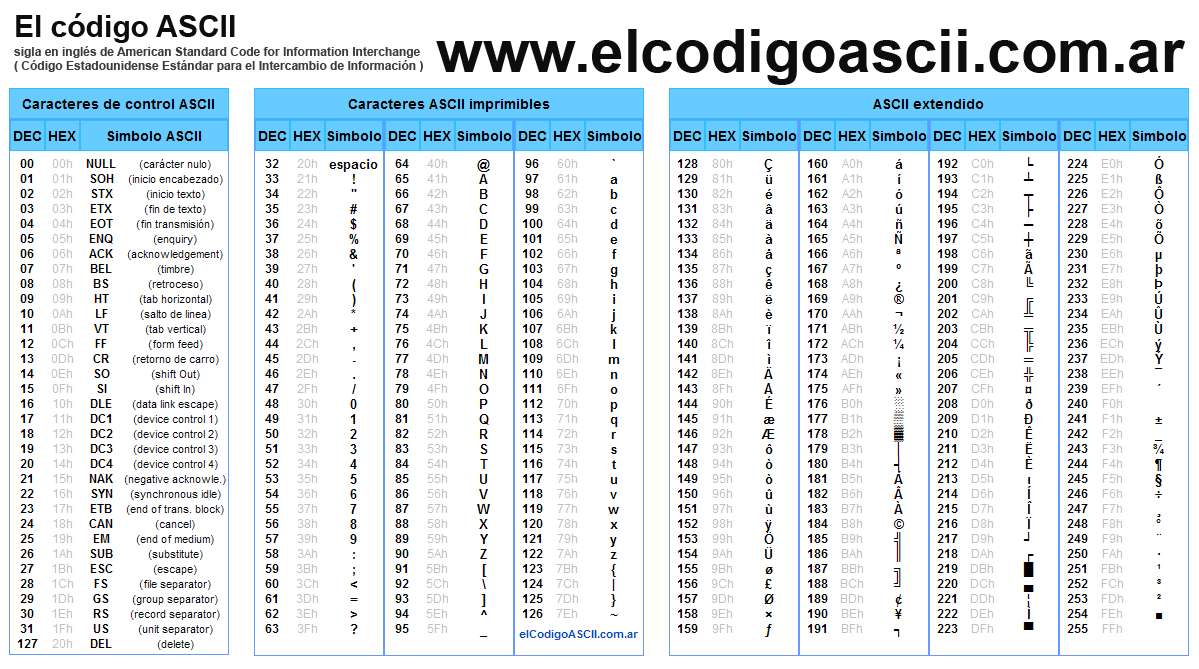
Aqui les dejo el codigo ascii para los que son aficionados a crear dibujos utilizando simbolos del codigo ascii y para quienes abeses no nos funcionan ciertas teclas de nuestro teclado(me incluyo xk me a pasado jaja) y utilizamos estos codigos Fuente: http://www.elcodigoascii.com.ar ALT+1 = ☺ ALT+2 = ☻ ALT+3 = ♥ ALT+4 = ♦ ALT+5 = ♣ ALT+6 = ♠ ALT+7 = • ALT+8 = ◘ ALT+9 = ○ ALT+10 = ◙ ALT+11 = ♂ ALT+12 = ♀ ALT+13 = ♪ ALT+14 = ♫ ALT+15 = ☼ ALT+16 = ► ALT+17 = ◄ ALT+18 = ↕ ALT+19 = ‼ ALT+20 = ¶ ALT+21 = § ALT+22 = ▬ ALT+23 = ↨ ALT+24 = ↑ ALT+25 = ↓ ALT+26 = → ALT+27 = ← ALT+28 = ∟ ALT+29 = ↔ ALT+30 = ▲ ALT+31 = ▼ ALT+32 = Espacio ALT+33 = ¡ ALT+34 = “ ALT+35 = # ALT+36 = $ ALT+37 = % ALT+38 = & ALT+39 = ‘ ALT+40 = ( ALT+41 = ) ALT+42 = * ALT+43 = + ALT+44 = , ALT+46 = . ALT+47 = / ALT+48 = 0 ALT+49 = 1 ALT+50 = 2 ALT+51 = 3 ALT+52 = 4 ALT+53 = 5 ALT+54 = 6 ALT+55 = 7 ALT+56 = 8 ALT+57 = 9 ALT+58 = : ALT+59 = ; ALT+60 = < ALT+61 = = ALT+62 = > ALT+63 = ¿ ALT+64 = @ ALT+65 = A ALT+66 = B ALT+67 = C ALT+68 = D ALT+69 = E ALT+70 = F ALT+71 = G ALT+72 = H ALT+73 = I ALT+74 = J ALT+75 = K ALT+76 = L ALT+77 = M ALT+78 = N ALT+79 = O ALT+80 = P ALT+81 = Q ALT+82 = R ALT+83 = S ALT+84 = T ALT+85 = U ALT+86 = V ALT+87 = W ALT+88 = X ALT+89 = Y ALT+90 = Z ALT+91 = [ ALT+92 = ALT+93 = ] ALT+94 = ^ ALT+96 = ` ALT+97 = a ALT+98 = b ALT+99 = c ALT+100 = d ALT+101 = e ALT+102 = f ALT+103 = g ALT+104 = h ALT+105 = i ALT+106 = j ALT+107 = k ALT+108 = l ALT+109 = m ALT+110 = n ALT+111 = o ALT+112 = p ALT+113 = q ALT+114 = r ALT+115 = s ALT+116 = t ALT+117 = u ALT+118 = v ALT+119 = w ALT+120 = x ALT+121 = y ALT+122 = z ALT+123 = { ALT+124 = | ALT+125 = } ALT+126 = ~ ALT+127 = ⌂ ALT+128 = Ç Agregado a código ASCII este es es un agregado que se adicionó posteriormente. No les garantizo que sea 100% compatible con todos los teclados, pero es bastante común: asi que pruebenlo y si les da resultado comenten xd ALT+129 = ü ALT+130 = é ALT+131 = " ALT+132 = ä ALT+133 = à ALT+134 = å ALT+135 = ç ALT+136 = ê ALT+137 = ë ALT+138 = è ALT+139 = ï ALT+140 = î ALT+141 = í ALT+142 = Ä ALT+143 = Å ALT+144 = É ALT+145 = æ ALT+146 = Æ ALT+147 = ô ALT+148 = ö ALT+149 = ò ALT+150 = û ALT+151 = ù ALT+152 = ÿ ALT+153 = Ö ALT+154 = Ü ALT+155 = ø ALT+156 = £ ALT+157 = Ø ALT+158 = × ALT+159 = ƒ ALT+160 = á ALT+161 = í ALT+162 = ó ALT+163 = ú ALT+164 = ñ ALT+165 = Ñ ALT+166 = ª ALT+167 = º ALT+168 = ¿ ALT+169 = ® ALT+170 = ¬ ALT+171 = ½ ALT+172 = ¼ ALT+173 = ¡ ALT+174 = « ALT+175 = » ALT+179 = ¦ ALT+181 = Á ALT+182 = ALT+183 = À ALT+184 = © ALT+189 = ¢ ALT+190 = ¥ ALT+198 = ã ALT+199 = ALT+207 = ¤ ALT+208 = ð ALT+209 = Ð ALT+210 = Ê ALT+211 = Ë ALT+212 = È ALT+213 = i ALT+214 = Í ALT+215 = Î ALT+216 = Ï ALT+217 = ┘ ALT+218 = ┌ ALT+219 = █ ALT+220 = ▄ ALT+221 = ¦ ALT+222 = Ì ALT+223 = ▀ ALT+224 = Ó ALT+225 = ß ALT+226 = Ô ALT+227 = Ò ALT+228 = õ ALT+229 = Õ ALT+230 = µ ALT+231 = þ ALT+232 = Þ ALT+233 = Ú ALT+234 = Û ALT+235 = Ù ALT+236 = ý ALT+237 = Ý ALT+238 = ¯ ALT+239 = ´ ALT+240 = ALT+241 = ± ALT+243 = ¾ ALT+244 = ¶ ALT+245 = § ALT+246 = ÷ ALT+247 = ¸ ALT+248 = ° ALT+249 = ¨ ALT+250 = • ALT+251 = ¹ ALT+252 = ³ ALT+253 = ² ALT+254 = ■ ALT+255 = Espacio Comenten y dejen puntos
"¿Para qué servirán estas teclas tan raras?" En mi ingenuidad, y habiendo pasado ya casi diez años desde la aparición de Windows 95, creía que lo de los atajos de teclado lo tenía todo el mundo más que asumido. Craso error: mucha gente aún desconoce que se puede controlar Windows casi en su totalidad sin usar el ratón, y que aprenderse cuatro o cinco atajos básicos de teclado ahorra un montón de tiempo y energía. Así que no tenéis nada que perder y mucho que ganar echándoles un vistazo. Algunos apartados los he dividido en dos secciones: la de atajos básicos (que todos deberiais conocer) y la de avanzados, que recomiendo a quien quiera profundizar en el tema, pero que podéis saltaros. LAS TECLAS DE MICROSOFT Introducidas en los teclados paralelamente al lanzamiento de Windows 95, son las más "incomprendidas": Mackeros, Unixeros y en general la "vieja guardia" informática no las tienen en mucha estima, mientras que los usuarios normales de Windows simplemente suelen ignorar su función. Hay dos: una con el logotipo de Windows --por duplicado en los teclados de mesa-- y otra, que se llama oficialmente "de aplicación", y se encuentra al lado del CONTROL derecho. Los siguientes son los atajos más comunes de la principal tecla de Windows. Merece la pena aprenderse, al menos, los dos primeros. - Windows + E (de Explorer). Es posiblemente el más útil de este grupo. Se acabó eso de buscar el icono de "Mi PC": con este atajo haréis aparecer el Explorador de Windows con un par de pulsaciones. - Windows + D (de Desktop). Minimiza todas las ventanas haciendo aparecer el Escritorio. Pulsando de nuevo Windows + D regresaremos a la situación anterior. Es equivalente a pinchar en ese iconito que suele estar al lado del botón de "Inicio". NOTA: En las primeras versiones de Windows 95, estas operaciones de mostrar y esconder el Escritorio se realizaban con Windows + M y Mayus + Windows + M, respectivamente. Esta combinación aún funciona en los Windows actuales. [Métodos más avanzados] - Windows a secas. Hace aparecer el menú de Inicio, como si pulsáramos el botón correspondiente. - Windows + F (de Find). Arranca el buscador general de Windows. - Windows + R (de Run). Hace aparecer el menú "Ejecutar". - Windows + L (de Login). Para cambiar de usuario (a partir de Windows XP). - Windows + U (de Utilities). Hace aparecer las utilidades de accesibilidad (a partir de Windows 2000). - Windows + F1. Arranca la ayuda de Windows. - Windows + Pausa. Hace aparecer el menú de Propiedades del Sistema. - Windows + otra tecla. Siempre que tengamos el Escritorio a la vista, nos permitirá seleccionar los iconos cuyo nombre comience por la letra de esa tecla. Lógicamente, esto no funciona con todos aquellos que empiecen por las letras D, E, R, F, M, U y L. En cuanto a la tecla de aplicación, su función es equivalente al botón derecho del ratón (izquierdo en el caso de los zurdos). En teclados anteriores a Windows 95 y que carecen de estas dos teclas, se pueden emular con estas combinaciones: -Tecla de Windows: CONTROL + ESC. -Tecla de aplicación: MAYUS + F10. Dicha emulación es limitada, ya que pulsar CONTROL+ESC+E no equivale a pulsar Windows+E. LA TECLA ESC En general, la tecla ESC nos permite salir de los sitios, cerrar menúes y cuadros de diálogo, y volver atrás. Lo único que no cierra es ventanas (para lo que tendremos que pulsar ALT + F4). Por cierto, la tecla se encuentra arriba a la izquierda. LA TECLA ALT Ésta tecla es aún más misteriosa que la de Windows para el usuario novel. Lo bueno que tienen los métodos de ALT es que son comunes (o deberían serlo) a todos los sistemas operativos para PC con entorno gráfico: los he probado en la totalidad de los Windows y varios derivados de UNIX y, con sus particularidades, funcionan siempre y de manera parecida. - ALT + tabulador. Imprescindible: con ella iremos cambiando de programas sin necesidad de estar pulsando con el ratón en la barra de tareas. En Windows, algo similar --aunque a mi juicio más incómodo-- se consigue con Windows + tabulador y la tecla ENTER. NOTA: El tabulador es la tecla que está a la izquierda de la 'Q'. - ALT + F4. Cierra la ventana (finaliza el programa) actualmente activa. Si no hay ninguna en esta situación o todos los programas han sido cerrados, muestra el menú de apagado/reinicio del sistema. El método ALT+F4 ha sido en muchas ocasiones mi tabla de salvación ante los ataques de esas webs mamonas que te abren 84 millones de ventanitas de Internet Explorer (cuando lo aún lo usaba). [Métodos más avanzados] - ALT + barra espaciadora. Esta combinación accede al menú de manejo de la ventana activa: maximizar, restaurar, minimizar, mover y cambiar su tamaño. Esta última acción es quizá la menos sencilla de realizar con el teclado, pero es muy útil en esos casos en los que una ventana es tan enorme (eso lo suelen hacer las webs mamonas anteriormente mencionadas) que no podemos moverla ni modificar sus dimensiones: tras pulsar Alt + Barra y seleccionar "tamaño", tendremos que seleccionar una de las 8 direcciones posibles con los cursores (valen también combinaciones como "arriba-derecha". El cursor se trasladará al borde escogido de la ventana y podremos modificar su tamaño. Una vez establecido a nuestro gusto, una pulsación de ENTER nos devolverá el control normal del programa. - ALT a secas. Pulsar la tecla de modo individual nos dará control sobre la barra de menúes del programa (la que suele contener los "Archivo", "Edición", "Ayuda", etc). Con ayuda de las teclas de cursor podremos movernos por dichos menúes con facilidad, seleccionando con ENTER. Uno o dos toques de ESC nos permitirán salir de esta situación. - ALT + letra subrayada. Si echamos un vistazo a muchos de los títulos de menúes, botones y demás, observaremos que tienen subrayada una de sus letras. ¿Esto para que sirve? Ni más ni menos que para acceder de forma directa a dichas funciones: pulsad ALT más cualquier letra subrayada que veáis y podréis comprobarlo. NOTA: Según como tengamos configurado Windows, puede que las letras subrayadas de la barra de menúes no aparezcan hasta que pulsemos ALT a secas. - ALT + ENTER. Si tenemos seleccionado un archivo en el Explorador, este atajo hace aparecer sus propiedades. Y como curiosidad, en el Windows Media Player esta misma combinación nos permite intercambiar entre el modo normal y el modo de pantalla completa. LA TECLA CONTROL Aparte de las combinaciones que ya conoce o debería conocer todo el mundo... - CONTROL + X: Cortar - CONTROL + C: Copiar - CONTROL + V: Pegar ... tenemos unas cuantas más: - CONTROL + Z: Deshacer (undo) - CONTROL + Y: Rehacer, aunque en algunos programas es MAYUS + CONTROL + Z. - CONTROL + P: Imprimir. - CONTROL + S: Guardar archivo. - CONTROL + O: Abrir archivo. - CONTROL + F: Buscar texto, aunque algún soplagaitas ha "traducido" ese atajo en algunos programas como el Bloc de Notas, conviertiéndose en CONTROL + B en las versiones en castellano. - CONTROL + A / CONTROL + E: Seleccionar todo. Otra de las absurdas consecuencias del fenómeno anterior: como en los programas traducidos abrir un archivo es CONTROL+A y, normalmente, es la combinación asignada a "seleccionar todo", en estos casos esta última se cambia a CONTROL + E. Un lío, vamos. Aparte, cada programa tiene sus propias combinaciones, mereciendo la pena aprenderse las que usemos más frecuentemente. En los más potentes, se pueden personalizar y/o asociar a "macros" que automaticen tareas complejas y repetitivas. EL TABULADOR Y LA BARRA ESPACIADORA En cuadros de diálogo, alertas, menúes y similares, la tecla ENTER equivale al botón Aceptar/OK, mientras que ESC se corresponde con Cancelar/Cancel. ¿Cómo pulsar otros botones con el teclado? Se puede hacer de dos maneras: bien con ALT más su letra subrayada, bien seleccionándolo y pulsando la barra espaciadora. La barra también sirve para activar casillitas cuadradas (las que contienen una pequeña 'V'). Y se me olvidaba: para moverse por los distintos apartados de un menú o cuadro de diálogo, hay que usar el tabulador, que nos permitirá trasladarnos generalmente de arriba a abajo y de izquierda a derecha. Para moverse en el sentido contrario, bastará con usar MAYUS más el mismo tabulador. ¿Y si queremos cambiar de pestañas, en el caso de existir? Podemos hacerlo con CONTROL + Tabulador (sentido normal) o MAYUS + CONTROL + Tabulador (sentido inverso). Un buen lugar para ensayar todo esto es el menú de propiedades de pantalla (Inicio | Configuración | Panel de Control | Pantalla). La combinación CONTROL + Tabulador (o su inversa con MAYUS) también nos permitirá cambiar entre ventanas, en esos programas que las contienen en su interior, como Microsoft Word, Abobe Photoshop o el navegador Opera (llamados técnicamente MDI, Multiple Document Interface). De hecho, es la función equivalente a ALT + tabulador, pero con ventanas internas. Y de la misma manera, CONTROL + F4 cerrará cada una de estas subventanas. LAS TECLAS DE FUNCIÓN (F1... F12) Desde la aparición de los entornos gráficos, su utilidad ha quedado reducida a un segundo plano: aún muchos recordamos esas plantillas de papel con la chuleta que contenía las funciones del WordPerfect para MS-DOS. Pese a todo, aún tienen algunas tareas útiles. Aparte de las particulares de cada aplicación (imprescindible el F12 en el navegador Opera, por ejemplo) y de las que ya hemos visto de F10 y F4, tenemos tres reseñables: - F1. Con ella accederemos a la ayuda correspondiente al programa activo. - F2. Con un archivo seleccionado, nos permitirá cambiarle el nombre. Esto funciona tanto en el Explorador de Windows como en algún otro programa (el Nero, por ejemplo). - F3. Accedemos a la búsqueda de archivos. La ventaja que tiene sobre la combinación Windows + F es que, si previamente nos hemos trasladado a una determinada carpeta con el Explorador de Windows, pulsar F3 nos permitirá restringir la búsqueda a esa carpeta y a sus subcarpetas (Windows + F busca de forma predeterminada en todos los discos duros locales). Casi como anécdotas (por su escasa utilidad), se puede apuntar que F5 es equivalente a "actualizar" y que F10 (a secas) "enfoca" la barra de menúes, de la misma manera que la tecla ALT. LAS TECLAS RARAS Son esa tripleta que se encuentra a la derecha del F12 (o un poco más abajo, en los teclados que tienen esas detestables teclas adicionales "Wake Up", "Sleep" y "Power" y, del mismo modo que las teclas de función con las que comparten "piso", fueron de utilidad en los tiempos de dominio de los sistemas operativos no gráficos como MS-DOS. Actualmente sólo les encuentro dos funciones reseñables: - Con Impr Pant/PetSis se captura la pantalla y se envía al portapapeles. - Con Pausa/Inter (acompañada de la tecla Windows) se accede a las propiedades del sistema, como antes he apuntado. MOVERSE POR TEXTO Las siguientes combinaciones deberían ser materia de obligado conocimiento de todo usuario de programas ofimáticos (especialmente procesadores de texto) o programador, así que las incluiré solo por si aún hay alguien despistado por ahí fuera. Como todo el mundo sabe, los cursores nos permiten movernos por el texto, pero -Acompañados de la tecla CONTROL, nos harán movernos palabra por palabra, en vez de carácter por carácter. CONTROL más la tecla de borrado o la tecla SUPR, eliminarán palabras hacia la izquierda o hacia la derecha, respectivamente. -Acompañados de la tecla MAYUS, seleccionarán texto. Naturalmente, se puede combinar con CONTROL para seleccionar palabras. Las teclas INICIO y FIN nos trasladan al principio o al final de la línea; acompañadas de CONTROL, sin embargo, nos moverán al principio o al final del texto. Con RePág y AvPág avanzamos o retrocedemos páginas; con MAYUS pulsado, seleccionanamos páginas hacia atrás o hacia adelante. La tecla INSERT permite cambiar entre el modo normal y el overwrite/sobreescribir, que elimina caracteres a medida que vamos escribiendo. No he usado dicho método de escribir en mi vida, y aún me queda por conocer a alguien que lo haya hecho. MOVERSE POR LA BARRA DE TAREAS, EL SYSTEM TRAY Y EL ESCRITORIO Esto sí que es de usuarios avanzandos, puesto que está escasamente documentado por Microsoft (como tantas otras cosas "secretas": sin venir a cuento). Para acceder a este grupo de componentes, hay que hacer aparecer el menú de Inicio con la tecla de Windows, e inmediatamente cerrarlo con ESC. Tras esta operación, el botón de Inicio se nos habrá quedado "enfocado", lo que se nota porque tendrá en su interior un ligero reborde de puntitos (si no lo veis, acercáos; si seguís sin verlo, creo que es hora de cambiar de monitor). Sucesivos toques de tabulador nos permitirán movernos por los siguientes componentes, "enfocándolos": -La barra de Inicio Rápido (Quick Launch) y cualesquiera otras que hayamos creado. -Los programas de la barra de tareas. -La bandeja del sistema (System Tray). -El Escritorio. -Nuevamente el botón de Inicio, y se repite el ciclo. NOTA: La barra de Inicio Rápido es ese conjunto de botoncitos que se suelen instalar por defecto (en Windows 98 y posteriores) entre el botón de Inicio y los de los programas, y que inicialmente suele contener tres: el del Escritorio, el del Internet Explorer y el del Outlook Express. NOTA: La bandeja del sistema es ese espacio a la derecha de la barra de tareas, que suele contener el reloj y una serie de iconitos cuyo número es directamente proporcional al de los programas que hayamos instalado: a veces muchos más de los necesarios. Los usuarios de Windows XP pueden ocultar los menos utilizados. El método, pues, es irse trasladando con el tabulador por cualquiera de los cinco componentes, y una vez en el deseado (a veces hay que fijarse de cerca para ver el "foco", seleccionar el archivo o botoncito con las teclas de cursor y pulsar ENTER (lo que equivale a un click o doble click) o la tecla de aplicación (igual que pulsar con el botón derecho del ratón). NOTA: Naturalmente, MAYUS + tabulador nos hará movernos en sentido contrario. Aunque, como ya he apuntado, para seleccionar los objetos del Escritorio es más rápido pulsar Windows + la letra por la que empiece el nombre de algún archivo o link que allí se encuentre. Aunque no sea el archivo deseado, habremos conseguido el "foco" y el resto consistirá en moverse por la zona con las teclas de cursor. LOS MÉTODOS ABREVIADOS DE TECLADO Por último, una característica extremadamente recomendable y que está presente en todos los Windows desde el 95. Si accedemos a las propiedades del ejecutable EXE (o a las de su acceso directo; yo prefiero esto último) correspondiente a un determinado programa, veremos como uno de los apartados del menú se denomina "Tecla de método abreviado". Si seleccionamos esta casilla y pulsamos una tecla, automáticamente quedará reflejada, precedida de la combinación CONTROL + ALT. Desde ese momento y tras "Aceptar", pulsar dicha combinación (CONTROL + ALT + la tecla escogida) arrancará el programa de forma directa, sin necesidad de buscar el icono en Inicio | Programas o en el Escritorio. He aquí algunas de mis combinaciones, como ejemplo: CONTROL + ALT + Q: Calculadora CONTROL + ALT + W: Winamp CONTROL + ALT + O: Opera CONTROL + ALT + M: Mozilla CONTROL + ALT + G: Gaim (un cliente de mensajería instantánea) CONTROL + ALT + B: Bloc de Notas (en realidad, uso un programa alternativo llamado Win32Pad) CONTROL + ALT + A: AcdSee CONTROL + ALT + C: Corel Photopaint CONTROL + ALT + E: Emule Como veis, es muy sencillo asignar teclas a los programas que se usen más frecuentemente y recordarlos por su letra inicial. La ganancia de velocidad que se obtiene con este método es notoria, y no os digo nada de arrancar varios programas al mismo tiempo. Por cierto, la tecla ALT GR es equivalente a esa combinación CONTROL + ALT, y se suele usar para la zona izquierda del teclado. La cara oscura de este método es que está pésimamente programado y depurado en Windows, algo bastante lamentable puesto que su utilidad es indiscutible lo anterior fue mucho rollo aqui se los dejo de una forma mas abreviada * CTRL + C (Copiar) * CTRL + X (Cortar) * CTRL + V (Pegar) * CTRL + Z (Deshacer) * SUPR (Eliminar) * MAYÚS + SUPR (Eliminar el elemento seleccionado permanentemente sin enviarlo a la Papelera de reciclaje) * CTRL mientras arrastra un elemento (Copiar el elemento seleccionado) * CTRL + MAYÚS mientras arrastra un elemento (Crear un acceso directo al elemento seleccionado) * Tecla F2 (Cambie el nombre del elemento seleccionado) * CTRL + FLECHA DERECHA (Mover el punto de inserción al principio de la siguiente palabra) * CTRL + FLECHA IZQUIERDA (Mover el punto de inserción al principio de la palabra anterior) * CTRL + FLECHA ABAJO (Mover el punto de inserción al principio del párrafo siguiente) * CTRL + FLECHA ARRIBA (Mover el punto de inserción al principio del párrafo anterior) * CTRL + MAYÚS con cualquiera de las teclas de dirección (Resaltar un bloque de texto) * MAYÚS con cualquiera de las teclas de dirección (Seleccionar más de un artículo en una ventana o en el escritorio, o seleccionar texto en un documento) * CTRL + A (Seleccionar todos) * Tecla F3 (Buscar un archivo o una carpeta) * ALT + ENTER (Ver las propiedades del elemento seleccionado) * ALT + F4 (Cerrar el elemento activo, o salir del programa activo) * ALT + ENTER (Mostrar las propiedades del objeto seleccionado) * ALT + BARRA ESPACIADORA (Abrir el menú de la ventana activa) * CTRL + F4 (Cierra el documento activo en programas que le permiten tener varios documentos abiertos simultáneamente) * ALT + TAB (Cambiar entre los temas abiertos) * ALT + ESC (Ciclo de los artículos que en el orden en que se había abierto) * Tecla F6 (ciclo a través de los elementos de la pantalla en una ventana o en el escritorio) * Tecla F4 (Mostrar lista de la barra de direcciones en Mi PC o el Explorador de Windows) * MAYÚS + F10 (Mostrar el menú contextual del elemento seleccionado) * ALT + BARRA ESPACIADORA (Mostrar el menú Sistema de la ventana activa) * CTRL + ESC (Mostrar el menú Inicio) * ALT + letra subrayada en un nombre de menú (Mostrar el menú correspondiente) * Letra subrayada en el nombre de un comando en un menú abierto (Realizar el comando correspondiente) * Tecla F10 (Activar la barra de menús en el programa activo) * FLECHA DERECHA (Abra el siguiente menú a la derecha, o abrir un submenú) * Flecha izquierda (Abra el siguiente menú a la izquierda, o cerrar un submenú) * Tecla F5 (Actualizar la ventana activa) * Tecla Retroceso (Ver la carpeta un nivel en Mi PC o el Explorador de Windows) * ESC (Cancelar la tarea actual) * MAYÚS al insertar un CD-ROM en la unidad de CD-ROM (Impedir la unidad de CD-ROM de forma automática la reproducción) Atajos de teclado para cuadros de diálogo * CTRL + TAB (Avanzar a través de las pestañas) * CTRL + SHIFT + TAB (Mover hacia atrás a través de las pestañas) * TAB (Avanzar por las opciones) * SHIFT + TAB (Mover hacia atrás por las opciones) * ALT + letra subrayada (Realizar el comando correspondiente o seleccionar la opción correspondiente) * ENTER (Realizar el comando de la opción activa o botón) * BARRA ESPACIADORA (Seleccione o desactive la casilla de verificación si la opción activa es una casilla de verificación) * Teclas de dirección (Seleccionar un botón si la opción activa es un grupo de botones de opción) * Tecla F1 (Mostrar Ayuda) * Tecla F4 (Mostrar los elementos de la lista activa) * Tecla Retroceso (Abrir una carpeta de un nivel si una carpeta se selecciona Guardar como en el cuadro de diálogo Abrir) Atajos de teclado para funciones Windows Microsoft * Logotipo de Windows (Mostrar u ocultar el menú Inicio) * Logotipo de Windows + INTER (Mostrar el cuadro de diálogo Propiedades del sistema) * Logotipo de Windows + D (Mostrar el escritorio) * Logotipo de Windows + M (Minimiza todas las ventanas) * Logotipo de Windows + SHIFT + M (Restore the minimized windows) Logotipo de Windows + MAYÚS + M (Restaurar las ventanas minimizadas) * Logotipo de Windows + E (Abre Mi PC) * Logotipo de Windows + F (Buscar un archivo o una carpeta) * Logotipo de Windows + Ctrl + F (Buscar equipos) * Logotipo de Windows + F1 (Mostrar la Ayuda de Windows) * Logotipo de Windows + L (Bloquear el teclado) * Logotipo de Windows + R (Abre el cuadro de diálogo Ejecutar) * Logotipo de Windows + U (Abre el Administrador de utilidades) Atajos de teclado de accesibilidad * SHIFT derecho durante ocho segundos (Switch FilterKeys encendido o apagado) * ALT + SHIFT + IMPR PANT (Switch de alto contraste encendido o apagado) * ALT + SHIFT + BLOQ NUM (Switch MouseKeys el encendido o apagado) * MAYÚS cinco veces (Switch StickyKeys el encendido o apagado) * BLOQ NUM cinco segundos (Switch ToggleKeys el encendido o apagado) * Logotipo de Windows + U (Abre el Administrador de utilidades) Atajos de teclado para el Explorador de Windows * FIN (Mostrar la parte inferior de la ventana activa) * INICIO (Mostrar la parte superior de la ventana activa) * BLOQ NUM + signo asterisco (*) (Mostrar todas las subcarpetas que están en la carpeta seleccionada) * BLOQ NUM + Signo más (+) (Mostrar el contenido de la carpeta seleccionada) * BLOQ NUM + signo menos (-) (Contraer la carpeta seleccionada) * FLECHA IZQUIERDA (Contraer la selección actual si es ampliado, o seleccionar la carpeta principal) * FLECHA DERECHA (Mostrar la selección actual si está colapsado, o seleccionar la primera subcarpeta) Teclas de acceso directo para Mapa de caracteres * Después de hacer doble clic en un personaje de la parrilla de salida de caracteres, puede mover a través de la red mediante el uso de los métodos abreviados de teclado: * FLECHA DERECHA (Mover a la derecha o hacia el comienzo de la siguiente línea) * FLECHA IZQUIERDA (Mover a la izquierda o hacia el final de la línea anterior) * FLECHA ARRIBA (Subir una fila) * FLECHA ABAJO (Mover hacia abajo una fila) * PÁGINA ARRIBA (Mover hacia arriba una pantalla a la vez) * PÁGINA ABAJO (Mover hacia abajo una pantalla a la vez) * INICIO (Mover al principio de la línea) * FIN (Mover al final de la línea) * CTRL + INICIO (Ir al primer carácter) * CTRL + FIN (Ir al último carácter) * BARRA ESPACIADORA (Cambiar entre ampliada y tampoco mal modo cuando un personaje se ha seleccionado) Atajos de teclado sobre la ventana principal * CTRL + O (Abre una consola guardada) * CTRL + N (Abre una nueva consola) * CTRL + S (Guardar la consola abierta) * CTRL + M (Agregar o quitar un tema de consola) * CTRL + W (Abre una nueva ventana) * Tecla F5 (Actualizar el contenido de todas las ventanas de consola) * ALT + BARRA ESPACIADORA (Mostrar el menú de la ventana MMC) * ALT + F4 (Cerrar la consola) * ALT + A (Mostrar el menú Acción) * ALT + V (Mostrar el menú Ver) * ALT + F (Mostrar el menú Archivo) * ALT + O (Mostrar el menú Favoritos) Atajos de teclado para la ventana de la consola * CTRL + P (Imprimir la página actual o el panel activo) * ALT + signo menos (-) (Mostrar el menú de la ventana de la ventana de la consola activa) * MAYÚS + F10 (Mostrar el menú Acción para el elemento seleccionado) * Tecla F1 (Abra el tema de Ayuda, en su caso, para el elemento seleccionado) * Tecla F5 (Actualizar el contenido de todas las ventanas de consola) * CTRL + F10 (Maximizar la ventana de la consola activa) * CTRL + F5 (Restaurar la ventana de la consola activa) * ALT + ENTER (Muestra el cuadro de diálogo Propiedades, en su caso, para el elemento seleccionado) * Tecla F2 (Cambie el nombre del elemento seleccionado) * CTRL + F4 (Cerrar la ventana de la consola activa. Cuando una consola sólo tiene una ventana de consola, este acceso directo se cierra la consola) Navegación para Conexión a Escritorio remoto * CTRL + ALT + FIN (Abrir el cuadro de diálogo de seguridad de microsoft Windows NT) * ALT + AV PÁG (Cambiar entre programas de izquierda a derecha) * ALT + PAGINA ABAJO (Switch entre programas de derecha a izquierda) * ALT + INSERT (ciclo a través de los programas utilizados más recientemente, en fin) * ALT + INICIO (Mostrar el menú Inicio) * CTRL + ALT + INTER (Cambiar el equipo cliente entre una ventana y una pantalla completa) * ALT + SUPR (Mostrar el menú de Windows) * CTRL + ALT + signo menos (-) (Colocar una instantánea de la ventana activa en el cliente de Terminal Server en el portapapeles y proporcionar la misma funcionalidad que presionar IMPR PANT en un equipo local.) * CTRL + ALT + Signo más (+) (Colocar una instantánea de toda la zona de la ventana del cliente de Terminal Server en el portapapeles y proporcionar la misma funcionalidad que pulsando ALT + IMPR PANT en un equipo local.) Navegación de Internet Explorer * CTRL + B (Abra el cuadro de diálogo Organizar Favoritos) * CTRL + E (Abrir la barra de búsqueda) * CTRL + F (Iniciar la utilidad Buscar) * CTRL + H (Abrir la barra Historial) * CTRL + I (Abrir la barra Favoritos), * CTRL + L (Abrir el cuadro de diálogo Abrir) * CTRL + N (otro ejemplo de inicio del navegador con la misma dirección Web) * CTRL + O (Abrir el cuadro de diálogo Abrir, al igual que CTRL + L) * CTRL + P (Abre el cuadro de diálogo Imprimir) * CTRL + R (Actualizar la página Web actual) * CTRL + W (Cerrar la ventana actual) por ultimo no se les olvide comentar y dejar puntos Saludos...
El Zacaton Cenote Poza El Zacatón (El Abismo mas Profundo del Mundo) La poza del Zacatón tiene la forma clásica de los cenotes: una enorme cavidad abierta de 116 m de diámetro, con paredes verticales que tocan la superficie del agua unos 20 m bajo el nivel del terreno circundante; la bóveda que alguna vez la cubrió se desfondó por completo y conformó un cilindro natural casi perfecto. Sus tranquilas aguas, de color verde muy oscuro, dan la apariencia de estar estancadas; sin embargo, 10 m más abajo existe un túnel natural de 180 m de largo que comunica la poza con el nacimiento del río, y a través del cual fluyen corrientes subterráneas. Es llamada así porque sobre la superficie del agua hay un islote flotante de zacate que se mueve de una orilla a la otra, quizás a causa del viento o de la imperceptible circulación del agua. El 6 de abril de 1994, Sheck Exley, el mejor buceador mundial de cuevas (impuso dos marcas de profundidad: 238 m en 1988 y 265 m en 1989) se sumergió en las aguas del Zacatón, junto con su compañero Jim Bowden, para intentar romper por vez primera la marca de los 1 000 pies (305 m) de profundidad: desafortunadamente le sobrevino algún problema y se ahogó a los 276 metros. La poza del Zacatón, la cavidad inundada más profunda descubierta hasta la fecha, parecía ser el “abismo sin fondo” que todos los buzos de cavernas ambicionaban explorar. Esto fue lo que despertó la pasión de Sheck Exley. Pero, lamentablemente el mejor buceados de cuevas del mundo murió en el abismo más profundo del planeta. Antecedentes Históricos En el Informe sobre la colonia de Nuevo Santander y Nuevo Reino de Leon (1795). Felix Maria Calleja, famoso militar realista y virrey de la Nueva España en los años de insurgencia. decia: “al noreste de la Villa de las Presas del Rey (Hoy Aldama) se encuentra una gran cueva alumbrada con claraboyas naturales; y 200 varas distante de esta cueva, una profunda cavidad en la que existe un lago sobre el que flota en todo tiempo una isla de zacate, y cuyo fondo es insondable desde arriba link: http://www.youtube.com/watch?v=dTtmHtHriJI link: http://www.youtube.com/watch?v=o0zZe4FIvQ8 Imagenes del lugar Comenten
firmas Ascii y al final les coloque algunas frases de los simpson `00000`````00000 ``00000```00000 ```00000000000````````````000000````````000000 `````0000000``````````````000000````````000000 ``````00000`````00000`````000000````````000000 ``````00000```000000000```000000````````000000 ``````00000``0000```0000``000000````````000000 ``````00000``0000```0000``000000````````000000 `````````````0000```0000``000000````````000000 ``````````````000000000````0000000````0000000 ````````````````00000``````````0000000000 `````````````````````````` ````````````````````00000000000000 ``000000000``````00000000000000000000 ``0000````000```0000000````````0000000 ``0000````000``0000000``````````0000000 ``000000000````0000000``````````0000000 ``0000``000````0000000``````````0000000 ``0000````000```0000000````````0000000 `````````````````00000000000000000000 ````````````````````00000000000000 `````````00000000``````` ``````00000000000000```` `````000000````000000```0000000`````````000000 `````00000``````````````0000000```````000000`` `````00000``````````````0000000`````000000```` `````000000````000000```0000000```000000`````` ``````00000000000000````0000000`000000```````` `````````00000000```````000000000000`````````` ````````````````````````0000000000```````````` ````````````````````````0000000`000000```````` ````````````````````````0000000```000000`````` ````````````````````````0000000`````000000 ````````````````````````0000000```````000000 _________________1700000000071 ____________705800711___1778$$$$$01 ________70$501________________7$$$$$$0 ______8$$0______________________1$$$$$$$1 ____8$47_____________1001_________$$$$$$$$1 ___$$7______________$$$$$$________5$$$$$$$$5 __$$________________$$$$$$7_______5$$$$$$$$$$ _$$__________________8$$51________$$$$$$$$$$$$ 0$_______________________________5$$$$$$$$$$$$$ $7_____________________________7$$$$$$$$$$$$$$$ $____________________________0$$$$$$$$$$$$$$$$$4 $____________________705$$$$$$$$$$$$$$$$$$$$$$$$ $________________0$$$$$$$$$$$$$$$$$$$$$$$$$$$$$$ $4_____________$$$$$$$$$$$$$$$$$$$$$$$$$$$$$$$$$$$ 0$____________$$$$$$$$$$$$$$$$$$$$$$$$$$$$$$$$$7 _$$__________$$$$$$$$$$$$$$$$$$$$$$$$$$$$$$$$$$ __$$________1$$$$$$$$$41__0$$$$$$$$$$$$$$$$$$$ ___$$1______0$$$$$$$$$1____4$$$$$$$$$$$$$$$$$ ____8$5_____1$$$$$$$$$8___74$$$$$$$$$$$$$$$5 _____1$$0____8$$$$$$$$40448$$$$$$$$$$$$$$$ _______18$57__0$$$$$$$$888$$$$$$$$$$$$$8 __________708870$$$$$$$$$$$$$$$$$$$$0 _____________771174$$$$$$$$$$$807 ________________77110000000017 88888888888 ____888 ____888______.d88b. ____888_____d8P__Y8b ____888_____88888888 ____888_____Y8b. ____888______"Y8888 888____88 888__8888____.____d88b____d8888b___ d888b__ 888888____98P___d8P__Y8b._888P____d88___88b 888 _888________88888888__888____888_____888 888 __88__888___Y8b..______888____888_____888_ 888 ___88_888___ Y8b.______888_____988___88P__ 888 ____88888____Y88888___888_______9888P___ _____________________________________________ _________ Mucho Mucho Mucho te Kiero ________________ _____________________________________________ ___________________000000000000_000000000000____________________ ___0000_____0000___000000000000_000000000000____0000_____0000___ __0000000_0000000______0000_____0000____0000___0000000_0000000__ _00000000000000000_____0000_____0000__________00000000000000000_ _00000000000000000_____0000_____00000000______00000000000000000_ __000000000000000______0000_____00000000_______000000000000000__ ____00000000000________0000_____0000_____________00000000000____ _______00000___________0000_____0000____0000________00000_______ ________000____________0000_____000000000000_________000________ _________0_____________0000_____000000000000__________0_________ ________________________________________________________________ __________00000000_______00000____00000_______00000000__________ _________0000000000_____0000000__0000000_____0000000000_________ ________000000000000____0000000000000000____0000____0000________ ________0000____0000____0000__0000__0000____0000____0000________ ________0000____0000____0000__0000__0000____0000____0000________ ________000000000000____0000__0000__0000____0000____0000________ ________000000000000____0000__0000__0000____0000____0000________ ________0000____0000____0000__0000__0000____0000____0000________ ________0000____0000____0000__0000__0000_____0000000000_________ ________0000____0000____0000__0000__0000______00000000__________ ________________________________________________________________ ________________________________________________________________ ________________________________________________________________ ¶¶¶¶¶¶¶¶ ´´´¶¶´´´´¶¶¶¶ ´´´¶¶´´´¶¶´´¶¶ ´´´¶¶´´´¶¶¶¶¶¶ ´´´¶¶´´´¶¶ ´´´¶¶´´´´¶¶¶¶ ´¶¶¶¶¶¶´¶¶´´¶¶´´¶¶¶¶´´´¶¶¶¶´´¶¶¶¶¶¶ ¶¶¶´´¶¶´¶¶´´¶¶´¶¶´´¶¶´¶¶´´´´¶¶¶´´¶¶¶ ¶¶¶´´¶¶´¶¶´´¶¶´¶¶¶¶¶¶´¶¶´´´´¶¶¶´´¶¶¶ ¶¶¶¶¶¶¶´¶¶´´¶¶´¶¶´´´´´¶¶´´´´¶¶¶´´¶¶¶ ´¶¶¶¶¶¶´´¶¶¶¶´´´¶¶¶¶´´¶¶´´´´´¶¶¶¶¶¶ ´´´´´¶¶ ´´´´´¶¶ ´´´´´¶¶ ´´´´´´´´´´´´´´´´´´´´´´´´¶¶¶¶ ´´´´´´´´´´´´´´´´´´´´´´´¶¶´´¶¶ ´¶¶¶¶´´´¶¶¶¶´´¶¶´´´´´´´´¶¶¶¶ ´´´´¶¶´¶¶´´´´´¶¶´´´´´´´´´¶¶ ´´´´¶¶´¶¶´´´´´´´´´´´´¶¶¶¶¶¶¶¶¶¶ ´¶¶¶¶¶´´¶¶¶¶´´¶¶´´´´´´´´´¶¶ ¶¶´´¶¶´´´´¶¶¶´¶¶´´´´´´´´´¶¶ ¶¶´´¶¶´´´´¶¶¶´¶¶´´´´´´´´¶´´¶ ´¶¶¶¶´´´¶¶¶¶´´¶¶´´´´´´´¶¶´´¶¶ ´´´´´´´´´´´´´´´´´´´´´´´´¶¶¶¶ ´´´´´´´´´´´´´´´´´´´´´´´¶¶´´¶¶ ´¶¶¶¶´´´¶¶¶¶´´¶¶´´´´´´´´¶¶¶¶ ´´´´¶¶´¶¶´´´´´¶¶´´´´´¶¶´´¶¶ ´´´´¶¶´¶¶´´´´´´´´´´´´´´¶¶¶¶¶¶ ´¶¶¶¶¶´´¶¶¶¶´´¶¶´´´´´´´´´¶¶´´¶¶ ¶¶´´¶¶´´´´¶¶¶´¶¶´´´´´´´´´¶¶ ¶¶´´¶¶´´´´¶¶¶´¶¶´´´´´´´´¶´´¶ ´¶¶¶¶´´´¶¶¶¶´´¶¶´´´´´´´¶¶´´¶¶ ¶¶´´¶¶ ¶¶´´¶¶ ´¶¶¶¶¶ ´´´´¶¶ ´¶¶¶¶ ´´´´´´´´´´´´´´´´´´´´´´´´´´¶¶¶¶ ´´´´´´´´´´´´´´´´´´´´´´´¶¶´´¶¶ ´¶¶¶¶´´´¶¶¶¶´´¶¶´´´´´´´´¶¶¶¶ ´´´´¶¶´¶¶´´´´´¶¶´´´´´´´´´¶¶´´¶¶ ´´´´¶¶´¶¶´´´´´´´´´´´´´´¶¶¶¶¶¶ ´¶¶¶¶¶´´¶¶¶¶´´¶¶´´´´´¶¶´´¶¶ ¶¶´´¶¶´´´´¶¶¶´¶¶´´´´´´´´´¶¶ ¶¶´´¶¶´´´´¶¶¶´¶¶´´´´´´´´¶´´¶ ´¶¶¶¶´´´¶¶¶¶ ¶¶¶¶¶¶¶¶¶¶¶¶¶¶¶¶¶¶¶¶¶¶¶¶¶¶¶¶¶¶¶¶¶¶¶¶¶¶¶¶¶¶¶¶ ¶¶´´´´´´¶¶´´´´´´¶¶´´¶¶¶¶¶¶´´¶¶¶´´¶¶¶´´´´´´¶¶ ¶¶´´¶¶¶¶¶¶´´¶¶´´¶¶´´¶¶¶¶¶¶´´¶¶¶´´¶¶¶¶¶¶¶´´¶¶ ¶¶´´´´´´¶¶´´´´´´¶¶´´¶¶¶¶¶¶´´¶¶¶´´¶¶¶´´´´´´¶¶ ¶¶¶¶¶¶´´¶¶´´¶¶´´¶¶´´¶¶¶¶¶¶´´¶¶¶´´¶¶¶´´¶¶¶¶¶¶ ¶¶´´´´´´¶¶´´¶¶´´¶¶´´´´´´¶¶´´´´´´´¶¶¶´´´´´´¶¶ ¶¶¶¶¶¶¶¶¶¶¶¶¶¶¶¶¶¶¶¶¶¶¶¶¶¶¶¶¶¶¶¶¶¶¶¶¶¶¶¶¶¶¶¶ ¶¶¶¶¶¶¶¶¶¶¶¶¶¶¶¶¶¶¶¶¶¶¶¶¶¶¶¶¶¶¶¶¶¶¶¶¶¶¶¶¶¶¶¶ ¶¶¶¶¶¶¶¶¶¶¶¶¶¶¶¶¶¶¶¶¶¶¶¶¶¶¶¶¶¶¶¶¶¶¶¶¶¶¶¶¶¶¶¶ _______________________________________$$$$$ _____________________________________$$$$$$$ ___________________________________$$$$$$$$$ ______________________________________$$$___$ ___________________________$$$____$$$$ _________________________$$$$$$$__$$$$$$$$$$$ _______________________$$$$$$$$$___$$$$$$$$$$$ _______________________$$$___$______$$$$$$$$$$ ________________$$$$__$$$$_________________$$$ _____________$__$$$$__$$$$$$$$$$$_____$____$$$ __________$$$___$$$$___$$$$$$$$$$$__$$$$__$$$$ _________$$$$___$$$$$___$$$$$$$$$$__$$$$$$$$$ ____$____$$$_____$$$$__________$$$___$$$$$$$ __$$$$__$$$$_____$$$$_____$____$$$_____$ __$$$$__$$$_______$$$$__$$$$$$$$$$ ___$$$$$$$$$______$$$$__$$$$$$$$$ ___$$$$$$$$$$_____$$$$___$$$$$$ ___$$$$$$$$$$$_____$$$ ____$$$$$$$$$$$____$$$$ ____$$$$$__$$$$$___$$$ ____$$$$$___$$$$$$ ____$$$$$____$$$ _____$$$$ _____$$$$ ______________________***_*** ____________________***____*** ___________________***______*** __________________***________*** _________________***__________*** ________________***____________*** ***************______***____***____*************** ___***_______________***____***_______________*** _____***_____________***____***_____________*** _______***___________***____***___________*** _________***_________***____***_________*** ___________***_______***____***_______*** ____________***______***____***______*** _____________***___________________*** ____________***_________***_________*** ___________***________***__***_______*** __________***______***_______***______*** _________***_____***___________***_____*** ________***____***_______________***____*** ______***__***______________________***__** Aqui les dejo unas cuantas frases de los simpson!! Los 60 acabaron el dia que vendimos esa camioneta. 31 de Diciembre del 69." Hipiie "El alcohol: la causa y la solución de todos nuestros problemas" Homero Simpson "En un evento deportivo, no se trata de ganar o de perder, si no de cuánto te puedes emborrachar" Homero Simpson "Hombre de raza blanca, entre 18 a 49. Todo el mundo me hace caso por muy bobas que sean mis sugerencias" Homero Simpson "Les contaré lo de cuando me quedé encerrado en la caja fuerte del banco con el señor Mooney. Fue otro de mis planes descabellados. ¡Un momento! ¡No eso es de una serie que he visto!" Homero Simpson "Si algo te resulta difícil, no vale la pena que lo hagas" Homero Simpson "Para mentir hace falta uno que mienta y otro que escuche" Homero Simpson "Un reactor nuclear es como una mujer: sólo hay que leer el manual y apretar el botón indicado" Homero Simpson Las tres frases cortas que sacarán tu vida adelante: "No he sido yo","Oh, buena idea, jefe", "Estaba así cuando llegué" Homero Simpson "Siempre dude de la excistencia de Dios, ahora se que existe... Soy Yo!!!" Homero Simpson "Hice lo q cualquier esposo amoroso hubiera echo contrate un grupo ade matones mafiosos" Homero Simpson "tres simples palabras: SOY UN HOMOSEXUAL" Homero Simpson "Tuvimos un pequeño inconveniente con El Coocoo" Homero Simpson "Su bola, su ingle... Funciona a muchos niveles! " Homero Simpson "Si miran por la ventana, hay tabla. Si miran mis sandallias, hay tabla. Si sacan menos de 9, tambien hay tabla! " Homero Simpson "Ohh Marge, mi gran reina.. y Lisa.. mi amada princesa... y como olvidarme del niño rata..." Homero Simpson "Es como besar a una palanqueta" Homero Simpson "Krusty, te ves mil veces mas joven con esos senos" Bart Simpson "Aaahh no te he visto en 40 años!!!, hacemos el amor???" Abraham Simpson "No lloren por mi ya estoy muerto" Barney Gomez - Homero: "Quiero ese anillo" - Vendedor: "Y Sr Simpson como piensa pagarlo" - Homero: "Ay no se." Homero Simpson "A la grande le puse Cuca" Homero Simpson - Lisa: "No descansare hasta que todo el mundo conosca el nombre de encias sangrantes Murphy" - Homero: "Y yo no descansare hasta comerme una salchicha!!" "Si crees que es buen negocio te vendo mi conciencia en $4.50; es el baxar Bartiano se va todo señores todo!!!" Bart Simpson "¡Oh, papá! Has hecho cosas muy buenas, pero ya eres un hombre muy viejo. Y los viejos son un estorbo." Homero Simpson "¿No es esa la pregunta que todos nos hacemos en la vida? ¿Dónde está mi elefante? Yo, desde luego, me la hago." Kent Brockman "Es posible que, como dicen, la justicia no funcione. Pero mientras todo el mundo grabe a todo el mundo, seguiremos hablando de justicia." Marge Simpson "Homero, dile algo a Bart, si ahora chupa sangre pronto puede que empiece a fumar" Marche Simpson "Washington se fundó sobre un pantano hace 200 años, olía mal entonces y huele mal ahora..." Lisa Simpson "Segun la biblia todos somos pecadores menos el que la escribio" Homero Simpson "Un noble espíritu agrandece al hombre más pequeño." Jeremías Sprinfield "Es importante saber escabullirse de las cosas. Es lo que nos diferencia de los animales... excepto de las comadrejas." Homero Simpson "Dicen que la peor tragedia que puede haber para un padre es ver morir a su hijo, pero eso es algo que todavía no he llegado a comprender. ¡La verdad es que a mi me parece estupendo!." Abraham Simpson "No fue tarea facil cuidar de una mujer embarazada y un niño problemático , pero a pesar de eso, no había quien me quitara mis ocho horitas de televisión." Homero Simpson "¿Por qué es tan importante ir a ese edificio todos los domingos? ¿No está Dios en todas partes?." Homero Simpson "Los ricos no son felices. Desde el día en que nacen, hasta el día en que mueren, creen que son felices. Mas créeme... no lo son." Moe "Toda azúcar volcada será destinada al idiota del pueblo, pero como no lo veo por aquí, a mover la pala." Homero Simpson "Hijo, sin la presencia de un hombre en la casa, puedes volverte afeminado en un segndo... ¡Ay, esta grasa no se quita!" Homero Simpson "Marge necesita ayuda y Dios sabe que yo no puedo dársela." Homero Simpson "En la vida hay tres tipos de personas, los que saben contar y los que no" Homero Simpson "La vida es una aplastante derrota tras otra hasta que acabas deseando que se muera Flanders." Homero Simpson "Yo no soy una persona que se impresiona facilmente... Mira!! ... un coche azul!!!" Homero Simpson "Marge... No le busques tres gatos al pie." Homero Simpson "He traído un barril de cerveza. ¿Dónde puedo llenarlo?" Barney Gomez "Si no te gusta tu trabajo no hagas huelga. Sigue yendo todos los días al trabajo y sigue haciéndolo a medias" Homero Simpson "Televisión!... ¡Maestra, madre, amante secreta!" Homero Simpson "En un evento deportivo, no se trata de ganar o de perder, si no de cuánto te puedes emborrachar" Homero Simpson "Las mujeres son como monstruos sedientos de sangre. Siempre quieren más... más... ¡Más! ¡Y si se lo das, puedes recibir a cambio muchas cosas buenas." Homero Simpson "Si algo te resulta difícil, no vale la pena que lo hagas" Homero Simpson "Para mentir hace falta uno que mienta y otro que escuche" Homero Simpson "Se que no crei en ti y no rezo a diario, pero si estas en el cielo... por favor ayudame Superman" Homero Simpson "Dios nos ha mandado una roca mortifera para demostrarnos su amor" Homero Simpson "Un reactor nuclear es como una mujer: sólo hay que leer el manual y apretar el botón indicado" Homero Simpson "No dejes que la muerte de Krusty te hunda muchacho. La gente siempre acaba muriéndose. Es así de simple. Es mas, mañana tu podrías amanecer muerto. Bueno... Buenas noches." Homero Simpson "Es mejor ver las cosas que hacerlas" Homero Simpson "Homero a Jebus responda; Homero ama a Jebuuuuuuuss" Homero Simpson "Salvame Jebusssss" Homero Simpson "Un murcielago... eso si que es nuevo" Homero Simpson Comentes y si les gusto dejen puntos xD