jones98
Usuario
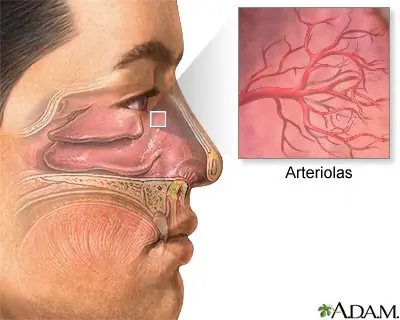
Creo que una de las cosas que mas me llega alterar es cuando se me tapa la nariz , y peor si se me tapan los dos agujeritos. Hay algunas veces que se tapa un agujerito, pero se tapa de tal forma que me tapo el agujerito que anda bien y exalo fuerte por el otro y nisiquiera pasa nada, sigué tapado. Entonces me pregunto ¿Qué es lo que tengo ahi?, Pareceria que tengo una piedrita atravezada y eso no me permite respirar. Pero no, no lo es. Luego de preguntar a varias personas me respondieron ''Son mocos''. Como no me conformé con la respuesta me puse a buscar información en internet. Congestión Nasal Muchas personas piensan que la nariz resulta congestionada (tapada) debido al exceso de moco espeso, pero esto no es correcto. La congestión nasal se presenta cuando se inflaman las membranas que recubren la nariz a causa de la inflamación de los vasos sanguíneos. La congestión nasal puede tener muchas de las mismas causas que el goteo nasal, incluidos resfriados, alergias, infecciones sinusales y gripe. Igualmente, el uso excesivo de algunos aerosoles o gotas nasales puede llevar a que se presente congestión. Imagen de vasos sanguineos nasales Ahi se peude observar una vena mayor como un tronco y luego salen pequeñas ventas que serian las ramas. Al inflamacerse eso, hace que se inflamen mas membranas de la nariz que es lo que recubre los vasos sanguineos y logra tapar el orificio de la nariz . La nariz contiene una gran cantidad de vasos sanguíneos diminutos que sangran fácilmente. El movimiento de aire a través de la nariz puede secar e irritar las membranas que recubren el interior de ésta, formando costras que sangran cuando se irritan al sobar, hurgar o sonarse la nariz . Es más probable que el revestimiento de la nariz se reseque y se irrite por la baja humedad, alergias, resfriados o sinusitis. De esta manera, las hemorragias nasales son más frecuentes durante el invierno, cuando los virus son comunes y el aire caliente de las áreas internas con calefacción reseca las fosas nasales. Un tabique desviado, un objeto extraño en la nariz u otra obstrucción en esta parte también puede causar una hemorragia nasal. La mayoría de estas hemorragias ocurre en la parte frontal del tabique nasal, el tejido que separa los dos lados de la nariz . Este tabique contiene muchos vasos sanguíneos frágiles que se pueden lesionar fácilmente. Este tipo de hemorragia puede ser fácil de detener para un profesional entrenado. Las hemorragias nasales se pueden presentar con menos frecuencia en la parte alta del tabique o más profundamente dentro de la nariz y pueden ser más difíciles de controlar. Imagen del Rhinovirus causa más frecuente de resfriado común Cuánto puede durar un resfriado? Los síntomas de un resfriado suelen aparecer 2 ó 3 días después de que su hijo ha estado expuesto a un foco de la infección. La mayor capacidad de contagio se da durante los primeros tres o cuatro días después de la aparición de los síntomas, pero su hijo puede continuar contagiando durante un lapso de hasta tres semanas. Si bien uno de cada cuatro resfriados dura hasta dos semanas, la mayoría desaparece en una semana. FUENTES: Wiki Kidshealth Nlm Umm
NO TENES NADA QUE HACER?, BUENO PONETE HACER MAS RAPIDO TU XP. SON TREINTA PASOS Y TE ASEGURO QUE TE VA ANDAR EXCELENTE! 1. Deshabilita servicio innecesarios Como Windows XP necesita ser un sistema orientado para todos tiene un montón de servicios corriendo que ralentizan el sistema y que muchos de ellos no necesitas. Aquí hay una lista de los que pueden deshabilitarse prácticamente en todas las máquinas: * Servicio de alerta * Portafolios * Examinador de equipos * Cliente de seguimiento de vinculos distribuidos * Compatibilidad de cambio rápido de usuario * Ayuda y Soporte técnico - (si usas la yuda de windows alguna vez no lo toques) * Acceso a dispositivo de interfaz humana * Servicio de Index Server * Servicios IPSEC * Mensajero * Escritorio remoto compartido de Netmeeting (deshabilitado por seguridad) * Administrador de sesión de Ayuda de escritorio remoto (deshabilitado por seguridad) * Administración de conexión automática de acceso remoto * Registro remoto (deshabilitado por seguridad) * Inicio de sesión secundario * Enrutamiento y acceso remoto (deshabilitado por seguridad) * Servidor * Servicio de descubrimientos SSDP - (Unplug n’ Pray lo deshabilitará) * Telnet * Ayuda de NetBIOS sobre TCP/IP * Administrador de carga * Host dispositivo Plug and Play Universal * Horario de Windows * Configuración inhalámbrica rápida (no lo desactives si usas WIFI) * Estación de trabajo Para poder deshabilitar esos servicios: 1. Ve a Inicio -> Ejecutar, y teclea “services.msc” 2. Pulsa doble click en el servicio que quieras deshabilitar 3. Cambia el tipo de inicio a “Deshabilitado” o “Disable” (según sistema) 2. Deshabilita “Restaurar Sistema” “Restaurar sistema” puede ser de gran ayuda si tu ordenador tiene problemas, aun así, guardar todos los puntos de restauración puede ocupar gigas y gigas de espacio en tu disco duro. Por tanto, para deshabilitarlo: 1. Abre el Panel de Control 2. Pulsa en “Rendimiento y Mantenimiento” 3. Pulsa en “Sistema” 4. Abre la pestaña de Restaurar Sistema 5. Activa ‘Desactivar Restaurar sistema en todas las unidades’ 6. Pulsa ‘Ok’ 3. Defragmenta el archivo de página Si mantienes defragmentado este archivo puedes tener un aumento considerable de velocidad de arranque. Una de las mejores formas de hacer esto es crear una partición separada en tu disco duro sólo para esto, con lo que no se vé afectado por el uso normal del disco duro. Otra forma de tener este archivo defragmentado es correr la aplicación PageDefrag. Este pequeña y útil aplicación puede ser usada para defragmentarlo, pero también para fijar que se defragmente cada vez que inicias el ordenador. Para instalarla: 1. Descarga y ejecuta PageDefrag 2. Señala “Defrag at next Reboot” 3. Pulsa “Aceptar” 4. Reinicia 4. Acelera el acceso a carpetas - Deshabilita Last Access Update Si tienes muchas carpetas y subcarpetas en tu ordenador, notarás que el acceso a dichas carpetas consume mucho tiempo, ya que Windows XP tiene que actualizar la hora de último acceso a cada una de ellas. Para parar esto simplemente hay que editar el registro del sistema. Si crees que es demasiado complicado no lo hagas, pero no es difícil.. 1. Ve a Inicio -> Ejecutar y teclea “regedit” 2. Ves navegando por el arbol de la izquierda hasta llegar a “HKEY_LOCAL_MACHINE\System\CurrentControlSet\Control\FileSystem” 3. Pulsa con el botón derecho en el area de la ventana de la derecha y selecciona ‘Valor DWORD’ 4. Crea por tanto un nuevo valor DWORD y llámalo ‘NtfsDisableLastAccessUpdate’ 5. Botón derecho en el nuevo valor y pulsa ‘Modificar’ 6. Cambia el valor a ‘1′ 7. Pulsa ‘Aceptar’ 5.Deshabilita los sonidos de sistema Sorprendentemente, los sonidos que emite tu ordenador para indicar diferentes cosas pueden ralentizarlo, particularmente al iniciar y apagar el equipo. Para deshabilitar esto: 1. Abre el Panel de Control 2. Pulsa en ‘Dispositivos de sonido, audio y voz’ 3. Selecciona ‘Colocar un icono de volumen en la barra de tareas’ 4. Abre la pestaña “Sonidos” 5. Elege “Sin sonidos” en la Combinación de sonidos 6. Pulsa “No” 7. Pulsa “Aplicar” 8. Pulsa “OK” 6. Mejora el arranque Una nueva característica de Windows XP es la habilidad de realizar defragmentaciones del arranque. Esto coloca todos los ficheros de arranque uno detrás de otro para asegurar un arranque mucho más rápido. Por defecto esta opción está habilitada en muchas versiones de XP, pero aquí mostramos como habilitarla por si acaso. 1. Ve a Inicio -> Ejecutar 2. Teclea ‘Regedit.exe’ 3. Busca “HKEY_LOCAL_MACHINE\SOFTWARE\Microsoft\Dfrg\BootOpt imizeFunction” 4. Selecciona “Enable” de la lista de la derecha 5. Botón derecho y selecciona ‘Modificar’ 6. Cambia el valor a “Y” 7. Reinicia el ordenador 7. Mejora el rendimiento del fichero de intercambio Si tienes más de 256MB de RAM este truco aumentará considerablemente el rendimiento. Se basa en asegurar que tu PC usa cada trozo de memoria RAM (mucho más rápido que el fichero de intercambio) antes de usar el fichero de intercambio. 1. Ve a Inicio -> Ejecutar 2. Teclea “msconfig.exe” 3. Ve a la pestaña System.ini 4. Expande 386enh pulsando en el + 5. Pulsa en Nuevo y teclea “ConservativeSwapfileUsage=1″ 6. Pulsa Aceptar 7. Resetea el ordenador 8. Haz que los menús vayan más rápido Este es uno de mis favoritos ya que es una de las cosas que la máquina notará mas. Lo que hace este truco es quitar el pequeño retardo que tiene Windows cuando vas abriendo los menús. 1. Ve a Inicio -> Ejecutar 2. Teclea ‘Regedit’ 3. Busca la cadena “HKEY_CURRENT_USER\Control Panel\Desktop” 4. Selecciona “MenuShowDelay” 5. Botón derecho y selecciona ‘Modificar’ 6. Reduce el número a unos “100″ Este es el retardo en microsegundos que tienen los menús. Puedes ponerlo a “0″ pero te resultará un poco difícil usar entonces los menus. Bueno ahora mira a ver el menú si te gusta y vá rápido. Si quieres puedes modificar estos valores entrs 50 y 150 según tu gusto. 9. Haz que los programas carguen más rápidos Este pequeño truco funciona con la mayoría de los programas. Si después de realizarlo tu programa va mal, vuelve a deshacer esto. 1. Botón derecho en el acceso directo del programa que sueles usar 2. Selecciona propiedades 3. En destino, añade al final ‘ /prefetch:1′ 4. Pulsa “Aceptar” Voila - tus programas ahora correrán más rápido 10. Mejora la velocidad de apagado de XP Este truco reduce el tiempo de espera antes de que se cierren todos los programas que están activos cuando le das a Apagar el equipo:. 1. Ve a Inicio -> Ejecutar 2. Teclea ‘Regedit’ 3. Busca la cadena ‘HKEY_CURRENT_USER\Control Panel\Desktop’ 4. Selecciona ‘WaitToKillAppTimeout’ 5. Botón derecho y selecciona ‘Modificar’ 6. Cambia el valor a ‘1000′ 7. Pulsa ‘Aceptar’ 8. Selecciona ‘HungAppTimeout’ 9. Botón derecho y selecciona ‘Modificar’ 10. Cambia el valor a ‘1000′ 11. Pulsa ‘Aceptar’ 12. Ahora busca la cadena siguiente 13. ‘HKEY_USERS\.DEFAULT\Control Panel\Desktop’Select ‘WaitToKillAppTimeout’ 14. Botón derecho y selecciona ‘Modificar’ 15. Cambia el valor a ‘1000′ 16. Pulsa ‘Aceptar’ 17. Ahora busca la cadena siguiente 18. ‘HKEY_LOCAL_MACHINE\System\CurrentControlSet\Control’Select ‘WaitToKillServiceTimeout’ 19. Botón derecho y selecciona ‘Modificar’ 20. Cambia el valor a ‘1000′ 21. Pulsa ‘Aceptar’ 11. Desinstalar NetMeeting Ir a inicio -> Ejecutar y poner la siguiente linea: RunDll32 advpack.dll,LaunchINFSection C:\WINDOWS\inf\msnetmtg.inf,NetMtg.Remove 12. Desinstalar el MSN que viene por defecto en Windows XP Ir a inicio -> Ejecutar y poner la siguiente linea: RunDll32advpack.dll,LaunchINFSection %windir%INFmsmsgs.inf,BLC.Remove 13. Desinstalar más programa indeseados de Windows XP de manera sencilla Simplemente bajar el XPlite y usarlo, nos deja desinstalar de Windows XP infinidad de cosas que no vayamos a usar. (Outlook Express, Address Book, el configurador de Wireless, Internet Explorer, MSN, Netmeeting, Movie Maker, Media Player, etc.) 14. Vincular todos los archivos temporales a C:\Temp I) Ir a Mi PC -> Click derecho, propiedades -> Pestaña, opciones avanzadas -> Variables de entorno -> Variables de usuario, y en las dos modificar y ponemos como destino C:\Temp II) Ahora en el Internet Explorer vamos a: Herramientas -> Opciones de internet -> Historial de exploración, configuración -> Mover carpeta y ahí seleccionamos C:\Temp (Que deberá estar creada) Cuando queramos eliminar todos los archivos temporales solo deberemos ir a C:\Temp y borrarlo todo, así de sencillo. 15. Configurar papelera de reciclaje Click derecho en la papelera de reciclaje, Propiedades -> y dejarlo al 5%. 16. Aumentar el ancho de banda en Windows XP Ir a inicio -> Ejecutar y poner la siguiente linea: gpedit.msc A continuación se abrirá una ventana y buscamos la opción: “Directiva de equipo local”, dentro de esta: “Plantillas administrativas”, seleccionamos la opción “Red” y finalmente “Porgramador de paquetes QoS”. Buscamos la opción que indica: “Limitar el ancho de banda reservado” hacer clic en “Habilitar” y en “Limite de ancho de banda (%)” debemos colocar el dígito 1. 17. Limpieza del registro Utilizar periódicamente programas como RegCleaner o RegSupreme Pro, para optimizar y limpiar la cache del registro de windows, y también ver la entradas de inicio por si hubiera servicios innecesarios 18. Defragmentar el Disco duro periódicamente 1) Ejecutar el Desfragmentador de Windows. Hay 2 caminos: - Inicio->Programas->Accesorios->Herramientas del sistema->Desfragmentador de disco. - Inicio->Ejecutar->Dfrg.msc-> Enter. 2) Elegimos el disco que pensamos que necesita una desfragmentación y hacemos clic en Analizar. 3) Si nos notifica que el disco debe ser desfragmentado, hacemos clic en Desfragmentar. Importante: esta tarea de mantenimiento puede tardar unos pocos minutos o algunas horas, depende de la fragmentación 19. Deshabilitar el informe de errores en Windows XP Panel de control -> Sistema -> Opciones avanzadas-> Informe de errores -> Deshabilitar el informe de errores 20. Configurar rendimiento visual de Windows XP Conseguiremos acelerarlo sin perder el skin de Windows XP, vamos a: Ir a Mi PC -> Click derecho, propiedades -> Pestaña, opciones avanzadas -> Rendimiento -> Configuración -> Personalizar: Y una vez ahí podemos destachar estas opciones; I) Mostrar el rectángulo de selección translúcido II) Mostrar sombra bajo el puntero del ratón III) Mostrar sombras bajo los menús Y esto es todo, con estos pasemos conseguiremos ganar una mayor velocidad, espacio en disco, rendimiento y estabilidad general del Windows XP, todo estos pasos los aplico siempre y ningún problema, un saludo. 21. Desactivar StickyKeys Panel de control -> Opciones de accesibilidad y en la pestaña teclado deshabilitar StickyKeys 22. Acelerar el apagado de Windows XP Inicio -> Ejecutar -> Regedit Entramos luego hasta el nivel HKEY_CURRENT_USER\Control Panel\Desktop localizando allí la clave “WaitToKillAppTimeout” hacemos doble clic sobre ella. A continuación cambiamos el valor de 20.000 (que ya trae por defecto) por el de 4.000. Ahora, y sin salir del editor, accedemos a HKEY_LOCAL_MACHINE\System\CurrentControlSet\Control, para localizar de nuevo la clave “WaitToKillAppTimeout” y repitiendo la misma operación de antes cambiamos el valor de 20.000 a 4.000. Ahora nuestro Windows esperará menos tiempo para “matar” una aplicación cuando no responde y se cerrará el sistema mucho más rápido. 23. Limpiar archivo de intercambio al apagar el sistema Por defecto el archivo de intercambio de Windows XP siempre se mantiene en el disco duro, ocupando un espacio que puede sernos de utilidad, sobretodo en entornos de arranque dual Para modificar este comportamiento, y que su contenido sea eliminado al apagar el sistema, iniciaremos la herramienta de edición del registro de sistema, con el comando “regedit.exe”, desde el menú Inicio/Ejecutar y localizaremos la clave HKEY_LOCAL_MACHINE\System\CurrentControlSet\Control\Session Manager\Memory Management. Allí crearemos o modificaremos el valor DWORD “ClearPageFileAtShutdown” cuyo contenido será “1” eliminar el archivo de intercambio al pagar el sistema o “0” para mantenerlo. 24. No se termina de apagar el ordenador del todo. Inicio y a continuación en Panel de Control. Una vez en el Panel de Control, haz doble clic sobre el icono de Opciones de energía. Pincha en la pestaña APM y marca la casilla Habilitar la compatibilidad con la administración avanzada de energía luego pulsa el botón Aceptar. 25. Desactivar el aviso de los programas recién instalados Inicio, haz clic con el ratón derecho en la parte superior del menú Inicio donde se muestra su nombre y, a continuación, haga clic en Propiedades. En el cuadro de diálogo Propiedades de la barra de tareas y del menú Inicio, en la ficha Menú Inicio haz clic en Personalizar. Haz clic en la ficha Opciones avanzadas y, a continuación, desactiva la casilla de verificación Resaltar programas recién instalados. Haz clic en Aceptar y de nuevo en Aceptar. 26. Desactivar el mensaje de drivers no certificados Click derecho en el icono de Mi PC y elegir Propiedades. Una vez allí, en la pestaña Hardware, deberemos presionar el botón Firma de controladores, donde se nos pregunta [¿Qué acción desea que realice Windows?], conviene seleccionar [Ninguna: instalar el software sin pedir mi aprobación]. De esta manera, no volveremos a recibir advertencias sobre los drivers. 27. Limpiar el archivo de intercambio al apagar el sistema Para modificar este comportamiento, y que su contenido sea eliminado al apagar el sistema, iniciaremos la herramienta de edición del registro de sistema, con el comando “regedit.exe“, desde el menú Inicio/Ejecutar y localizaremos la clave HKEY_LOCAL_MACHINE\System\CurrentControlSet\Control\Session Manager\Memory Management. Allí crearemos o modificaremos el valor DWORD “ClearPageFileAtShutdown” cuyo contenido será “1” eliminar el archivo de intercambio al pagar el sistema o “0” para mantenerlo. 28. Forzar cierre de aplicaciones al apagar el sistema Aveces Windows XP, puede que tarde, o incluso, nos muestre algún tipo de ventana cuando queremos apagar el sistema, del estilo, que nos dicen que alguna aplicación aun está en ejecución. Podemos evirtar eso haciendo que el sistema cierre todos esos programas de forma rápida. Para conseguirlo hemos de seguir los siguientes pasos: Abrimos el Registro de Windows Buscamos la clave: HKEY_CURRENT_USER\ControlPanel\Desktop Veremos que existe un valor llamado AutoEndTask, el cual debemos modificar Podemos asignarle un 1 para forzarlas a que se cierren o 0 que es el valor por defecto y Windows seguirá funcionando como hastaahora. Cerramos el registro y reiniciamos sesión 29.- Para aumentar la velocidad de acceso a servidores HTTP, y visualizar las páginas Webs mas rápido Haz clic en el botón Inicio y luego sobre Ejecutar, escribe Regedit y pulsa el botón Aceptar. Una vez estás en el editor del registro busca la siguiente cadena: HKEY_CURRENT_USER\Software\Microsoft\Windows\Curre ntVersion\ InternetSetting En la ventana de la derecha, crear o modificar los valores DWORD siguientes: MaxConnectionsPerServer: doble clic sobre ese valor y escribir 4 decimal (para ADSL escribir 20) MaxConnectionsPer1_0Server : doble clic sobre ese valor y escribir 8 en decimal (para ADSL escribir 20) Esos valores corresponden al número de demandas simultáneas de acceso a un servidor de tipo 1 o 1.1. Cerrar Regedit y reiniciar Windows. 30. Usar atajos de teclado Atajos Generales CTRL+C (Copiar) CTRL+X (Cortar) CTRL+V (Pegar) CTRL+Z (Deshacer) DELETE (Eliminar) SHIFT+DELETE (Eliminar la selección de modo permanente sin pasar por la papelera de reciclaje) CTRL mientras arrastramos selección (Copia la selección) CTRL+SHIFT mientras arrastramos un objeto (Crea un acceso directo a ese objeto) Tecla F2 (Renombrar un objeto) CTRL+Flecha Derecha(Mueve el puntero de inserción de texto al comienzo de la siguiente palabra) CTRL+Flecha Izquierda (Mueve el puntero de inserción de texto al comienzo de la anterior palabra) CTRL+Flecha Abajo (Mueve el puntero de inserción de texto al comienzo del siguiente párrafo) CTRL+Flecha Arriba (Mueve el puntero de inserción de texto al comienzo del párrafo anterior) CTRL+SHIFT con cualquiera de las teclas de flechas (Selecciona el bloque de texto) SHIFT con cualquiera de las teclas de flechas (Selecciona más de un objeto en una ventana, escritorio o palabras de un texto) CTRL+A (Selecciona todo) Tecla F3 (Busca por un archive o un directorio) ALT+ENTER (Muestra las propiedades de un objeto seleccionado) ALT+F4 (Cierra el objeto activo o sale de un programa) ALT+Barra Espacio (Abre el menú derecho de la barra de título en la ventana activa) CTRL+F4 (Cierra el documento actual en un programa que te permita tener varios documentos abiertos simultáneamente) ALT+TAB (Permite desplazarse entre objetos o ventanas abiertas) ALT+ESC (Permite desplazarse entre objetos o ventanas abiertas en el orden que estos han sido abiertos) Tecla F6 (Permite hacer selecciones de elementos en una ventana) Tecla F4 (Muestra la barra de direcciones de Mi PC o de Windows Explorer) SHIFT+F10 (Muestra el menú derecho del objeto seleccionado) CTRL+ESC (Display the Start menu) ALT+Letra subrayada en el objeto de menú o nombre de comando (Muestra el menú o ejecuta el comando seleccionado) Tecla F10 (Activa la barra de menú en el programa activo) Flecha Derecha (Abre el siguiente menú a la derecha o abre un submenú) Flecha Izquierda (Abre el siguiente menú a la izquierda o cierra un submenú) Tecla F5 (Actualiza la ventana activa) Espacio Atrás (Sube un nivel sobre el nivel de directorio en el que nos encontramos en Windows Explorer) ESC (Cancela la tarea actual) SHIFT cuando insertas un CD (Evita que el CD boote (que el CD arranque) automáticamente) CTRL+SHIFT+ESC (Abre el administrador de tareas) Cuadros de diálogo CTRL+TAB (Mueve entre las pestañas) CTRL+SHIFT+TAB (Mueve hacia atrás entre las pestañas) TAB (Mueve entre las opciones) SHIFT+TAB (Mueve hacia atrás entre las funciones) ALT+Letra subrayada (Ejecuta el comando o despliega el menú correspondiente) ENTER (Ejecuta el commando de la opción seleccionada) Barra espacio (Selecciona o vacia el checkbox si el actual objeto seleccionado es un checkbox) Fechas (Selecciona un OptionButtom si el objeto actual es un grupo de OptionButtoms) F1 (Muestra la ayuda) F4 (Muestra los elementos de la lista actual) Espacio Atrás (Abre el directorio contenedor del actual en el cuadro de dialogo Guardar como..) Tecla Logo Windows Windows Logo (Muestra el menú nicio) Windows Logo+BREAK(Pausa) (Muestra el cuadro de dialogo de Propiedades del Sistema) Windows Logo+D (Muestra el escritorio) Windows Logo+M (Minimiza todas las ventanas) Windows Logo+SHIFT+M (Restaura las ventanas minimizadas) Windows Logo+E (Abre Mi PC) Windows Logo+F (Busca por un archive o un directorio) CTRL+Windows Logo+F (Busca equipos) Windows Logo+F1 (Muestra la ayuda de windows) Windows Logo+ L (Bloquea el teclado) Windows Logo+R (Abre el menú ejecutar) Windows Logo+U (Abre el administrador de utilidades) Navegación en Internet Explorer CTRL+E (Selecciona todo el contenido del marco activo) CTRL+F (Abre la utilidad de búsqueda) CTRL+H (Abre la barra Historial) CTRL+I (Abre la barra de favoritos) CTRL+L (Abre el cuadro de dialogo “Abrir”) CTRL+N (Abre otro navegador con la misma dirección web en la que estamos) CTRL+O (Abre el cuadro de dialogo “Organizar favoritos”) CTRL+P (Abre el cuadro de dialogo Imprimir) CTRL+R (Actualiza la página web actual) CTRL+W (Cierra la ventana actual) Navegación Windows Explorer Fin (Desplaza la barra de navegación hasta el final del contenido de la ventana) Inicio (Muestra el inicio de la ventana activa) NUM LOCK+Asterisco (*) (Muestra todos los subdirectorios que hay debajo de un directorio seleccionado) NUM LOCK+Más (+) (Muestra el contenido de un directorio seleccionado) NUM LOCK+Menos (-) (Cierra el directorio seleccionado) Fecha izquierda(Cierra el directorio seleccionado si esta expandido o selecciona el directorio que contiene a éste) Fecha derecha (Despliega la selección si no lo ésta o selecciona el primer subdirectorio) Accesibilidad SHIFT derecho unos segundos (Activa o desactiva las teclas de filtro) ALT Izquierdo+SHIFT Izquierdo+PRINT SCREEN (Activa o desactiva el alto Contraste) ALT Izquierdo+ SHIFT Izquierdo+NUM LOCK (Activa o desactiva las MouseKeys) SHIFT cinco veces (Activa o desactiva las StickyKeys) NUM LOCK cinco veces (Activa o desactiva las ToggleKeys) Windows Logo +U (Abre el administrador de utilidades) MMC Microsoft Management Console CTRL+O (Abre una Consola salvada) CTRL+N (Abre una nueva Consola) CTRL+S (Guarda una consola Abierta) CTRL+M (Añade o borra un objeto a la consola) CTRL+W (Abre una nueva ventana) Tecla F5 (Actualiza el contenido de una ventana) ALT+Barra Espacio (Muestra el menu de la ventana MMC) ALT+F4 (Cierra la Consola) ALT+A (Muestra el menú de acción) ALT+V (Muestra el menú vista) ALT+F (Muestra el menú Archivo) ALT+O (Muestra el menu Favoritos) CTRL+P (Imprime la página actual o el panel activo) ALT+Menos (-) (Muestra el menú de la ventana del panel activo) SHIFT+F10 (Muestra el menú derecho del objeto seleccionado) F1 (Muestra el tópico de ayuda para el objeto seleccionado si hay algún objeto seleccionado) F5 (Actualiza el contenido de las ventanas) CTRL+F10 (Maximiza la ventana actual) CTRL+F5 (Restaura la ventana de la consola actual) ALT+ENTER (Muestra el menú de propiedades del archive seleccionado) F2 (Renombre el archive seleccionado) CTRL+F4 (Cierra la consola) Escritorio Remoto CTRL+ALT+Fin (Reemplaza a Ctrl+Alt+Supr) ALT+AvPAg (Cambio entre programas de izquierda a derecha, como alt+tab) ALT+RePAg (Cambio entre programas de derecha a izquierda, como alt+tab) ALT+INSERT (Cambio entre programas según el orden en el que se han abierto) ALT+Inicio (Muestra el menú inicio) CTRL+ALT+Pausa (Cambia de ventana a pantalla completa) ALT+DELETE (Muestra el menú de windows) CTRL+ALT+Menos (-) (Toma una captura de la ventana active en la consola remota) CTRL+ALT+Más (+) (Copia una captura de todo el área de la consola remota) FUENTE 1 FUENTE 1 FUENTE 1
ENTRA A LA WEB TUTORIALES PHOTOSHOP: PRIMEROS PASOS CON PHOTOSHOP Y SUS HERRAMIENTAS Arrow La ventana del photoshop Arrow Las paletas del photoshop Arrow Configuración del menú preferencias I Arrow Configuración del menú preferencias II Arrow Configuración del menú preferencias III Arrow Configuración del menú preferencias IV Arrow Configuración del menú preferencias V Arrow Las herramientas de corrección (Tampón de clonar, pincel corrector y parche) Arrow Primeros pasos con Neat image Arrow Funcionamiento del Genuine fractals Arrow Algunos TIPS para photoshop Arrow Atajos del teclado Arrow Traducción de comandos (Inglés/Español) Arrow Usando el filtro extraer Arrow Truco con las capas Arrow Filtro máscara de enfoque Arrow Cuadro de herramientas I Arrow Cuadro de herramientas II Arrow Trazados I Arrow Trazados II Arrow Trazados III Arrow Personalizar pinceles Arrow Tutorial Noise Ninja Arrow Un acercamiento a los modos de fusión Arrow Jugando con los píxeles Arrow Jugando con los pinceles Arrow Corrección de lente (Sólo PS CS2) Arrow Traducción de acciones Arrow Los filtros del Photoshop I (Artísticos) Arrow Los filtros del Photoshop II (Bosquejar) TUTORIALES DE TEXTOS Arrow 3D Crystal effect Arrow Efecto fuego ArrowTexto en césped Arrow Imagen en texto Arrow En fondo reluciente Arrow Efecto llamas Arrow Efecto hielo Arrow Texto fantasma Arrow Texto en 3D (1) Arrow Texto en relieve Arrow Texto caramelo Arrow Texto original Arrow Efecto piel Arrow Texto con velocidad Arrow Texto en relieve (Transparente) Arrow Texto en 3D (2) Arrow Textos y formas transparentes sobre texturas Arrow Texto encima de un cristal Arrow Texto metal futurista Arrow Texto metálico Arrow Texto en 3D (3) Arrow Texto asqueroso Arrow Texto con nieve encima Arrow Letras saltarinas Arrow Texto cristal Arrow Texto bicolor Arrow Texto en flamas (Videotutorial) CREACIONES CON PHOTOSHOP Arrow Bola de cristal Arrow Rueda dentada Arrow Creando una esfera Arrow Nubes en photoshop Arrow Eclipse Arrow Rayos Arrow Dibujando un tomate Arrow Dibujando un huevo Arrow Creando una lupa Arrow Creando césped Arrow Cinta adhesiva Arrow Código de barras Arrow Creando un planeta Arrow Creando un océano Arrow Creando un agujero negro Arrow Espiral 3D Arrow Creando un bosque Arrow Creando una escena espacial I y II Arrow Creando una escena espacial III Arrow Creando una cortina Arrow Creando una escena espacial IV (Estrella) Arrow Moléculas y otros efectos con modos Aclarar y Luz focal Arrow Creando una escena espacial V (Anillo) Arrow Logo profesional Arrow Burbujas animadas Arrow Motivos fractales Arrow Agujero de gusano Arrow Truenos y rayos Arrow Nebulosa Arrow Medallón Arrow Orificio de bala Arrow Creando un mar Arrow Logo Superman Arrow Creando una cadena Arrow Creando un cable Arrow Puesta de sol desde cero Arrow Crear una piedra (Textura) Arrow Creando un tentáculo Arrow Creando un Arco Iris Arrow Rayo en Photoshop Arrow Creando un micrófono PON UN MARCO A TUS FOTOS Arrow Marcos con máscara rápida Arrow Marco de alumínio Arrow Marco para fotos Arrow Borde en una imagen Arrow Cuadro para fotos Arrow Marco blanco Arrow Bordes tramados Arrow Imagen dividida en marcos Arrow Marco rústico Arrow Bordes quemados Arrow Enmarcando una imagen Arrow Marco fácil BONITOS EFECTOS CON PHOTOSHOP Arrow Efecto dark I Arrow Efecto dark II Arrow Bosque dark Arrow Lienzo roto Arrow Efecto mecclilla Arrow Creando una sombra Arrow Sombras realistas Arrow Pop Art Arrow Un panorama congelado Arrow Efecto venas Arrow Lineas de TV Arrow Líneas de bisel Arrow Reflejo en el agua Arrow Ondear bandera Arrow Gotas de agua Arrow Efecto corcho Arrow Creando azulejos Arrow Efecto para imágenes Arrow Foto doblada Arrow Esquina doblada Arrow Cinta adhesiva y rasgado de imágenes Arrow Reflejar una imagen Arrow Explosión en el agua Arrow Añadir llúvia a una imagen Arrow Creando una barba Arrow Reflejo en anteojos Arrow Fotomontaje cúbico Arrow Efecto código Matrix Arrow Añadir llúvia animada a una imagen (PS + IR) Arrow Un cómic de los de antes Arrow Clave alta Arrow Efecto explosión de rayo Arrow Fruta congelada Arrow La guia dark I (Ojos) Arrow Efecto cristal empañado Arrow Imagen en pantalla Arrow Fotomontaje y paso a lápiz Arrow Trabajo artístico y personal Arrow Efecto lava Arrow Sable láser (Star Wars) Arrow Añadir humo a una imagen Arrow Efecto cosmos o nebulosa Arrow Efecto con degradado (Videotutorial) APRENDIENDO ALGUNA TÉCNICA EN PHOTOSHOP Arrow Fusionar imágenes I Arrow Fusionar imágenes II Arrow Fusionar imágenes III Arrow Redondear esquinas Arrow Texto en trazado Arrow Dibujando en photoshop Arrow Redondear formas Arrow Máscara de recorte Arrow Fusionar imágenes IV Arrow Arte con la herramienta stroke path Arrow Textura y modo de fusión de capas Arrow Tercera dimensión Arrow Recorte con máscara de capa Arrow Imitación fuego con herramienta dedo Arrow Tutorial dibujo I Arrow Tutorial de dibujo II Arrow Ajustar un texto a una forma Arrow Dibujando con las herramientas dedo y subexponer Arrow Retocando un ojo Arrow Dibujo: primera parte Arrow Cambio de rostro Arrow Blanco y negro de película Arrow Retoque y reparación de imagenes (PDF) Arrow Incluir objetos (PDF) Arrow Simular grano Arrow Usar el tampon en modo aclarar u oscurecer Arrow Efecto de foco suave en las luces Arrow Matizar efectos de iluminación Arrow Sombras proyectadas en modo multiplicar Arrow Tutorial Unsharp mask Arrow Pincel personalizado, efecto costura Arrow Lineas de borde con multiplicar Arrow Extraer pelos dentro de fondos Arrow Limpieza dental Arrow Coloreando escala de grises usando el modo superponer Arrow Combinar capas en modo superponer Arrow Texturar fotografias con luz suave Arrow Filtro relieve sin agrisar la imagen Arrow Ennegrecer fondos con capa en luz intensa Arrow Textura de papel gofrado sin perder el color Arrow Contrastar vaciando zonas medias en el histograma Arrow Convertir a blanco y negro una parte de una foto Arrow Posterizar imágenes con mezcla definida Arrow Desaturado selectivo Arrow Crear un motivo (Línea diagonal) Arrow De blanco y negro a color Arrow Usando máscaras de capa para integrar objetos Arrow Pintar sobre una imagen Arrow Marca de agua invisible Arrow Modos de fusión para principiantes Arrow Crea tus propios pinceles FIRMAS, BANNERS Y FONDOS Arrow Firma animada bolígrafo Arrow Firma para foros Arrow Otro tipo de firma Arrow Una firma más Arrow Fondo abstracto I Arrow Fondo abstracto II Arrow Efecto fuego en escritorio Arrow Fondo remolino Arrow Firma con photoshop Arrow Banner animado I Arrow Efecto cromado Arrow Rollovers con Image Ready Arrow Fondo escritorio Arrow Ondas Arrow Wallpaper fractal Arrow Fondo simple Arrow Firma con PS e Image Ready Arrow Efecto ventilador Arrow Banner con clip de video Arrow Firma para foros con marco Arrow Banner animado II Arrow Firma Hip-Hop Arrow Fondo baboso Arrow Banner con texto animado Arrow Firma mecánica I Arrow Banner animado fácil Arrow Banner con movimiento Arrow Firma mecánica II Arrow Firma smudge Arrow Fondo abstracto VI Arrow Fondo de fuego Arrow Fondo ardiente Arrow Tutorial super básico de firmas Arrow Animación de Photoshop e Image ready & flash (Videotutorial) Arrow Fondo de aros Arrow Fondo infernal Arrow Puas 3D UTILIDADES PARA TÚ PÁGINA WEB Arrow Botón efecto plasma Arrow Crear thumbnail Arrow Botón animado PS + Image Ready Arrow Botón con estilos de capa Arrow Creando objetos para web Arrow WebSite desde 0 (Parte I) Arrow WebSite desde 0 (Parte II) Arrow WebSite desde 0 (Parte III) DA UN TOQUE PERSONAL A TUS FOTOS Arrow Esfera nevada Arrow Imagen a cómic Arrow Foto a dibujo I Arrow Marca de agua Arrow Retrato en papel viejo Arrow Efecto usado en revistas Arrow Cambiar color automóvil Arrow Foto a dibujo II Arrow Caricatura a partir de una imagen Arrow Foto a dibujo III Arrow Foto a pintura Arrow Foto a dibujo IV Arrow Foto a dibujo pastel Arrow Foto a pintura Arrow Alas de ángel o hada Arrow Poner un tatuaje Arrow Foto a dibujo V Arrow Un cómic de los de antes Arrow Pasar de imagen a cuadro Arrow Pasar de imagen a dibujo Arrow Efecto chica desconocida Arrow Efecto mosaico (imitación) Arrow Poner un tatuaje Arrow Imagen rellena de texto Arrow Aspecto de pintura al óleo TÉCNICAS DE RETOQUE FOTOGRÁFICO EN PHOTOSHOP: TÉCNICAS BÁSICAS Arrow Enderezar una fotografía Arrow Primeros pasos con una fotografía digital Arrow Enfocar una imagen en Photoshop Arrow Calibrar el monitor Arrow Extraer cabellos Arrow Enderezar. Corregir el efecto de perspectiva por altura Arrow Sobre los modos de fusión Arrow Evitar halos claros al enfocar Arrow Superponer imágenes en modo Trama y Multiplicar Arrow Combinar imágenes a HDR (Alto rango dinámico) Arrow Aumentar el tamaño de una foto sin perder calidad Arrow Mejora por zonas de una fotografia Arrow Técnicas de recorte Arrow Eliminar el ruido digital sin plugin Arrow Eliminar el ruido digital sin plugin (2ª Parte) Arrow Mejorando una fotografia Arrow Enderezar estructuras Arrow Enfoque selectivo simple Arrow Enfoque selectivo simple 2º paso Arrow Reducción del viñeteo TÉCNICAS DE RESTAURACIÓN Arrow Tratamiento de la piel (Eliminación de arrugas e imperfecciones de la piel Arrow Maquillaje digital sobre un retrato. Tutorial esencial. Arrow Restauración de foto antigua (Tampón de clonar) Arrow Eliminar reflejos de flash Arrow Eliminar ojos rojos - Cambio de color Arrow Retoque fotográfico completo Arrow Beauty Makeup Arrow Retirar pecas de la cara Arrow Quitando unos kilitos Arrow Retoque completo de foto Arrow Viejo tutorial de retoque Arrow Retoque fashion Arrow Adelgazar a una persona Arrow Gasas y velos transparentes Arrow Retoque de foto antigua Arrow Retoque de foto de forma sencilla Arrow Blanquear los dientes I Arrow Blanquear los dientes II Arrow Blanquear los dientes III Arrow Eliminar exceso de flash Arrow Eliminar ojos rojos Arrow La excesiva dependencia de ls filtros Arrow El retoque y el desenfoque Arrow Cambiar color de los ojos Arrow Restaurar imagen antigua paso a paso Arrow Cambiar color de los ojos II CORRECCIÓN DEL CONTRASTE Y LA EXPOSICIÓN Arrow Iluminando una foto oscura - Sin generar ruido Arrow Iluminando una foto oscura - Sin generar ruido - Otra manera. Arrow Cómo aumentar el contraste en una foto Arrow Otra técnica para dar contraste Arrow Doble revelado con Photoshop Arrow Recuperar medios tonos en sombras Arrow Herramientas sobreexponer y subexponer Arrow Mejorar atmósfera en fotografías blandas Arrow Realzar retratos en modo Sobreexponer Arrow Oscurecer cielos blanquecinos Arrow Aclarar una zona en una foto oscura Arrow Retoque parcial de una foto usando Pincel de Historia CORRECCIÓN DE TONALIDADES Arrow Método para saturar los colores de una imagen Arrow Corrección del color y niveles con curvas Arrow Recuperar color perdido Arrow Ajustar color con curvas Arrow Reforzar colores pintando en modo luz suave Arrow Reforzar a un tiempo contraste y saturación Arrow Ajuste de color en fotos con piel VIRADOS Arrow Virado a sepia Arrow Convertir foto a blanco y negro Arrow Fusionar color con blanco y negro Arrow Blanco y negro por zonas Arrow Pasar a B/N Arrow Color a B/N Arrow Retrato a sepia Arrow Convertir imagen color a blanco y negro Arrow Mezcla B/N con color Arrow Desaturación selectiva Arrow Separación de colores - Herramienta Calcular EFECTOS Arrow Simular efecto infrarrojo en Photoshop Arrow Polarizar cielos Arrow Los colores del otoño- Filtro soft focus Arrow Un toque especial a tus fotos Arrow Oscurecer un fondo para destacar otros elementos de una foto Arrow Efecto Glamour I Arrow Efecto Glamour II Arrow Cambiar luz del día Arrow Clave alta (high key) en b&n Arrow Efecto de luz con tampón de clonar Arrow Solarizaciones en modo diferéncia Arrow Efecto Dream Arrow Añadir movimiento TÉCNICAS DE COLOREADO Arrow Técnica para colorear una fotografía infrarroja Arrow Coloreado 1ª parte Arrow Coloreado 2ª parte Arrow Coloreando iris de forma realista Arrow Tutorial de colorizado RECURSOS GRATUITOS PARA PHOTOSHOP: Arrow Pinceles para photoshop Arrow Acciones para photoshop Arrow Fuentes para photoshop Arrow Estilos para photoshop Arrow Texturas para photoshop Arrow Fotografias para photoshop Arrow Recursos varios LOS MEJORES TUTORIALES PHOTOSHOP, RECOPILADOS DE OTRAS PÁGINAS WEB: Arrow Tutoriales de iniciación Arrow Efectos de texto Arrow Motivos y texturas Arrow Dibujando en photoshop Arrow Tutoriales de diseño web Arrow Creación de gráficos para web en photoshop Arrow Logos y diseño Arrow Tutoriales de retoque fotográfico en photoshop Arrow Efectos fotográficos en photoshop Arrow Interfaces en photoshop Arrow Digital Art en photoshop Arrow Creando objetos Arrow Efectos visuales en photoshop Arrow Creando fondos en photoshop Arrow Seleccionar y extraer en photoshop
Hace unos dias debido a mi ignorancia en la floricultura me enteré que existen plantas carnivoras. Son plantas que se alimentan de insectos, si, de insectos. Quizás algunos no les sorprendan pero a mi, me dejó con la boca abierta!. ¿Qué hice?, Busqué videos en youtube y me quedé peor con la boca abierta!. Vean Los siguientes Videos. Antes que nada una breve introducción: Una planta carnívora es una planta que obtiene la totalidad o la mayoría de sus requerimientos nutricionales (pero no de energía) mediante la captura y el consumo de animales, especialmente insectos. Las plantas carnívoras generalmente crecen en lugares donde el suelo es pobre, en especial en nitrógeno, como las tierras ácidas pantanosas, por lo que en verano hay que colocar la maceta sobre un platillo con agua y colocarla en un lugar soleado. link: http://www.videos-star.com/watch.php?video=Vcbj2EOY958 link: http://www.videos-star.com/watch.php?video=pvx7Lkrm1oU link: http://www.videos-star.com/watch.php?video=_x-czhAOMSA link: http://www.videos-star.com/watch.php?video=RWSYADEsrQE Fuente
Entrando ACA van a poder comprobar a segun el numero de telefono celular a que compania pertenece ese telefeno! Espero que les sirva