jonathan301
Usuario (Argentina)
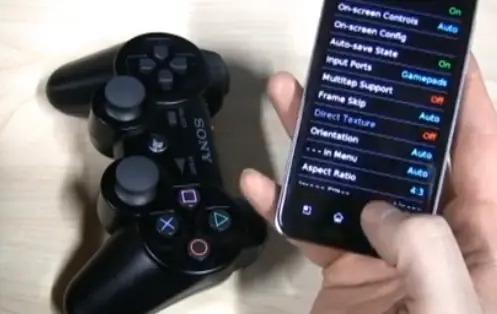
Ya ha pasado bastante tiempo desde que en un artículo anterior os presentamos la aplicación Sixaxis Controller, una herramienta que permitía a los poseedores de un mando inalámbrico para PlayStation 3 poder jugar con él en su dispositivo Android. Mucho ha llovido desde aquella excelente —aunque escueta— primera versión. Y es por ello que muchos de vosotros en los comentarios nos pedíais tutoriales para configurar una de las nuevas funcionalidades de la aplicación: la simulación táctil. Antes de nada, hay que decir que hay características que no se mencionaban en aquel tutorial básicamente porque entonces no existían en dicha aplicación. A los que desconozcan el funcionamiento básico de la aplicación, os remitimos al artículo donde ya os hablamos de su configuración básica (recordad que requiere de acceso ROOT). Aquí nos centraremos en las novedades y en su configuración avanzada. Cabe destacar que ahora, para sincronizar un mando inalámbrico Sixaxis/DualShock 3 con nuestro terminal, no es necesario hacer uso de la utilidad para ordenador SixPairTool, sino que, conectando el mando mediante un cable USB a nuestro dispositivo Android, bastará con pulsar sobre Pair Controller —y el botón PS de nuestro mando— para que se realice dicho emparejamiento. Pues bien, una vez tenemos nuestro mando asociado y funcionando con nuestro dispositivo Android, toca configurarlo. Con la aplicación abierta, pulsamos la tecla Menú y nos vamos a Preferences (una alternativa sería ir a Ajustes > Idioma y entrada de texto y configurar los ajustes para Sixaxis Controller). Ajustes generales En Gamepad Settings podremos activar la opción Enable Gamepad, para utilizarlo como un controlador nativo —para los juegos que los soporten—. En Analog Poll Rate podremos configurar la “frecuencia de refresco” de los joysticks analógicos. Algo así como la cantidad de veces por unidad de tiempo que el sistema “consulta” el valor de pulsación de los mismos. En Edit Mappings configuraremos el mapeo de botones. Simplemente pulsando la opción deseada en la lista y, a continuación, el botón correspondiente en el mando. No tiene pérdida. Simulación de teclado y ratón La aplicación también permite la simulación de teclado y ratón desde Keyboard Emulation y Mouse Emulation, respectivamente. Aquí las configuraciones no tienen mucho misterio, sencillamente asignaremos el mapeo desde Key Mappings en cada controlador conectado y elegiremos qué método de entrada por defecto se activará una vez desconectado el mando. También podemos decirle que simule un teclado de hardware, en lugar de un IME, mediante Bypass IME. El caso del ratón es análogo, con la diferencia del número de acciones a asignar y de que podemos elegir la velocidad del mismo desde Mouse Speed. Simulación táctil En Touch Profiles es donde la magia tiene lugar. Aquí, se nos abrirá una plantilla vacía, una especie de tabula rasa donde pulsaremos dos veces para que se despliegue un menú con opciones e iremos añadiendo los botones que deseemos: analógico, triángulo, círculo, start, etc. de forma que podamos utilizar nuestro mando para controlar un juego que ha sido desarrollado para controlarse desde la pantalla táctil. Una de las cosas más interesantes de este editor, es que podemos importar una imagen para colocarla de fondo en la plantilla —como por ejemplo, una captura de pantalla del juego en el que queremos utilizar el mando como control—, para así facilitar la tarea de creación de botones. Además, podemos añadirle propiedades a los botones, como que se active con un deslizamiento (swipe) en lugar de una pulsación (normal) o la distancia del deslizamiento que lo activa. aqui un video: link: http://www.youtube.com/watch?v=8KtNQsdJ9l8&feature=player_embedded

Machinarium ha estado disponible para iOS desde hace un tiempo, y como un juego popular y galardonado juego, los usuarios de Android que han estado esperando para este dispositivo que se lanzará en Google Play - Machinarium para Android. Ahora, la espera ha terminado. Machinarium ya está disponible en Play Google por $ 3.99. Es más caro que puede mayoría de los juegos que puedes encontrar en Google Play, que suele ser alrededor de $ 0,99. Sin embargo, el precio más alto por lo general viene con una mayor satisfacción. Bueno, por desgracia, Machinarium 1.0 no está realmente disponible para todos los dispositivos Android , ya que los desarrolladores ha decidido hacer el juego sólo funciona para el dispositivo que tiene mayor pantalla de resolución, así en este caso, la tableta con 1024x600 píxeles o 1280x800. Por suerte, el juego se presentó a trabajar en el dispositivo con HD de pantalla 1280x720 de resolución como HTC Uno X, Sony Xperia S, Samsung Galaxy S III y Galaxy Nexus. Sin embargo, desde el más pequeño teléfono tiene la pantalla en comparación con el comprimido, el rompecabezas se vuelve más difícil debido a la pequeña zona de contacto. Entonces, ¿qué esperan? descargar y instalar este adictivo juego de puzzle para tu Android ahora, y si eres dispositivo no aparece como el dispositivo de apoyo, usted puede esperar para futuras actualizaciones. apk: http://www.androidappsdownload.net/download?pid=5807&ln=0 sd data: http://www.androidappsdownload.net/download?pid=5807&ln=2