johnpepe
Usuario (Colombia)
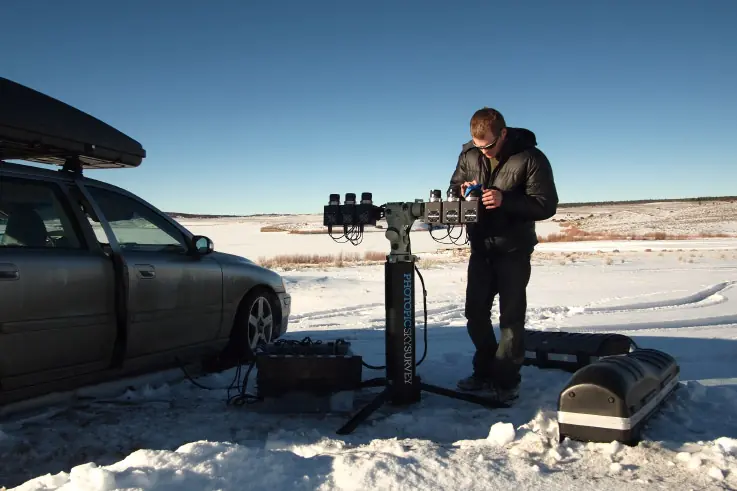
Nuestra Vía Láctea 360° Interactivo El Sky Survey fotópica es una fotografía de 5.000 megapixels de todo el cielo nocturno unido por 37.440 de imágenes (Ver Hardware y Software usado al final) grandes en tamaño y alcance, que retrata un mundo más allá de la que está debajo de nuestros pies y revela nuestra Vía Láctea con una claridad hasta ahora desconocida. Cuando miramos a esta imagen, de hecho estamos mirando atrás en el tiempo, ya que gran parte de lo que vemos en la luz viaja tan vastas distancias. Nuestra galaxia, la Vía Láctea es la característica dominante, sus brazos polvorientos que se avecinan en el marco, salpicado por nubes rojas de hidrógeno brillante. Para la parte inferior derecha son nuestros vecinos más cercanos, cada uno de pequeñas galaxias con sus propios propias cientos de millones de estrellas. Vista 360° : http://media.skysurvey.org/interactive360/krpano.swf Como cualquiera que haya tratado de capturar escenas nocturnas con su cámara se sabe que las estrellas presentan un reto formidable. No se quedan quietas y su luz es muy débil, que requieren exposiciones largas y una montura de trípode que gira de forma sincronizada con rotación de la Tierra. Hardware usado: Cámaras-Finger Lakes ML-8300 monocromática lentes Zeiss Sonnar 85mm-f2.8 -Astronomik Filtros LRGB, Astrodon Ha Monte-Takahashi EM-11 Temma 2 w / personalizado de armadura del generador-Yamaha EF1000iS para viajes de Estados Unidos -portátil Intel Core i7-820QM corriendo Linux Fedora, 8 GB de RAM w / 4 TB de almacenamiento externo Software usado: MaximDL de montaje en el control, captura de imágenes, y la creación de marcos de calibración (sesgo de oscuridad, y plano) IRAF-muchas de las tareas de secuencias de comandos como el aumento de escala, registro, saturados de reemplazos de píxeles con la exposición a escala, apilado, y el modelado de fondo media SExtractor-la construcción de cada uno lista de los marcos de objetos SCAMP-referencias cruzadas para crear la posición y la distorsión de las cabeceras de reproyección Swarp y costuras de los marcos de PixInsight generan definitiva LRGBHa compuesta en color, función de transferencia de medios tonos, reducción de ruido GIMP-finales para ajustes de montaje y curva de saturación Espero haya sido de su interés, y que hayan conocido algo mas de lo que haya arriba que aun es algo desconocido
NERVIOSISMO es una pagina con excelentes fotografias y uno que otro gif que de seguro te sorprenderan http://nerviosismo.tumblr.com/ Mo, esta pagina es para mi una de las mejores que he visto, el contenido es excelente, mas que todo es contenido japones http://mo-om.tumblr.com/archive Lo malo de esta pagina es que su contenido es bloqueado, lo bueno es que la informacion se almacena en el cache del explorador y puedes extraerla http://bestpostarchive.com/ Un buen blog donde encontraras una que otra imagen buena para que shoutees http://iwillmindfuckyou.tumblr.com/ Buena pagina algunas imagenes en ingles pero buen contenido al final de cuentas http://juliasegal.tumblr.com/ Me quito el sombrero con esta pagina, la encontré un día en la Internet y descargué todo el contenido, la seccion ultima de la pagina de flash es lo mejor de esta pagina http://www.hoogerbrugge.com/2010/html/index.html A pesar de que su contenido es muy rosa, el contenido es bueno en fotografias y gif http://chelsamander.tumblr.com/ Esta es para mi una de las mejores paginas, es una de las paginas que reviso todos los dias en buscas de algo para shoutear http://funniest.1000notes.com/ Su contenido es a blanco y negro pero es una excelente pagina con contenido único http://s-t-a-r-l-e-s-s-n-i-g-h-t.tumblr.com/ Otra pagina rosa pero el contenido es muy bueno ya lo verán http://fuckux3.tumblr.com/ El contenido de esta pagina es de lo mejor, la reviso a diario y la comparto con uds para que encuentren en ella cosas interesantes que compartir http://youthewhoa.blogspot.com/ El contenido de este post son paginas que he guardado durante vario tiempo y que he querido compartir, pues he visto como algunos usuarios quieren shoutear algo interesante y no tienen fuentes de paginas para hacerlo, estas sin duda les será de muy grande ayuda, gracias por visitar mi post
Hazte una Bufanda con una camiseta (Recicla)Esta es una forma súper fácil de usar algunas camisetas viejas que andan dando vueltas por tu casa. Sólo se tarda unos 10 minutos para convertir una vieja camiseta en una Bufanda elegante como el pegante.Materiales: Lo que necesitas es una camiseta vieja (sin costuras por el lado), un buen par de tijeras, y una aguja de tapiz grande. Paso 1 Primero corte el borde inferior de la camisetaPaso 2 Ahora corte la camiseta en tiras finasPaso 3Seguir cortando hasta llegar a las axilas, van a tener un montón si lo hacen de esta manera.Paso 4 Esta es la parte divertida. Tome una tira y extiéndela. Al extenderla de los lados de la costura se cerrarán entre si mismas.Paso 5Se verá algo como esto después de haber terminado de estirarlas. Tenga cuidado si está usando una camiseta con algunos pequeños o agujeros en ella, ya que hará que la costura se rompa. Por lo tanto estire suavemente para evitarlo.Paso 6 Siga estirando hasta que obtenga una pila como esta.Paso 7 Utilice un trozo de tira para la siguiente parte. Paso 8Tome todos los pequeños bultos y juntelos. Luego utilizamos el trozo de tela que cortamos anteriormente (Paso 7) para hacer lazos entre sí. Para esto simplemente se debe envolver con el pedazo de tela las tiras de camisetas alrededor de las asas.Paso 9Mantenga envuelto todo, asegúrese de ocultar el final del trozo de tela con la que amarra.Paso 10Mantenga envuelto hasta que se vea algo como esto.Paso 11 Ahora agarra la aguja enorme y utilízala para tejer en los extremos de la cuerda de los pedazos de camiseta.Y ya está!. también puedes trenzar, puede utilizar varias camisetas, puede combinar los colores de un pañuelo de colores, puede utilizar camisetas blancas y luego teñirlos o hacer estilos para hombres. Las posibilidades son infinitas! espero se animen a realizar sus propias bufandas
Ponle estilo a tus cordones de zapatoEstos son solo algunos estilos para los cordones de tus zapatos que puedes hacer...Estilo 1 Lo que necesitas para hacerte tu estiloPon los cordones a través de los ojales como se muestra, y es todo.Estilo 2Pon los cordones a través de los ojales como se muestra.Estilo 3Pon los cordones a través de los ojales como se muestra.Estilo 4Pon los cordones a través de los ojales como se muestra.Estilo 5Pon los cordones a través de los ojales como se muestra.Estilo 6Pon los cordones a través de los ojales como se muestra.Estilo 7Pon los cordones a través de los ojales como se muestra.Estilo 8Pon los cordones a través de los ojales como se muestra.Estilo 9Pon los cordones a través de los ojales como se muestra.Espero se hayan animado a hacerse un estilo para sus tenis ya sean converse o cualquier otro
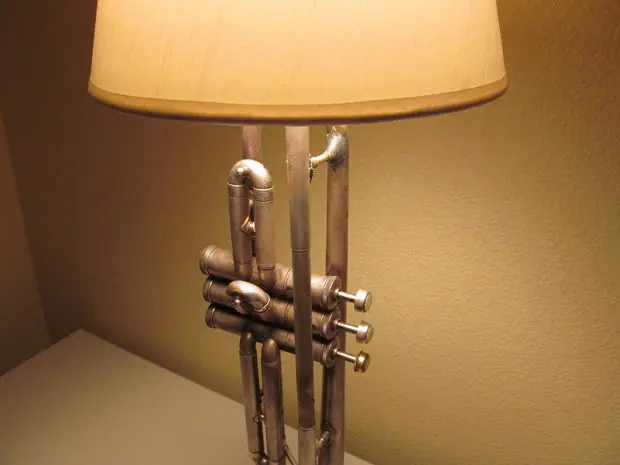
Hazte una lampara con una trompeta dañada o que no usesLo que necesitas: Trompeta , lámpara de sala, bolas de algodón, pegamento caliente, patas de goma para mesa Paso 1:Vas a tener que pasar un cable de alimentación a través de la trompeta como se muestra en la imagen, empezando desde arriba hasta el final de la boquilla. Paso 2: Preparación de la base Esta parte es muy sencilla lo que debes hacer es desarmar la lampara para que pueda obtener su interior. Asegúrese de utilizar un multímetro para identificar los cables negativos y positivos para volverlos a colocar bien. Tome una goma para pata de silla o de mesa y haz un agujero en ella. Coloque el pie perforado en el eje de la base. Recorte otro pie y coloquelo en la parte superior del eje de modo que la trompeta tenga dos puntos de contacto a lo largo del eje.Paso 3: Pase el hilo a través deAte un cordón en el extremo libre del cable de la lámpara en el lado de la la bocina. Lubrique los cables con un líquido jabonoso y empiece a empujarlo adelante. Esto tomará un poco de esfuerzo. Asegúrese de usar un nudo constrictor cuando se amarre el cable para evitar que se salga de la trompeta .Paso 4: MontajeTaladre un agujero en la caja del interruptor para que se ajuste cómodamente al final de la boquilla de la trompeta . Vuelva a montar los componentes de la lámpara y ajuste la base en la bocina. Utilice pegamento caliente para poner la tapa en la parte inferior de la base. Asegúrese de que su nueva lámpara de trompeta esté seca antes de conectarla o encenderla. Yo recomendaría utilizar una base más grande que la se muestra ya que puede ser derribada con bastante facilidad. Gracias por ver.
Crea Camisetas o Remeras con tu propio diseño La idea de crear tu propio diseño y ponerlo en una camiseta o remera nace cuando ves una buena imagen por Internet o eres aficionado a un cómic y buscas en el mercado y no encuentras el diseño ( Pasa que quieres cuello redondo y solo hay cuello en V ) o el color no lo hay o el precio no se justifica...En lo personal nada mejor como lo original y lo notas cuando vas en la calle y la gente se fija en lo que llevas puesto. Los pasos a seguir son los siguientes, este ejemplo lo realizaré con la ultima camiseta que hice...Materiales: Pintura para tela ( Algunas de ejemplo como las que están en la imagen ), Polvo de color en lo posible Anilina de algún color u otro polvo que se pueda retirar y no deje manchas, hoja papel resistente, aguja, pinceles de todos los grosores, camiseta donde se va a realizar el dibujo ( En lo posible unicolor ).Luego de tener los materiales comenzamos haciendo el dibujo que queremos que lleve nuestra camiseta o remera en una hoja, luego con la aguja se perfora los margenes como se ve en la imagen. ( La aguja se puede colocar en un borrador para apoyar mas fuerte sobre la hoja )Una vez tengamos la imagen perforada la pondremos sobre la camiseta. Ponemos la anilina o el polvo de color sobre un trozo de tela vieja como se ve en la imagen he utilizado una anilina color azul, luego empezamos a golpear con la tela que lleva la anilina dentro sobre la imagen con el dibujo para lograr que sobre la camiseta quede la silueta de la imagen del diseño que queremos.Por ultimo con las pinturas para tela pintamos sobre la camiseta guiándonos por la silueta que dejo la anilina del dibujo del papel. Luego de tener el dibujo dejamos secar y planchamos con un pañuelo para proteger el dibujo, esto para fijar la pintura a la tela de la camiseta o remera. La ventaja de trabajar con pintura para tela y no con papel transfer es la duración que tendrá el dibujo con las lavadas. Si un buscas un diseño a continuación dejo una paginas con unos excelentes diseños con los que te puedes guiar para crear tu propia camiseta o remera.http://society6.com/EricWirjanata/tshirts?page=1http://www.fubiz.net/2010/06/30/shikisai-t-shirts/http://www.fubiz.net/2010/06/30/shikisai-t-shirts/http://www.luftundliebe.eu/shirtsEsos son solo por nombrar solo algunos, también te puedes guiar con esta pagina que tiene diseños muy buenos con mensajes llamativos en ingles http://www.c28.com/shopping/productlistings.asp?category1=guys&category3=shirts&headertext=Guys+Shirts Espero se animen a crear sus propias camisetas con los diseños que muchos queremos y no conseguimos en el mercado o que si los hay pero con precios elevados.
Cartucho USB Crea Una Después de una búsqueda de mi casa, me encontré con un par de cartuchos de escopeta , así fue como la idea nació. Paso 1 Materiales El cartucho de Escopeta debe estar vació es decir que ya haya sido disparado. NO CORTE UN CARTUCHO QUE NO HAYA SIDO DISPARADO Paso 2 Cortar Solo tiene que cortar la cascara Paso 3 Vaciar ANTES DESPUES Limpiar el plástico de la parte inferior Paso 4 Segundo Corte Corte según la medida de su USB Paso 5 Corcho Con un corcho tome la medida de su USB y dele la forma con una navaja o cuchillo, debe quedar como se ve en la ultima imagen, asegurela de tal manera que la usb no tenga algún movimiento y pueda ser manipulada. Paso 6 Prueba Realice las pruebas y verifique que todo funciona bien, espero se animen a construir su propia USB con un toque muy original
Crea un Cartucho de Bala USB No es mi primer post de modificar tu USB dándole tu propio estilo. Esta vez te mostraré como hacer una USB con un cartucho, espero lo disfruten y visiten mis otros dos post donde les muestro que otros motivos puedes darle a tu USB. Paso 1 Desmontar la USB Paso 2 1) Con un cortador de tubo cortar la parte superior e inferior de ambos cartuchos. Estoy usando un cortador de tubos de plomería. Dejé el cuerpo tanto en el cartucho que lo pueda ajustar más adelante. 2) Utilice un pedazo grueso de acero y una amoladora angular, pero con una plantilla del mismo tamaño que un puerto USB y comprobar. He utilizado un rotulador y una pinza para este procedimiento. Paso 3 Acabo de los extremos Para terminar los extremos decidí cortar y rellenar los huecos de bronce y luego los extremos y se muelen / pulir hasta que quede suave. 1) Deje espacio para la unidad, la soldadura. 2) Cortar los extremos y doblar. Paso 4 Decidí a utilizar el sello de la cabeza de una bala. 1) Corte y retire el exceso de bronce. He utilizado un abrelatas para evitar que las pinzas 2) Triturar la parte posterior del sello hasta que quede nivelado. Paso 5 Instalación de la Unidad Solo es necesario usar pegamento para realizar la instalación. Paso 6 Aquí mis otros dos post para personalizar tu USB http://www.taringa.net/posts/hazlo-tu-mismo/13365758/Personaliza-tu-USB.html http://www.taringa.net/posts/hazlo-tu-mismo/13537665/Personaliza-tu-USB---II-Parte.html
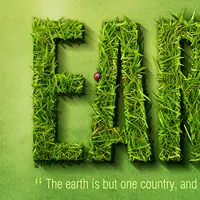
Crea un efecto de la hierba en texto espectacular Photoshop Producto Final Lo que va a crear Paso 1 Este tutorial se compone de tres partes: el fondo, el texto en sí, y algunos efectos adicionales finales. Así que en primer lugar, vamos a hacer un fondo. Para ello creamos un nuevo documento en Photoshop. Hice la mía 1920 x 1200 porque quiero que esta imagen se siente en mi fondo de ordenador portátil. Empezamos por dibujar un degradado radial con la herramienta Degradado (G) al pasar de un. La luz amarillo-verde (# adbf41) a un verde de gama media (# 328a26) Me pregunto si alguna vez he escrito un tutorial en el que no se inicia con un degradado radial. Paso 2 Ahora, por esta imagen que queremos crear un fondo con textura realmente, ligeramente parecido papel. Así que lo primero que necesitamos es ... una textura de papel! Afortunadamente, usted puede tomar algunas realmente impresionantes texturas grunge de papel de Bittbox y que son agradables y muy grande, lo cual es bueno porque se trata de un enorme lienzo. Así que no puedo recordar qué textura que utilizó por primera vez, pero agarrar una, desaturar (Ctrl + Shift + U) y se extienden sobre la parte superior para adaptarse a la lona. Paso 3 Ahora ponemos la capa de superposición y el 70% de opacidad para mezclar la textura con nuestro fondo verde agradable. Paso 4 Ahora para obtener una mirada realmente angustiada, me copian esta capa, la hizo girar 180 'y la puso a un 20%. Entonces me trajo unas cuantas capas más de textura de papel (con texturas diferentes, la mayoría de Bittbox) y los puso a todos a superposiciones débiles, uno encima del otro. Esto fue en parte por la dificultad adicional, pero también porque me di cuenta de que las texturas se veía un poco granuladas y no pequeño y afilado. Así que mediante la combinación de texturas adicionales y después desvanecerse todo de nuevo, yo puedo conseguir una mejor, más nítida mirada global. De todos modos como se puede ver en la captura de pantalla y hay seis capas de aquí. No olvide que si usted es un miembro Además, puedes descargar el archivo PSD de este tutorial y echar un vistazo allí mismo! Paso 5 Ahora duplica el gradiente de fondo original, coloca la capa duplicada por encima de todas las texturas y establecer que el 40% de opacidad de estos tonos de vuelta de la textura de lo que no es tan sucio! Paso 6 Ahora vamos a crear una nueva capa sobre la parte superior y con un gran cepillo suave, negro, añadir un poco de negro en los bordes. Vale la pena volver tonificar la opacidad al 30% y de superposiciones. A continuación, puede duplicar la capa y ejecutar un gran desenfoque gaussiano sobre ella (ajustado a unos 32px). De esta manera los bordes muy suavizadas. Paso 7 Bien, ahora tenemos un bonito fondo! Paso 8 OK, ahora estamos listos para hacer un poco de texto hierba. Para ello, vamos a necesitar un poco de hierba bastante agradable para cortar. Después de mucho buscar, finalmente encontré esta foto en Flickr encantadora de la hierba . Así que descargue la imagen en tamaño completo, con copia a su lienzo. Paso 9 Lo siguiente que necesitamos algún tipo. Así que selecciona un tipo de letra que desea cortar con. Elegí Suiza 924BT, que es el tipo de grasa y condensada. Me pareció que estaba bien y de cola. Y he escrito el texto "Tierra". Eso es porque estoy haciendo cinco de estos fondos de pantalla-tierra, agua, fuego, aire, espíritu ... es como de dibujos animados que solía ver cuando era niño, el Capitán Planeta! De todas formas, por lo que acaba de establecer el texto en blanco y lo puso a Overlay y similares 50% de opacidad. Esta capa no se muestran en realidad, al final, es sólo una capa de guía. Paso 10 OK, así que aquí está el texto en la parte superior de la hierba que nos dieron antes. Ahora un poco de planificación! Para que el texto de la hierba, no va a ser suficiente con la plantilla de la hierba. Más bien lo necesitamos para mirar todo en bruto, con briznas de hierba que salen de los bordes. Para ello, vamos a utilizar las formas de las letras como una guía aproximada y luego traza más o menos alrededor de ellos y periódicamente sobresalen para trazar alrededor briznas de hierba. Te advierto ahora, es muy molesto! Paso 11 OK, así que aquí estamos de seguimiento. Se debe utilizar la herramienta Pluma (P) y, francamente, si no es hábil con él antes de empezar, será el final! Observe cómo en las partes donde mi camino se adentra, de alguna manera sigue hojas de pasto. De esta manera, cuando usted tiene la última desconexión se verán como las piezas de hierba que sobresalen. Paso 12 Cuando haya terminado su camino, lo mejor es guardarlo en la paleta Trazados. Usted puede hacer esto por el cambio a la paleta y haga clic en la flecha hacia abajo poco y eligiendo Guardar ruta. De esta manera si usted necesita la ruta de nuevo más tarde, lo pueda levantar. De todos modos, haga doble clic en el camino para llegar a la selección y volver a la capa de hierba. Duplicar la capa de césped por lo que aún tienen más pasto para las otras letras, y luego invertir la selección (Ctrl + Shift + I) y cortar el exceso de hierba. En la captura de pantalla que he desaparecido de nuevo la capa de césped duplicado para que pueda ver el corte "E" parte. Paso 13 OK, así que aquí tenemos a nuestro "E" en el bakcground final. Como puede ver, se ve sólo ligeramente mejor que si sólo había usado la carta a la plantilla de la hierba, sin tomarse la molestia de rastrear. Pero eso está bien, lo que necesita es un poco más profundidad. Después de todo, si esa carta fue realmente sentado allí, deberíamos ver algo de sombra y los lados a la misma. Paso 14 En primer lugar, sin embargo, vamos a añadir algo de estilo de capa para darle un poco más de un aspecto tridimensional. Los estilos se muestran a continuación. Esta es la primera serie de estilos de capa ... Paso 15 Ahora duplicar esa capa, a continuación, desactive el estilo de capa de la duplicación, por lo que podemos añadir estilos un poco más. Esta vez, añadir los estilos que se muestran a continuación ... Esta es la segunda serie de estilos de capa ... (Tenga en cuenta que es un 51% de opacidad por lo que va a mezclarse con la capa anterior) Paso 16 Así que todo esto era sólo algo experimental, y que poco se ve bien, pero obviamente tiene un largo camino por recorrer. Ahora vamos a añadir un poco de sombra. Para ello vamos a utilizar una técnica que ha demostrado en un tutorial anterior, uso de luces y sombras para Traer el texto a la vida La idea es hacer un aspecto tridimensional. Así Ctrl-clic en la capa de césped y luego en una nueva capa a continuación, lo rellenamos de negro. A continuación, pulse la flecha hacia abajo una vez y la flecha hacia la derecha y llenar de nuevo, a continuación, repita una y otra vez hasta que usted consigue un efecto como el que se muestra. Creo que estaba a unos 15 pasos de llenado. Paso 17 Ahora corremos un Filtro> Blur> Motion Blur en nuestra sombra con un 45 'de ángulo y una distancia de alrededor de 30. A continuación, ajuste el texto a una baja opacidad de alrededor del 50%. Usted debe tener algo que se parece a la pantalla de abajo. Paso 18 Ahora mueve la capa de sombra hacia abajo y hacia la derecha y pasa la magia! De repente parece que la carta está proyectando una sombra. Paso 19 Ahora duplicar esta capa tres veces. Cada vez que borra un poco de ella de inmediato para que la sombra está más cerca del texto, se oscurecerá. Me puse estas capas para multiplicar. Paso 20 Así que este texto se ve bastante bien, pero para los que poco más de profundidad hay que añadir algunas briznas de hierba en el área de fondo / shadow. En lugar de cortar más hierba, que sólo puede utilizar esta carta en curso sobre transforman de modo que no es obvio que la estamos cortando juntos. Así como usted puede ver más abajo he creado unos cuantos trozos de hierba. Se acaba de cortar trozos de nuestra carta principal. Paso 21 Ahora moviendo las piezas en las áreas de sombra, podemos hacer que parezca que no hay hierba que sobresale y es un objeto real en 3D de hierbas! Debido a que estos pedacitos de pasto son nuevos en la sombra, es posible que desee utilizar la herramienta de grabación (O) para oscurecer de manera apropiada. Paso 22 Así debería quedar Paso 23 Utilizando la misma técnica ... aquí está la A; Paso 24 y la R y T ... para que te hagas la idea. Paso 25 Y, por último, la palabra completa! Lo único extra que hicimos aquí fue trasladar las letras por separado un poco. Cada letra es en su propio grupo de capas que hace que moverla de un lado mucho más fácil. Paso 26 Ahora bien como que está buscando, nuestro texto es un poco solitario y monótono. Así que en este último apartado vamos a añadir algunos elementos más en el diseño. Tenga en cuenta que no queremos hacer demasiado, sin embargo, porque yo quiero que esto sea un fondo de escritorio, por lo que el espacio es importante (para todos mis iconos!). Así que por primera vez, vamos a añadir un texto adicional. Aquí he puesto una cita agradable sobre la tierra y la unidad tomada de la fe Baha'i (que es mi religión!). Me encanta comillas, porque significa que tenemos tres piezas para decorar-la cita, las comillas y la fuente. El texto está en una variación de Suiza, el cual es más delgada, pero aún condensado. Utilización de fuentes múltiples de la misma familia (pesado, ligero, etc) es una buena apuesta, segura de mantener su tipo en busca coherente. Así que aquí he puesto la cita de superposición y el 50%, entonces, repetía el texto y lo puso a la pantalla y el 50%. Luego he añadido las comillas en la fuente suiza misma, sino que les extra grande y un tono brillante de color verde. Finalmente, la fuente de la cita es en letras pequeñitas y centrada verticalmente. Y, por supuesto, la cita conjunto ha sido medido por lo que es exactamente la longitud de la principal "TIERRA" texto. Paso 27 A continuación vamos a añadir un poco de un toque de luz a la escena. Para ello, crear una nueva capa por encima del resto, y el uso de la herramienta Degradado (G), dibujar un gradiente de color blanco -> transparente hacia la parte superior izquierda. A continuación, establezca esta capa a luz suave y el 50%. Esto lo convertirá en un buen poco sutil de la luz. Paso 28 Ahora vamos a añadir dos llamativos elementos para compensar todo lo verde. Estos serán una mariposa azul brillante y una mariquita roja. He utilizado el excelente everystockphoto sitio web que busca en un montón de sitios libres de derechos web para que usted pueda encontrar dos imágenes y fotografías a utilizar: Mariquita | Mariposa Paso 29 Colocación de las imágenes es bastante fácil. En primer lugar la mariposa. Acabamos de abrir la imagen en Photoshop, utilice la herramienta Magic Wand (W) para seleccionar todo el área blanca, luego ir a Selección> Modificar> Expandir y ampliar la selección por 1px para asegurarnos de que lo tienes todo. A continuación, pulse Ctrl + Shift + I para invertir la selección y copiar la mariposa a nuestro lienzo principal. La mariquita He escogido tiene que ser cortado de su imagen. Para ello he utilizado la herramienta pluma (P) y trazó en torno al pequeño y luego simplemente lo sacaron de esa manera. Paso 30 Así que aquí están nuestros dos extras. Como puede ver, el insecto de la señora se ve un poco raro porque en realidad hice un trabajo quick'n'dirty de cortar hacia fuera. Pero eso está bien porque va a ser muy pequeño por lo que no será capaz de ver los detalles de todos modos. Así que les pega y luego se encogen y colocarlos adecuadamente. Es mejor si no están juntos, porque de esa manera van a equilibrarse mutuamente. He añadido una gota de sombra a cada uno. Con la mariquita es una sombra muy cerca porque es pequeño y caminar sobre la hierba. Con la mariposa, me puse la distancia a unos 10px porque está flotando en el aire y por lo tanto las tierras de sombra un poco más lejos. IMAGEN FINAL