johnny0647
Usuario (Bolivia)
En caso de que seas un ávido usuario del terminal, seguramente querrás saber cuáles son los comandos que más utilizás. Bueno, existe una forma muy sencilla de descubrirlo... Abrí un terminal y escribí: history | awk '{print $2}' | sort | uniq -c | sort -rn | head -10 En mi caso, los resultados fueron los siguientes: 367 sudo 67 cd 43 grep 42 ls 42 clear 19 man 19 locate 19 ifconfig 13 scp 10 tar Y vos, ¿qué comandos utilizás más?
Envíos De Dinero a México Envía dinero por Internet a México de manera rápida por tan solo $4.99 www.xoom.com ¿Alguna vez pensaste en el enorme desperdicio de recursos que significa, por ejemplo en una oficina, tener varias máquinas modernas funcionando apenas para abrir aplicaciones básicas de escritorio? Una solución podría ser "reciclar" compus y utilizar máquinas más antiguas. Claro, esto seguramente no será del agrado de muchos. No obstante, existe una segunda solución, menos conocida, que puede mantener a todos contentos. Ayer pensaba precisamente sobre este tema. Con el enorme avance de la tecnología, una interesante alternativa podría ser conectar varios monitores, mouses y teclados a una misma PC, permitiendo que todos los usuarios utilicen óptimamente los recursos de esa PC y generar así un ahorro económico importante y una reducción de la huella de carbono. Además de encontrar el modo de conectar todo, queda la pregunta de cómo hacer para que el sistema operativo funcione en forma independiente para cada uno de los usuarios. Veamos qué puede hacer Linux para ayudarnos. Introducción Con el creciente aumento de capacidad del hardware, tanto en procesadores como memorias, más el vertiginoso avance y desarrollo de los sistemas GNU/Linux, cada vez más robustos y con un mejor manejo de los recursos, en una computadora puede hacerse un alto número de tareas sin que se vuelva lenta. Sin embargo, al usar la configuración estándar de una PC de escritorio, únicamente un usuario puede usar la computadora a la vez, limitando la efectividad del sistema pues permanece desocupado la mayor parte del tiempo, mantiene su recursos ociosos. Con la configuración multipuesto, varios usuarios pueden compartir los recursos de la misma computadora, así que se estaría usado un mayor porcentaje de su capacidad total, teniendo así un mejor aprovechamiento del sistema. Por ejemplo, en el esquema tradicional, si alguien está usando únicamente un navegador de páginas web o escribiendo una carta en un procesador de textos, o trabajando con una hoja de cálculo, o con un programa de facturación, inventario, o contabilidad, el equipo se desaprovecha, al estar gran parte de la capacidad del sistema sin uso. Pero con la configuración multiterminal, otras personas podrán usar los recursos que de otra manera estarían ociosos. Sin embargo si alguien está usando todo los recursos de la máquina (con juegos 3-D o algo así), los otros usuarios tendrán un sistema muy lento. Otra gran ventaja que viene con la multiterminal es el precio: no es necesario comprar diferentes placas base, microprocesadores, memorias RAM, discos duros, carcasas, reguladores de voltaje, y otros componentes por cada usuario. Únicamente se necesita comprar una buena compu. Normalmente comprar un micro-procesador rápido cuesta mucho menos que comprar varios más lentos. Historia En los años 1970, era muy corriente conectar múltiples terminales, e incluso terminales gráficos, a un solo computador central (mainframe). Sin embargo, la idea de usar la interface más contemporánea X11 para soportar múltiples usuarios apareció en 1999. Fue implementada por un brasileño llamado Miguel Freitas, usando el sistema operativo Linux y el sistema gráfico X11 (en ese momento mantenido por XFree86). La manera en que lo hizo Freitas fue un parche en el servidor X para ejecutar muchas instancias de X al mismo tiempo, de tal manera que cada una capturara eventos de ratón y teclado específicos y el contenido gráfico. Este método recibió el nombre del multiseat o multiterminal. Después de Freitas, otras soluciones aparecieron en 2003, como las de Svetoslav Slavtchev, Aivils Stoss y James Simmons que trabajaron en el acercamiento a evdev and faketty, modificando el núcleo Linux y permitiendo a más de un usuario usar independientemente la misma máquina. En ese tiempo, el Linux Console Project también propuso una idea para usar múltiples consolas independientes y luego múltiples teclados y ratones independientes en un proyecto llamado "Backstreet Ruby". Backstreet Ruby es un parche del kernel Linux. Fue portar hacia atrás al Linux-2.4 el árbol de kernel de Ruby. El objetivo de los desarrolladores de Linux Console fue mejorar y reorganizar la entrada, la consola, y los subsistemas del framebuffer en el kernel Linux, para que pudiesen trabajar independientemente uno del otro y permitir la operación multi-escritorio. La idea de Backstreet Ruby nunca fue terminada. En 2005, el equipo de C3SL (Centro para la Computación Científica y el Software Libre), de la Universidad Federal de Paraná en Brasil, creó la solución basada con servidores X anidados, como Xnest y Xephyr. Con esta solución, cada servidor X anidado corre en cada pantalla de un servidor X anfitrión (por ejemplo Xorg) y una modificación en los servidores anidados les permite tener la exclusividad de cada conjunto de ratón y teclado. Estas soluciones eran las más usadas hoy en día debido a su estabilidad. En 2008, el grupo C3SL lanza el Multiseat Display Manager (MDM) para facilitar el proceso de la instalación y configuración de una caja multiseat. También en 2008, este grupo concibió un LiveCD para propósitos de pruebas. Requerimientos Es importante tener una compu con una buena placa base, una CPU potente y con buena cantidad de memoria (512 MB o más). Esto dependerá del número de puestos que se deseen conectar. Para que varios usuarios puedan trabajar en una compu se necesitan conectar a éste varios monitores, teclados y ratones. Por ejemplo, para formar una multiterminal de cuatro estaciones (para 4 usuarios), se requieren 4 monitores, 4 teclados y 4 ratones. Cada monitor necesita ser conectado a una salida de video. Algunas tarjetas de video tienen múltiples salidas y soportan varios monitores. Adicionalmente, se pueden instalar en la compu varias de estas tarjetas de video, pero la mayoría de las máquinas modernas solo tienen un slot PCIe o AGP, así que, en general, estas tarjetas deberán ser PCI. La mayoría de las computadoras tienen solo un conector PS/2 para el teclado y otro para el ratón, así que para conectar varios teclados y ratones se debe hacer mediante conectores USB y HUBs USB. En resumen: Compu con una placa base, un CPU potente, y con una buena cantidad de memoria RAM. Disco duro. Varias placas de video PCI/AGP/PCI-E. Varios teclados PS/2 / USB. Varios ratones PS/2 / USB. Opcionalmente, varias tarjetas de sonido. Distribución de GNU/Linux favorita. Xorg 6.9 o superior. Beneficios Una configuración multiterminal tiene importantes ventajas, entre ellas: Ahorro de espacio y costos en computadores. Ahorro en licencias de software. Mejor aprovechamiento de los recursos de computación. Menor consumo de energía. Menor costo de mantenimiento. Usos Un computador multipuesto puede usarse en lugares donde hayan varias personas trabajando cerca una de la otra, como sucede en laboratorios de computación, cibercafés, cubículos en una oficina, departamentos de atención al cliente, etc. Algunos de estos lugares son: Escuelas. Universidades. Oficinas. Cibercafés. Bibliotecas. Hospitales. Hogares. Implementación Actualmente, hay varias formas de hacer multiterminales, y nuevas maneras están siendo constantemente desarrolladas. No existe la "mejor versión", pero algunas versiones son mejores que otras. GNU/Linux En los sistemas operativos tipo Unix, como GNU/Linux, la interacción con el usuario es efectúa por el X Window System. Este sistema está basado en la arquitectura cliente-servidor, donde el cliente envía peticiones al servidor y recibe eventos de los dispositivos de entrada (teclados y ratones). Los servidores X tienen la definición de recurso, como puede ser un dispositivo de entrada o una ventana, que son dados a sus clientes. Estos recursos están asociados a una pantalla, la cual pertenece a un usuario. Por lo tanto, una multiterminal basada en GNU/Linux debe proveer una pantalla por cada usuario. El servidor Xorg, la más reciente implementación del servidor X, no tiene soporte para múltiples pantallas. Este sigue el modelo del computador personal, el cual supone únicamente un usuario a la vez. Su entrada de datos esta implementada sobre la entrada estándar del Kernel, llamadas terminales virtuales (VT). Éstas reciben tal nombre debido a que simulan los viejos métodos de entrada de los antiguos Mainframes. El VT esta totalmente implementado usando software, simulando un TTY, un dispositivo que estaba conectado a través de puertos seriales. El núcleo Linux soporta múltiples terminales, pero únicamente pueden recibir eventos de un teclado a la vez. Si más de un teclado está conectado a la computadora, los eventos serán enviados al VT activo. Eso quita la posibilidad de ejecutar 2 o más servidores X, debido a que únicamente pueden activar a un servidor a la vez, incluso si éstos usan distintas tarjetas de video. Para resolver estos problemas, se han creado varias soluciones diferentes, mencionadas aquí en orden cronológico: http://es.wikibooks.org/wiki/Multiterminal_usando_Ruby http://es.wikibooks.org/wiki/Multiterminal_usando_evdev http://es.wikibooks.org/wiki/Multiterminal_usando_faketty http://es.wikibooks.org/wiki/Multiterminal_usando_Xnest http://es.wikibooks.org/wiki/Multiterminal_usando_Xephyr La más usadas son la faketty y Xephyr. La solución con Xephyr es independiente del hardware, mientras que la faketty únicamente trabaja con un conjunto más restringido de tarjetas de vídeo como las de NVIDIA y SiS. Si estás interesado/a en implementar el sistema multipuesto usando Linux te recomiendo muy especialmente leer el manual de Xephyr, tal vez la mejor alternativa hasta el momento. Además, tenemos la suerte de que ¡este manual está enteramente en español! Windows Para los sistemas operativos Windows 2000, XP y Vista, existen varios productos comerciales que permiten la implementación de configuraciones multiseat para dos o más puestos de trabajo. Dentro de estos productos se encuentran ASTER, BeTwin, y SoftXpand. Casos de éxito Paraná Digital project Uno de los éxitos de las multiterminales está pasando en Paraná Digital Project, la cual está creando un laboratorio en 2.000 escuelas públicas en el estado de Paraná, Brasil. Más de 1.5 millones de usuarios serán beneficiados cuando el proyecto termine, y habrán 40.000 terminales. Los laboratorios tendrán multiterminales de 4 cabezas corriendo Debian. El costo de todo el hardware es 50% menos que el precio normal, además no habrá costo alguno en software. Este proyecto lo desarrolla el Centro de Computação Científica e Software Livre (C3SL). El proyecto no ha concluido aún, pero los beneficios de las multiterminales son realmente grandes. Instalaciones notables En febrero de 2009, Userful anunció el despliegue de virtualización de escritorio más grande del mundo, con 356.800 puestos de escritorio en escuelas por todo Brasil. Este proyecto es una implementación comercial de multiseat basada Linux. NComputing proporcionó 180.000 puestos para los estudiantes de educación primaria en la República de Macedonia.
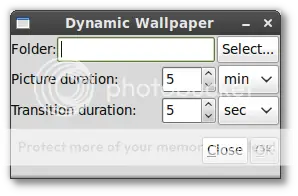
¿Te aburre tener siempre el mismo fondo de escritorio? Bueno, no hace falta instalar ningún programa adicional, como Cortina, GNOME hace rato que nos permite crear fondos de escritorio dinámicos, que irán cambiando según lo establezcamos (cada X días, horas o minutos). ¿De qué estás hablando Willy? La forma más fácil de ilustrar lo que estoy hablando es con una imágen, en este caso, una captura de pantalla. Como podrás ver, se trata nada más y nada menos que de la ventana a la que accedemos vía: Preferencias > Apariencia, pestaña Fondo. Sin embargo, como se aprecia bien en la imagen, el fondo de escritorio debajo del puntero del mouse pareciera como que estuviera sobre una pila de imágenes. Bueno, es que ese fondo es distinto al resto. Se trata de un fondo de escritorio dinámico (muchas imágenes), mientras que los demás son estáticos (se muestra una única imágen). GNOME ya viene con algunos fondos dinámicos listos para usar. Pero, ¿cómo crear los tuyos de forma personalizada? Lamentablemente, no parece una tarea fácil ya que no existe ninguna interfaz gráfica incluida en GNOME para hacer esto. ¿Cómo hacer entonces? El camino más fácil Generalmente, vas a querer agregar a tu fondo de escritorio dinámico todas las imágenes dentro de una carpeta. Para ello, nada mejor que Wallpaper Slideshow, un script escrito en Python. Los pasos a seguir: 1.-) Baja el scrip http://gnome-look.org/CONTENT/content-files/125178-wallpaper.tar.gz 2) Descomprimí el archivo tar.gz y hacé doble clic sobre el archivo resultante (llamado wallpaper). Cuando te pregunte qué hacer, dale a Ejecutar. 3) Aparecerá la siguiente ventana para que llenes las opciones. Su uso es realmente muy sencillo y no precisa de mayores explicaciones. 4) Una vez que le hayas dado a OK vas a ver que tu nuevo fondo de escritorio aparecerá en la ventana para administrar los fondos de escritorio (como la que aparece al principio de este post). Desde allí vas a poder configurar también el Estilo con el que querés que se muestren las imágenes (zoom, expansión, etc.) The hard way En realidad, podríamos poner esto así: ¿cómo demonios hace este bendito script para agregar el fondo de escritorio dinámico? ¿Qué es lo que hace "detrás de escena"? Bueno, si te fijás, en la carpeta que elegiste para tu nuevo escritorio dinámico se agregó un archivo XML. Para el caso, podés abrir ese archivo o ir al XML del escritorio dinámico que ya viene en GNOME, que se encuentra alojado en usr/share/backgrounds/cosmos. Una vez abierto el XML vas a ver que la primera parte del archivo indica cuándo debe comenzar a reproducirse. Se trata de la parte entre las etiquetas starttime. Lo que está entre las etiquetas static indica la imagen a mostrar y la cantidad de tiempo (en segundos) que debe mostrarse. Lo que está entre las etiquetas transition indica la imagen inicial y la final durante la transición, y la duración (en segundos) de la misma. Este "par" (static + transition) se repite sucesivamente con todas las imágenes hasta llegar a la última. That's all folks!
Bienvenido a mi 2do Post Virtualbox es un software de virtualización que nos permite ejecutar un sistema operativo (llamado guest) y sus aplicaciones dentro de otro sistema operativo (llamado host). Gracias a esta poderosa herramienta, además de correr el SO "guest" y sus aplicaciones, podemos compartir carpetas entre ambos sistemas, facilitando así enormemente la interacción entre ellos. He aquí un mini tuto para aprender cómo compartir carpetas entre Ubuntu y Windows usando Virtualbox. Windows como host (receptor) y Ubuntu como guest (invitado) Antes que nada, asegurate de tener instalado Virtualbox y Ubuntu como guest. dijoaso 1 : Instalar los "Guest Additions" Para instalar los "Guest Additions", andá al menú Máquina > Instalar Guest Additions. Esto lo que va a hacer es bajar y montar un CD virtual en /media/cdrom. Ahora, abrí un terminal y escribí: dijo:sudo sh /cdrom/VBoxLinuxAdditions-x86.run Nota: la ruta donde se encuentre montado tu cdrom dependerá de tu distribución. Finalmente reiniciá la máquina virtual. dijoaso 2: Definí las carpetas compartidas En el menú de Virtualbox, seleccioná Máquina > Carpetas compartidas. Aparecerá una ventana. Hacé clic en el botón y especificá la ruta de la carpeta que querés compartir. No te olvides de asignarle un nombre. dijoaso 3: Montar las carpetas de Windows en Ubuntu Primero tenemos que crear un punto de montaje para la carpeta. Abrí un terminal y escribí: dijo:sudo mkdir /media/windows Nota: el nombre de la carpeta puede ser cualquier otro, yo elegí "windows". Montá la carpeta compartida en esa ruta: dijo:sudo mount -t vboxsf Share /media/windows Nota: fijate que Share es el nombre que le habíamos asignado a la carpeta compartida en el paso anterior. dijoaso 4: quiero que esta carpeta se auto monte cada vez que inicio la máquina virtual Para hacerlo, tenemos que editar el archivo /etc/init.d/rc.local. Abrí un terminal y escribí: dijo:gksudo gedit /etc/init.d/rc.local agregá la siguiente línea dijo:sudo mount -t vboxsf Share /media/windows Recordá que tenés que reemplazar "Share" y "windows" por los nombres que hayas elegido. Guardá el archivo. dijo:A partir de ahora vas a poder acceder a la carpeta compartida desde la ruta asignada. Ubuntu como host y Windows como guest (invitado) Primero y principal, asegurate de tener instalado VirtualBox y Windows como guest En tu Ubuntu abrí VirtualBox (Aplicaciones > Accesorios > VirtualBox OSE). Elegí tu Windows y luego hacé clic en el botón Opciones. dijoaso 1: Definí las carpetas compartidas A la izquierda, hacé clic en Carpetas compartidas. Luego en el ícono que se encuentra a la derecha. Seleccioná la carpeta que quieras compartir. No te olvides de darle un nombre. Clic en OK y cerrá la ventana de Opciones. Reiniciá tu Windows (en la máquina guest). dijoaso 2: Instalá los "Guest Additions" Reiniciá una vez más Windows. dijoaso 3: montá las carpetas compartidas Abrí el Windows Explorer. En Windows Vista o Win 7 hacé clic en Añadir unidad de red (en inglés, Map Network Drive). En el cuadro de texto que aparece escribí: dijo:vboxsvrsharename Nota: "sharename" es el nombre de la carpeta que agregaste antes a VirtualBox, en nuestro caso "cosas". Asegurate de que la opción Reconectar al inicio esté habilitada. Clic en Finalizar. En Win XP podés acceder a una ventana muy similar a la anterior haciendo clic derecho en el ícono de Mi PC > Map Network Drive. El resto de los pasos es idéntico en todas las versiones de Windows. Una vez hecho esto, podés acceder a la carpeta compartida como si se tratara de un disco de red. Y Eso es Todo si deseas puedes seguirme que seguire publicando mas tutoriales de estos y mucha info,no sean timidos comenten y si quieren regalenme puntos .
La protección de una compu en red es un desafío interminable que nunca termina, ni siquiera en Linux a pesar de que sea más seguro que Windows. Estas simples medidas que nos recomiendan en ZDNet te ayudarán a proteger tu sistema Linux. El consejo es oportuno dado el bullicio que se armó en el post anterior respecto de la seguridad de Linux. ¿Preciso un guardaespaldas? ¿Mi Linux es inseguro? Bueno, no exactamente, pero gran parte de la seguridad de un sistema depende de los usuarios. Un sistema seguro no es aquel en el que el usuario se despreocupa por su seguridad. Los consejos que aquí comparto tienen que ver con éstas prácticas que los usuarios y/o el administrador del sistema deberían tener en cuenta para mejorar su seguridad. 1: Usar las claves de cifrado Para muchos, esto es una molestia. Al iniciar sesión, que tu máquina realice peticiones para conectarse a una red (o un servidor LDAP, etc), el sistema te pide introducir la clave de cifrado de tu "llavero de claves" (o keyring). Existe una enorme tentación para desactivar esta función, dándole una contraseña en blanco y despedir así a la advertencia de que la información se transmitirá sin encriptar (¡incluidas las propias contraseñas!). Esto no es una buena idea. Aunque es realmente una molestia, esta función está ahí por una razón - para cifrar las contraseñas sensibles cuando se envían a través de nuestra red. 2: Obligar a los usuarios a que modifiquen sus contraseñas En cualquier entorno multi-usuario (como Linux), tenés que asegurarte de que sus usuarios cambien sus contraseñas cada cierto tiempo. Para ello se utiliza el comando chage. Podés comprobar el vencimiento de la contraseña de un usuario con el comando sudo chage-l NOMBRE DE USUARIO (donde NOMBRE DE USUARIO es el nombre del usuario que querés comprobar). Ahora, supongamos que querés que la constraseña de ese usuario y obligar a que la cambie en la siguiente sesión. Para ello, podés ejecutar el comando sudo-E FECHA_EXPIRACION chage-m-M EDAD_MINIMA EDAD_MAXIMA-I-W PERIODO_INACTIVIDAD DIAS_ANTES_DE_EXPIRAR (donde todas las opciones en mayúsculas tienen que ser definidas por el usuario). Para obtener más información sobre este comando, consultá la página de manual (escribí el comando man chage). 3: No desactivar SELinux Al igual que el llavero de claves (keyring), SELinux está ahí por una razón. SE stands for Security Enhanced and it provides the mechanism that controls access to applications. SE significa Seguridad Mejorada (Enhanced Security) y proporciona el mecanismo que controla el acceso a las aplicaciones. He leído de una serie de "soluciones" a distintos problemas en los que se recomienda desactivar SELinux. En realidad, más que una solución, esta medida termina generando más problemas. Si un programa en particular no está funcionando correctamente, es recomendable estudiar una modificación de las políticas de SELinux que se adapten mejor a tus necesidades en lugar de deshabilitar SELinux por completo. Si te parece engorroso hacerlo a través de la línea de comandos, es posible que quieras jugar con una interfaz llamada polgengui. 4: No inicies sesión como root por defecto If you need to do administration on a machine, log in as your regular user and either su to the root user or take advantage of sudo. Si tenés que administrar en un equipo, conectate como tu usuario normal y usá su o sudo para realizar esa tarea específica con privilegio de root. Al iniciar sesión como usuario root, efectivamente estarías evitándole a los posibles intrusos uno de los mayores obstáculos de seguridad al permitirles el acceso a los sistemas y subsistemas que normalmente no serían accesibles al iniciar sesión como un usuario estándar. Inicia sesión con tu cuenta regular. Siempre. No importa que ingresar la bendita contraseña del root cada vez que necesites hacer algo te esté colmando la paciencia. 5: Instalá las actualizaciones de seguridad rápidamente Existe una diferencia enorme entre la forma en Linux y Windows manejar las actualizaciones. Mientras que Windows normalmente realiza una actualización masiva una vez cada tanto, Linux hace frecuentes actualizaciones más pequeñas. Hacer caso omiso de estas actualizaciones pueden ser desastroso si el agujero de seguridad adecuado no es parcheado en su sistema. Nunca olvides que algunas de esas actualizaciones son parches de seguridad que deben ser aplicados de inmediato. Por esa razón, no ignores nunca el ícono que indica la disponibilidad de nuevas actualizaciones. Mantenete al día y, al final del día, vas a tener un sistema más seguro. Para subir una montaña hay que dar pequeños pasos Siguiendo al pie de la letra estos consejos tu sistema será mucho más seguro. Eso sí, esta no es una completa lista de cosas que podés hacer para mejorar tu seguridad. Es sólo el principio, una suerte de lista que contiene aquellas cosas "tontas" que muchos usuarios se ven tentados a hacer y que empeoran significativamente la seguridad del sistema que utilizan. Tan Solo Este Post Tan Simplificado te pueden servir mucho mas adelante espero que lo has disfrutado
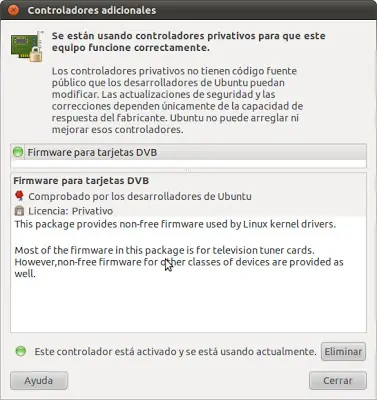
En este mini-tuto se explica cómo hacer para recibir la señal de la televisión digital abierta (norma brasileña) en su computadora. Todo esta explicado para el modelo de sintonizador PixelView PlayTV USB SBTVD, que es muy similar al que viene en las computadoras del Plan Conectar Igualdad. Es muy probable que este tutorial sólo sirva a argentinos y brasileños, aunque los pasos son muy similares al utilizar otras placas y normas. Pasos a seguir 1.- lsusb Lo primero que hay que hacer es conectar el sintonizador. Luego, fijate que el sistema lo reconozca correctamente: lsusb Va a devolver algo como lo que sigue: Bus 005 Device 001: ID 1d6b:0001 Linux Foundation 1.1 root hub Bus 004 Device 001: ID 1d6b:0001 Linux Foundation 1.1 root hub Bus 003 Device 001: ID 1d6b:0001 Linux Foundation 1.1 root hub Bus 002 Device 002: ID 0a12:0001 Cambridge Silicon Radio, Ltd Bluetooth Dongle (HCI mode) Bus 002 Device 001: ID 1d6b:0001 Linux Foundation 1.1 root hub Bus 001 Device 006: ID 1554:5010 Prolink Microsystems Corp. Bus 001 Device 005: ID 058f:6362 Alcor Micro Corp. Flash Card Reader/Writer Bus 001 Device 003: ID 0cf3:9271 Atheros Communications, Inc. AR9271 802.11n Bus 001 Device 001: ID 1d6b:0002 Linux Foundation 2.0 root hub Lo que aparece en negrita es el sintonizador, que el kernel reconoció correctamente. 2.- Instalar los drivers Abrí el menú Sistema > Administracion > Controladores Adicionales e instalá "Firmware para tarjeta DVB". En las versiones más nuevas de Ubuntu, podés acceder a esta pantalla directamente desde el Dash escribiendo Controladores Adicionales. Al finalizar, reiniciá. 3.- Instalar las herramientas para detectar los canales sudo apt-get install dvb-apps 4.- Crear la lista de canales Para este paso, creá un documento en blanco en tu HOME al que debes llamar channels.conf. gedit channels.conf Pegá dentro del archivo la siguiente información: # UHF channels 14 to 69 T 473142857 6MHz 3/4 AUTO AUTO AUTO AUTO NONE # channel 14 T 479142857 6MHz 3/4 AUTO AUTO AUTO AUTO NONE # channel 15 T 485142857 6MHz 3/4 AUTO AUTO AUTO AUTO NONE # channel 16 T 491142857 6MHz 3/4 AUTO AUTO AUTO AUTO NONE # channel 17 T 497142857 6MHz 3/4 AUTO AUTO AUTO AUTO NONE # channel 18 T 503142857 6MHz 3/4 AUTO AUTO AUTO AUTO NONE # channel 19 T 509142857 6MHz 3/4 AUTO AUTO AUTO AUTO NONE # channel 20 T 515142857 6MHz 3/4 AUTO AUTO AUTO AUTO NONE # channel 21 T 521142857 6MHz 3/4 AUTO AUTO AUTO AUTO NONE # channel 22 T 527142857 6MHz 3/4 AUTO AUTO AUTO AUTO NONE # channel 23 T 533142857 6MHz 3/4 AUTO AUTO AUTO AUTO NONE # channel 24 T 539142857 6MHz 3/4 AUTO AUTO AUTO AUTO NONE # channel 25 T 545142857 6MHz 3/4 AUTO AUTO AUTO AUTO NONE # channel 26 T 551142857 6MHz 3/4 AUTO AUTO AUTO AUTO NONE # channel 27 T 557142857 6MHz 3/4 AUTO AUTO AUTO AUTO NONE # channel 28 T 563142857 6MHz 3/4 AUTO AUTO AUTO AUTO NONE # channel 29 T 569142857 6MHz 3/4 AUTO AUTO AUTO AUTO NONE # channel 30 T 575142857 6MHz 3/4 AUTO AUTO AUTO AUTO NONE # channel 31 T 581142857 6MHz 3/4 AUTO AUTO AUTO AUTO NONE # channel 32 T 587142857 6MHz 3/4 AUTO AUTO AUTO AUTO NONE # channel 33 T 593142857 6MHz 3/4 AUTO AUTO AUTO AUTO NONE # channel 34 T 599142857 6MHz 3/4 AUTO AUTO AUTO AUTO NONE # channel 35 T 605142857 6MHz 3/4 AUTO AUTO AUTO AUTO NONE # channel 36 # channel 37 not used T 617142857 6MHz 3/4 AUTO AUTO AUTO AUTO NONE # channel 38 T 623142857 6MHz 3/4 AUTO AUTO AUTO AUTO NONE # channel 39 T 629142857 6MHz 3/4 AUTO AUTO AUTO AUTO NONE # channel 40 T 635142857 6MHz 3/4 AUTO AUTO AUTO AUTO NONE # channel 41 T 641142857 6MHz 3/4 AUTO AUTO AUTO AUTO NONE # channel 42 T 647142857 6MHz 3/4 AUTO AUTO AUTO AUTO NONE # channel 43 T 653142857 6MHz 3/4 AUTO AUTO AUTO AUTO NONE # channel 44 T 659142857 6MHz 3/4 AUTO AUTO AUTO AUTO NONE # channel 45 T 665142857 6MHz 3/4 AUTO AUTO AUTO AUTO NONE # channel 46 T 671142857 6MHz 3/4 AUTO AUTO AUTO AUTO NONE # channel 47 T 677142857 6MHz 3/4 AUTO AUTO AUTO AUTO NONE # channel 48 T 683142857 6MHz 3/4 AUTO AUTO AUTO AUTO NONE # channel 49 T 689142857 6MHz 3/4 AUTO AUTO AUTO AUTO NONE # channel 50 T 695142857 6MHz 3/4 AUTO AUTO AUTO AUTO NONE # channel 51 T 701142857 6MHz 3/4 AUTO AUTO AUTO AUTO NONE # channel 52 T 707142857 6MHz 3/4 AUTO AUTO AUTO AUTO NONE # channel 53 T 713142857 6MHz 3/4 AUTO AUTO AUTO AUTO NONE # channel 54 T 719142857 6MHz 3/4 AUTO AUTO AUTO AUTO NONE # channel 55 T 725142857 6MHz 3/4 AUTO AUTO AUTO AUTO NONE # channel 56 T 731142857 6MHz 3/4 AUTO AUTO AUTO AUTO NONE # channel 57 T 737142857 6MHz 3/4 AUTO AUTO AUTO AUTO NONE # channel 58 T 743142857 6MHz 3/4 AUTO AUTO AUTO AUTO NONE # channel 59 T 749142857 6MHz 3/4 AUTO AUTO AUTO AUTO NONE # channel 60 T 755142857 6MHz 3/4 AUTO AUTO AUTO AUTO NONE # channel 61 T 761142857 6MHz 3/4 AUTO AUTO AUTO AUTO NONE # channel 62 T 767142857 6MHz 3/4 AUTO AUTO AUTO AUTO NONE # channel 63 T 773142857 6MHz 3/4 AUTO AUTO AUTO AUTO NONE # channel 64 T 779142857 6MHz 3/4 AUTO AUTO AUTO AUTO NONE # channel 65 T 785142857 6MHz 3/4 AUTO AUTO AUTO AUTO NONE # channel 66 T 791142857 6MHz 3/4 AUTO AUTO AUTO AUTO NONE # channel 67 T 797142857 6MHz 3/4 AUTO AUTO AUTO AUTO NONE # channel 68 T 803142857 6MHz 3/4 AUTO AUTO AUTO AUTO NONE # channel 69 Guardá los cambios. Con esta información vas a poder escanear los canales que están disponibles en nuestra zona. scan channels.conf > canales.conf En ese nuevo archivo canales.conf quedará la lista definitiva de los canales disponibles luego de que el programa verifique las frecuencias disponibles. Con esto concluimos la configuración general. En caso de que tengas que instalar todo a mano Se supone que en las nuevas versiones de Ubuntu con eso solo debería alcanzar. Sin embargo, en caso de que tengas una versión más antigua o la guía anterior no te funcione, podés probar lo siguiente: 1.- Descargar los drivers Primero que nada, desconectá el sintonizador (en caso de estar conectado), abrí un terminal y escribí: hg clone http://www.linuxtv.org/hg/v4l-dvb cd v4l-dvb make sudo make rmmod sudo make install En Arch y derivados, podés instalarlos usando AUR: yaourt -S v4l-dvb-git 2.- Instalar firmware wget http://linuxtv.org/downloads/firmware/dvb-usb-dib0700-1.20.fw /lib/firmware Conectamos nuevamente el sintonizador. 3.- Bajar las herramientas hg clone http://linuxtv.org/hg/dvb-apps cd dvb-apps make sudo make install En Arch y derivados, podés instalarlas usando AUR: yaourt -S linuxtv-dvb-apps Una vez hecho todo esto, podés seguir desde el punto 4 de la guía anterior para crear la lista de canales. ¡A ver la tele! Abrí un reproductor multimedia, siendo el más recomendado VLC por su simplicidad y potencia. Una vez abierto, navegá hacia Medio > Abrir archivo avanzado y seleccioná el archivo canales.conf que creaste anteriormente. Luego, navegá hacia Ver > Lista de Reproducción o (Ctrl + L). Deberían figurar los canales disponibles. Estos son algunos de los canales que figuran disponibles en este momento en Argentina: Como ven, se trata de una buena cantidad de canales, totalmente gratis y con una calidad bastante buena. Se supone que a medida que pase el tiempo se van a ir sumando más canales, así que es una buena opción para aquellos a los que les resulta caro el cable, quieren ver el fulbo' y no les importa un poco de publicidad oficial de tanto en tanto =). Recomendación adicional: este dongle usb trae una antena externa cuya base esta imantada. Traten de ponerla sobre algun objeto metálico ya que esto mejora muchisimo la recepción. PDT. DEL POST: NO CITE TEXTO DEBIDO A QUE SALE MAL.
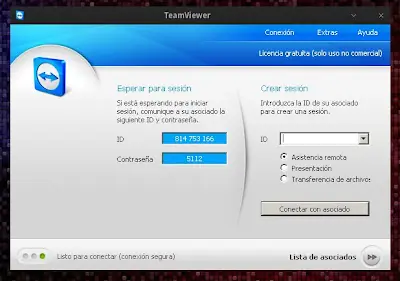
¿Alguna vez te viste en la necesidad de controlar tu compu en forma remota... desde otra compu o tal vez desde tu celular? Bueno, existen algunas herramientas para hacer precisamente esto. Es probable que en tu trabajo usen el archifamoso VNC, pero existen muchas otras alternativas muy interesantes que valen la pena... ¡y que funcionan en Linux! TeamViewer TeamViewer es uno de los mejores -sino el mejor- programa para controlar en forma remota otra computadora. Lo más hermoso es que existe una versión para Linux. Claro, es una versión beta pero funciona de mil maravillas y permite hacer prácticamente lo mismo que la versión para Windows. Su uso es muy sencillo. Descargás el paquete correspondiente a tu distribución y lo instalás. Actualmente, hay paquetes disponibles para las distros Linux más populares: Ubuntu, Fedora, Suse y Mandriva. En caso de que ninguna de estas opciones te sirva, podés descargar el código fuente del programa, compilarlo e instalarlo a la vieja usanza. Los usuarios de Arch y derivados pueden descargarlo desde AUR. Una vez abierto, Teamviewer muestra un ID y una contraseña que es necesario ingresar (en la máquina desde la que querés manejarte) para controlar ésta máquina, que será considerada "esclava". El ID de la compu es siempre el mismo, no así la contraseña, que cambia cada vez que inicies TeamViewer. No obstante, es posible crear una contraseña personalizada que no cambie. Esto puede resultar más cómodo en algunos casos, aunque un poco menos seguro. Con TeamViewer es posible grabar sesiones, ajustar la calidad de la pantalla de modo de optimizar el rendimiento o la calidad de la imagen, y crear listas negras (blacklists) y blancas (whitelists) para aceptar o denegar en forma automática la solicitud de control remoto por parte de ciertos usuarios. También es posible especificar qué privilegios tendrán los usuarios que accedan a tu máquina. Como si todo esto fuera poco, TeamViewer permite transferir archivos entre las computadoras que se encuentran conectadas e incluye soporte para VoIP. VNC Otra opción para controlar una compu en forma remota es usando VNC. A pesar de que VNC no cuenta con tantas opciones como TeamViewer, viene instalado por defecto en muchas distros Linux populares (como Ubuntu). Todo lo que hace falta para conectarse a la otra computadora es un IP y, opcionalmente, una contraseña. En la máquina "esclava" tenés que habilitar las opciones correspondientes para que sea posible Ver y Controlar esa máquina a través de VNC. Para ello, accedé a Sistema > Preferencias > Escritorio remoto y habilitá las siguientes opciones: Existe una ENORME cantidad de clientes para VNC disponibles, incluso los hay muchos y muy buenos para Windows. Para más información sobre VNC Free NX Otra forma de acceder a tu máquina en forma remota es a través de NX. Para ello, es necesario contar con un servidor FreeNX en la máquina que querés controlar. En Ubuntu, sólo hace falta agregar el PPA freenx-team ppa para instalar freeNX. Existen clientes de NX para Windows, Linux, Mac y Solaris, que te permiten conectarte al servidor freeNX. Podés descargar el que mejor se adapte a tus necesidades Mi recomendación TeamViewer es la mejor opción para aquellos que deseen contar con la mayor cantidad de herramientas y opciones posibles. VNC también puede funcionar para aquellos que quieran algo ligero, simple y rápido. Links para Descargar alguno de estos 3 : Teamviewer: www.teamviewer.com VNC: www.realvnc.com/ NOMACHINE: http://www.nomachine.com/download.php
Cómo cambiar el tema de GRUB 2 usando BURG BURG (Brand-new Universal loadeR from GRUB) es un cargador de arranque para Linux basado en GRUB. La principal diferencia entre éstos es que BURG permite la instalación de temas visualmente muy atractivos, convirtiendo el arranque de nuestra máquina en una experiencia muy placentera. ¡Por fin vas a poder seleccionar el sistema operativo sin pasar por esa pantalla negra que a algunos les recuerda al viejo DOS! Nota: al seguir los pasos de este mini-tutorial vas a modificar la tabla de particiones de tu disco principal. Por ese motivo, es recomendable hacer un backup de toda tu información. Se supone que no debería pasar nada, pero se trata de una operación riesgosa y, en caso de fallo, es posible que no puedas arrancar tu sistema operativo. Instalación 1. Agregá el repo PPA correspondiente e instalá los paquetes necesarios: sudo add-apt-repository ppa:bean123ch/burg sudo apt-get update && sudo apt-get install burg burg-themes 2. Instalá BURG en el MBR (tabla de particiones) de tu disco principal. Ésto reemplazará GRUB como tu cargador de arranque. sudo burg-install /dev/sda sudo update-burg Nota: es posible que en vez de sda tengas que poner otra cosa. Para descubrir exactamente qué tenés que poner ahí, andá a Sistema > Adminitración > Utilidad de discos. Elegí tu disco principal o primario y fijate y buscá donde dice Dispositivo y la ruta de tu dispositivo. 3. Editá el archivo de configuración de BURG. Este paso yo diría que es opcional, dependiendo de lo "mala" que sea la resolución de la pantalla a la hora de ejecutarse BURG (al iniciar la compu). sudo gedit /etc/default/burg Buscá la variable GRUB_GFXMODE y editala con la resolución que te parezca más apropiada. Por ejemplo, GRUB_GFXMODE=1024x768 Nota: recordá actualizar BURG siempre que hagas cambios en el archivo de configuración. sudo update-burg Probar BURG e instalar nuevos temas Para saber cómo va a quedar tu nuevo cargador de arranque, podés correr el emulador de BURG. Incluso desde allí vas a poder seleccionar el tema que más te guste. sudo burg-emu Para configurar BURG a tu gusto y piacere, tenés que trabajar con los siguiente atajos de teclado. Éstos sirven tanto para el emulador como el propio BURG al arrancar tu sistema: t - Abre el menú de selección de tema f - Cambia entre modos de plegado n - Salta al próximo elemento con la misma clase w - Salta al próximo elemento de Windows u - Salta al próximo elemento de Ubuntu e - Edita el comando del actual elemento de inicio c - Abre una ventana de terminal 2 - Abre dos ventanas de terminal h - Muestra el dialogo de ayuda (solo disponible en el tema Sora) i - Muestra el dialogo de acerca (solo disponible en el tema Sora) q - Regresa al antiguo menú de GRUB F5/ctrl+x - Termina la edición F6 - Cambia de ventana en el modo de doble ventana de terminal F7 - Enumera los elementos de arranque plegados F8 - cambia entre el modo gráfico y de texto F9 - Apagar F10 - Reiniciar ESC - Sale del actual menú desplegable o dialogo Para instalar un tema nuevo sólo tenés que copiar la carpeta que contiene los archivos del tema a /boot/burg/themes/ A modo de changüí, te recomiendo instalar este temazo para BURG que usa los nuevos íconos Faenza: Fortune: @ http://gnome-look.org/content/show.php/Fortune+-+BURG+Theme?content=128929 ¡Así podría verse el arranque de tu sistema! ¿Qué estás esperando?