joaovidarte
Usuario (Perú)
Resumen nivel 5: tuto para memorizar como todo un campeón. Todos tenemos un conocido o al menos hemos visto en la televisión a alguien que asegura tener memoria fotógrafica. En la que, aquellos que la poseen, son capaces de aprender un libro con precisión después de leerlo una sola vez. O aquellos que recuerdan nuestra infancia mejor que nosotros. Conocida como memoria eidética, las personas que aseguran poseerla, dicen que pueden ver una imagen en su mente con los detalles específicos mucho tiempo después de haberla visto en la vida real. Una vez se pensó que la memoria fotográfica era heredada pero en realidad, esta habilidad no depende del coeficiente intelectual o de herencia familiar. Muchos niños la poseen a temprana edad, pero con el tiempo va desapareciendo porque la persona aprende métodos más eficientes para procesar información. La mayoría de los adultos no la poseen, porque aprenden a codificar la información tanto de manera visual como verbal, por lo que la formación de imágenes es más difícil. Algunos aseguran que la memoria fotográfica no existe pero hay estudios de universidades, como la Open University de Reino Unido, donde puedes realizar un test para saber si la tienes. Kim Peek, en quien fue inspirada la película Rain Man, tenía retraso mental pero memorizó cada página de 9 mil libros. Le tomaba entre 9 y 12 segundos leer una página y sus ojos podían leer páginas de manera independiente. Stephen Wiltshire es considerado “la cámara humana” porque crea bosquejos de escenas que vio en tan sólo unos segundos. A.J. se convirtió en una mujer víctima de diferentes estudios para analizar su condición puesto que puede recordar cada día de su vida desde la niñez. Y así, existen diferentes métodos que aseguran, pueden hacer que la desarrolles pero te presentamos uno que ha sido probado durante 70 años por los militares de Estados Unidos. Además, el método también funciona para entender mejor la conciencia y desarrollar niveles más profundos de conocimiento. Necesitas: Una lámpara Una hoja de papel con un hoyo del tamaño del párrafo que desees memorizar Instrucciones Este sistema tardará 1 mes para desarrollarse con 15 minutos cada día en los que puedas entrenar la técnica. Durante el primer mes, tus ojos tardarán unos 5 minutos para adaptarse a la luz . Encuentra un cuarto oscuro en tu hogar, libre de distracciones durante 15 minutos. Ese cuarto necesitará una luz artificial, puede ser lámpara de techo o de mano. Siéntate muy cerca de la luz encendida con un libro y una hoja que tenga un hoyo del tamaño del párrafo que quieras memorizar. Cubre la página para que sólo quede a la vista el párrafo y sostén el libro frente a ti. Cierra y abre los ojos para ajustar la distancia y tus ojos puedan concentrarse con facilidad a lo que está escrito. Apaga la luz y verás que la oscuridad se ilumina en lo que tus ojos se ajustan a la oscuridad. Enciende y apaga nuevamente las luces con un segundo de intervalo. Tendrás una impresión visual en tus ojos de lo que tienes frente a ti, cuando la impresión se desvanezca, prende la luz por un segundo y nuevamente intenta memorizar sin dejar de ver el material. Repite el proceso hasta que recuerdes cada palabra del párrafo en orden. De hecho, debes tener la capacidad de leerlo completamente, desde el principio al fin desde tu mente. No te desanimes, funciona. Ha funcionado a las fuerzas militares durante 70 años. Cuando desarrolles la habilidad, podrás hacerlo también durante el día. Omitir el procedimiento un día puede que el proceso tarde mucho más, tanto como una semana.
Ayer se desveló Ubuntu Edge, la aspiración de Canonical por crear su propio dispositivo todo en uno mediante financiación colectiva. Lo cierto es que la apuesta es arriesgada y más compleja de lo que parece a priori. Vamos, pues, a desentrañar el “misterio” de Ubuntu Edge de cabo a rabo, con valoraciones precisas. Aunque pueda parecer que estamos vendiendo la piel del oso antes de cazarlo. Y es que el coletazo que acaba de dar Canonical no ha dejado indiferente a nadie. link: http://www.youtube.com/watch?feature=player_embedded&v=fFN4k-AFEbw ¿Qué es Ubuntu Edge? Ubuntu Edge es el primer dispositivo de Canonical. Nótese que dejamos a un lado la denominación smartphone, ya que no es exactamente el caso. Ubuntu Edge será un smartphone de gama alta al que podrás conectar pantalla (medianta HDMI), teclado y ratón para ser utilizado cono si de un PC tradicional se tratara. Pros: Hay que reconocer que la idea de Canonical, aun con sus aristas, que las tiene y bastante afiladas, es el camino más inteligente planteado hasta la fecha para conseguir la tan ansiada convergencia en la computación de usuario actual. Y aunque tengas el teléfono conectado al dock, podrás seguir recibiendo llamadas, claro. Contras: Tenerlo todo en un único dispositivo y perderlo o que te lo roben… Seguro que a más de uno os entran sudores fríos con solo imaginarlo. Aunque toda la información esté cifrada y respaldada, el precio del aparato y lo limitado de su tirada no dan mucha confianza. Asimismo, tampoco es un dispositivo que pueda atraer al público más ‘jugón’ o “profesional dedicado” que trabaja con Ubuntu. En cualquier caso, así es como está el mercado de consumo electrónico ahora mismo (todo el mundo tiene todo en el móvil). Esta sería solo una forma de envolver también a los usuarios tradicionales de PC. ¿Cómo funciona Ubuntu Edge? Al parecer, Ubuntu Edge cargará en un principio con dos sistemas operativos, Ubuntu y Android, pudiendo arrancar uno u otro dependiendo de lo que requiera la situación (si le conectas periféricos, PC) o se desee. Aunque este tema no está demasiado claro. Pros: Ya hemos dicho que la idea de Canonical, con sus peros, es acertada y sobre todo cómoda. Disponer, aparte de Ubuntu en sus dos sabores, de Android, es un aliciente, qué duda cabe (hay que recordar que Ubuntu Touch se basa en parte en Android). Contras: La administración de los sistemas se prevé un poco caótica. Se supone que con el tiempo solo habrá un Ubuntu y que la experiencia de usuario, tanto en el móvil como en la pantalla tradicional, será prácticamente la misma, con las mismas aplicaciones. De momento no es así y para el lanzamiento del aparato tampoco, salvo milagro. De hecho, Ubuntu 14.04 LTS será la primera versión en asentar definitivamente esas bases de cara al futuro, adoptando el servidor gráfico Mir y otras novedades. Es decir, el anuncio de Canonical da a entender que habrá arranque dual para pasar de Ubuntu a Android, lo que significa que solo habrá un Ubuntu, que detecta si está en modo móvil o modo PC, pero entonces la disponibilidad de las mismas aplicaciones en uno y otro no cuadra. Más allá de utilizar el mismo sistema o no, se comenta que la integración de las aplicaciones entre el escritorio y el móvil será óptima, pero, de nuevo, sin concretar. La cuestión es, ¿va a poder con todo Ubuntu Touch sobre ARM? Sobre este asunto incidimos más adelante. Para terminar con los contras, que esté Android puede ser una ventaja, pero inspira poca autoconfianza por parte de Canonical. Detalles técnicos de Ubuntu Edge 4,5 pulgadas es, según Canonical, la medida exacta para manejar un smartphone con una mano y más de 300ppp son innecesarios, por lo que se centrarán en ofrecer una mejor experiencia con el color, el brillo, definición, etc. Lo harán con una pantalla HD de cristal de zafiro superresitente a los arañazos y 1.280×720 píxeles de resolución, a la que acompañan dos cámaras, una trasera de 8 megapíxeles y una delantera de 2, todo envuelto en un chasis metálico. En cuanto a potencia y almacenamiento, Ubuntu Edge llevará “el procesador multinúcleo más rápido disponible”, sin especificar -lo que nos lleva a pensar en cuatro u ocho núcleos-, “al menos” 4 GB de RAM y 128 GB de espacio en memoria interna. Por supuesto, las características estándar forman parte del paquete: Bluetooth, Dual-LTE, NFC, etc. Pros: Un “bicho” potente, sin duda, y las especificaciones están sujetas a posibles cambios. Más o menos a la altura de los tope de gama actuales, como mínimo sobre el papel -y rellenando las lagunas al alza siguiendo la tendencia de los fabricantes actuales con los que, no obstante, no parecen coincidir en temas como el de la pantalla: solo hay que echarle un vistazo a las especificaciones del Samsung Galaxy S4 para ver las diferencias. ¿Quién tiene razón? Contras: Lo cierto es que falta conocer los detalles técnicos exactos para valorar adecuadamente este apartado, sin olvidar la fecha de lanzamiento prevista, mayo de 2014 (a primera vista es un un poco caro, la verdad). Pero no todo es hardware. El software es aquí la segunda pieza de este puzzle. Porque el software evoluciona con velocidad y los futuros poseedores de un Ubuntu Edge dispondrán de actualizaciones mensuales con todas las novedades. Esto es un pro, desde luego, pero también es un contra, ya que Canonical se compromete a dar soporte al teléfono durante tres años. Ni siquiera los cinco que tendrá Ubuntu 14.04 LTS, con fecha de lanzamiento muy cercana sino la misma (¡viva la obsolescencia programada! Que sí, que es el ritmo de la industria y cada año hay nuevos Galaxy, Nexus, iPhone… Pero no. Y más siendo Ubuntu y viniendo de donde viene). El plan de Canonical ¿Cómo piensa Canonical llevar a cabo la construcción de esa serie limitada -40.000 unidades- que será Ubuntu Edge? Pidiendo dinero en Internet. Ni más, ni menos. Que no tiene por qué ser negativo, por mucho millonario que sea Mark Shuttleworth (seguro que no se hizo millonario regalando el dinero), pero la financiación colectiva iniciada en Indiegogo es muy arriesgada; la suma es de escándalo, 32 millones de dólares, y si no se consigue íntegra antes del fin del periodo de recaudación, el próximo 21 de agosto, se quedan sin nada. link: http://www.youtube.com/watch?feature=player_embedded&v=eQLe3iIMN7k A raíz de lo explosivo del asunto estaba pensando en publicar una encuesta preguntando si Canonical lo conseguiría, pero -a menos que alguien con conocimiento sobre el modus operandi de este tipo de sitios me corrija- lo he pensado mejor, porque puede haber una trampa de cajón -de nuevo, si es que las “reglas” lo permiten, que no lo sé-: ¿Se consiguen solo 25 millones? Es muchísimo, y perderlo parece una locura. ¿Tal vez aparecerá en el último momento un mecenas desconocido que porte lo que falte? Dejando a un lado suposiciones más o menos fantasiosas, la operación es también de cajón: para alcanzar la suma objetivo la media diaria debería ser de un millón de dólares. A la hora de redactar esta noticia, las 07:30 hora de Madrid y habiendo pasado poco más de medio día desde que la ronda de financiación comenzó, el monto llega a los 3.214,798 dólares. Impresionante. Es posible contribuir a Ubuntu Edge con diferentes cantidades de dinero por las que se obtienen diferentes recompensas: 20 dólares: Tu nombre aparecerá en la página web de contribuidores al proyecto. Se han sumado 750 personas (15.000 $). Sin tope. 600 dólares: Era una oferta de lanzamiento las primera 24 horas por la que te llevabas un Ubuntu Edge a ese precio, además de ver tu nombre en la página de contribuidores. Los 5.000 “huecos” se han agotado (de hecho, se han adherido 5.040, lo que supone 3.024.000 $). 830 dólares: Lo mismo que la anterior, pero sin límite de tiempo. 84 personas se han sumado a esta opción (69.720 $). Sin tope. 10.000 dólares: Uno de los 50 primero Ubuntu Edge, tu nombre en la página, acceso directo a los diseñadores y desarrolladores del proyecto y una invitación para conocer a Mark Shuttleworth. De 50 huecos, solo 3 se han ocupado (30.000 $). 80.000 dólares: Todo lo anterior excepto la reunión con Mark Shuttleworth, 100 Ubuntu Edge y soporte IT para venderlos en línea. Ningún hueco de los 50 que hay. ¿Cuál es el problema que parece va a presentarse? De seguir a este ritmo, ninguno. Pero ya sabemos que la novedad es muy golosa y que dentro de una semana puede que no esté todo tan animado. Pero no solo es eso: es la oferta de los 600 euros la que ha elevado la cantidad a los 3 millones de dólares… (lo que falta hasta el total son contribuciones menores). Ya veremos. De momento, esto es lo que hay. Para terminar, no podemos olvidar las palabras de Mark Shuttleworth acerca de esta iniciativa: va dirigida a usuarios entusiastas de Ubuntu, no al público general (sin embargo, todos queremos, uno, ¿cierto? Aunque sea para probarlo). La desorbitada cifra de financiación es tal porque lo números lo aconsejaban y para hacer el producto final más asequible. ¿Y si no lo consiguen, qué pasará? Se supone que le devuelven el dinero a todo el que haya aportado; Canonical agradece igualmente a todos su aportación y se centrará en distribuir el sistema en los aparatos de otros fabricantes u operadoras. Hasta aquí podemos leer.
Antes que nada agradecimientos a @ramses_17 por su crítica. El artículo fue escrito por MetalByte, editor de la página MuyLinux, los créditos son suyos, sólo lo estoy compartiendo con ustedes. Una noticia positiva para comenzar la semana: la popular aplicación de mensajería instantánea Viber acaba de lanzar versión para Linux, informa Phoronix. Como seguramente sabéis todos los que tenéis smartphone, Viber es, junto con Line o We Chat, una de esas alternativas que intentan robarle algo de cuota al intratable y deficiente -pero al fin y al cabo pionero- WhatsApp. Al igual que WhatsApp, Viber utiliza el número de teléfono para crear una cuenta y generar la lista de contactos, permitiendo enviar mensajes de texto, emoticonos e imágenes. Además, dispone de llamadas de alta calidad -así lo publicitan, al menos- y llamadas de vídeo. Pero lo mejor de Viber -a falta de probar el servicio, algo que todavía no he hecho- no son las características citadas, que están muy bien pero no son exclusivas. Lo mejor es la cobertura multiplataforma que alcanza con clientes para Windows, Mac, iOS, Android, Windows Phone, BlackBerry… incluso Bada. Y ahora Linux. Viber es una aplicación totalmente gratuita, que no libre, con versiones para 32 y 64 bits, que podéis descargar directamente desde su página web. Lo curioso en este caso es que no hay ejecutables para Ubuntu u otras. Aquí las instrucciones de instalación: Una vez descargues el archivo -comprimido como .zip- hay descomprimirlo en el ‘home’ y ejecutarlo con el comando “./Viber.sh” (sin las comillas), manteniendo la consola abierta en esa primera ejecución. link: http://www.youtube.com/watch?feature=player_embedded&v=NEqS5W-KfRw NOTA: La página de Viber para Linux ya no está disponible. ¿Por qué? No se sabe. Pero el instalador de la aplicación sigue disponible en este enlace, eso sí, de momento solo para 64-bit. Estaremos atentos a lo que surja.
Antes que nada quiero agradecer al autor original de este artículo: Rodrigo Russo, redactor de la página MuyLinux, ya que gracias a él puedo compartir este artículo con ustedes. El artículo original lo pueden encontrar en la fuente. Agradecería visitarlo después para ayudar a generar tráfico también en la página original para poder seguir disfrutando de éstos. Aprovechando que recientemente salió la nueva versión de Calligra, quería dedicarle un poco de tiempo a cada una de sus aplicaciones. Dicho sea de paso, hace tiempo que estoy interesado en esta suite pero, lamentablemente, nunca le pude tomar el gusto. Sin embargo, en comparación con LibreOffice, se ve que hay varias diferencias en la forma de presentación de las herramientas, por lo que puede llevar un tiempo adaptarse. Así que, para ir entrado en tema, continuaré escribiendo desde Words. Cabe destacar que Calligra es un fork de KOffice así que, por lo tanto, está destinado a KDE y GNU/Linux aunque también provee un instalador para Windows. Words Como indica su nombre, Palabras, es un procesador de texto estilo WYSIWYG (más sencillamente: “Lo que ves es lo que obtienes”). Tal vez la primer diferencia notable para los que hemos usado la suite ofimática de Microsoft, OpenOffice, LibreOffice o similar, es la disposición de las herramientas básicas como fuente, colores y demás al borde derecho de la pantalla. Parece ser bastante cómodo pues allí debería estar todo lo necesario. Entre las pestañas por defecto tenemos: edición de texto, la cual nos permite darle formato a nuestro texto, crear tablas, agregar símbolos, variable y saltos de página; referencias, para trabajos con citas y/o que deban recurrir a determinada bibliografía; diseño de página, donde tenemos para configurar cómo queremos que la hoja sea aprovechada y para agregar encabezado y pie de página; y, luego, herramientas para dibujo, como flechas y líneas. Como sería de esperar, podemos crear nuestros propios estilos para ser usados a lo largo del documento a través del diálogo Gestor de estilos, algo que siempre me costó manejar desde LibreOffice y que aquí parece bastante simple de utilizar e intuitivo. En estas opciones podemos elegir el formato que van a tener tanto los caracteres como el párrafo, incluso cómo queremos que emplee viñetas o números y si ese estilo en particular requiere una letra o palabra mayúscula para comenzar el párrafo. En cuanto a formatos parece admitir lo que se espera: odt, doc y docx, aunque tan sólo puede abrirlos y no guardarlos en el caso de los dos últimos. Lamentablemente no tengo archivos docx para probar, así que intentaré ver con las otras extensiones. Si bien todo parece abrirse correctamente, hay un pequeño detalle que supongo que no tardará en corregirse. Al abrir un archivo desde uno ya abierto previamente, el título de la aplicación cambia al documento nuevo. Al modificarse el archivo primero, vuelve el título a la normalidad. Mientras tanto, no han habido problemas de consideración abriendo archivos que no sean extremadamente complejos. Volviendo un poco a la interfaz, las herramientas que podemos usar están dadas por medio de acoplables, siendo el más básico y necesario el que permite darle formato al texto. Sin embargo, hay más y se pueden ubicar en cualquier lugar deseado de la pantalla (salvo el borde superior) por lo que uno puede adaptar el programa a su comodidad. No hay muchos acoplables para agregar por lo que parece estar un poco carente de herramientas pero, por otro lado, como procesador de texto tiene todo lo necesario y, por lo tanto, mucho menos cargado que LibreOffice. Sheets Ahora le toca el turno a otra de las aplicaciones de oficina más utilizada que es la hoja de cálculo. Se mantiene el mismo estilo de Words: hay paneles acoplables con los cuales realizamos todo lo que necesitemos. En este caso me parece muy conveniente para el formato de celda pues ya viene incorporado y muy a la vista la opción para agregar bordes y fusionarlas. Aun así, las opciones de formato más específicas están dentro de un botón llamado Formato donde podemos cambiar la fuente, el fondo, el tipo de información que irá en la celda y demás. No parece carecer de herramientas frente a LibreOffice a diferencia de Words. Las funciones que se utilizan dentro de las celdas no varían para nada pues también dependen de OpenFormula. Además, luce bien y se aprovecha muy bien el espacio. Una característica que me resultó interesante son las plantillas que vienen por defecto que evitan bastante trabajo para quien no acostumbra utilizar esta aplicación. Hay de todo un poco: plantillas orientadas a negocios como balances o facturas, algo más familiar como los gastos de la casa o incluso una tarjeta de identificación. Algo que, de otra manera, podría llevar un buen tiempo armar. No es necesario volver a repetir (y esto se incluye de aquí en adelante) las características compartidas entre programas como por ejemplo la apertura de archivos creados con Microsoft Office. Además, los paneles acoplables suelen ser muy similares entre aplicaciones como si, de cierta manera, estuvieran todos plantados sobre exactamente la misma base. Stage Stage sirve para realizar presentaciones con diapositivas al estilo Impress o PowerPoint. Al igual que con Sheets, la cantidad de plantillas para comenzar a trabajar es decente y puede resultar bastante cómodo al momento de preparar algo rápido y sin demasiado esfuerzo. Incluso tenemos algunas relacionadas con el software libre como una sobre KDE y otra con nuestro amigo Tux, el pingüino. La interfaz gráfica no es muy distinta a lo que estamos acostumbrados a diferencia de Words, tal vez. Tenemos la lista de diapositivas a la izquierda y algunas opciones a la derecha. Podemos optar entre distintos diseños predeterminados como título y texto, dos columnas, gráficos o imágenes. Al igual que Words, todo lo necesario está al alcance de la mano con los acoplables, donde tenemos opciones para la alineación de los objetos, tipo de borde y relleno. Con respecto a las transiciones, aparentemente infaltables en las presentaciones de tipo escolar (por decir algo), tenemos de todo tipo y forma que se pueden previsualizar durante la edición de la presentación. Además cada transición tiene diferentes alternativas. Por dar un ejemplo, desvanecer, tiene la posibilidad de aparecer o desaparecer desde o hacia un color y mezclarse con la diapositiva siguiente o anterior. Al igual que Impress, podemos agregar notas y clasificar las diapositivas. Sin embargo, no he podido encontrar el modo folleto y esquema que incluye en el primero. Asimismo, en las opciones de impresión podremos lograr que aparezcan las diapositivas en miniaturas como lo hace dicho modo. Por otro lado, Stage tiene una función interesante llamada Efecto de filtro que nunca antes había visto (cabe destacar que no frecuento usar diapositivas) y se repiten en otros programas de la suite como Braindump y Flow. Básicamente son operaciones matemáticas a aplicar sobre las imágenes o figuras. Se asemejan a los filtros de los programas de edición de imágenes. Otras aplicaciones Para mantener una longitud razonable del artículo, ahora veremos el resto de las aplicaciones de Calligra las cuales no son de tanta importancia o no tan frecuentes en la gran mayoría de los usuarios como las anteriores. Para comenzar está Kexi,que es un tanto peculiar. Su presentación es distinta a las ya mencionadas. Cuenta con un botón de menú estilo Firefox en la parte superior derecha y el resto de los botones son pestañas. Esta aplicación se encarga de las bases de datos. Podemos crear una a partir de plantillas (tan sólo dos: contactos y listas de películas) o armarla a gusto. Es posible crear nuestra base de datos en un archivo para acceso local o trabajar directamente sobre un servidor tal como MySQL o Sybase. Luego, nos encontramos con lo esperado: tablas, consultas, formularios, etc. Al igual que el resto de las aplicaciones no parece muy complicada de usar al no tener una gran variedad de opciones a la vista, sino lo necesario y fundamental. También tenemos compatibilidad con otras base de datos como mdb (de Access) y tsv a través de importación, pero lamentablemente odb (de Libre/OpenOffice) no parece ser compatible por ahora. Una aplicación de Calligra a la que le tengo mucha fe es a Author. Por ahora es técnicamente lo mismo que Words pues es relativamente nueva. Básicamente plantea ser lo que Krita es para pintores según su nota de lanzamiento. Un agregado que prontamente estaría apareciendo en la rama principal (tanto de Author como de Words) es el modo sin distracciones, el cual es un elemento tal vez no muy novedoso pero ciertamente útil. Así que por el momento habrá que ir esperando pero, mientras tanto, se puede recurrir a Plume-Creator o Storybook que son de este estilo. Calligra Plan es una aplicación de aspecto empresarial que funciona como un registro de tareas y su desarrollo teniendo en cuenta los recursos disponibles, el tiempo y días de trabajo. Muchos resultados no pude obtener con el programa; por lo tanto me atrevo a decir que, a diferencia de la mayoría del resto de los componentes de la suite, no es una aplicación muy intuitiva, es necesario por lo menos leer un poco de qué se trata antes de empezar a realizar las cosas. Para los interesados, Plan es capaz de abrir archivos de Microsoft Project, su competencia paga. Flow sirve para realizar diagramas de flujos y esquemas, muy útiles a la hora de ilustrar algo en un texto por ejemplo. Lo primero que me llamó la atención es la variedad de elementos a utilizar. Desde imágenes, texto y videos hasta partituras y circuitos electrónicos, además de bloques, flechas y demás. No es muy complicado de usar y bastante intuitivo. Lamentablemente falla en algunos casos por lo que habría que ir guardando el trabajo bastante seguido. De todos modos es entendible pues ha comenzado a ser parte de Calligra desde su versión 2.4. En la imagen siguiente hay algunos ejemplos: Voy dejando lo mejor para el final. Ahora, una herramienta que me entusiasma probar de Calligra: Braindump. El programa nos presenta con una pizarra en blanco donde nosotros podemos volcar nuestras ideas, tal como el nombre implica. Las herramientas con las que contamos son simplemente para expresarse. Por ejemplo el clásico lápiz, trayectoria (para dibujar polígonos o curvas) y caligrafía. Además contamos con las formas que otras aplicaciones de Calligra poseen. Éstas son imágenes, bloques de texto y gráficos. Un detalle interesante que tiene Braindump es que se ajusta automáticamente la vista para que entren todos los elementos en pantalla. Finalmente, y para terminar, vienen Krita y Karbon. Ambas son herramientas orientadas al dibujo. La primera a la pintura y la segunda al diseño vectorial. En cuanto a Krita, es una aplicación bastante más trabajada que el resto. Tiene muchas más herramientas e incluso una interfaz muy distinta. Se puede elegir entre varias herramientas de pincel y además, como otras aplicaciones, cuenta con unas cuantas plantillas para comenzar, entre ellas tiras cómicas. No quisiera entrar en comparaciones con sus competencias pues no es un tipo de aplicaciones que use, por lo tanto, si alguien lo ha usado o lo usa, puede compartir su experiencia en los comentarios. Por otro lado, Karbon, no luce tan profesional, sino como una herramienta adaptada a la interfaz del resto de las aplicaciones de Calligra. Sin embargo, el sitio oficial afirma que es una aplicación tanto para los que recién comienzan con el diseño vectorial como para los profesionales pero, nuevamente, mucho de esto no puedo dar mi opinión pues no es algo que use o haga. En cuanto a formatos es compatible con odg, svg y wmf en su completitud (es decir, tanto para cargar como para escribir). En conclusión, Calligra es un conjunto de aplicaciones de oficina muy completo con todas las aplicaciones necesarias y un par más. En general, se aprovechan bien los espacios pudiendo utilizar buena parte de la pantalla y no perder lugar con cosas innecesarias. Además, todas las aplicaciones comparten acoplables lo que facilita el pasar de una a otra; es decir, supongamos que únicamente uso Words y necesitaría usar Sheets, no tengo que preocuparme por ver cómo se logra un mismo resultado porque, salvo por las herramientas exclusivas de cada programa, todo se mantiene igual y se usa de la misma manera. Por otro lado, existen unos ciertos problemas de inestabilidad aquí y allá. Me ha pasado encontrarme con errores que me cierran el programa de tanto en tanto (especialmente en Flow). Aun así se puede recuperar lo que se estaba haciendo pues el programa va almacenando una copia de seguridad. Después de eso, tiene todo lo que particularmente yo necesito; igualmente siento que necesita de un poco más de tiempo. Por ahora sigo con LibreOffice pero, de vez en cuando, voy a estar revisando cómo progresa porque, sinceramente, me gusta el camino por el que va yendo Calligra.
El artículo fue escrito por MetalByte, editor de la página MuyLinux. El artículo original lo pueden encontrar en la fuente. Agradecería visitarlo después para ayudar a generar tráfico también en la página original para poder seguir disfrutando de éstos. Android es el primer sistema operativo basado en Linux que triunfa entre las masas. Triunfa tanto, de hecho, que hay quien lo llama con un poco de sorna “el Windows de los móviles”. Sin embargo, mientras que la competencia habitual no parece suponer ningún desafío para la plataforma de Google, en 2014 podría cambiar la situación. Si quitamos de la ecuación a iOS, que juega en su propia liga; a Windows Phone, que tiene visos de ir arañando cuota de mercado lenta pero incansablemente; a BlackBerry, que sigue oliendo a muerto… Son los otros sistemas Open Source basados en Linux los que se perfilan como la oportunidad más interesante de alterar el statu quo actual. Comenzando por… FirefoxOS El sistema de Mozilla, posiblemente el más abierto de todos, es también el mejor posicionado a priori. Ha sido respaldado por muchas empresas de todo el mundo y su objetivo, la gama media-baja y los mercados emergentes, son los principales valores resaltados por los analistas. Tizen Samsung, aun gobernando con amplia mayoría en el segmento móvil, Android mediante, no desiste con Tizen. Y no está sola en el empeño, aunque siendo la que más tiene, es la que más se juega. Como nota adicional a lo anterior, una nueva alianza estaría gestándose con un solo propósito: plantar cara a Android. Se comenta que dos de los actores estrella de tal movimiento serían, precisamente, Firefox OS y Tizen. Ubuntu Ubuntu no podía faltar en esta lista, a pesar de que las últimas noticias al respecto han resultado agridulces como mínimo: asperezas en la comunidad GNU/Linux, fracasos honorables… hay que esperar, pues, a que lo dicho por Canonical prospere y los fabricantes de verdad estén interesados en la alternativa que representa. Sailfish OS Esta semana pasada asistimos al recatado estreno de Jolla y Sailfish OS. El auténtico sucesor de MeeGo, que pinta realmente bien, parece el contendiente más débil de esta partida. Pero tenían un as guardado en la manga, y es que Sailfish OS se distribuirá de manera gratuita para poder instalarlo en cualquier dispositivo soportado por Android. ¿Qué opináis? ¿Compartirá Google parte del pastel -aunque sea a la fuerza- con las alternativas que vienen? ¿Por cuál apostáis?
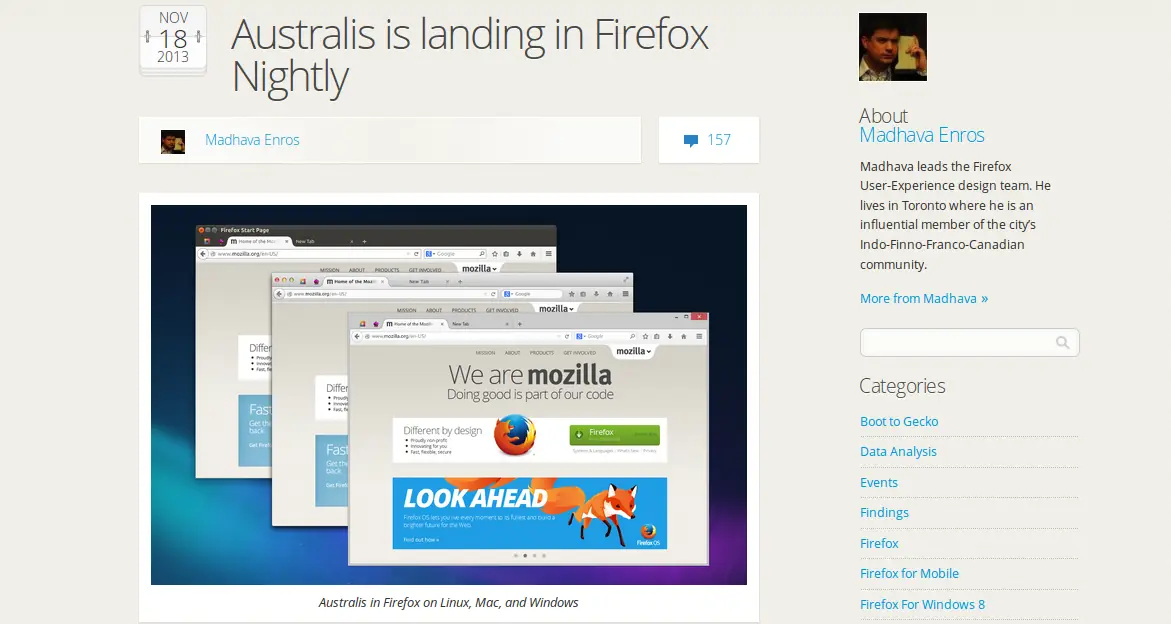
Hola gente linda, Firefox-Nightly es la versión de desarrollo de Firefox. Es muy fácil instalarla en Ubuntu, el único “problemita” es que reemplaza nuestra sesión de Firefox normal y tarda 500 días en arrancar porque checkea compatibilidad y desactiva nuestras extensiones. No entiende que queremos ver cómo es, no usarlo todo el tiempo. In short, una mierda. En el post vemos cómo solucionarlo mediante un script que instala automáticamente Firefox-Nightly, pero además crea una sesión aparte que no interfiere con nuestro firefox estable, y por último crea los íconos de acceso directo para ejecutarlo fácilmente. Todo eso, sin agregar un ppa y, obviamente, en un comando 0.o! ^_^ Últimamente la versión Nightly de Firefox ha tenido repercusiones [webup8, LinuxG, Ubunlog, Lffl...] porque han implementado la nueva interfaz “Australis”, que conjuga nueva estética con nueva experiencia de usuario (en menues y esas cosas). Esto se puede probar fácilmente desde un PPA especial para esta versión. Los problemas, sin embargo, llegan al instante: aparte de que el PPA afecta también a Thunderbird (instala la versión Nightly “de prepo”), al momento de ejecutar el Firefox-Nightly ya nos agarramos la cabeza porque REEMPLAZA a Firefox estable, y le pega una barrida a (almost) TODAS las extensiones que tengamos. Obviamente, esto es un dolor de huevos y nos lleva a que, luego de 3 segundos, tengamos que hacer un ppa purge. Probando Nightly (pero de verdad) Para verdaderamente probar Nightly (digo, tenerlo instalado a mediano plazo) y poder hacer que conviva con la versión de Firefox Estable debemos hacer algunas magias. La vuelta de tuerca tiene que ver con, principalmente, dos elementos. -El primero son las sesiones de Firefox. En una sesión se guardan los datos personales de navegación, las extensiones, el historial, etc., por lo que cuando actualizamos el navegador a una nueva versión, Firefox se asegura de que todo lo que tenemos instalado funcionará correctamente y desabilita lo que pueda generar conflictos. Entonces, simplemente, lo que hacemos es crear una nueva sesión especialmente usada por Nightly. Esto se hace con el comando firefox -CreateProfile nombre-de-sesion-nueva y luego ejecutando firefox -P nombre-de-sesion-nueva para decirle a FF que use una sesión que no es la default. En el script de abajo creamos una sesión que se llama “nightly-session”, que sólo es usada por FIrefox-Nightly. -El segundo elemento es más simple. Las versiones nightly vienen en comprimidos tar.bz2, así que son “portables”, esto implica que para ejecutar el programa tenemos que navegar a la carpeta donde lo descomprimimos para darle doble click al archivo ejecutable… obviamente, grado de integración con el sistema=cero. Así que tenemos que crear un launcher .desktop para poder acceder fácilmente al programa desde el menú de Ubuntu, Gnome, Slingshot… o con el veterano e imbatible Synapse. En suma, hice un script que está alojado en Github para que todos puedan verlo, tocarlo, mejorarlo (mi grado de programación es “me enseñó google”, así que si me agarra alguien que sabe capás que lo hace en un comando… me gustaría verlo, jeje), pero principalmente, descargarlo ^_^ que hace todo esto por nosotros, dejándonos instalr y usar Firefox-Nightly en un comando. Instalación Para instalar (el script que instala) Firefox-Nightly 28a1 copiar y pegar esto en una terminal: cd ~ && mkdir -p .firefoxnightlyinstall && cd .firefoxnightlyinstall && wget https://github.com/rhoconlinux/ubuntu-firefox-nightly-installer/archive/master.zip && unzip master.zip && cd ubuntu-firefox-nightly-installer-master/ && chmod +x ubuntuinstall-firefoxnightly-28a1.sh && sh ubuntuinstall-firefoxnightly-28a1.sh && cd ~ && rm -Rf ~/.firefoxnightlyinstall El scritp pide permisos de sudo sólo para copiar el archivo .desktop a /usr/share/applications/ de forma que sea reconocido inmediatamente por el sistema. Listo! Detalles Ah… si quieren el ícono en Plank ya saben cómo tienen que hacer, no? Abren el navegador de archivos en /usr/share/applications/ y arrastran el ícono en cuestión al dock. Ahora estamos a un click de Firefox-Nightly, sin que rompa las bolas. Recomiendo al menos meterle la extensión adblock, que funciona perfecto incluso en las últimas versiones de desarollo de firefox. Lindo, no? Desinstalación Para desinstalar Firefox Nightly basta copiar y pegar esto: cd ~ && rm -R ~/.software-firefox* && sudo rm /usr/share/applications/firefox-280a1.desktop Y ya: como si nunca hubiese pasado nada. ^-^ Salú!
El artículo fue escrito por MetalByte, editor de la página MuyLinux. Para quien no lo conozca, el proyecto Neon es la forma más sencilla de ir probando los últimos avances del software KDE en Kubuntu, lo que incluye a “KDE 5″ o, más apropiadamente dicho, KDE Frameworks 5 y Plasma Workspaces 2. Hasta ahora el Project Neon se ofrecía vía repositorio PPA, y así sigue siendo, pero, se acaba de publicar una imagen ISO con instalador incluido (no he llegado a comprobar si se trata de un Live-CD y se puede probar como tal, sin la necesidad de instalarlo). Esta es una buena manera de que los usuarios más entusiastas de KDE le echen un vistazo rápido a los avances de la nueva versión. No obstante, hay que advertir que esto no llega ni a alfa, ojo, por lo que la instalación, en todo caso, se recomienda hacerla vía máquina virtual, por si acaso, nunca en disco. ¿Os apetece probar? Teniendo las anteriores advertencias muy en cuenta, aquí os dejo con la descarga directa: http://files.kde.org/snapshots/neon5-latest.iso

Hola gente linda, Aprovechando todo el asunto del perfil nuevo que armé en Github y las pruebas de Sparkleshare, decidí subir de una vez la primera versión (aún incompleta) de un mod de Numix, el excelentísimo tema desarrollado por Satya, que se caracteriza por el contraste entre colores oscuros y claros, aunque también por su minimalismo. Mi propuesta: algo un poco más claro, e incluso más minimalista… la base de color… bueno, más o menos la misma que de elementary jeje. En fin, espero les guste. Install: One Copy-Paste to rule them all Y alguien gritó: copie y pegue señor!, que es gratis …y en un segundo, por compartir la vida se hizo más linda. Salú! cd ~ && mkdir -p .blumixinstall && cd .blumixinstall && wget https://github.com/rhoconlinux/Blumix/archive/master.zip && unzip master.zip && cd Blumix-master/ && sudo cp -a Blumix/ /usr/share/themes/ && gsettings set org.gnome.desktop.interface gtk-theme "Blumix" && gsettings set org.gnome.desktop.wm.preferences theme "Blumix" && rm -Rf ~/.blumixinstall && cd ~ Obviamente, comentarios, feedbacks y anuncios de errores son muy mucho más que bienvenidos Unos shots adicionales antes de irme,
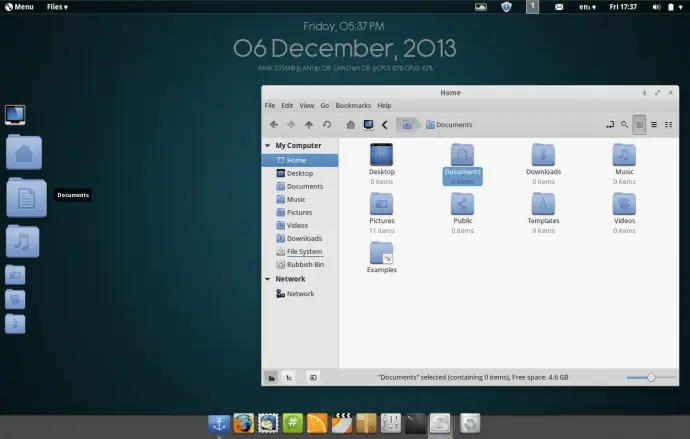
Puede que Unity, el entorno de escritorio que Ubuntu usa por defecto, no sea muy querido por muchos usuarios, pero aún así no llega al odio que ha recibido la tercera versión de Gnome desde que fue presentada por vez primera. En su momento Gnome 2 fue para muchos el escritorio perfecto para Linux, tanto para los expertos como para los que estaban dando sus primeros pasos en este sistema libre. Además, era ligero y muy modificable a nuestro gusto. Todo eso terminó con Gnome 3. Pinguy OS 13.10, usa Gnome 3 como base, pero en vez de otras como Linux Mint que lo modifican para recuperar el estilo de antes, esta distribución Linux parece abrazar el concepto, mejorándolo con sus propios elementos. Así, esta versión incluye Gnome 3.10, la última que ha aparecido por el momento, con un entorno modificado con varias extensiones y programas. Por ejemplo, con los dos docks de programas y carpetas que por defecto aparecen en la parte inferior y la parte izquierda, por ejemplo. Pinguy OS 13.10 es una mas de las muchas distribuciones basadas en Ubuntu, en este caso en la versión 13.10, pero hace algo mas que cambiar los paquetes instalados por defecto. Por ejemplo, Gnome 3.10 no está disponible para Ubuntu 13.10, pero los desarrolladores de Pinguy OS han incluido las modificaciones y los paquetes necesarios para poder disfrutar de las últimas novedades de este escritorio, como nuevos menús de sistema, la posibilidad de que los programas cambien la decoración de las ventanas, nuevo panel de control, y nuevos programas como Gnome Photos. Uno de los detalles que muchos usuarios echaban de menos en Gnome 3 es un menú principal, y Pinguy OS lo soluciona implementando uno llamado Gno-menu. Además, hay una gran cantidad de extensiones incluidas por defecto, desde algunas que mueven el reloj de sitio hasta otras que añaden nuevos menús de sonido y mensajería. Otras modificaciones incluyen compatibilidad con Silverlight y mejoras en el ahorro de energía en portátiles. Entre las aplicaciones incluidas destaca que el navegador de archivos es Nemo, el mismo que se usa en Linux Mint, y no el polémico Nautilus. En el apartado multimedia, se incluye Clementine como reproductor de música y VLC para el vídeo, mientras que otra inclusión llamativa es Adobe Flash para Windows. La versión para Linux ya no se actualiza mas que para solucionar bugs, así que si queremos las nuevas versiones es una buena alternativa. Pinguy OS 13.10 está catalogado como “beta”, pero eso es porque para sus desarrolladores solo las versiones LTS (con soporte para varios años) son consideradas “estables”. Por lo demás, es perfectamente usable, así que es una buena alternativa si buscáis una distro fácil de usar pero que mantenga los fuegos artificiales. LINK DE DESCARGA: http://sourceforge.net/projects/pinguy-os/files/Pinguy_OS_13.10/
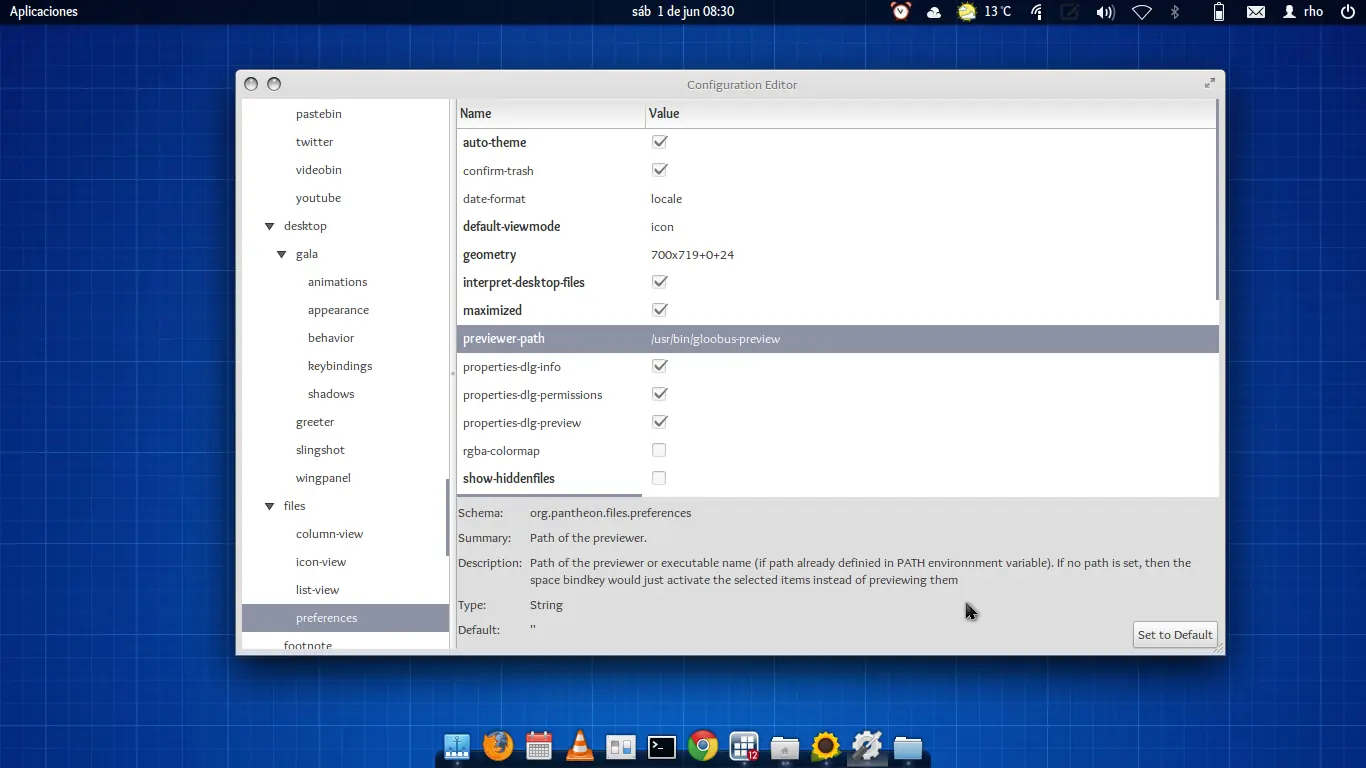
Hola a todos, Hay un montón de aplicaciones que van perfectas con el entorno de escritorio de Elementary OS Luna. Hablaremos de uno en específico, una aplicación maravillosa. Resulta que dentro del susodicho PPA (re)encontré el gloobus-preview, un fantástico programa que se viene desarrollando desde hace años (de la misma cuna que cover-gloobus -para otra ocasión-) con el cual podemos ver de forma rapidísima (….flashhh!) el contenido de un archivo sólo aprentando la “barra espaciadora”. Para instalarlo, hay que abrir una terminal y meter: sudo sudo add-apt-repository ppa:versable/elementary-update sudo apt-get update sudo apt-get install gloobus-preview Estéticamente está buenísimo, y es súper práctico. El tema es que una vez instalado, el gloobus-preview no hace ningún preview, y desde el navegador de archivos cuando apretamos la barra espaciadora sobre un archivo no pasa nada… o mejor dicho, pasa lo de siempre: la misma acción del doble click. Configurar esto es muy sencillo, primero tenemos que abrir dconf-editor, el editor gráfico para configurar cosillas “under the hood” de Ubuntu. En él, tenemos que modificar una entrada: navegamos org>Pantheon> Files>Preferences y cambiamos el valor que haya (lo que encontramos por defecto es que está vacío), metiendo “/usr/bin/gloobus-preview” sin comillas. Así: El proceso de arriba tiene una forma más “geek” de hacerlo -mi camino del ninja jajaj- que es modificar la entrada sólo con un comando de terminal. La verdad es que al comienzo del uso de Linux uno lee y lee que una serie de nerdhentals (buah muchachos, nadie se ofenda… digamos la línea dura de la old-school linuxera) andan diciendo por ahí que todo tendría que ser vía terminal y que las interfaces gráficas no sirven para nada, etc etc, blah blah. Mi punto de vista personal es que no es así, pero con el paso de los años aprendí que a veces las ventanitas y las flechitas y botoncitos, por más de que sean “más naturales” o incluso “más intuitivos”, pueden ser una foking pérdida de tiempo. Y acá es donde me pongo un poco más nerd y admito que, de hecho, la terminal es una herramienta súper potente y time-saver. En este caso, todo el camino de arriba puede ser resumido en un “one-liner” o comando de una sola línea dentro de la consola. En fin, nada, en vez de hacer el camino de arriba, pueden abrir una terminal y meter: gsettings set org.pantheon.files.preferences previewer-path ‘/usr/bin/gloobus-preview’ Y listop. Ahora cuando abrimos el navegador de archivos (a.k.a. pantheon-files), podemos apretar la barra espaciadora sobre cualquier cosa, literalmente, para obtener una preview de lo que hay. Apreto la barra sobre una carpeta ^_^ Apreto la barra sobre una imagen ^_^ Apreto la barra sobre un video ^_^ Apreto la barra sobre un archivo comprimido ^_^ Que lo disfruten, Salú!