jmabreu
Usuario
Una guía completa, con links, de cómo instalar Mac OS X en un computador Intel, incluyendo la descarga de las imágenes de instalación, drivers e instalación única ó dual con Windows. ACTUALIZACION: instalación de MacOSx86 10.4.4 parchada NOTA: Si no sabes los que haces, mejor no lo intentes. No nos hacemos responsables por pérdidas de datos o daños. Requerimientos Obligatorios: PC con placa y Chip INTEL® Procesador Intel Pentium 4, HT, Centrino, Celeron D AMD solo funciona con AMD64 con Core Venice y algunos otros AMD como seprom. Tarjeta de vídeo: ATI, nVidia, o Intel® 82915G Express Chipset Familiy (la que trae la placa base). Quemador de DVD (+1 DVD+R-R-RW [4.7GB]) Segundo Disco Duro de 40 GB, IDE, SATA o Externo por USB ó de 6 a 10GB en una partición extra. Descargar este torrente: MacOSx86 10.4.4 parchado. Partition Manager PRO (los que tengan instalado Windows). *Ahora solo la descarga es una imagen parchada de MacOSx86 10.4.4 parchada. de este link http://www.cristalab.com/files/ejemplos/pcosx/macosx86_10_4_4.zip.torrent 1.1- Simplemente quemamos la imagen que viene dentro de la carpeta "torrent" y listo.. Nota: hay que quemar como imagen del ISO, NO quemen el archivo ISO. Esta guia esta hecha en base a que tengan un disco duro limpio adicional bueno introducimos el disco de la mac osx cuando bootee aparecera una pantalla que dice: Darwinx86..._y aparecerá el icono de "Apple" y de ahí las instrucciones de instalacion que son muy simples, en algunos casos no aparece el disco duro donde lo vas a instalar, asi que veamos como hay que crear uno con formato Mac. 1.4- Aparece una ventana donde nos pide seleccionar un volumen de instalacion (Disco Duro). No aparece niguno porque aun no ha sido creado o formateado. 1.5- Nos vamos a Utilities y seleccionamos Disk Utility 1.6- Nos aparecen los discos duros físicos y las particiones con sus respectivos formatos, tamaños y nombres, asi que seleccionamos la particion de 10 ó 20GB que hayamos creado, a la derecha nos aparecen varias opciones, así que le damos ERASE abajo nos da los formatos posibles, selecionamos Mac OS Extended (Journaled) y le asignamos el nombre MacOSx86 y le damos formatear, borrar, erase o lo que les aparezca. 1.7- Salimos de utilidad de disco y ahora nos aparece el Volumen donde podemos instalar, le damos Continuar NOTA: despues del paso anterior, abajo nos aparece CUSTOM que es para seleccionar que queremos instalar, quitamos PRINTER DRIVES y X Code Tools y le damos INSTALAR. La instalacion tarda de 20 a 30 min dependiendo del hardware que tengan. Llenan los formularios y lo que les pida y,,,, ¡¡¡Listo!!!, ya tiene Mac OSx en su PC, una vez dentro del Sistema Mac, vayan a "Panel Preferences" y en Audio verifiquen si funciona, si funciona no hay problema. Si no funciona, vamos a tener que hacer otros procedimientos. Si apagan MacOSX o reinician Cargará por defecto MacOSX, si quieren ingresar a Windows, cuando inicie su PC, presionen la tecla F8 y ahi podran selecionar el sistema operativo que gusten.
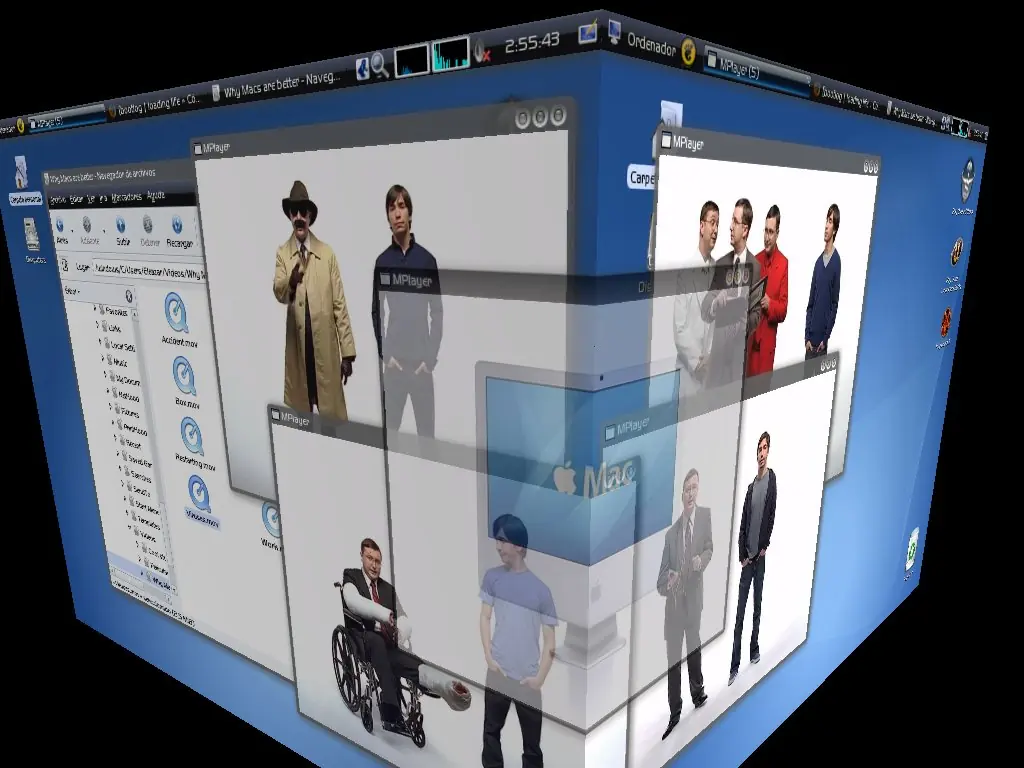
Esta guia esta desarrollada por miapra que instalen el beryl en ubuntu y su escritorio se pueda ver de esta forma Bueno vamos a trabajar inicia antes que nada tu ubuntu esta guia esta desarrollada bajo la tarjeta de Video Nvidia ok en cualquiera de sus modelos 1-Primero abrimos un terminal esto lo hacemos si vamos a arriba a donde dice aplicaciones esquina la izquierda accesorios y terminal. 2-actualizaremos el sistema podemos usar cualquiera de estos tres codigos solo lo escribimos y presionamos enter regularmente siempre funcioan solamente el primero sudo apt-get update sudo apt-get upgrade sudo apt-get dist-upgrade 3 - Agregando repositorios : Editamos el archivo de repositorios : sudo gedit /etc/apt/sources.list Agregamos las siguientes lineas : deb http://ubuntu.beryl-project.org feisty main deb-src http://ubuntu.beryl-project.org feisty main guardamos y cerramos estamos de vuelta en el terminal Bajamos la llave de autenticacion de repositorio con el siguiente comando que escribamos en el termianl: wget http://ubuntu.beryl-project.org/[email protected] -O- | sudo apt-key add - Volvemos a actualizar : sudo apt-get update 4 - Instalamos los drivers de Nvidia : sudo apt-get install nvidia-glx sudo nvidia-xconfig --add-argb-glx-visuals --composite Reiniciamos el entorno grafico con ctrl+alt+backspace 5 - Instalamos Beryl en Ubuntu Feisty sudo apt-get install beryl emerald-themes sudo apt-get install beryl-manager Desde el termianl, abrimos el manager con: beryl-manager Si queremos incluirlo en la sesion recomendado, para que lo cargue automaticamente cada vez que iniciamos, vamos al menu sistema/preferencias/sesiones, en programas de inicio clickeamos sobre "nuevo" y agregamos "beryl-manager" como indica la imagen Listo!, a disfrutar de la nueva version de Ubuntu cada vez que estes en ubuntu veras un icono de un diamante rojo cerca por donde anda el reloj hay estan todas las preferencias.