jkha1
Usuario
El proceso de arranque Indice 1. Introducción 2. ¿Si la memoria RAM de mi computadora esta en blanco cuando yo la prendo, como es que sabe como ponerse ready? 3. Encendido 4. Comienzo del programa de arranque. 5. Auto prueba de encendido o power-on self-test.(pots) 6. Carga del sistema operativo. 7. Chequeo de la configuración 8. Lista para aceptar comando y dato. 1. Introducción La secuencia de eventos que ocurren entre el tiempo que usted enciende su computadora y el tiempo que se pone ready para aceptar comandos recibe el nombre de proceso de arranque. Micros, mini y maiframes computadoras todas requieren un proceso de arranque. 2. ¿Si la memoria RAM de mi computadora esta en blanco cuando yo la prendo, como es que sabe como ponerse ready? Unos de los componentes de mas importancia en una computadora es la memoria RAM, pero esta es volátil, es decir, no almacena ninguna información cuando la computadora es apagada, por tal razón la computadora no puede usar el contenido de la memoria RAM para recordar muchas de sus funciones básicas, de cómo comunicarse con sus puertos de entrada y de salida con el exterior. Una computadora necesita de alguna manera dar a la memoria RAM los archivos del Sistema Operativo para que esta pueda iniciar. Este es uno de los principales objetivos del proceso de arranque. En general el proceso de arranque sigue estas seis etapas: Encendido(Cuando usted presiona el botón de encendido del case, el power light es iluminado y la energía es distribuida por circuitos internos de la computadora) -Comienzo del programa de arranque (El microprocesador empieza a ejecutar las instrucciones almacenadas en la memoria ROM). Auto prueba de encendido o power-on self-test (La computadora realiza un diagnostico crucial del sistema y de cada componente de la computadora) Carga del Sistema Operativo(El sistema operativo es copiado desde el disco duro a la memoria RAM) Chequeo de la configuración(El microprocesador lee los datos de configuración del CMOs y ejecuta cualquier rutina especifica para su uso) Lista para aceptar datos y comandos.(La computadora esta lista para aceptar comandos y datos) 3. Encendido Cuál es la primera cosa que sucede cuando usted enciende la computadora? El encendido de la computadora, es la primera etapa en el proceso de arranque y consiste en dar energía eléctrica a todos los circuitos de la computadora, lo primero que sucede en esta etapa es que el fan (abanico) del power suplí comienza a girar y el power light (indicador de encendido, en nuestro caso un led verde) en el case o CPU se enciende. Si al encender la computadora y el power light no enciende, eso indica que el sistema no esta recibiendo energía eléctrica, en tal caso, muchas causas podrían estar ocasionado este problema: Lo primero que tenemos que chequear es el cordón del power suplí que este firmemente conectado al case si esta bien, debemos chequear que el enchufe tenga energía eléctrica, si todo esto esta bien, esto indica que la power supply esta fallando, y su problema necesita asistencia de un personal técnico calificado. 4. Comienzo del programa de arranque. Cuando usted energiza la computadora, el microprocesador comienza a ejecutar el "Programa de arranque esta almacenado en la memoria ROM. Si el chip de memoria ROM, los módulos de la RAM están mal funcionando, el microprocesador estará deshabilitado para correr el programa de arranque y la computadora parara (stop) o se "hangs" (se colgara o frisará). En este punto usted entenderá que tiene un gran problema si ve que la power light esta encendido y el fan del power supply esta girando y no ve ningún mensaje en la pantalla. Este problema requiere asistencia técnica calificada. 5. Auto prueba de encendido o power-on self-test.(pots) ¿Puede la computadora chequear que todos sus componentes están funcionando correctamente? La próxima etapa en el proceso de arranque es la auto prueba de encendido o power on self test en la cual se diagnostican problemas en al computadora. La POST primero chequea la tarjeta de video que esta este correctamente conectada a su monitor y a su computadora; si esta correctamente trabajando un mensaje como "video BIOSsis 6326" aparece en la pantalla de su monitor. Algunas computadoras sep muchas veces si la tarjeta de video falla en la prueba. El numero de sep depende del tipo de memoria ROM que use su computadora. Si su computadora hace un sep y no muestra ningún mensaje en el monitor es muy probable que su tarjeta de video esta funcionando mal. Si la tarjeta de video para la prueba, el próximo test en la computadora será en la memoria RAM en este test se escribe en cada localización de la memoria RAM y luego recuperar los datos para ver si son correctos, en este momento la computadora despliega la cantidad de memoria RAM chequeada, si ocurre cualquier error durante esta prueba, el POST para y despliega un mensaje indicando problema de memoria RAM. Luego, si no hubo ningún error en la prueba de la RAM, se prosigue con el chequeo del teclado, en la mayoría de las computadoras usted podrá ver durante esta prueba los indicadores del teclado parpadeando indicándole que la prueba del teclado esta en progreso. Si el teclado no esta correctamente conectado o si alguna tecla esta presionada la computadora emite un sep y despliega un mensaje de "error de keyboard" o error de teclado. Si un error de teclado ocurre usted puede apagar la computadora para chequear si hay alguna tecla presionada y si el teclado esta debidamente conectado si todo esta bien, encendemos la computadora de nuevo, si vuelve a salir el mensaje de error de teclado usted debe comprar otro teclado. La final etapa en la POST es l prueba o chequeo de los drivers ósea de las unidades de disco, si usted observa el disco duro y las unidades de disquete durante esta prueba usted notara que están en actividad y sus indicadores encendido o parpadeando y también escuchara la velocidad de los discos girando. Esta prueba podría tomar solamente varios segundos para ser completada. Si la computadora pausa en esta prueba esto indica un problema con unos de sus drivers y usted necesita asistencia técnica. 6. Carga del sistema operativo. ¿Cómo la computadora encuentra el Sistema Operativo para cargarlo en la RAM? Después que el POST es completamente realizado, la computadora continua siguiendo las instrucciones que están en la memoria ROM para cargar el sistema operativo. La computadora primero chequea el driver A: para ver si contiene un disco, si hay un disquete aquí convierte al driver A: en el driver por defecto (driver o unidad de arranque). Si no encuentra un disco en el driver A: pero la computadora tiene un disco duro, el driver c: será el driver por defecto, por lo que es mejor si su computadora tiene un disco duro no poner disquete en la unidad A: durante el proceso de arranque, luego la computadora busca en el driver por defecto los archivos del Sistema Operativo. Lo primero que hace es buscar dos archivos del Sistema Operativo llamados: Io.sys y Msdos.sys. si esos archivos no existen o no están en el disco duro, el proceso de arranque para y un mensaje de error es mostrado en la pantalla de monitor: "No system disk" o "disk error" o "Cannot load a file", si le aparecen uno de estos mensajes es muy probable que su disco duro tenga problemas; sino hay problema el microprocesador procede a cargar otro archivo del Sistema Operativo llamado: Command.com. dos problemas podrían ocurrir en este punto del proceso de arranque y ambos problemas presenta el mismo mensaje de error en la pantalla: "Bad o missing command interprete". Primer problema el archivo command.Com podría ser erróneo porque usted inadvertidamente lo borro. Y segundo problema: su disco podría contener una versión equivocada del command.com, porque alguien inadvertidamente copio una versión diferente del mismo en su computadora. 7. Chequeo de la configuración Al comenzar el proceso de arranque, la computadora chequea los datos que están en la CMOS, para determinar la cantidad de memoria RAM instalada y el tipo de disco duro, las unidades de disquete entre otras cosas, estos datos de configuración son necesarios para la computadora pueda acceder a cada dispositivo. El próximo paso del proceso de arranque la computadora busca en el directorio raíz del disco para ver la configuración de archivos. Algunas computadoras tiene esos datos almacenados en un archivo llamado: autoexec.bat. 8. Lista para aceptar comando y dato. ¿Cómo yo se que la computadora ha finalizado el proceso de arranque? El proceso de arranque esta finalizado cuando su computadora esta lista para aceptar comando y datos. Usualmente la computadora muestra un prompt o la pantalla principal de su sistema operativo, si esta usando Windows será el escritorio de Windows si esta usando el DOS será el promt*
Registrate y eliminá la publicidad! Windows XP (cuyo nombre en clave inicial fue Whistler) es una línea de sistemas operativos desarrollado por Microsoft que fueron hechos públicos el 25 de octubre de 2001. Se considera que están en el mercado 400 millones de copias funcionando. Las letras "XP" provienen de la palabra 'eXPeriencia'. Dispone de versiones para varios entornos informáticos, incluyendo computadoras domésticas o de negocios, computadoras portátiles, las llamadas "Tablet PC" y media center. Sucesor de Windows 2000 y Windows ME y antecesor de Windows Vista; es el primer sistema operativo de Microsoft orientado al consumidor que se construye con un núcleo y arquitectura de Windows NT y que se encuentra disponible en versiones para PC de 32 y 64 bits. A diferencia de sus versiones anteriores presenta mejoras en la estabilidad y de la eficacia. Tiene una Interfaz gráfica de usuario (GUI) perceptiblemente reajustada, un cambio de Microsoft promovido para un uso más fácil que en las versiones anteriores. Se introdujeron nuevas capacidades de gestión de software para evitar el “DLL Hell” que plagó las viejas versiones. Es también la primera versión de Windows que utiliza la activación del producto para reducir la piratería del software, una restricción que no sentó bien a algunos usuarios. Ha sido también criticado por las vulnerabilidades de seguridad, integración de Internet Explorer, la inclusión del reproductor Windows Media Player y aspectos de su interfaz. Windows XP está construido en el código de Windows 2000 con una nueva interfaz gráfica (llamada Luna), el cual incluye características ligeramente rediseñadas, algunas de las cuales se asemejan al entorno de escritorio presente en Mac OS X. La pantalla de login gráfica con imágenes para cada usuario es un buen ejemplo. Desarrollo Artículo principal: Desarrollo de Windows XP El desarrollo de Windows XP parte desde la forma de Windows Neptune. Windows XP fue desarrollado en 18 meses, desde diciembre de 1999 hasta agosto de 2001. Windows XP fue lanzado el 25 de octubre de 2001 Microsoft producía dos líneas separadas de sistemas operativos. Una línea estaba dirigida a las computadoras domésticas basada en un Núcleo de MS-DOS y representada por Windows 95, Windows 98 y Windows Me, mientras que la otra, basada en un Núcleo "NT" es representada por Windows NT y Windows 2000, estaba pensada para el mercado corporativo y empresarial e incluía versiones especiales para servidores. Windows ME "Millenium" fue un intento por parte de Microsoft de ofrecer un único sistema operativo multiuso, aunque falló por poseer el núcleo de arranque de MS-DOS con el codigo NT de Windows, Windows XP fue la verdadera fusión de un sistema operativo único basado enteramente en la arquitectura NT contando con la funcionalidad de MS-DOS, con el, se eliminó definitivamente el soporte para los programas basados en MS-DOS del sistema operativo. Características Windows XP introdujo nuevas características, incluyendo: Ambiente totalmente gráfico Secuencias más rápidas de inicio y de hibernación. Capacidad del sistema operativo de desconectar un dispositivo externo, de instalar nuevas aplicaciones y controladores sin necesidad de reiniciar. Una nueva interfaz de uso más fácil, incluyendo herramientas para el desarrollo de temas de escritorio. Uso de varias cuentas, que permite un usuario guarde el estado actual y aplicaciones abiertos en su escritorio y permita que otro usuario abra una sesión sin perder esa información. ClearType, diseñado para mejorar legibilidad del texto encendido en pantallas de cristal líquido (LCD) y monitores similares. Escritorio Remoto, que permite a los usuarios abrir una sesión con una computadora que funciona con Windows XP a través de una red o Internet, teniendo acceso a sus usos, archivos, impresoras, y dispositivos; Soporte para la mayoría de módems ADSL y conexiones wireless, así como el establecimiento de una red FireWire. Interfaz Windows XP, ofrece una nueva interfaz gráfica. El menú del comienzo y capacidad de indexación de directorios de Windows fue reajustado y muchos efectos visuales fueron agregados, incluyendo: Un rectángulo azul translúcido en la selección de los archivos. Un gráfico en los íconos de la carpeta, indicando el tipo de información que se almacena. Sombras para las etiquetas del icono en el tablero del escritorio Capacidad de agrupar aplicaciones similares en la barra de tareas. Capacidad para prevenir cambios accidentales. Destaca programas recién instalados en el menú de inicio. Sombras bajo los menús (Windows 2000 tenía bajo el puntero del mouse, pero no en los menús). Windows XP analiza el impacto del funcionamiento de efectos visuales y mediante esto determina si debe o no permitirlos, para evitar que la nueva funcionalidad consuma recursos en forma excesiva. Los usuarios pueden modificar más estos ajustes para requisitos particulares. Algunos efectos, tales como mezcla alfa (transparencia), son dirigidos enteramente a muchas tarjetas de vídeo más nuevas. Sin embargo, si la tarjeta de vídeo no es capaz, el funcionamiento puede verse reducido substancialmente y Microsoft recomienda la característica de apagado manualmente. Windows XP agrega la capacidad para el uso de “estilos visuales” para cambiar la interfaz gráfica. Sin embargo, los estilos visuales son firmados mediante criptografía por Microsoft para funcionar. El estilo Luna es el nombre del nuevo estilo visual por defecto de Windows XP para máquinas con más que 64 MB de RAM. Luna se refiere solamente a un estilo visual particular, no a todas las nuevas características del interfaz de usuario de Windows XP en su totalidad. Para utilizar estilos visuales sin firmar, muchos usuarios usan software como por ejemplo StyleXP de TGTSoft o Stardock WindowBlinds. Algunos usuarios “modifican” el archivo de uxtheme.dll que restringe la capacidad de utilizar estilos visuales, creado por el público en general o el usuario, en Windows XP. El papel tapiz por defecto, es una fotografía BMP de un paisaje en valle de Napa, California, con colinas verdes y un cielo azul con stratocumulus y nubes cirros. El interfaz “clásico” del Windows 2000 puede ser utilizado en lugar de otro si está preferido. Existen varias utilidades de terceros que proporcionan centenares de diversos estilos visuales. Además, Microsoft creó el tema, llamado "Energy Blue", que fue incluido con la edición Media center de Windows XP y también fue lanzado para otras versiones de Windows XP, pero más adelante fue quitado del paquete original de Microsoft Nueva Zelanda. El tema clásico de las ventanas es extensamente popular en los países del Tercer Mundo (debido a la familiaridad con las versiones anteriores de Windows), no obstante las ventanas “clásicas” utilizan el mismo interfaz que el otro tema estándar de Windows XP y no afectan el funcionamiento. Sobre los 100 nuevos iconos fueron creados por Iconfactory, más conocido por su versión freeware para Mac. Ediciones Artículo principal: Ediciones de Windows XP Las ediciones más comunes son la Home destinada al hogar y la Professional, que tiene características adicionales tales como la posibilidad de unirse a un dominio, en vez de solo a grupos de trabajo, y soporte para 2 procesadores (Home a partir del SP para multicore). Estas ediciones fueron puestas a la venta en tiendas de software y fueron pre-instaladas en computadoras vedidas por los principales fabricantes de ordenadores. La edición Media Center es una versión de XP Professional para equipos con características específicas: control remoto y capacidades multimedia, tales como ver y grabar la TV, reproducir vídeos, fotos o música; recibir HDTV y compartir datos con una Xbox 360 mediante Online Spotlight. Windows XP Tablet PC Edition se diseñó para funcionar con la plataforma Tablet PC. Se lanzaron dos versiones de 64 bits: Windows XP edición 64 bits para los procesadores Itanium y otra diseñada para procesadores AMD64 y EM64T. Ventajas de Windows Original (WGA) Artículo principal: Ventajas de Windows Original Ventajas de Windows Original (Windows Genuine Advantage), le ayuda a determinar si su copia de Windows es original (verifica la legitimidad). El software original de Windows es software desarrollado por Microsoft, con licencia y con soporte técnico del mismo Microsoft, que le proporciona acceso a las últimas actualizaciones, además, de darle la seguridad que espera.[2] Windows Original Una copia original de Windows; significa que su equipo siempre estará actualizado, su Windows XP original protege a su equipo al brindar un acceso automáticamente a las actualizaciones y mejoras más recientes, lo que asegura que su PC ejecute la tecnología más reciente. También hay un conjunto de funciones de primer nivel que distinguen de manera excepcional la experiencia de Windows XP original. Estas incluyen nuevas aplicaciones, que ofrece una interfaz visual enriquecida e innovadoras maneras de navegar por su escritorio, y Indización Completa, que acelera la búsqueda de archivos en su equipo (disponible con el Service Pack 3), además de poder utilizar los últimos dispositivos de memoria USB. Windows no Original Si la clave de producto no es genuina, Windows despliega ventanas de advertencia que solicitan al usuario que adquiera una licencia de Microsoft e instala un icono a lado del reloj, además el escritorio se vuelve negro y si no se valida el sistema no se podrá descargar software especial de Microsoft tales como Windows Media Player 11, Windows Defender, entre otros. Service Packs Cada cierto tiempo, Microsoft distribuye unos paquetes denominados Service Packs (Paquetes de servicio), en el que están todas las actualizaciones a la fecha, además de algunos nuevas aplicaciones con los que asegurán un Sistema operativo seguro. A continuación se detallan, desde su lanzamiento Microsoft a desarrollado; Service Pack 1 El SP1 para Windows XP fue lanzado el 9 de noviembre de 2002. La novedad más visible fue la incorporación de la utilidad Configurar acceso y programas predeterminados, para poder elegir de forma más sencilla qué programas se desea utilizar para las tareas más comunes. Otras novedades que introdujo fueron el soporte para USB 2.0 y de LBA de 48 bits, por lo que Windows XP podría soportar discos duros de más de 137 GB. Como consecuencia de un pleito con Sun Microsystems, Microsoft se vio forzada a sacar una revisión a este SP, llamada Service Pack 1a (SP1a), en la que se eliminaba la Máquina virtual Java de Microsoft. El soporte de Windows XP Service Pack 1 finalizó el 10 de Octubre de 2006 Service Pack 2 El 6 de agosto de 2004, Microsoft lanzó el SP2, que incluía todas las correcciones encontradas en el SP1, además de varias novedades, centradas sobre todo en dar mayor seguridad al sistema operativo. Dichas novedades son: Un centro de seguridad, para comprobar el riesgo al que está sometido Windows XP. Nueva interfaz del Cortafuegos de Windows XP, además de ser activado por defecto. Añadido un mejor soporte de WiFi y Bluetooth. Incorporación a Internet Explorer de un bloqueador de popups, la capacidad de bloquear controles ActiveX, el bloqueo de las descargas automáticas y un administrador de complementos gracias a Internet Explorer 6 SP2 . Uso de la tecnología DEP (Data Execution Prevention o Prevención de ejecución de datos) por Hardware o Software (Según si el microprocesador tenga o no soporte para ello). Las actualizaciones automáticas están activadas por defecto. El servicio Windows Messenger se desactiva por defecto. Outlook Express bloquea los archivos adjuntos potencialmente peligrosos (.exe o .vbs). La ventana de Agregar o quitar programas permite mostrar u ocultar las actualizaciones. Mejoras multimedia como la inclusión del Reproductor de Windows Media 9, DirectX 9.0c, y Windows Movie Maker 2.1. Según la Directiva de Ciclo de Vida de Productos, Microsoft retirará el soporte de Service Pack 2 el 13 de julio de 2010. Sin embargo tendrá soporte extendido hasta el año 2014. Service Pack 3 Windows XP Service Pack 3 (SP3) build 5512 RTM fue lanzado para fabricantes el 21 de abril de 2008, y al público en general, a través del Centro de descargas de Microsoft y Windows Update, el 6 de mayo de 2008. Las características generales han sido publicadas por Microsoft en el documento Windows XP Service Pack 3 Overview. SP3 contiene nuevas características: actualizaciones independientes de Windows XP y características tomadas de Windows Vista. El SP3 puede ser instalado en las versiones retail y OEM de Windows XP y tener funcionalidad completa durante 30 días sin necesidad de introducir una clave de producto. Pasado ese tiempo, se le pedirá al usuario que introduzca una clave válida y active la instalación. Las versiones de tipo licencia por volumen (VLK) necesitan también que se introduzca una clave de producto.[3] Microsoft ha dicho que en el SP3 no se incluye Windows Internet Explorer 7; pero instalará las actualizaciones de seguridad para Internet Explorer 6 ó 7 independientemente. Algo similar es lo que ocurre con el Reproductor de Windows Media 9 Series o las versiones 10 u 11. A pesar de que los service packs anteriores han sido totalmente acumulativos, como requisito para instalar SP3 se requiere de un sistema que esté ejecutando, como mínimo, Windows XP Service Pack 1. Sin embargo, es posible integrar SP3 en cualquier edición de Windows XP, incluida la versión original RTM, sin ningún problema. SP3 también contiene actualizaciones de componentes del sistema operativo para Windows XP Media Center Edition y Windows XP Tablet PC Edition; incluye actualizaciones de seguridad para .NET Framework 1.0 y 1.1, que son incluidas con estas SKUs de Windows XP. SP3 no incluye actualizaciones para la aplicación Windows Media Center contenida en Windows XP Media Center Edition 2005. Tampoco incluye actualizaciones de seguridad del Reproductor de Windows Media 10. De acuerdo con informaciones reveladas por Microsoft y datos obtenidos de Internet, hay un total de 1.073 arreglos en SP3. Según las declaraciones de Microsoft, el soporte para el SP3 finalizará en abril de 2014. Futuras actualizaciones Según la página oficial del Ciclo de Vida de Microsoft Windows, está "por ser determinada" la próxima actualización y la fecha estimada.[4] Interfaz de Usuario Multilingüaje (MUI) Este paquete permite cambiar el idioma de Windows XP (exclusivo para las versiones Professional Y Tablet PC), exclusivamente del inglés a otro idioma que elija el usuario, por ejemplo de Inglés a Español.[5] Muchos equipos preinstalados vinieron con Windows XP en inglés en un inicio, para poder tenerlo en español se tenía que adquirir una nueva copia, ahora con esta herramienta es posible convertirlo a el idioma nativo para mejor manejo de la interfáz, para poder hacer el cambio de idioma se debe contar con el MUI Pack de la versión y Service Pack del Windows XP, que es una herramienta se proporciona cuando tenemos una licencia corporativa (explicado anteriormente) del producto o tenemos una subscripcion a TechNet o MSDN (tiene un costo). Para el caso de Windows XP y Windows Server 2003 solo es posible cambiar de Inglés a cualquier otro idioma, y evidentemente, es necesario el MUI Pack. El cambio es reversible, es decir, se puede intercambiar entre inglés y español con solo cerrar sesión, esto, después de haber instalado MUI Pack. Ciclo de vida El Soporte de Windows XP RTM (sin Service Pack) finalizó el 30 de septiembre de 2004 y el Soporte de Windows XP Service Pack 1 finalizó el 10 de octubre de 2006. El Soporte de Windows XP Service Pack 2 será retirado el 13 de julio de 2010, 6 años después de su disponibilidad general. La compañía terminó la distribución de licencias a los OEMs y al comercio minorista de este sistema operativo el 30 de junio de 2008, 22 meses después del lanzamiento de Windows Vista. Sin embargo seguirá distribuyéndose la versión "Home Edition", dirigida especialmente para portátiles ultra-baratos de forma preinstalada y como un downgrade pagado para equipos con Windows Vista preinstalado hasta el año 2010. Además el Service Pack 3 tendrá soporte hasta el 2014, al igual que el soporte extendido para el Service Pack 2. Larga despedida En junio del 2008 Microsoft anunció oficialmente, que ya no circularían Windows XP. Después, pasado el 30 de Junio del mismo año, también afirmó que no está "terminando" con su sistema operativo más popular. Aunque Windows XP no se venderá en tiendas, Microsoft y sus socios continuarán ofreciendo soporte técnico para Windows XP durante meses y años. De hecho, Microsoft ofrecerá soporte técnico para Windows XP hasta el año 2014, como se tenía planeado.[6] Problemas legales y críticas Sobre XP han llovido fuertes críticas e investigaciones debido a la integración de múltiples aplicaciones para las cuales existía tradicionalmente un mercado de terceros, como cortafuegos, reproductores multimedia (Windows Media Player), programas de mensajería instantánea (Windows Messenger), así como bastante desconfianza respecto al servicio Passport de Microsoft. Seguridad Windows XP ha sido criticado por su susceptibilidad a malware, como virus, troyanos o gusanos. Las opciones de seguridad por defecto crean una cuenta del administrador que proporciona el acceso sin restricción a todo el sistema, incluyendo los puntos vulnerables. Windows, con una cuota de mercado grande, ha sido tradicionalmente un blanco para los creadores de virus. Los agujeros de la seguridad son a menudo invisibles hasta que se explotan, haciendo su prevención un hecho difícil. Microsoft ha indicado que el lanzamiento de actualizaciones para parchear los agujeros de seguridad es a menudo a causa de los hackers que los descubren. Activación del producto Mientras que la necesidad de activación de los productos Windows era habitual en servidores, industria del software o negocios, Windows XP introdujo esta opción también para los usuarios comunes. Este sistema fue introducido por Microsoft para frenar la piratería. La activación requiere activar el usuario o la computadora durante un lapso de tiempo. Si el sistema informático cambia apreciablemente -por ejemplo, si se sustituye la Placa base por otro modelo- Windows reactiva la desactivación. Integración de características A la luz de la demanda de EE.UU. contra Microsoft por el monopolio propiciado por su sistema operativo. Windows ha deshabilitado ciertas características de Windows Media Player y de Windows Messenger así como del servicio de Windows Live ID. Restricciones de copia Windows XP limita la instalación usando llaves previamente usadas, de tal modo que previene instalaciones desautorizadas. Estas llaves se incluyen en la documentación del producto, pero una cantidad de llaves se ha filtrado a Internet y se utiliza en instalaciones desautorizadas. Los service packs contienen una lista de estas llaves y recuperan información acerca de las nuevas llaves utilizadas. Microsoft desarrolló un motor para el Service Pack 2 que detectaba llaves ilícitas. Debido a protestas de consultores de seguridad, Microsoft deshabilitó esta opción por lo que el Service Pack 2 utiliza el viejo sistema de llaves del Service Pack 1. Requisitos Mínimo Recomendado Óptimo Procesador 233 MHz 300 MHz 500 MHz o más Memoria 64 MB RAM (funcionamiento limitado) 128 MB RAM 256 RAM o superior Vídeo Super VGA (800 x 600) con 2 MB de vídeo SXGA (1280 x 1024) con 8 MB de vídeo SXGA (1280x1024) con 64 MB de video o más Espacio en Disco Duro 1.5 GB 17.0 GB 80 GB o superior Unidades CD-ROM CD-ROM / DVD-ROM CD-R/RW / DVD-R/RW DL Periféricos Teclado y mouse Teclado y mouse Teclado y mouse Otros (Multimedia) Tarjeta de Sonido, Altavoces, y/o Auriculares Tarjeta de Sonido, Altavoces, y Auriculares EN MI COMPU TENGO UNA VERSION DE ESTA WINDOWS QUE PESA SOLAMENTE 3.5GB,,,,, MI CORREO ES [email protected] POR SI LES INTERESA PROBARLO
Muchos lectores, amigos, familiares y contactos en general me han preguntado alguna vez como es que se instala Ubuntu… Pues hoy le llegó el turno a esta distro la cual no sé si por familiaridad o facilidad a mi entender es de las mas simples y automatizadas. En el futuro vendrán otros tutos sobre más versiones de Linux, para darnos la oportunidad de ver y probar otros “sabores” y, porque no, cambiar un poco si estamos aburridos de este sistema. Antes que nada, debemos verificar que nuestra computadora tenga como opción en la BIOS arrancar desde la lectora de CD/DVD. Una vez configurada la misma metemos el disco de instalación, arrancamos el sistema y esperamos la carga. Lo primero que veremos al ejecutarse el cd es la pantalla en la que tendremos que seleccionar el idioma que queremos usar para el instalador: A continuación seleccionamos que deseamos, si hemos bajado el Live CD tenemos la oportunidad de probar Ubuntu sin modificar NADA en nuestra computadora, cargará todo el sistema (funcional), pero tengamos en cuenta que será mas lento porque lee desde el cd y carga en la memoria RAM lo cual ralentiza el tiempo de respuesta. Como vamos a instalar en la computadora, elegimos “Instalar Ubuntu”. Segundos después de la carga y lectura se inicia el Instalador: Seleccionamos el idioma a usar y presionamos el boton Adelante Toca el momento de elegir nuestra ciudad y zona horaria, luego Adelante Dependiendo del tipo de teclado disponible en nuestra computadora seleccionamos el que corresponda y, probamos (si así lo deseamos) en el campo disponible para ello: El momento crucial: preparar el espacio en el disco. Aquí optamos si el instalador preparará y usará el disco en forma automática o manual. En el caso de tener una partición donde previamente hayamos instalado Windows podemos usar la forma manual o, si queremos (y sabemos lo que ocurrirá) dejar que haga todo por nosotros. Lo ideal es hacerlo en forma manual por tener mas control sobre la operación. En este ejemplo seguiremos esta última vía: Se presenta el gestor con el creador de particiones, seleccionamos el disco a utilizar, en este caso como es uno solo y todavía no está formateado lo seleccionamos y le damos al botón New partition table, si ya está formateado con anteriores particiones directamente podremos editarlas o borrarlas con los correspondientes botones (edit y delete respectivamente). Creamos una nueva partición: Seleccionamos el tipo de partición, en este caso primaria (podemos alojar hasta 4 en un mismo disco si mal no recuerdo e infinitas particiones lógicas), el tamaño de la misma, el sistema de archivos que será ext3 y el punto de montaje /, lo cual indica que será el directorio raíz o root. Creamos la swap (archivo de intercambio) usando el mismo método anterior. Finalmente nos queda la estructura del disco lista para instalar: Ahora procedemos a rellenar con nuestro nombre y apellido, el nombre que usaremos para iniciar sesión en el sistema, la contraseña de la cuenta y el nombre de nuestro equipo. Concluídos estos pasos con darle al boton Instalar se inicia el formateo, copia de archivos, descarga de paquetes de internet (si es que tenemos conexión) y configuración del sistema Si apretamos antes en el botón Avanzado… nos encontramos con la posibilidad de elegir no instalar el cargador de arranque Grub y el disco donde será alojado. Allí mismo podemos marcar la casilla que habilita la encuesta de paquetes usados: Ahora es el momento de relajarse, levantarse, caminar o salir a tomar un poco de sol para no parecer fantasmas de tanto estar sentados frente a la computadora. En unos minutos tendremos listos el sistema en nuestro rígidO....... Una vez completada la configuración, debemos apretar el único boton disponible, el cual inica la secuencia de reinicio del sistema: Como bien dice, retiramos el cd, cerramos la bandeja y apretamos Enter Una vez reiniciada nuestra computadora estaremos en la ventana de acceso Con colocar nuestro nombre y contraseña ya podremos empezar a hacer uso de las aplicaciones, navegar o cualquier tarea que estemos acostumbrados a hacer. Como pueden apreciar, la instalación de Ubuntu no supone una gran proeza ni un desafío inalcanzable, el punto más critico a mi parecer es la elección y formateo de nuestro rígido ya que presupone una posibilidad de pérdida de nuestra información si es que nos equivocamos y exige un poco de conocimiento y familiaridad con el gestor de particiones. Por ello es indispensable antes de “meter mano” a nuestra computadora, realizar un buen respaldo de nuestros datos si es que no queremos amargarnos la jornada. ESPERO LES SEA MUY UTIL,,, GRACIAS SALUDOS... REGALENME PUNTITOS PORFA
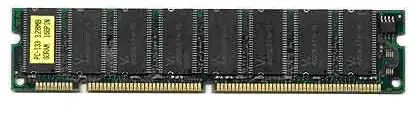
TIPOS Existen y han existido muchos tipos de memorias RAM, pero remontarse al pasado en este manual es algo innecesario. Por tanto, vamos a tratar las memorias más usadas hoy en día y desde hace algunos años. Para nombrar una memoria, hay que distinguir entre: soporte y características. Los soportes son SIMM (Single Inline Memory Module) ó DIMM (Double Inline Module Memory). Los módulos SIMM tienen 30 ó 72 contactos (los contactos son esas conexiones eléctricas que tienen en un borde). En cambio, los módulos DIMM son más modernos y tienen 168 o 184 contactos. En este manual hablaremos fundamentalmente de las memorias con soporte DIMM, ya que son las más usadas desde hace años. Dentro de las memorias con soporte DIMM tenemos 2 tipos bien diferenciados, las SDRAM “normales” y las DDR SDRAM. Las SDRAM normales tienen 168 contactos, los primeros módulos se comercializaban a 66MHz de velocidad, luego surgieron los de 100 y 133MHz, que son prácticamente los únicos que se emplean en SDRAM, actualmente sólo se encuentran fácilmente los SDRAM de 133MHz. Las DDR SDRAM son comúnmente conocidas como DDR, similares a las anteriores pero tienen 184 contactos y mejores prestaciones. Las más comunes son: - DDR266 (PC2100): Frecuencia de trabajo de 266 MHz y transferencia de datos de 2,1 GB/s. - DDR333 (PC2700): 333 MHz y 2,7 GB/s - DDR400 (PC3200): 400 MHz y 3,2 GB/s - DDR533 (PC4200): 533 MHz y 4,2 GB Se puede ver claramente que, a mayor frecuencia (MHz), se pueden conseguir mayores velocidades de transferencia de datos, lo cual se transmite en mayor velocidad de funcionamiento del sistema. Las siglas DDR vienen de "Double Data Rate" y significan "Doble Tasa de Datos", esto indica que la memoria es capaz de procesador el doble de datos por cada ciclo de reloj. Por eso se dice que una memoria DDR con 133MHz trabaja como si fuera a 266MHz, ahí se ve esa doble capacidad de trabajo. ¿Qué memoria tengo que instalar en mi ordenador si quiero ampliar? Esto depende de las capacidades de la placa base. Lo ideal es acudir al manual de la placa (un librito que nos debieron entregar al comprar el ordenador) y verificar las características. Ahí pondrá qué tipo de memorias se deben poner y de qué velocidad. Si no estamos seguros se debe acudir a una tienda de informática o a un especialista para que nos asesore. INSTALACIÓN DE LA MEMORIA Si ya sabemos qué memoria vamos a poner y la tenemos en mano, sólo nos queda el proceso físico de su inserción; también podemos seguir estos pasos si únicamente queremos ver la memoria que ya hay puesta. * Materiales necesarios: Un simple destornillador de estrella. Lo primero que debemos hacer es apagar el ordenador y abrir la torre, esto es una operación muy sencilla y que se debe repetir cada vez que queramos manipular un componente de su interior, no sólo la memoria. Quitamos los tornillos que sujetan las tapas o la carcasa y las retiramos. * ¡Precaución!: Antes de manipular el interior de la torre, debemos tocar cualquier superfície metálica para descargar nuestra electricidad estática que sería fatal para cualquier componente interno. Ahora tenemos que identificar la ubicación de la memoria, si miramos en la placa interna veremos una zona similar a esta: Ahí están los slots (huecos para poner la memoria) y el módulo o módulos que tengamos ya instalados aparecerán colocados en una de las ranuras (en la imagen no sale ninguno). Seguidamente, acercamos el módulo por el lado donde están los conectores hacia uno de los slots libres y lo insertamos perpendicularmente y con firmeza, hasta que queden los contactos en su interior. Pero antes de hacer esto hay que tener en cuenta algunas cosas: 1) Los módulos van sujetos lateralmente con unas piezas de plástico, antes de insertar el módulo debemos asegurarnos de que están abiertas para que podamos colocar el módulo cómodamente. Una vez insertado, debemos cerrar las piezas hasta que se ajusten a las muescas laterales del módulo. 2) Entre los contactos de las memorias puede haber 1 muesca (DDR 184 contactos) o 2 muescas (SDRAM 168 contactos), estas muescas deben coincidir con unas que existen en el hueco donde vamos a colocar la memoria. Teniendo en cuenta estos aspectos, ya podemos insertar el módulo con firmeza. Si vemos que no podemos ponerlo, hay que detenerse y revisar todo el proceso de nuevo y con mucho cuidado. Es importante destacar que la memoria sólo entra en su sitio en una posición determinada por las muescas, no hay varias maneras de ponerla. Cuando hayamos insertado la memoria, sólo queda comprobar que el sistema la acepta correctamente. Por ese motivo se recomienda no cerrar la torre todavía, en la siguiente sección comentaremos cómo comprobarla y corregir errores. Cuando veamos que la memoria funciona bien, podemos cerrar la torre con las tapas y colocando de nuevo los tornillos (apagando el PC previamente). VERIFICACIÓN Y PROBLEMAS Cuando esté colocada la memoria, sólo queda encender el ordenador y comprobar que la memoria se detecta bien, el primer paso es verlo en la BIOS. En la primera pantalla del arranque podremos ver un mensaje que dice: Memory Test: xxxxxxK OK >>> Esa es la cantidad de memoria que se está detectando, debemos comprobar que es la correcta. El valor que aparece está en kilobytes, por tanto, debemos multiplicar por 1024 el valor en megabytes de la memoria para poder verificarlo. Ejemplo: Tenemos un ordenador con 256MB de memoria RAM en un módulo, en el arranque nos debe aparecer: Memory Test: 262144K OK (256·1024 = 262144) Si insertamos otro módulo de 256MB, tenemos teóricamente 512MB, siendo así el valor ahora debería ser: Memory Test: 524288K OK (512·1024 = 524288) Si aparece ese valor, indica que todo está correcto y la memoria ha sido detectada. A continuación ofrecemos una lista del valor que debe salir según la cantidad de memoria instalada (se pueden obtener para cualquier otro valor no estándar simplemente multiplicando por 1024 tal y como hemos puesto en el ejemplo anterior). - 64MB: 65536K - 128MB: 131072K - 256MB: 262144K - 384MB: 393216K - 512MB: 524288K - 768MB: 786432K - 1024MB: 1048576K - 2048MB: 2097152K Posibles resultados: 1 - El ordenador empieza a dar pitidos: Revisa que la memoria que has insertado sea del tipo correcto para tu ordenador, revisa que la has insertado correctamente. Si todo eso se cumple, acude a un técnico para que lo revise, es posible que la memoria sea defectuosa. 2 - El ordenador no arranca: Igual que el punto 1. 3 - El ordenador arranca PERO la cantidad de memoria nueva no aparece, sigue detectando la cantidad antes de la actualización: Es muy probable que el tipo de memoria no sea del todo correcto y debamos cambiarla, hay que verificar que hemos colocado la memoria correcta para el sistema. 4 - El ordenador arranca correctamente y muestra la cantidad de memoria que hay instalada: Enhorabuena, el proceso se ha realizado a la perfección. Disfruta de tu nueva memoria. NOTAS FINALES: Existen otros tipos de memorias usadas hoy en día, como los módulos RIMM RDRAM de Rambus, pero debido a que son usados por muy poca gente y para no exceder la complejidad de este manual, se han evitado los comentarios. Es posible que en próximos manuales relacionados con la memoria se traten otros tipos de manera teórica.