jinjin
Usuario
Todavia no puedo creerlo, y ayer vi la pagina xD La cosa es que vos pones tu numero y el numero del otro (de una manera rara con un mas adelante y un par de numeros que ahi te exdplica bien) y entonces apretas el botoncito Make Call o algo asi y esperas unos segundos, tonces te llaman Atendes y empeiza hacer la llamada, se escucha el tuuuuuuuuuuuuu uuuuuuuuuuuuuu uu...tuuuuuuuu uuuuuuuuuuuuuu uuu hasta que atiende y le hablas, sin pagar nada!!!!!!!!!!!! Eso si, tiene un limite de llamadas por dia sino te banean de ip, no se cuantos dias son miren en la pagina que explica todo perfectamente! (igual sino lo encuentran ustedes llamen todo lo que quieran y si los banean se ponen un proxy y fue Tongue) No se bien como es que se tienen que poner los numeros porque me lo paso un amigo, creo que es asi (me parece que este formato es para argentina): antes de poner el numero hay que poner +5411ytunumero ej +5411308756etcetc asi con tu numero y con el numero del destinatario, nose si sirve para todos los paises... No mire bien la pagina, yo solo lo probe con un amigo y cuando vi que funciono quede tan iompresionado. ..que lo primero que hice fue venir aca a postiarlo Cheesy http://www.internetcalls.com/en/index.html
http://www.mobilerated.com/consumer/setmobile.html : en primer lugar deberás seleccionar el modelo de tu aparato (están todos), para luego acceder a los juegos y aplicaciones que se podrán descargar de forma gratuita. : las descargas requieren un registro gratuito. Los juegos se encuentran organizados en géneros y diversos rankings que son generados por lo mismos usuarios. Recuerda indicar el modelo de tu celular en el sector derecho de la web para ver los juegos compatibles. http://truephonemadness.com/juegosjava.htm : sencilla web que recopila juegos en java y permite su descarga directa a la PC. : la web pertenece a una empresa dedicada al desarrollo de juegos para móviles. En primer lugar debes indicar el modelo de tu celular sobre la derecha de la web, luego podrás ir navegando por el sitio y agregando juegos a tu carrito virtual para finalmente descargarlos de forma gratuita. : para acceder a las descargas deberemos registrarnos. Luego al igual que el sitio anterior deberemos agregar juegos a nuestro carrito virtual. Los mismos podrán ser descargados directamente desde el celular o al disco duro de la PC desde la sección WAP de la página. http://www.mobile9.com/ : permite descargar juegos, ringtones, aplicaciones, fondos y mucho más contenido de forma gratuita. No es necesario registrarse pero si lo hacemos obtendremos algunos beneficios
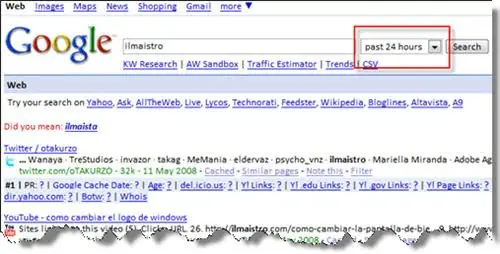
Este es un interesante truco Google. Si deseas, por alguna razón en particular, que los resultados de búsqueda en Google se ordenen no por relevancia sino por fecha de aparición, simplemente ingresa la siguiente cadena de texto en la url del resultado de la búsqueda: &as_qdr=d Obtendrás como resultado una caja de selección (dropdown box) que te permitirá reordenar los resultados de acuerdo a su fecha de aparición. A mi me sirvió para encontrar algunas páginas en donde mencionaban mi blog (como al final de este artículo sobre Facebook en el diario en línea El Universal), y también puede ser útil para encontrar las últimas noticias relacionadas a tecnología, software, o lo que sea que estés buscando. Ahora, si usas Greasemonkey, puedes bajarte un script desde esta web para que tengas acceso rápido a esta funcionalidad. Vale la pena mencionar que normalmente un usuario puede tener acceso a esta opción mediante la búsqueda avanzada de Google, pero obviamente esta manera es mucho más rápida.
Hace un tiempo comentaba una manera de apagar Windows XP de forma automática, sin instalar programas de terceros. Ahora comentaré la manera de prender la PC a una hora determinada de forma automática, todo con herramientas del mismo Windows XP. La herramienta ''Tareas programadas'' de Windows puede crear una tarea para despertar el equipo, pero sólo si este se encuentra en un estado de ''Hibernación'' o inactividad. No funciona si el equipo se encuentra apagado. Cuando ponemos nuestro PC en modo de ''Hibernación'', el sistema ahorra la misma cantidad de energía que cuando se encuentra apagado. Lo que sucede es que Windows guarda una imagen del escritorio con todos los archivos y documentos abiertos y desconecta la alimentación del equipo. Al volver la alimentación, los archivos y documentos se restauran en la misma ubicación y estado en el que se encontraban. Preparar el equipo para el inicio automático: Debemos crear una tarea programada (Inicio/Todos los programas/Accesorios/Herramientas de sistema/Tareas programadas), desde ahí agregamos la nueva tarea a ejecutarse, la fecha, la hora y especificamos la contraseña del usuario (este campo puede dejarse en blanco en caso de no tener contraseña). Al final del asistente antes de presionar ''Finalizar'' marcamos ''Abrir propiedades avanzadas para esta tarea cuando haga clic en Finalizar'' y en el nuevo cuadro de diálogo, seleccionamos la pestaña ''Configuración'', marcamos la opción ''Activar el equipo para realizar esta tarea'' y pulsamos ''Aceptar''. De esta forma tenemos la tarea programada para ejecutarse, ahora solo debemos poner nuestro sistema en el estado de Hibernación y cuando llegue la hora de la tarea, Windows se despertará y el equipo se encenderá automáticamente. Para tener la opción de Hibernar en el apagado: Inicio/Apagar equipo y presionamos la tecla ''Shift''. Algunas consideraciones... Yo utilizo este método de encendido automático en las mañanas como despertador, reproduciendo algún vídeo o canción y para lograr eso debemos tener algunas cosas en cuenta. En primer lugar si no tenemos una contraseña configurada en nuestro usuario, la tarea puede que no se ejecute. Si bien el PC se despertará automáticamente, no se ejecutará la tarea deseada al iniciarse el equipo. Las tareas programadas en Windows XP requieren de una contraseña de inicio de sesión, o sea que, para que podamos ejecutar una tarea programada es necesario crear o tener una contraseña en el usuario de Windows. Para establecer una contraseña de inicio de sesión debemos ir a ''Cuentas de usuario'' en el Panel de control. Esto se vuelve algo incómodo y poco práctico cuando solo una persona usa el equipo o tenemos solo un usuario activo, ya que Windows nos pedirá la contraseña cada vez que encendamos la PC o se recupere del estado de Hibernación. Si no queremos logearnos cada vez que Windows XP se inicia podemos descargarnos la siguiente herramienta de Microsoft Tweak UI que nos logea automáticamente al arrancar el sistema. Luego de instalarla vamos a Inicio/Todos los programas/Powertoys for Windows XP/TweakUI y en el panel izquierdo pulsamos "Logon'' y luego ''Autologon''. Sobre el panel derecho marcamos la casilla ''Log on automatically at system startup'' y presionamos ''OK''. Así Windows no nos pedirá la contraseña de usuario al iniciarse, pero, de todas formas seguirá pidiendo el logeo al despertarse del estado de Hibernación, por lo que nuestra tarea seleccionada no se ejecutará. Para esto la solución que tengo es programar una tarea forzada de reinicio del PC y programar una segunda tarea (Ej: reproducir un vídeo) cuando el sistema se inicia. 1 - Creo la tarea de reinicio a la hora que quiero que el PC se encienda. 2- Creo y configuro desde al asistente de ''Tareas programadas'' una segunda tarea (reproducción de un vídeo) para cuando el equipo se inicie. 3- Cierro todo y pongo la PC a Hibernar. De esta forma lo que sucede es: - La PC pasa al estado de hibernación. - Cuando llega la hora a la que debe encenderse automáticamente (gracias a la tarea programada), lo hace y queda en la pantalla de logeo del usuario. - Segundos después la PC se reinicia. - Luego del reinicio se ejecuta el vídeo y el equipo ya queda funcionando. Para crear la tarea forzada de reinicio debemos descargar el siguiente archivo (.bat) y guardarlo donde sea más conveniente. Luego desde ''Tareas programadas'', cuando elegimos la tarea a ejecutarse pulsamos ''Examinar'' y seleccionamos el archivo descargado. Hay que tener en cuenta que al usar este archivo con la orden de reinicio del PC, debemos cerrar todas las aplicaciones antes de pasar al estado de Hibernación. La orden de reinicio está forzada, ya que la misma no puede ejecutarse desde la pantalla de logeo de usuario.